
10 tips en trucs voor alle Apple Watch-gebruikers
Ontdek 10 geweldige Apple Watch-trucs die je nog niet kende. Maak je smartwatch krachtiger en efficiënter. Lees verder om er het maximale uit te halen!

De belangrijkste dingen die je moet weten
- Beheer de meldingen van je smartwatch via de Watch-app op je iPhone om afleiding te minimaliseren en houd hem altijd op stil met het belpictogram in het Bedieningscentrum.
- Beheers polsbewegingen zoals dubbeltikken om belangrijke acties uit te voeren of beweeg je pols om terug te keren naar het vorige scherm op de Apple Watch Series 9, Ultra 2 of SE 3.
- Ontgrendel je Mac automatisch door een Apple Watch te dragen via synchronisatie in Systeeminstellingen > Touch ID en wachtwoord op je Mac.
De Apple Watch is niet zomaar een accessoire voor je iPhone; het is een krachtig apparaat op zich. Direct uit de doos biedt hij notificatie-mirroring, zodat je elke melding die op je iPhone binnenkomt direct op je pols voelt, en hij houdt je trainingen bij om je fitnessdoelen te bereiken. Maar deze smartwatch kan nog veel meer. Sterker nog, het is heel eenvoudig om je Apple Watch te personaliseren en te verbeteren. Als je er een hebt, zijn hier tien tips die je moet weten:
Schakel zoveel mogelijk meldingen uit.
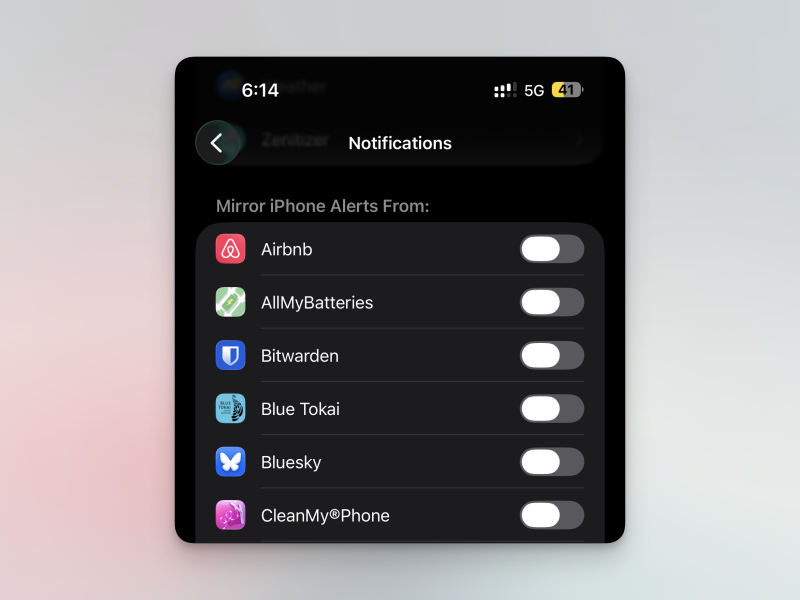
Neem de controle over je meldingen. Standaard stuurt Apple alle iPhone-meldingen door naar je Apple Watch, wat vaak afleidend is. Je kunt de meeste van deze meldingen uitschakelen en alleen de belangrijkste behouden. Een belangrijk bericht van Slack of een berichtje van een goede vriend verdient je aandacht; Uber-aanbiedingen niet. Open de Watch-app op je iPhone, ga naar Meldingen , scroll naar beneden en schakel de meeste apps uit die iPhone-meldingen spiegelen.
Het kan handig zijn om je horloge tijdens dit proces altijd in de stille modus te houden. Open het Control Center door op de zijknop te drukken en tik vervolgens op het belpictogram om je horloge permanent stil te zetten.
Beheers polsbewegingen op je Apple Watch.
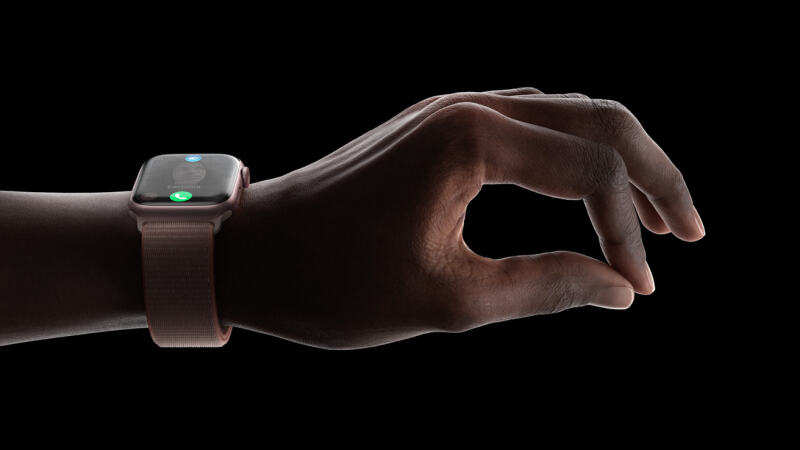
De nieuwe polsgebaren van de Apple Watch zijn voor mij een onverwacht succes geworden. Wat ik eerst als een gimmick beschouwde, gebruik ik nu meerdere keren per dag. Als je een Apple Watch Series 9, Ultra 2, SE 3 of nieuwer hebt, kun je gebruikmaken van twee gebaren: Dubbeltikken en Polsvegen. Ten eerste, als je twee keer met je wijsvinger en duim in de lucht tikt, voer je de actie uit die momenteel op het scherm wordt weergegeven. Dit kan bijvoorbeeld het beantwoorden van een oproep, pauzeren of beëindigen van een training zijn. Ik gebruik dit nu constant, zelfs als mijn handen niet bezet zijn. Ten tweede kun je je pols omhoog vegen om terug te keren naar het vorige scherm op je horloge. Dit is een eenvoudige manier om terug te gaan vanuit menu's of naar de wijzerplaat zonder daadwerkelijk op het scherm te tikken.
Ontgrendel je Mac automatisch met je Apple Watch.
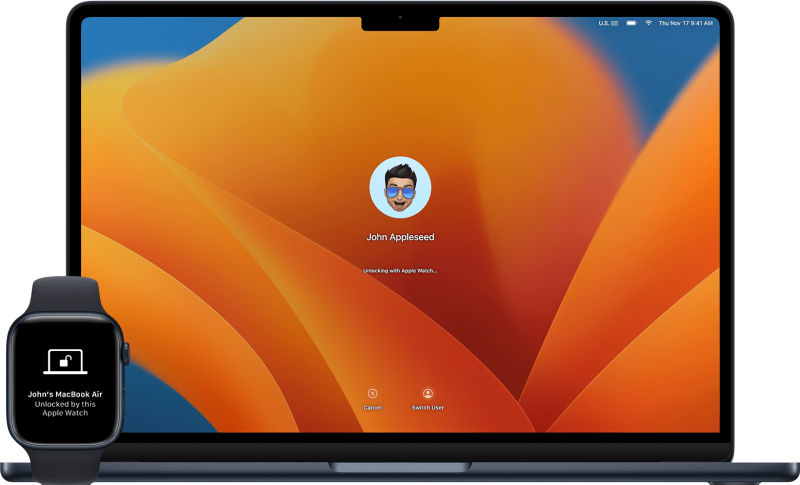
Dit is een functie die ik al jaren gebruik, maar omdat hij diep in de instellingen verborgen zit, weten veel gebruikers er niet van. Eenmaal ingesteld, kun je je Mac automatisch ontgrendelen zolang je je Apple Watch draagt. Je hoeft niet op hetzelfde wifi-netwerk te zitten, dus deze functie werkt zelfs als je niet thuis bent.
Om deze functie in te stellen, ga je naar Systeeminstellingen op je Mac en selecteer je Touch ID en wachtwoord . Schakel in het gedeelte Apple Watch de synchronisatie voor je Apple Watch in. Zodra je bent ingelogd met je Mac-wachtwoord, ben je klaar. De volgende keer dat je je Mac opent, meldt macOS je automatisch aan.
Begin met het gebruiken van widgets
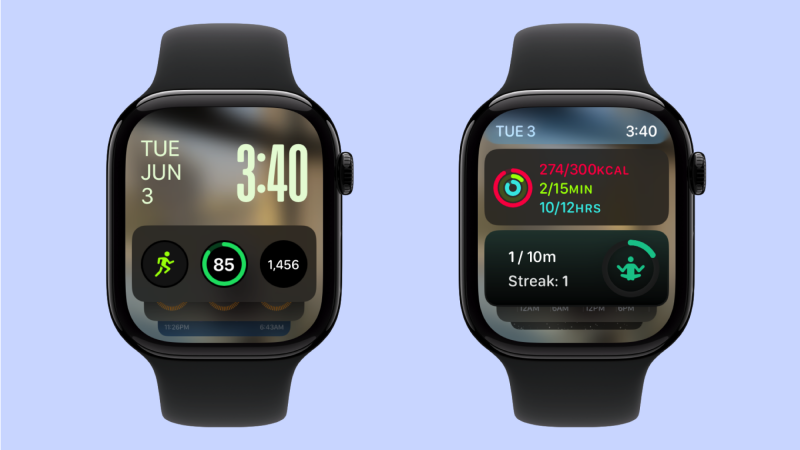
Ik vond het altijd al leuk om mijn wijzerplaat aan te passen met allerlei complicaties voor timers, snelkoppelingen en het weer, om er maar een paar te noemen. Maar ik was nooit tevreden over hoe rommelig het eruitzag als alles volledig was ingesteld. Dat veranderde toen ik de 'Foto's'-wijzerplaat ging gebruiken en alle contextuele informatie en snelkoppelingen naar widgets verplaatste. Het is veel prettiger om al deze functies en gegevens in een inklapbaar widgetpakket te bewaren, in plaats van ze allemaal tegelijk op het scherm weer te geven.
Om dit zelf te proberen, veeg je omhoog over de kroon of scroll je omhoog op je wijzerplaat om je widgets te openen. Scroll naar beneden en tik op de knop 'Bewerken' om je widgetpakket aan te passen. Je kunt drie app-snelkoppelingen toevoegen aan de bovenste widget. Ik gebruik deze meestal voor Training, Batterij en Snelle Timer. Daarnaast heb ik widgets voor Activiteitsringen, Weer, Snelkoppelingen, Slaap en Plus. Je kunt de widgets in elke gewenste volgorde vastzetten en watchOS stelt automatisch relevante widgets voor op basis van je gebruik. Lees onze uitgebreide handleiding voor meer informatie over het aanpassen van widgets.
Maak wijzerplaatpakketten aan en wissel ertussen.
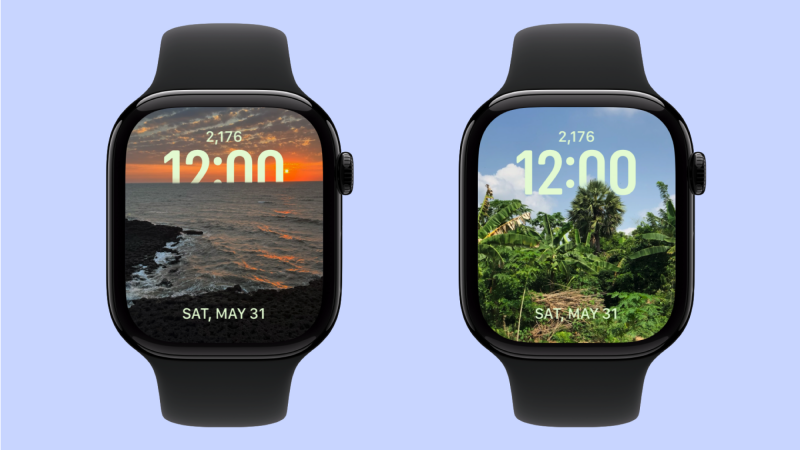
Zodra je je app-interacties naar widgets verplaatst, worden je wijzerplaten flexibeler. Neem de tijd om twee of drie wijzerplaten te maken en aan te passen, waartussen je zo vaak kunt wisselen als je wilt. Dat kan op elk moment: veeg gewoon vanaf de linker- of rechterrand om de wijzerplaat te wijzigen.
Het maken en aanpassen van wijzerplaten is eigenlijk makkelijker via de Watch-app op je iPhone. Sterker nog, het is de enige plek waar je mijn favoriete wijzerplaat kunt instellen: de Foto's-wijzerplaat. Deze wijzerplaat wisselt elke dag tussen foto's van mijn vrouw, de natuur en stadsgezichten, en laat me elke dag een nieuwe collectie zien. Ik ben helemaal gek op deze wijzerplaat. Je kunt ook een wijzerplaat maken om je fitnessactiviteiten en -patronen bij te houden, en een eenvoudige wijzerplaat voor dagelijks gebruik. (Mijn favorieten hier zijn de Typograph- en Meridian-wijzerplaten.)
Pas uw activiteitsringen naar behoefte aan.
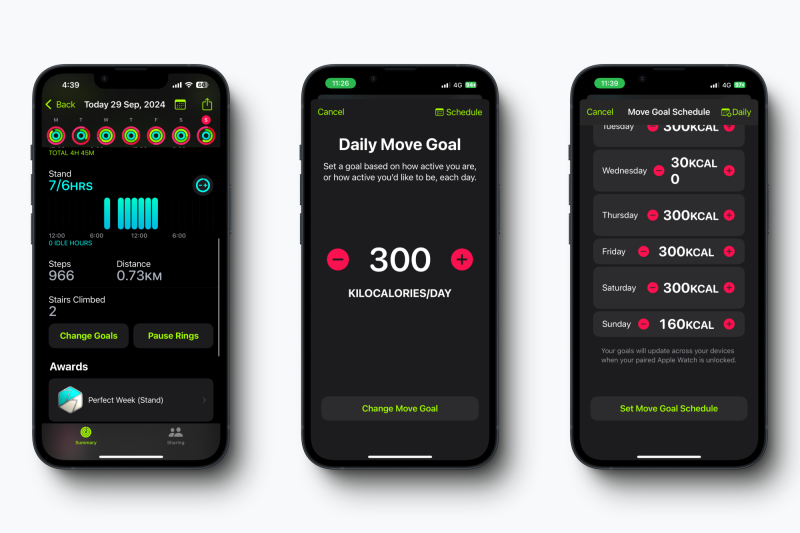
Bijna tien jaar lang kon je je activiteitsringen niet aanpassen. Als je ziek werd of gewoon een dagje vrij wilde nemen, verloor je je fitnessreeks. Dit is natuurlijk niet de gezondste manier om te sporten – daarvoor kun je de Gentler Streak-app eens proberen . Sinds watchOS 11 vorig jaar kun je je activiteitsringen echter pauzeren of wijzigen. Dit kan via de Fitness-app op je iPhone, wat iets makkelijker is dan via de Apple Watch zelf. Tik in de Fitness-app op Activiteitsringen en scroll naar beneden. Daar vind je de opties Doelen wijzigen en Ringen pauzeren . Kies de gewenste optie om te beginnen. Ik heb ook gedetailleerde instructies in mijn handleiding.
Bedien je Apple TV vanaf je pols.
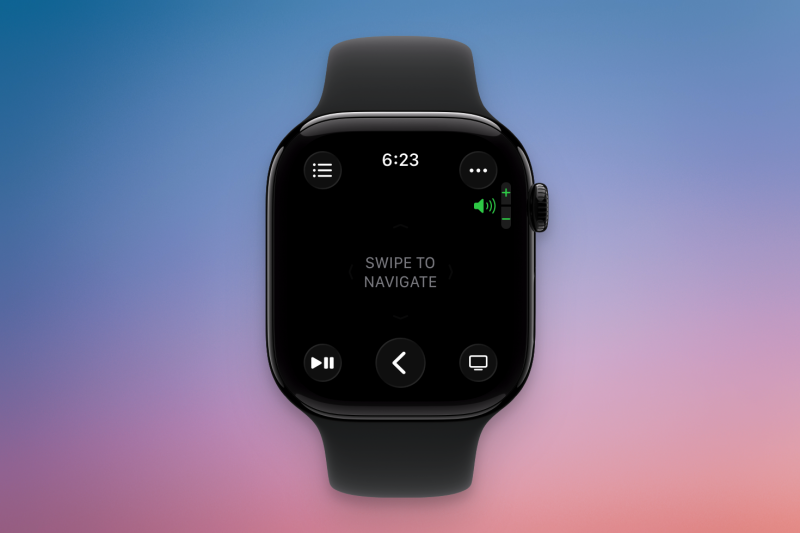
Als je een Apple TV gebruikt, weet je hoe makkelijk het is om de afstandsbediening kwijt te raken. Je bent misschien al bekend met de Apple TV-afstandsbedieningsfunctie op je iPhone, maar deze functie is ook beschikbaar op je Apple Watch. Je moet de app 'Afstandsbediening' in je applijst zoeken en vervolgens je Apple TV selecteren. Deze zou moeten verschijnen zolang hij zich op hetzelfde netwerk bevindt als je horloge en in de buurt is. Van daaruit kun je veegbewegingen en knoppen gebruiken om de weergave van content op je tv te bedienen.
Laat je alarmen afgaan, zelfs in de stille modus.
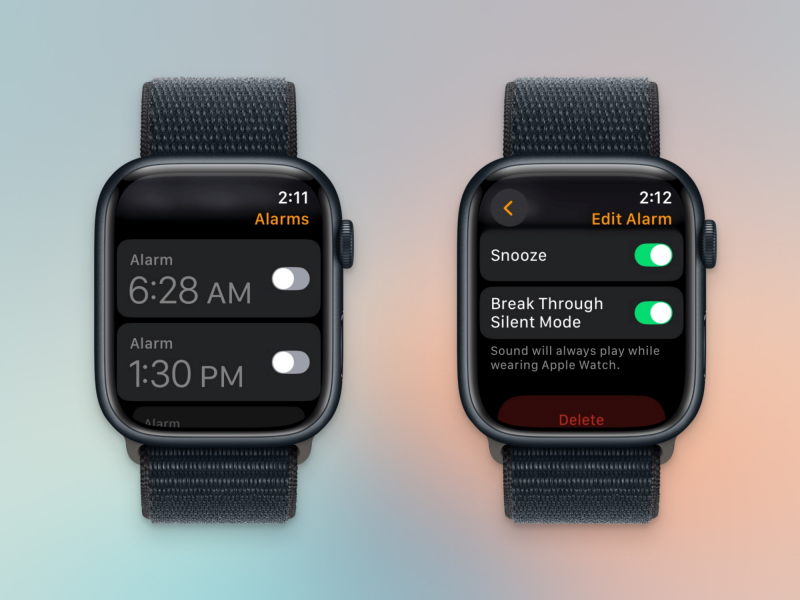
Op de Apple Watch zijn de stille modus en het alarmvolume aan elkaar gekoppeld, in tegenstelling tot de iPhone. Apple heeft onlangs een functie toegevoegd waarmee je de stille modus voor een specifiek alarm kunt uitschakelen, hoewel deze functie niet standaard voor alle alarmen is ingeschakeld. Om dit in te stellen, open je een alarm in de Alarmen-app, ga je naar het menu 'Alarm bewerken' , scrol je naar beneden en schakel je 'Stille modus doorbreken' in.
Pas de Focus-modi aan met uw Apple Watch in gedachten.
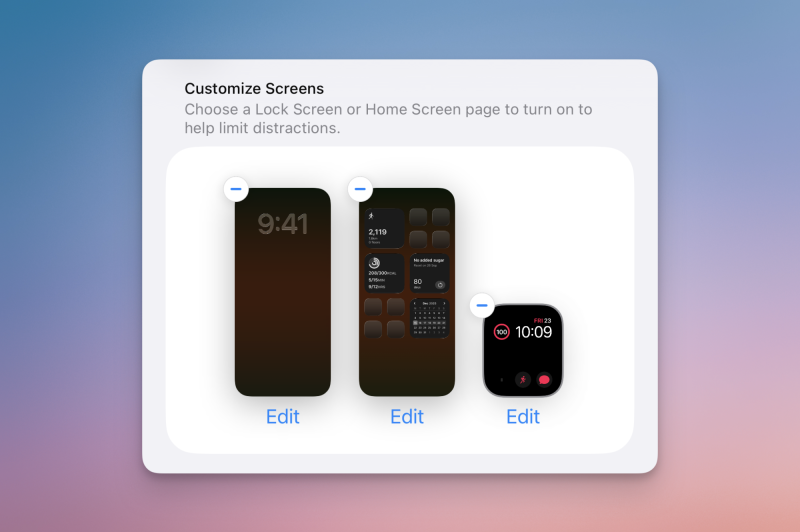
iPhone-focuspatronen
Het is ongelooflijk krachtig en wordt vaak onderschat. Het wordt nog interessanter als je de Apple Watch erbij betrekt. Elke Focus-modus kan worden gekoppeld aan een eigen wijzerplaat, waardoor je een andere wijzerplaat kunt gebruiken voor Focus op Werk, een andere voor Focus op Persoonlijk en weer een andere voor Focus op Werk. Om een Focus-modus te maken of aan te passen, ga je naar Instellingen > Focus.
Houd je slaap bij.
Je Apple Watch heeft een ingebouwde slaapregistratiefunctie. Om deze te gebruiken, kun je naar de Slaap-app op je Apple Watch gaan en een slaapschema aanmaken, of overschakelen naar de Slaapfocus-modus. In de Slaapmodus schakelt je horloge automatisch over naar de donkere en stille modus, zodat je niet gestoord wordt door meldingen.
Met watchOS 26 biedt de Apple Watch nu een slaapanalyse , waarmee je dieper inzicht krijgt in je slaapgewoonten. Ik heb het afgelopen jaar enorm veel baat gehad bij deze slaapregistratiefunctie op mijn Apple Watch Series 10.
Reacties zijn gesloten.