
3 slimme trucs voor Apple HomePod-gebruikers
Haal het maximale uit je Apple HomePod! Ontdek 10 innovatieve tips en trucs om je audio-ervaring en slimme bediening te verbeteren. Lees ook verder!

De belangrijkste dingen die je moet weten
- Je kunt meerdere HomePod-apparaten van hetzelfde type met elkaar verbinden om multiroom-geluid te creëren in een appartement van 93 vierkante meter (1000 square feet) met drie apparaten. Je kunt de ervaring testen met de SoundSource-app op een Mac.
- Gebruik HomePod als intercom om spraakberichten naar alle HomePod-apparaten in huis te sturen via Siri, zoals 'Het is etenstijd', die je kunt beantwoorden of versturen via de Home-app op je iPhone.
- De HomePod fungeert als het centrale punt van je HomeKit-compatibele smart home, waarmee je lampen, deuren en camera's kunt bedienen. De effectiviteit ervan hangt echter sterk af van de nauwkeurigheid van de Siri-commando's.
De HomePod is een van Apple's meest controversiële apparaten. Als hij goed werkt, presteert hij uitstekend, maar als er iets misgaat, kan het oplossen van problemen een raadsel zijn. Dit heeft geleid tot gemengde reacties onder Apple-liefhebbers. Ik heb echter al sinds 2017 een HomePod en ik ken alle tips en trucs die het gebruik ervan makkelijker en beter maken. Sommige van deze tips zijn gericht op probleemloos gebruik, terwijl andere verborgen functies belichten. Laten we meteen beginnen.
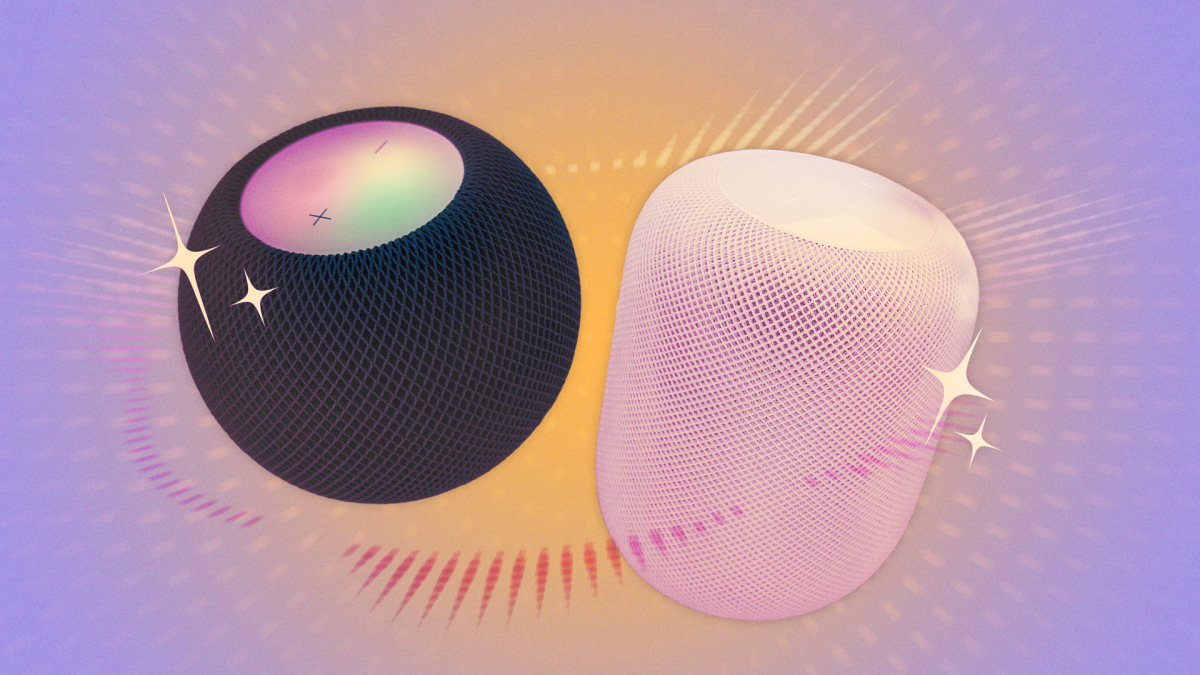
HDMI ARC is een van de minder bekende functies van de HomePod, maar als je het eenmaal hebt geprobeerd, wil je nooit meer zonder. Kort gezegd, met deze functie kun je je HomePod gebruiken als luidspreker voor je PS5, Xbox of elk ander apparaat dat op je tv is aangesloten. Het vereist een zeer specifieke set hardware om te werken, en zelfs dan kan het zijn dat je wat problemen moet oplossen om het goed te laten functioneren. Dit komt doordat er minstens vier verschillende apparaten zijn die door verschillende fabrikanten worden geproduceerd. Soms moet je ARC, eARC of HDMI-CEC handmatig inschakelen in de instellingen van je tv, wat het probleem meestal oplost.
Deze Apple-ondersteuningspagina legt alles uit wat je nodig hebt om deze functie in te schakelen: een Apple TV 4K (2e generatie of nieuwer), een HomePod of HomePod mini en een tv die HDMI ARC of eARC ondersteunt (tv-fabrikanten geven dit meestal aan op de HDMI-poorten). Je moet deze functie eerst inschakelen op je Apple TV. Zodra je dat hebt gedaan, zou je HomePod audio moeten kunnen afspelen vanaf andere apparaten die op je tv zijn aangesloten. Houd er rekening mee dat je je Apple TV en HomePod aan dezelfde kamer in de Home-app op je iPhone moet toevoegen om deze functie te kunnen inschakelen.
Het goede nieuws is dat deze installatie een eenmalige klus is, en dat het daarna probleemloos werkt.
Je kunt meerdere HomePod-apparaten met elkaar verbinden voor geluid in meerdere kamers.
Als je meer dan één HomePod van hetzelfde type hebt, kun je ze gerust uitproberen voor multiroom-geluid. Drie HomePods (of HomePod Mini's) zijn voldoende voor een appartement van ongeveer 1000 vierkante meter, en je kunt ze gebruiken om de hele dag door muziek in elke kamer af te spelen. Als je een Mac hebt, kun je ook de uitstekende SoundSource- app gebruiken om te testen of multiroom-geluid je bevalt, zonder eerst meerdere HomePods te hoeven kopen. Met SoundSource kun je audio tegelijkertijd naar meerdere apparaten streamen, wat betekent dat je hetzelfde audiobestand tegelijkertijd kunt afspelen op openbare Bluetooth-luidsprekers, HomePods, AirPods en alle andere audioapparaten die op je Mac zijn aangesloten.
Hiermee krijg je een idee van hoe een multiroom-audiosysteem klinkt, en als de ervaring je bevalt, kun je meerdere HomePod-apparaten gebruiken om dezelfde ervaring met minimale vertraging te krijgen.
Je HomePod-apparaat functioneert ook als intercom.
Je kunt je HomePod gebruiken om spraakberichten naar andere mensen in huis te sturen. Je kunt bijvoorbeeld tegen Siri zeggen: "Intercom, het is tijd om te eten." Hiermee wordt een herinnering voor het avondeten naar alle HomePods in huis gestuurd. Anderen kunnen Siri ook gebruiken om te reageren, waardoor het een prima alternatief is voor sms'en.
Je kunt de intercomfunctie gebruiken door de Home-app op je iPhone te openen, het HomePod-pictogram ingedrukt te houden en vervolgens Accessoire-instellingen > Intercom te selecteren . Deze functie werkt ook met Siri op je iPhone, waardoor je een intercombericht naar je HomePod kunt sturen, zelfs als deze niet in de buurt is.
HomePod kan fungeren als centrale hub voor een slim huis.
Het HomeKit-platform van Apple is misschien niet zo populair als dat van de concurrentie, maar er zijn wel degelijk goede HomeKit-compatibele accessoires voor slimme huizen verkrijgbaar. Met de juiste producten kun je je HomePod gebruiken om je hele huis te bedienen. Denk hierbij aan verlichting, deuren, camera's en vele andere slimme apparaten. Natuurlijk zijn al deze functies sterk afhankelijk van Siri, wat betekent dat je soms commando's moet herhalen of dat het verkeerde apparaat per ongeluk aan- of uitgaat.
Reacties zijn gesloten.