
10 Facebook-trucs die elke gebruiker zou moeten kennen
Ben je een Facebook-gebruiker? Ontdek 10 slimme en geweldige tips om je ervaring te verbeteren en veiliger en efficiënter te maken. Mis deze geheimen niet! Lees verder.

De belangrijkste dingen die je moet weten
- Je kunt de inhoud die in je nieuwsfeed verschijnt, inclusief door AI gegenereerde content, beheren door op de drie puntjes naast een bericht te klikken en 'Niet geïnteresseerd', 'Tijdelijk verbergen' of 'Altijd verbergen' te kiezen.
- Om je privacy te verbeteren, kun je voorkomen dat mensen je via je e-mailadres of telefoonnummer kunnen vinden en je profiel verbergen voor zoekresultaten via de instellingen onder 'Hoe mensen je kunnen vinden en contact met je kunnen opnemen'.
- Download en bewaar al je gegevens van Facebook, inclusief foto's, berichten en chatberichten, door in de instellingen de optie 'Je gegevens exporteren' te selecteren en 'Hogere kwaliteit' voor de media te kiezen.
Facebook is niet langer het populairste socialemediaplatform dat het ooit was. Jongere generaties brengen hun tijd liever door op TikTok, Snapchat of Instagram. Toch loggen miljarden mensen nog steeds maandelijks in op de website en mobiele apps van Facebook.

In de meer dan 20 jaar van zijn bestaan heeft Facebook een enorme hoeveelheid functies en opties aan zijn platform toegevoegd en zich op meerdere gebieden uitgebreid. Er is veel dat Facebook in zijn moderne vorm te bieden heeft waar je je misschien niet van bewust bent.
Of je Facebook nu dagelijks gebruikt of je account al maanden niet hebt aangeraakt, deze tips en trucs helpen je om het meeste uit de app te halen: ontdek hoe je kunt voorkomen dat anderen je taggen, hoe je je Facebook-sporen kunt wissen , hoe je vriendschapsherinneringen kunt herstellen en nog veel meer.
Hoe kan ik het algoritme aanpassen om door AI gegenereerde content van lage kwaliteit in de Facebook-nieuwsfeed te verminderen?
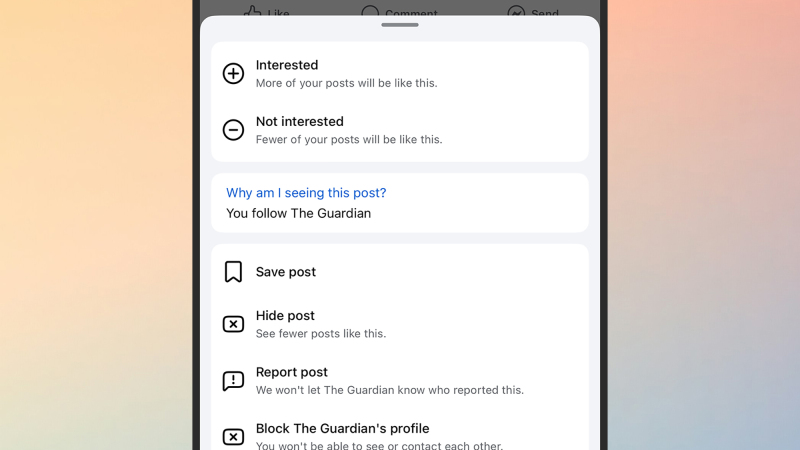
Het algoritme van Facebook sluit niet altijd perfect aan bij je smaak en interesses, en dit kan zich uiten in content van lage kwaliteit die door AI wordt gegenereerd, evenals berichten van vrienden en familie die je misschien niet wilt zien. De oplossing ligt in het bijsturen van het algoritme met een paar simpele aanpassingen.
Klik of tik op de drie puntjes in de rechterbovenhoek van een bericht in je nieuwsoverzicht. Je krijgt dan verschillende opties te zien: je kunt Facebook laten weten dat je 'niet geïnteresseerd' bent in deze inhoud, of kiezen voor 'berichten van deze bron 30 dagen dempen', of 'deze persoon of pagina permanent verbergen'.
Er zijn ook opties beschikbaar om het algoritme in de tegenovergestelde richting aan te passen; kies 'Geïnteresseerd' als je meer van dit soort content in je feeds wilt zien.
Wijzig je privacyinstellingen om te voorkomen dat anderen je op Facebook kunnen vinden.
Facebook kan problemen veroorzaken wanneer mensen uit je verleden contact met je opnemen en willen weten hoe het met je gaat. Hoewel dit soms tot spontane herenigingen kan leiden, zijn er misschien oude collega's, vrienden en familieleden van wie je liever nooit meer iets hoort.
Je kunt zelf bepalen hoe zichtbaar je bent op Facebook door naar de website te gaan en op je profielfoto te klikken (rechtsboven). Selecteer Instellingen en privacy > Privacycentrum > Algemene privacyinstellingen > Profielinformatie en selecteer vervolgens je Facebook-account. Kies op het volgende scherm Hoe mensen je kunnen vinden en contact met je kunnen opnemen.
Hier zijn een paar instellingen die je kunt aanpassen: Je kunt voorkomen dat mensen je vinden via je e-mailadres of telefoonnummer, en je kunt voorkomen dat je Facebook-profiel in zoekresultaten op het web verschijnt. Je kunt ook aangeven of je berichtverzoeken van mensen met wie je geen connectie hebt, in je hoofdmailbox wilt ontvangen.
Kies wie je Facebook-berichten kan zien.
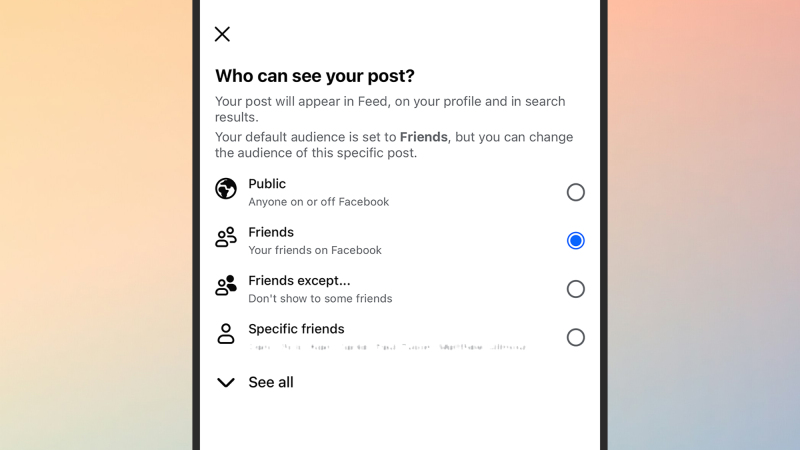
Net als op Instagram of Snapchat kun je de doelgroep voor je berichten instellen, hoewel deze optie misschien niet meteen opvalt. Wanneer je een nieuw bericht maakt, tik je op het vervolgkeuzemenu ' Vrienden ' direct onder je naam (je ziet mogelijk ook een optie zoals 'Openbaar' als je eerder de doelgroep van je bericht hebt gewijzigd).
In het menu dat vervolgens verschijnt, kun je de doelgroep voor je bericht specificeren. Je kunt kiezen uit twee of twintig Facebook-vrienden, of het nu om een groep van twee personen gaat. Je kunt aangeven welke vrienden het bericht wel en welke niet kunnen zien. Je kunt ook nieuwe, aangepaste contactlijsten aanmaken door naar je vriendenlijst te gaan en 'Lijst maken ' te selecteren.
Bekijk je volledige vriendschapsgeschiedenis met iemand op Facebook.
Er is een handige manier om de momenten die je met een vriend op Facebook hebt gedeeld, nog eens te bekijken, tenminste op dit specifieke sociale platform. Ga naar de profielpagina van een contactpersoon, klik vervolgens op de drie puntjes rechts en selecteer ' Vriendschap bekijken '.
Vervolgens zie je foto's, berichten en evenementen die jullie samen hebben gedeeld. Als je Facebook regelmatig gebruikt, is dit vast een leuke terugblik op het verleden (misschien zie je sommige van deze gedeelde content zelfs terug in je nieuwsfeed als je vriend(in) jarig is).
Maak je Facebook-activiteit ongedaan
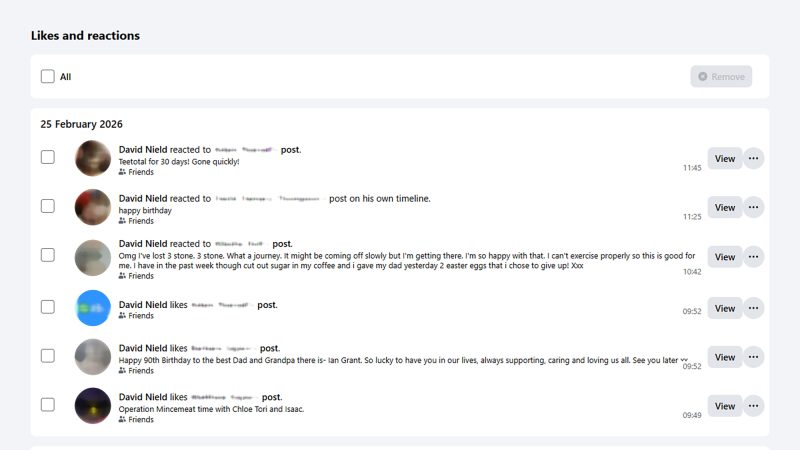
Als je een reactie of like op Facebook plaatst en daar later spijt van hebt, kun je dit ongedaan maken: Klik op de website op je profielfoto (rechtsboven) en kies vervolgens Instellingen en privacy > Activiteitenlogboek. Hier vind je een overzicht van alles wat je op Facebook hebt gedaan.
Selecteer 'Reacties' om je reacties en likes te bekijken en indien nodig te verwijderen. Je kunt ook berichten die je hebt geplaatst en zoekopdrachten die je op Facebook hebt uitgevoerd verwijderen. Zo is het een centrale plek om je digitale voetafdruk op de sociale media-app te bekijken en te beheren.
Download en bewaar je foto's op Facebook.
Facebook is altijd al een favoriete plek geweest om foto's te plaatsen, en misschien heb je wel een heleboel foto's op het platform staan die je nergens anders hebt opgeslagen. Misschien heb je ze gemaakt voordat het maken van back-ups van foto's van je telefoon zo makkelijk werd, of misschien heb je ze met een echte camera gemaakt en zijn ze gescand (weet je dat nog?).
Je hoeft niet elke foto en video afzonderlijk te bewerken om al deze content van Facebook te exporteren en ergens anders op te slaan (zoals Google Foto's). Op de website klik je op je profielfoto (rechtsboven), vervolgens op Instellingen en privacy > Instellingen > Meer informatie in het Accountcentrum > Je gegevens en machtigingen.
Tot slot zie je de optie ' Je gegevens exporteren ': hiermee kun je al je gegevens van Facebook exporteren, inclusief foto's, berichten en chatberichten. Zorg ervoor dat je de optie 'Hogere kwaliteit' selecteert bij ' Mediakwaliteit ' om de beste versies van je foto's en video's te krijgen.
Voorkom dat mensen je taggen op Facebook.
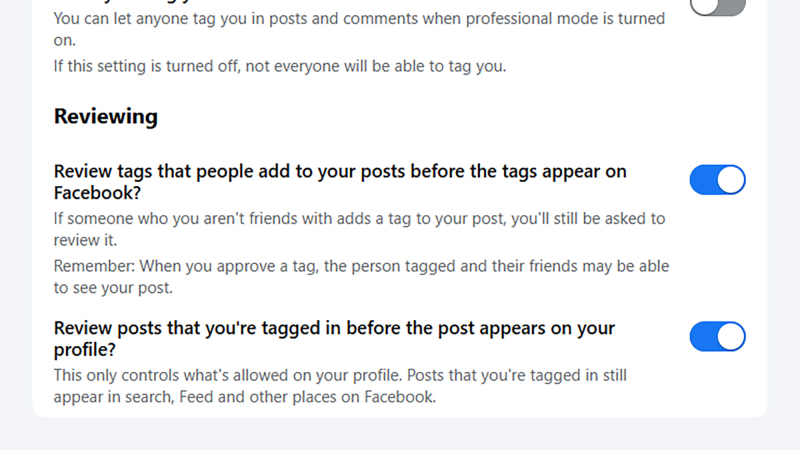
Niet iedereen wil getagd worden in foto's en andere content, omdat die berichten dan ook zichtbaar zijn voor je netwerk. Je kunt handmatige taggoedkeuring inschakelen om dit te voorkomen: Klik op de website op je profielfoto (rechtsboven) en kies vervolgens Instellingen en privacy > Instellingen > Profiel en taggen.
Wanneer tagcontrole is ingeschakeld, ontvang je meldingen op Facebook wanneer iemand je tagt. Je hebt dan de mogelijkheid om de tag goed te keuren of te blokkeren (de persoon die je getagd heeft, krijgt geen directe melding, maar kan wel zien dat je de tag niet hebt geaccepteerd).
Bepaal zelf welke soorten advertenties je op Facebook ziet.
Advertenties zijn een onvermijdelijk onderdeel van de Facebook-ervaring, maar je kunt in ieder geval bepalen welke soorten advertenties je ziet en van welke bedrijven ze afkomstig zijn. Op de website klik je op je profielfoto (rechtsboven), kies je vervolgens Instellingen en privacy > Privacycentrum > Algemene privacyinstellingen en daarna Beheer in het Accountcentrum onder Advertentievoorkeuren . Lees ons artikel 'Hoe verlaag ik mijn Facebook-privacy (zonder mijn account te verwijderen)' voor meer informatie over hoe je je Facebook-privacyinstellingen kunt verlagen.
Hier kun je van alles doen: je kunt de categorieën advertenties die je ziet wijzigen, advertenties van specifieke adverteerders verbergen en zelfs advertenties bekijken die je hebt opgeslagen. Dus als je iets wilt kopen maar dat niet lukt, kun je het hier terugvinden.
Houd je Facebook-gesprekken privé.
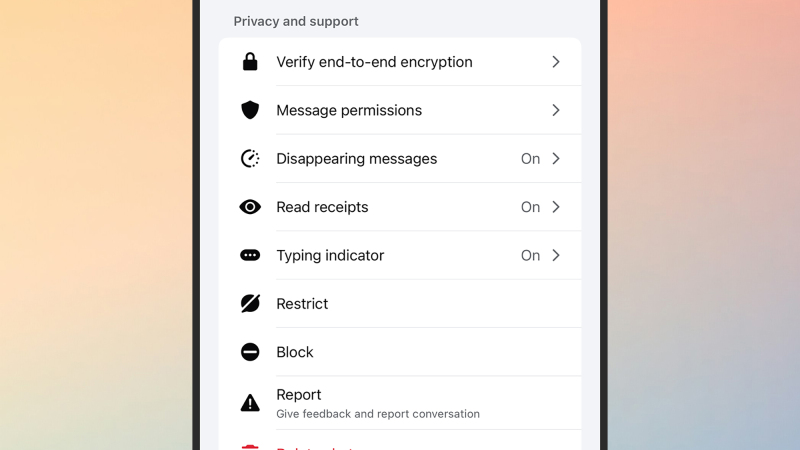
Sommigen van ons gebruiken Facebook Messenger veel meer dan de website zelf, en de berichtenfunctie van het platform kan op talloze manieren worden aangepast. Je kunt bijvoorbeeld instellen dat berichten na een bepaalde tijd verdwijnen als je je gesprekken liever privé houdt. Zie Hoe Facebook Messenger uit te schakelen voor meer informatie over het beheren van Messenger.
Tik in een Facebook Messenger-chat op je mobiele apparaat op de naam van de contactpersoon of de groepschat bovenaan en selecteer vervolgens ' Verdwijnende berichten' . Houd er rekening mee dat de gekozen instelling van toepassing is op alle berichten van elke afzender en dat er een melding in de chat verschijnt als je een wijziging aanbrengt.
Je kunt je vrienden en familie bijnamen geven op Facebook.
Wil je een groepschat wat leuker maken? Dan kun je je contacten bijnamen geven: tik op de groepsnaam bovenaan de chat en selecteer vervolgens Bijnamen . Houd er rekening mee dat iedereen de bijnamen die je toewijst kan zien (en ze eventueel kan wijzigen) en dat je zowel bijnamen als echte namen kunt gebruiken om naar mensen in de chat te verwijzen.
Reacties zijn gesloten.