
Hoe schakel ik Facebook Messenger uit?
Er kunnen veel redenen zijn, variërend van privacybez concerns tot persoonlijke problemen, die een gebruiker ertoe kunnen brengen Messenger te deactiveren. Facebook heeft melding gemaakt van datalekken die een privacy-nachtmerrie vormen, of misschien is het ontvangen van duizenden berichten per dag via Messenger voor veel gebruikers simpelweg geen prettige ervaring.

Messenger is nauw geïntegreerd met het Facebook-account van een gebruiker en kan momenteel niet worden gedeactiveerd zonder ook het Facebook-account te deactiveren. Als een gebruiker zijn of haar Facebook-account niet wil deactiveren, kan hij of zij de online status van Messenger wijzigen (dit wordt later besproken).
Bovendien kan het voorkomen dat een gebruiker zijn Facebook-account deactiveert, maar tot zijn verbazing ontdekt dat Messenger nog steeds actief is. In dat geval wil die gebruiker Messenger mogelijk ook deactiveren. Hoewel sommige gebruikers denken dat het verwijderen van de Messenger-app het probleem oplost, proberen ze de app te deactiveren, niet te verwijderen. Dit betekent dat ze opnieuw in Messenger kunnen verschijnen en, als hun Messenger-account niet is gedeactiveerd, ze bij het opnieuw installeren van de app overspoeld kunnen worden met berichten.
Gevolgen van het deactiveren van Messenger
Zodra een gebruiker zijn Messenger-account deactiveert, verschijnt zijn profiel niet meer in de zoekresultaten van Messenger of Facebook en kunnen andere gebruikers hem geen berichten meer sturen. De berichten, reacties, gesprekken, foto's, video's, enzovoort van de gebruiker blijven echter wel zichtbaar voor andere gebruikers.
Facebook-account deactiveren
De eerste stap bij het deactiveren van Messenger is dus het deactiveren van het Facebook-account (als dit al is gedeactiveerd, kan deze stap worden overgeslagen). Het deactiveren van een Facebook-account op een Android-telefoon en een iPhone verloopt vrijwel hetzelfde (zoals hieronder zal worden uitgelegd). Houd er rekening mee dat voor een zakelijk Facebook-account beheerdersrechten vereist zijn om zowel het Facebook- als het Messenger-account te deactiveren.
- Start een app Facebook en open lijst Door op de drie horizontale streepjes te klikken.
- Nu uitbreiden Instellingen en privacy En kies Instellingen.
![]()
- open dan Persoonlijke gegevens en accountgegevens en klik Eigendom en beheer van de rekening.
![]()
- Kies nu Deactiveren en verwijderen Voer, wanneer daarom wordt gevraagd, het volgende in: Account wachtwoord.
- Kies dan Deactiveer het account en klik Volg de procedure voor het deactiveren van het account..
![]()
- Kies nu reden Om het account te deactiveren (zoals dit tijdelijk. Ik kom terug), klik je op Doorgaan met.
![]()
- Kies vervolgens de deactiveringsperiode, of u kunt kiezen voor Automatische heractivering niet ingeschakeld.
- Tik vervolgens op deactiveer mijn accountJe Facebook-account wordt gedeactiveerd.


Messenger deactiveren
Zodra het Facebook-account is gedeactiveerd, kan de gebruiker Messenger deactiveren.
- Een app openen MessengerDruk in de linkerbovenhoek Gebruikersprofielpictogram.
![]()
- Nu open Juridische zaken en beleid (Of Privacy en voorwaarden) en klik op Messenger deactiveren.
![]()
- Voer vervolgens in wachtwoord Account en klik op Doorgaan met.
![]()
- الآن Klik على Deactiveren Messenger wordt gedeactiveerd.
![]()


Als de knop voor het deactiveren van Messenger ontbreekt of niet werkt, controleer dan of je Facebook-account is gedeactiveerd . Als dit het geval is, moet je mogelijk de Messenger- app opnieuw installeren om de deactiveringsknop te activeren. Daarna kun je de bovenstaande stappen volgen.
Als de deactiveringsknop niet verschijnt of niet werkt, zelfs niet na het opnieuw installeren van de Messenger-app, moet je mogelijk een webbrowser op je computer gebruiken en naar de instellingenpagina van Facebook gaan . Ga vervolgens naar het tabblad 'Apparaten' en zorg ervoor dat je alles (telefoon, computer, enz.) loskoppelt , behalve het apparaat waarmee je toegang hebt tot Facebook. Deactiveer daarna je Facebook-account via de website en zorg ervoor dat je ook Messenger deactiveert door de optie 'Messenger blijven gebruiken' uit te schakelen.
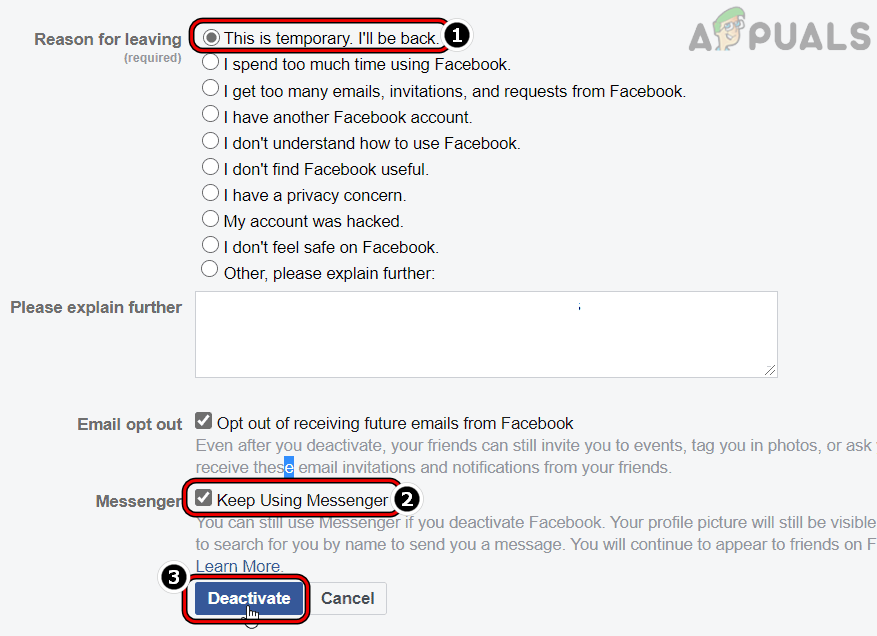
Als de gebruiker alleen zijn of haar telefoonnummer heeft gebruikt om een Messenger-account aan te maken , moet hij of zij eerst een Facebook-account aanmaken met hetzelfde telefoonnummer en vervolgens de bovenstaande instructies volgen om Messenger te deactiveren.
In het geval van Messenger Lite kan de gebruiker het via de website deactiveren.
De activiteitsstatus van Messenger uitschakelen
Sommige gebruikers vinden het misschien niet prettig om hun Facebook-account te deactiveren, simpelweg omdat ze Messenger hebben gedeactiveerd. Deze gebruikers kunnen de optie 'Toon wanneer je actief bent' uitschakelen.
- Een app openen Messenger en klik Jouw profiel foto.
![]()
- Nu open activiteitsstatus En verstoord Laat zien wanneer je actief bent.
![]()
- Vervolgens, Hij bevestigde het. Om de activiteitsstatus uit te schakelen.


Daarnaast kunnen deze gebruikers hun tijd (als de tijd die ze aan Messenger besteden een probleem is) beperken met behulp van Schermtijd (iOS) of Digitaal Welzijn (Android).
Reacties zijn gesloten.