
10 slimme trucs voor MetaQuest-gebruikers
Til je Meta Quest-ervaring naar een hoger niveau! Ontdek 10 essentiële tips en trucs om de prestaties te verbeteren, verborgen functies te verkennen en optimaal van virtual reality te genieten. Mis het niet!
De belangrijkste dingen die je moet weten
- Door Quest Games Optimizer (QGO) te downloaden, kunt u de prestaties en de interne schermresolutie van uw apparaat tot wel 300% verbeteren, waardoor de kwaliteit van games aanzienlijk toeneemt. Hiervoor moet u de software aanschaffen en een ontwikkelaarsaccount aanmaken.
- Verbind de Meta Quest 3 met je pc, zowel bedraad als draadloos, om te profiteren van de rekenkracht van je pc en de nieuwste VR-games zoals Half-Life: Alyx te spelen. Voor de draadloze modus is een betrouwbare wifi-verbinding vereist.
- Investeer in een externe accupack zoals de KIWI design H4 Boost of de BOBOVR S3 Pro om het draagcomfort van de Meta Quest 3 te verbeteren door het gewicht te verdelen en extra verwisselbare accu's te bieden, waardoor de gebruiksduur aanzienlijk wordt verlengd.
Meta's strategie voor de Quest 3 en 3S VR-headsets is duidelijk gericht op het zo eenvoudig, leuk en betaalbaar mogelijk maken van virtual reality en mixed reality. Maar misschien zijn ze daarin te ver gegaan, waardoor dit gebruiksgemak veel verborgen mogelijkheden overschaduwt. De gemiddelde Quest-gebruiker realiseert zich niet dat de Snapdragon XR2 Gen 2-processor krachtig genoeg is voor ruimtelijke berekeningen en multitasking die vergelijkbaar zijn met sommige laptops, en dat ze hun headset kunnen aansluiten op een pc voor bijna 4K-beelden die kunnen wedijveren met veel duurdere headsets. Met de juiste software en een paar (vaak verborgen) aanpassingen kun je de Quest 3 en 3S ver boven hun standaardprestaties uit tillen. Hier zijn tien tips die elke Meta Quest-gebruiker moet kennen om het maximale uit zijn headset te halen.
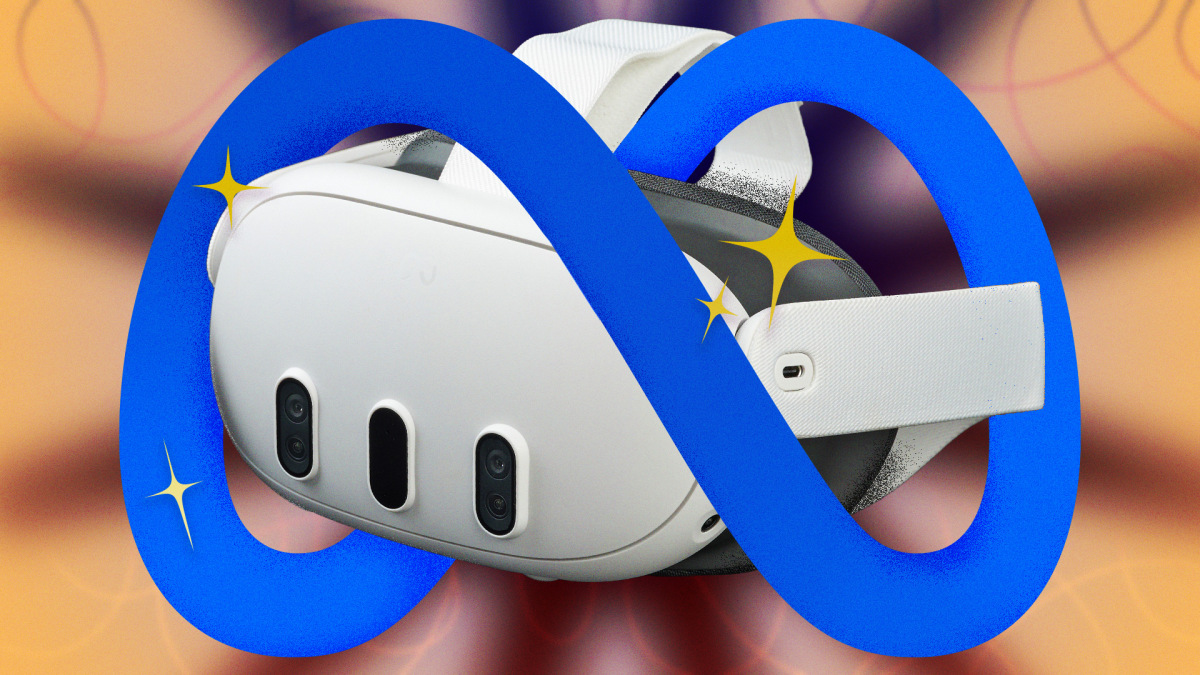
Download Quest Games Optimizer voor je MetaQuest 3
Als je maar één trucje zou mogen kiezen, dan zou het Quest Game Optimizer moeten zijn . QGO is een hulpprogramma van derden waarmee je veel van de verborgen instellingen van elke game of app op je Quest kunt aanpassen. Meta beperkt de hardware normaal gesproken tot conservatieve verwerkingssnelheden om de batterijduur te verlengen en warmteontwikkeling te beperken, maar met QGO kun je de Quest-chip dwingen om op zijn absolute maximum te werken. Nog indrukwekkender is dat je de interne renderresolutie met wel 300% kunt verhogen, waardoor je games effectief worden gesupersampled om te voldoen aan de hoge resolutie van de platte lenzen van de Quest 3. En dat maakt echt een verschil.
Zoals je wellicht al vermoedde, vind je QGO niet in de officiële Meta-winkel, en de installatie ervan vereist wat werk dat neigt naar een lichte hack. Om het te kunnen gebruiken, heb je het volgende nodig:
- Koop het programmaHet spel is momenteel verkrijgbaar voor $9.99 USD op itch.io.
- Maak een ontwikkelaarsaccount aan bij Meta.Dit is gratis en je kunt het doen vanuit je headset.
- Ontwikkelaarsmodus inschakelen Op je Meta-account.
Pak de QGO-app uit . Je kunt het gecomprimeerde Android-bestand op je computer installeren met een tool zoals SideQuest , of het direct in de headset uitpakken met een bestandsbeheerder zoals AnExplorer of Mobile VR Station.
- Toegangsrechten verlenen Binnenin de headset zorgt dit ervoor dat de versterker de standaard systeeminstellingen kan overschrijven.
Dat is in het kort de kern van de zaak, maar je kunt deze uitgebreide handleidingen raadplegen om te leren hoe je al het bovenstaande kunt doen met alleen een Quest-headset , of met SideQuest en een computer , en via de ontwikkelaarsmodus in MetaQuest.
Verbind MetaQuest met je computer.
Je kunt de Quest 3-ervaring naar een hoger niveau tillen door hem, via een kabel of een virtuele verbinding, met je pc te verbinden. Hierdoor wordt de verwerking overgeheveld naar een krachtigere processor, verandert je headset in een high-definition scherm en kun je programma's zoals Half-Life: Alyx of Microsoft Flight Simulator gebruiken die lokaal onmogelijk zouden zijn. Je zult versteld staan hoe goed en soepel ze draaien. Je kunt dit op twee manieren doen:
bedraad
Dit is de beste optie voor de hoogst mogelijke beeldkwaliteit en de eenvoudigste installatie, en je hoeft je bovendien geen zorgen te maken over de snelheid van je wifi-verbinding.
- Een app openen Meta Horizon-link op jouw computer.
- Schaf een hoogwaardige USB-C 3.1-kabel aan. أو Meta Link-kabelEn sluit het aan.
- Volg de instructies op het headsetscherm.
draadloos
Dit is de perfecte optie als u de vrijheid van draadloze connectiviteit wilt en een echt betrouwbare wifi-verbinding nodig hebt.
- Voor het beste resultaat sluit u uw computer via een Ethernetkabel aan op de router, zorgt u ervoor dat uw Quest 3 werkt op de 5GHz- of 6GHz-band (Wi-Fi 6E) en gebruikt u de Quest en de computer in dezelfde ruimte.
- Meta Horizon Link inschakelen op jouw computer.
- Ga in Quest naar “snelle instellingen(Snelle instellingen) Vink het vakje aan “Link(De link).
- schakelaar"Gebruik Air Link(Via Air Link) naarOn(Uitvoeren), selecteer vervolgens uw computer en druk op “Pair“(Koppelen)”.
- Klik Op "Lancering(Speel) en het streamen begint direct vanaf je computer naar je headset.
Experimentele functies ontgrendelen in MetaQuest 3
Meta laat gebruikers aankomende functies uitproberen in het experimentele menu, waardoor ze alvast een kijkje kunnen nemen in verbeteringen die het gebruiksgemak vergroten. De meeste van deze verbeteringen zullen binnenkort beschikbaar zijn voor de Quest. Het huidige experimentele menu bevat onder andere twee interessante nieuwe functies: de ligmodus en de integratie van Meta AI. Zo kun je ze uitproberen:
- Open het menu 'Instellingen'.
Ga naar het tabblad 'Experimenteel' in de linkerzijbalk.
- Activeer de functies Welke u graag zou willen uitproberen.
Probeer de nieuwe ruimtelijke stabilisatiefunctie in MetaQuest 3.
Deze gloednieuwe functie (vanaf februari 2026) is een bewijs van Meta's focus op mixed reality. Met ruimtelijke vergrendeling kun je virtuele vensters overal in je fysieke ruimte plaatsen, zodat je naar je echte tv kunt kijken en tegelijkertijd een virtueel scherm ziet, drie virtuele monitoren kunt gebruiken om je werkruimte uit te breiden, of een YouTube-venster boven de gootsteen kunt creëren terwijl je de afwas doet. Bonus: je Quest onthoudt de locatie van deze vensters wanneer je hem opnieuw opstart.
Zo werkt het:
- Zorg dat je binnen bent doorvoermodus.
- open raam In je bril.
- Versleep het venster met behulp van de bedieningsbalk. Verplaats het hieronder naar de gewenste locatie.
- Selecteer het ankerpictogram. Via de bedieningsbalk.
- Deze functie werkt niet in de reismodus. Maar over de reismodus gesproken…
De reismodus activeren op MetaQuest 3
Het lijkt misschien wat excentriek in een vliegtuig, maar met de reismodus van de Quest 3 kun je je Quest onderweg gebruiken door vaste grenzen in te stellen en het apparaat zo in te stellen dat het de externe snelheid negeert en alleen vertrouwt op hoofdbewegingen. Zo activeer je het:
- Ga naar Menu “Instellingen”.
- tik op "Omgevingsconfiguratie.
- tik op "Reismodus.
Installeer de Bigscreen Beta streaming-app op MetaQuest 3.
Bigscreen Beta is dé app voor videostreaming voor Quest-headsets. Hiermee kun je plaatsnemen in een zeer gedetailleerde virtuele omgeving – zoals een gezellige, moderne woonkamer, een enorme openluchtbioscoop, een andere planeet en meer – en video streamen. Je kunt de Bigscreen Remote Desktop- tool op je computer gebruiken om content van Netflix, Disney+ of vrijwel elke andere bron rechtstreeks naar je virtuele omgeving te streamen. Bovendien kun je content rechtstreeks vanaf je Bigscreen naar je eigen ruimte streamen, vrienden uitnodigen om mee te kijken of films en tv-series bekijken met vreemden in gedeelde virtuele bioscopen.
Speel Xbox-games op de Meta Quest 3 in mixed reality.
Als je een Xbox Live-account hebt, kun je Xbox (2D)-games rechtstreeks vanaf je VR-headset spelen. Zo heb je een draagbaar gameapparaat met een scherm van 100 inch. Het werkt als volgt:
- Download de app XBox Op je Quest-bril.
- Koppel een controller aan je Quest-apparaat. Quest-controllers zijn niet ontworpen om met Xbox-games te werken, dus je moet Bluetooth gebruiken om een gamecontroller met je Quest te koppelen. Je kunt een Xbox-controller, een PS5-controller, een Switch 2-controller en vele andere universele controllers gebruiken.
- Start de Xbox-app. Kies een spel.
- Activeer de doorvoermodus. Hierdoor kun je je spel naar hartenlust op een groot scherm spelen, terwijl je toch in de 'echte' wereld blijft.
- Er kan enige vertraging optreden, aangezien het spel vanuit de cloud wordt uitgevoerd, maar in mijn ervaring verloopt het verrassend soepel.
Verken WebXR op MetaQuest 3
WebXR is misschien wel het grootste geheim van de Quest. Het geeft je toegang tot talloze games en apps die niet beschikbaar zijn in de Meta Store, en de meeste daarvan zijn helemaal gratis. Omdat WebXR-apps via een browser werken, hoef je alleen maar je Meta-browser te laten verwijzen naar een website die WebXR-software aanbiedt en je kunt meteen aan de slag. Als je van kleine, innovatieve experimenten houdt, zul je nooit zonder content komen te zitten. Hier zijn een paar voorbeelden die de moeite waard zijn om te ontdekken:
- MaanrijderEen volledig gratis en open-source alternatief voor het spel. Beat Sabre.
- ZijdenborstelWebversie van de applicatie Tilt Brush De beroemde waarmee je in een driedimensionale ruimte kunt tekenen.
- Boven Par-adowski: Een verrassend uitgebreid minigolfspel dat via een webbrowser te spelen is.
Beheers het gebruik van de mobiele applicatie Meta Horizon.
Je kunt met je Quest heel veel doen zonder hem aan te zetten. Met de Meta Horizon mobiele app kun je je bibliotheek beheren, games downloaden, je instellingen wijzigen en nog veel meer – allemaal zonder het apparaat te dragen. Het browsen door de Meta Store voelt soepeler en natuurlijker aan in de app, en navigeren en instellingen wijzigen is veel eenvoudiger. Bovendien kan de app je het resterende batterijniveau laten zien, of je vrienden online zijn, screenshots en video's downloaden en zelfs weergeven wat er in je headset gebeurt op een ander scherm.
Investeer in een accupack van een externe fabrikant voor je Meta Quest 3.
De Meta Quest 3 is comfortabel genoeg voor korte sessies, maar als je hem langer draagt, merk je dat het ontwerp een compromis is tussen comfort en prestaties, en dat er op beide vlakken concessies worden gedaan: hij is vrij zwaar en de batterijduur is relatief kort. Het ontwerp, waarbij het gewicht geconcentreerd is, oefent druk uit op je gezicht en de batterij gaat zelden langer dan twee uur mee. Maar er is een oplossing voor beide problemen: vervang de originele stoffen hoofdband door een "Elite"-hoofdband van een derde partij met een ingebouwde extra batterij, zoals de KIWI design H4 Boost of de BOBOVR S3 Pro . Deze hoofdbanden verplaatsen het extra gewicht naar de achterkant van je hoofd, waardoor de ergonomie in balans komt, en ze hebben ook verwisselbare batterijen, zodat je de headset zo lang mogelijk kunt gebruiken.
Reacties zijn gesloten.