
Is de opslagruimte op je Mac na macOS 27 bijna vol? Controleer dan deze instelling!
Herwin de verloren opslagruimte op je Mac! Na de update naar macOS 27 kan je apparaat vol raken. Controleer één cruciale instelling om de prestaties direct te herstellen en opslagruimte vrij te maken.

De belangrijkste dingen die je moet weten
- Als je Apple Intelligence niet gebruikt, schakel het dan uit via Instellingen > Apple Intelligence en Siri om opslagruimte te besparen, vooral op Macs met 256 GB, waar het tot wel 10 GB in beslag kan nemen.
- Vermijd het handmatig verwijderen van AI-bestanden of systeembestanden via Terminal of Herstelmodus, aangezien dit systeemproblemen kan veroorzaken en macOS ze mogelijk opnieuw downloadt.
- Controleer de beschikbare opslagruimte in Systeeminstellingen > Algemeen > Opslag om de systeemgegevens en de vrije ruimte te bekijken. Houd er rekening mee dat lokale Time Machine-snapshots mogelijk ruimte in beslag nemen.
Als je je Mac onlangs hebt geüpdatet naar macOS 27 en merkt dat je beschikbare opslagruimte is afgenomen, dan gebruikt Apple Intelligence mogelijk meer ruimte dan je beseft.
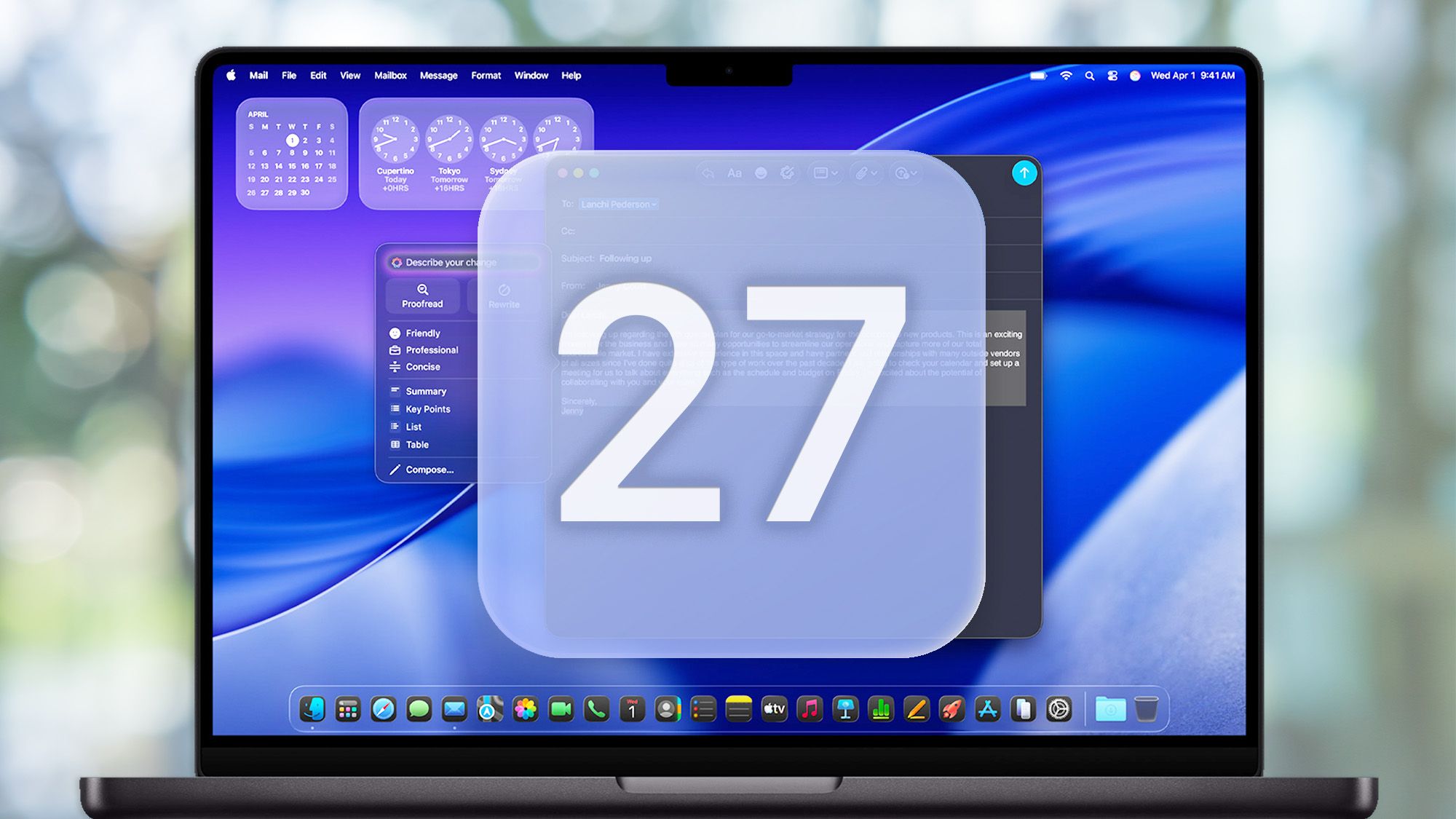
Mac-gebruikers op Reddit en Hacker News hebben gemeld dat ze meerdere gigabytes aan AI-gerelateerde bestanden op hun machines hebben gevonden. Sommigen beweren zelfs dat alleen al de native AI-componenten zo'n 10 GB of meer in beslag nemen. Dat is een aanzienlijke hoeveelheid opslagruimte als je een MacBook Air of Mac mini met 256 GB geheugen (M4-geheugen) hebt.
Er is een reden waarom deze bestanden bestaan. Apple Intelligence werkt niet volledig in de cloud. Sommige AI-functies van Apple zijn afhankelijk van modellen die direct op je Mac worden opgeslagen en verwerkt . Dat is geweldig voor je privacy, maar niet per se goed voor je beschikbare opslagruimte.
Als je Apple Intelligence niet gebruikt, vraag je je misschien terecht af waarom deze bestanden überhaupt op je SSD blijven staan. Hieronder leggen we uit wat er gebeurt, hoe je je Mac kunt controleren en wat je er veilig aan kunt doen.
Waarom neemt Apple Intelligence ruimte in beslag op mijn Mac?
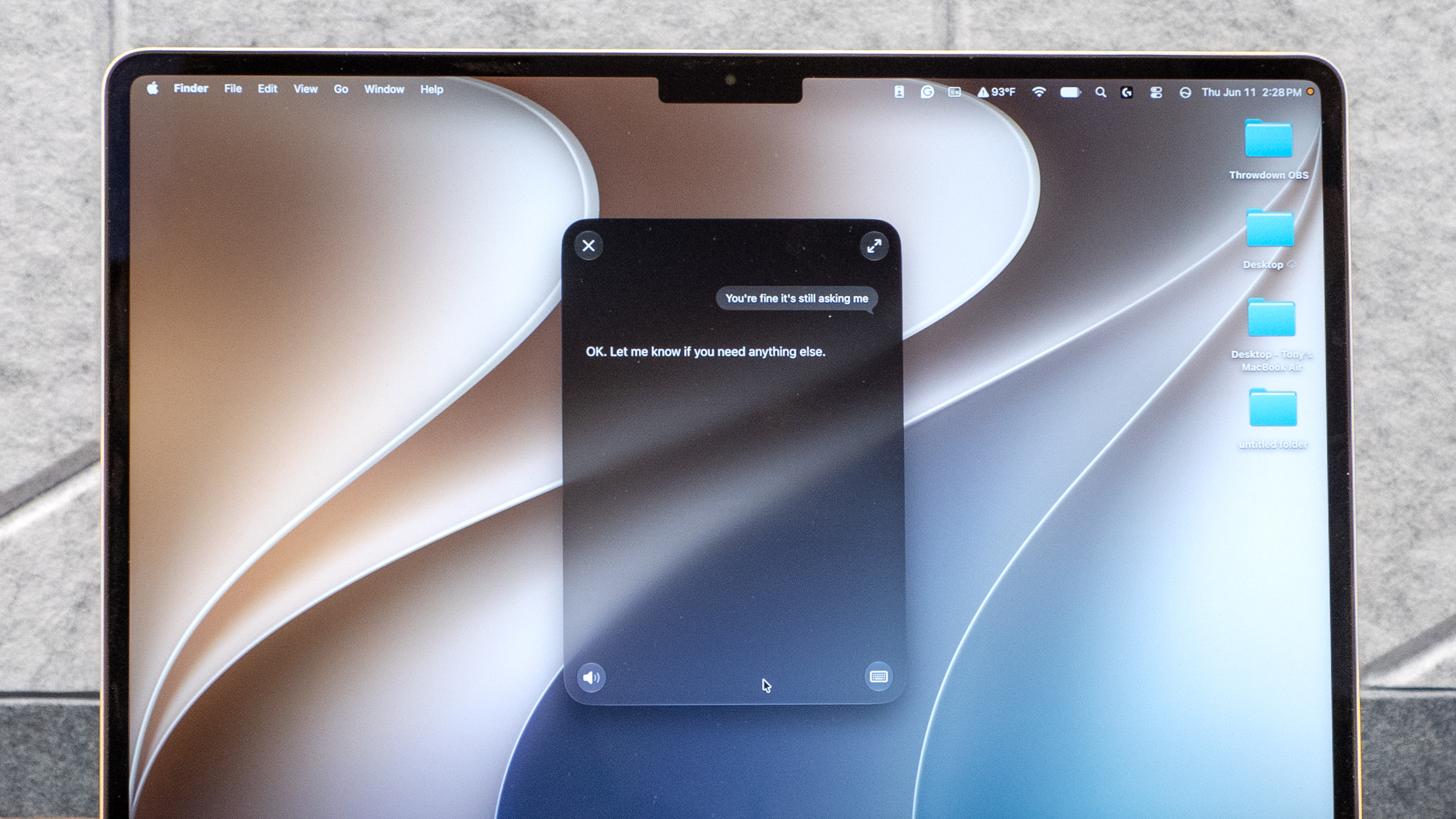
Een van de belangrijkste verkoopargumenten van Apple Intelligence is privacy. In plaats van alles wat je doet naar een externe server te sturen, kan Apple bepaalde AI-taken rechtstreeks op compatibele apparaten uitvoeren. Dit vereist echter wel dat je AI-modellen naar je Mac downloadt.
De nieuwste Apple Intelligence-architectuur van Apple omvat het AFM 3 Core-model, een on-device model met 3 miljard parameters, samen met een krachtiger multimediamodel genaamd AFM 3 Core Advanced. Andere Apple Intelligence-functies kunnen gebruikmaken van Apple's Private Cloud Compute-infrastructuur wanneer meer rekenkracht nodig is.
Het nadeel van al deze bewerkingen op de machine is dat de modellen zelf een plek nodig hebben om te worden opgeslagen.
macOS beheert veel van deze resources als systeembestanden, waardoor het lastig kan zijn om precies te achterhalen wat uw opslagruimte in beslag neemt. U merkt mogelijk simpelweg een toename in de hoeveelheid ruimte die is toegewezen aan Systeemgegevens, wat een kenmerk is van macOS.
Als je na de update naar macOS 27 plotseling geen opslagruimte meer hebt op je Mac, controleer dan deze instelling.
Begin met het controleren van de beschikbare opslagruimte op je Mac.
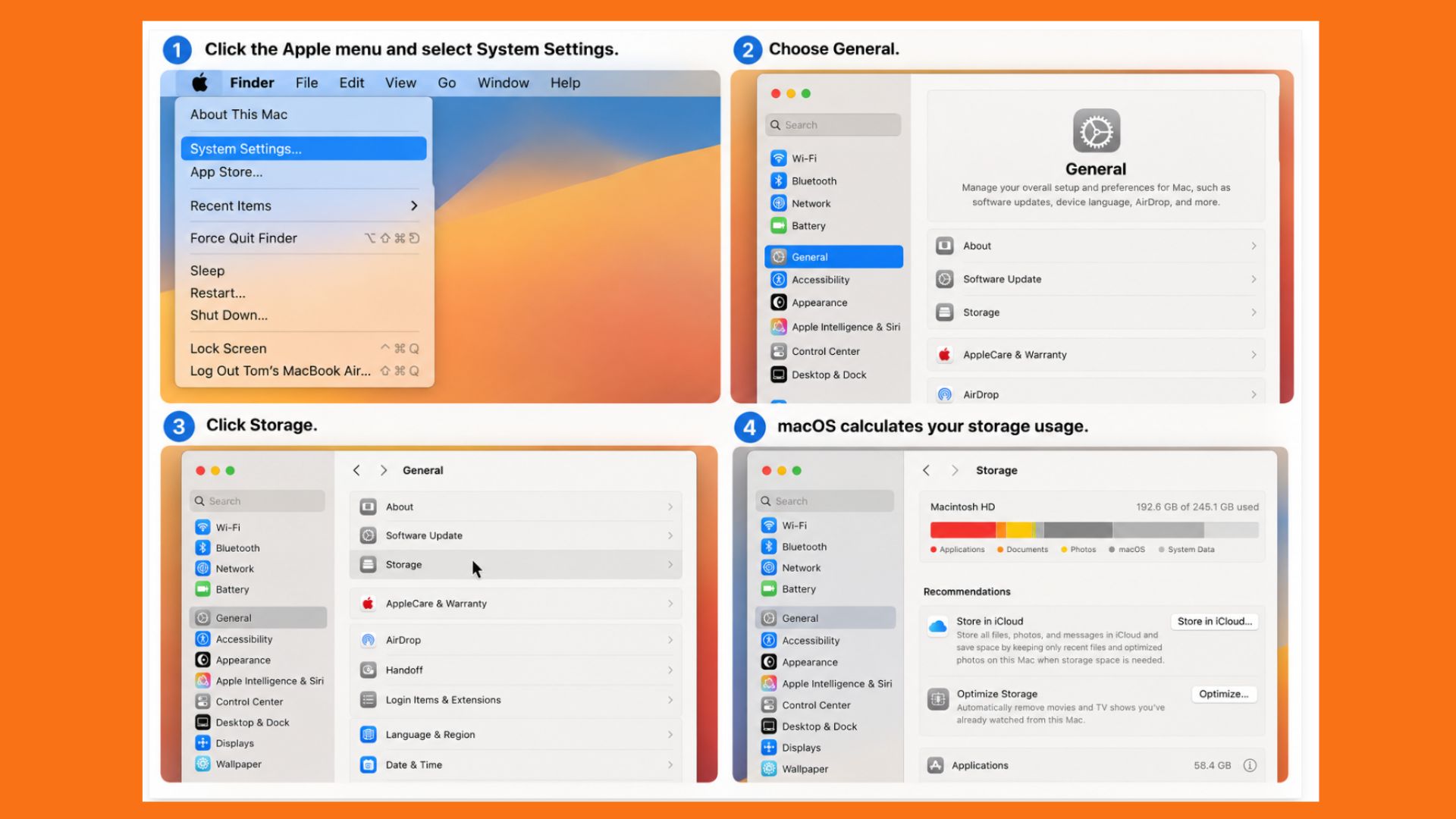
Voordat je wijzigingen aanbrengt, is het belangrijk om te controleren of de opslagruimte op je Mac al bijna vol is.
- tik op Apple-menu in de linker bovenhoek.
- Kiezen Systeem instellingen.
- bevind zich Algemeen.
- tik op Opslag.
- Laat macOS even de tijd nemen om alles te berekenen.
Je vindt de opslagruimte onderverdeeld in categorieën zoals Applicaties, Documenten, Foto's en Systeemgegevens.
Helaas biedt macOS geen duidelijke vermelding zoals "Apple Intelligence-modellen: 10 GB", dus een grote categorie Systeemgegevens betekent niet automatisch dat Apple Intelligence de oorzaak is.
Houd bij hoeveel vrije opslagruimte je momenteel beschikbaar hebt. Dit geeft je een referentiepunt voordat je wijzigingen aanbrengt.
Hoe schakel je Apple Intelligence uit?
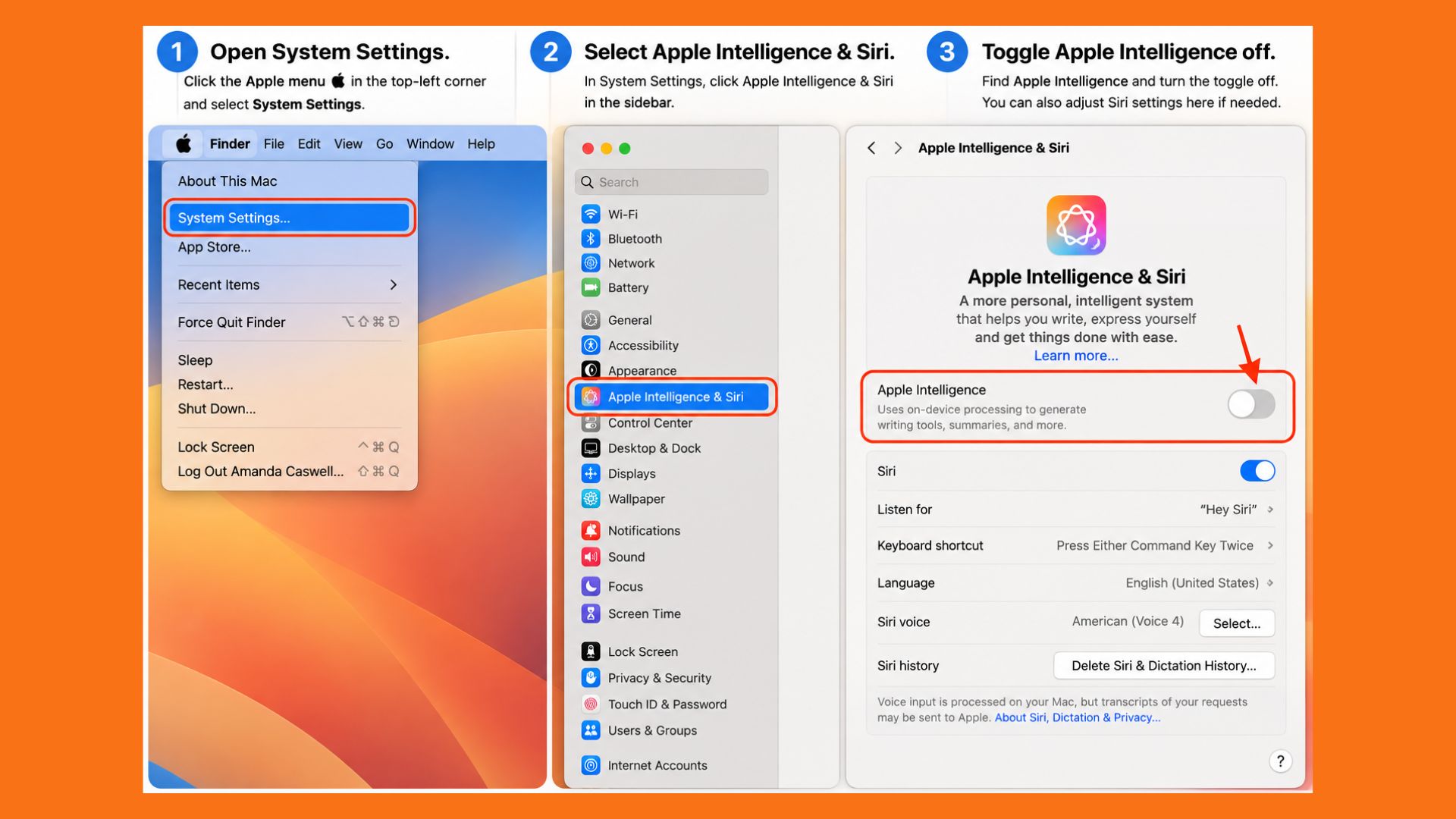
Als je Apple Intelligence niet gebruikt, is de veiligste eerste stap om het gewoon uit te schakelen.
- Open Systeem instellingen.
- Kiezen Apple Intelligentie & Siri.
- Zoeken Apple-intelligentie.
- Schakel de knop naar af.
Bevestig dat u Apple Intelligence wilt uitschakelen als u daarom wordt gevraagd. U kunt Siri AI ook uitschakelen via deze lijst als u deze niet gebruikt.
Verwacht niet dat je vrije opslagruimte direct toeneemt nadat je dit hebt gedaan. macOS beheert systeembestanden automatisch en het uitschakelen van Apple Intelligence betekent niet dat alle gedownloade sjablonen verdwijnen zodra je de schakelaar omzet.
Ik raad af om handmatig bestanden uit macOS-systeemmappen te verwijderen in een poging het probleem op te lossen.
En hoe zit het met schermtijd?
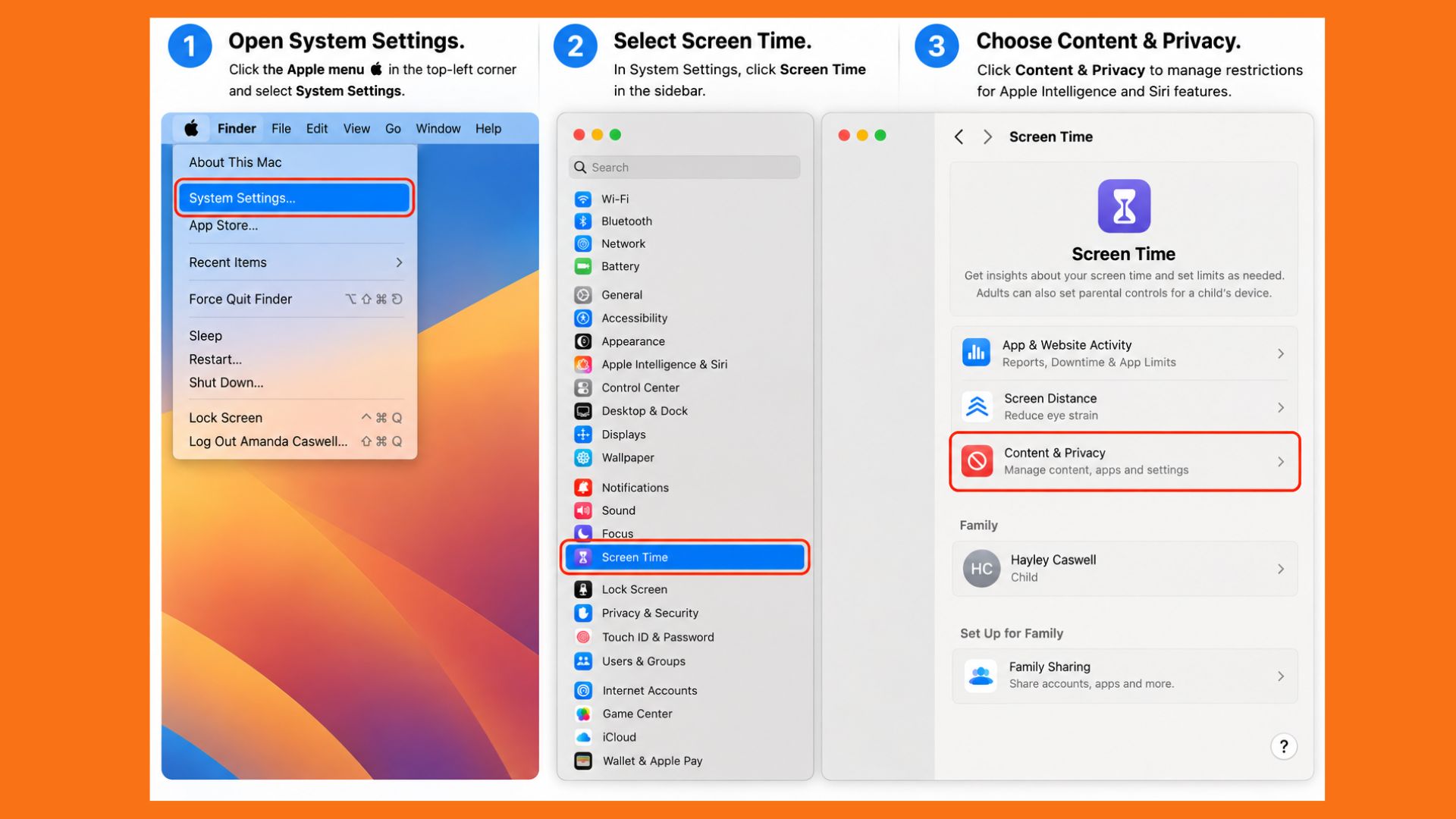
macOS kent ook beperkingen voor Apple Intelligence en Siri-functies via Schermtijd.
Ga naar: Systeeminstellingen > Schermtijd > Inhoud en privacy
Afhankelijk van je Mac en de instellingen ervan, vind je opties waarmee je de toegang tot Apple Intelligence en gerelateerde generatieve AI-functies kunt reguleren. Deze beperkingen kunnen handig zijn als je wilt voorkomen dat iemand die je Mac gebruikt toegang krijgt tot bepaalde AI-functies.
Ik raad echter af om op Schermtijd te vertrouwen als waterdichte manier om te voorkomen dat macOS AI-gerelateerde systeembestanden downloadt. Apple legt dit verband niet specifiek uit.
Voor de meeste gebruikers is het uitschakelen van Apple Intelligence zelf het beste startpunt.
Verwijder macOS AI-bestanden niet handmatig.
Het wordt hier ingewikkelder. Je vindt online Terminal-opdrachten die beweren de door Apple geïnstalleerde AI-modellen handmatig te verwijderen. Sommige methoden vereisen zelfs dat je je Mac opstart in de herstelmodus en bestanden verwijdert uit de systeemmappen van macOS.
Ik raad dit echter af. Deze bestanden worden beheerd door het systeem en het verwijderen van bestanden uit beveiligde macOS-mappen kan tot onbedoelde problemen leiden. Er is ook geen garantie dat macOS het bestand niet opnieuw downloadt als het besturingssysteem dit nodig acht.
Een paar extra gigabytes aan opslagruimte zijn het risico niet waard om iets in macOS te beschadigen.
Als je echt weinig opslagruimte hebt, kun je het beste eerst de ingebouwde tools voor opslagbeheer van Apple gebruiken.
Heb je nog steeds te weinig opslagruimte? Bekijk dan Time Machine.
Apple Intelligence is mogelijk niet de enige reden waarom uw beschikbare opslagruimte kleiner lijkt dan verwacht. Als u Time Machine gebruikt , kan macOS ook lokale momentopnamen op uw Mac bewaren. Met deze momentopnamen kunt u bestanden herstellen, zelfs als uw Time Machine-back-upschijf niet is aangesloten.
Apple beheert deze ruimte doorgaans automatisch en maakt de schermafbeeldingen beschikbaar voor gebruik wanneer dat nodig is.
Dit betekent dat de hoeveelheid opslagruimte die macOS weergeeft soms verwarrend kan zijn, vooral als je onlangs een grote hoeveelheid gegevens hebt verwijderd en verwacht dat de hoeveelheid vrije ruimte direct zal toenemen.
Je kunt controleren of er lokale snapshots bestaan door Schijfhulpprogramma te openen, je Mac-opslag te selecteren en te zoeken naar APFS-snapshots.
Nogmaals, ik raad af om screenshots te verwijderen, tenzij je echt een opslagprobleem hebt.
Samenvatting: Is het uitschakelen van Apple Intelligence de moeite waard om opslagruimte op je apparaat te besparen?
Als je regelmatig gebruikmaakt van Writing Tools, nieuwe AI-functies voor Siri of andere mogelijkheden van Apple Intelligence, dan vormt de opslagruimte die je verbruikt een aanzienlijk deel van de kosten om die functies lokaal beschikbaar te maken.
Maar de situatie is heel anders als je het nooit gebruikt. Dit geldt met name voor iedereen met een Mac van 256 GB. Het verlies van slechts 10 GB vertegenwoordigt ongeveer 4% van de totale geadverteerde opslagcapaciteit van je apparaat – en dat is nog voordat je macOS zelf, Mac-apps, foto's, video's en al het andere dat je op je computer bewaart, meetelt.
Totdat Apple gebruikers meer gedetailleerde controle geeft over de lokaal opgeslagen AI-modellen, is de veiligste optie, als je Apple Intelligence niet wilt, om het gewoon uit te schakelen, je opslagruimte in de gaten te houden en macOS de essentiële systeembestanden te laten beheren in plaats van ze zelf te proberen te verwijderen.
Reacties zijn gesloten.