

Apple heeft macOS Sequoia gelanceerd met een heleboel spannende nieuwe functies. Als je onlangs je Mac hebt bijgewerkt, valt er genoeg te proberen. Maar welke nieuwe toevoegingen zijn de moeite waard, en welke kunt u beter links laten liggen?
Dit is de vraag waarop we vandaag een antwoord willen vinden. We hebben macOS Sequoia onderzocht en de negen belangrijkste functies gevonden die elke Mac-gebruiker moet kennen. Van Apple Intelligence tot iPhone-schermspiegeling: dit zijn de hulpmiddelen en technieken die u als volgende wilt proberen. Deze functies verbeteren de productiviteit van de gebruiker en de algehele ervaring.
Apple-intelligentie
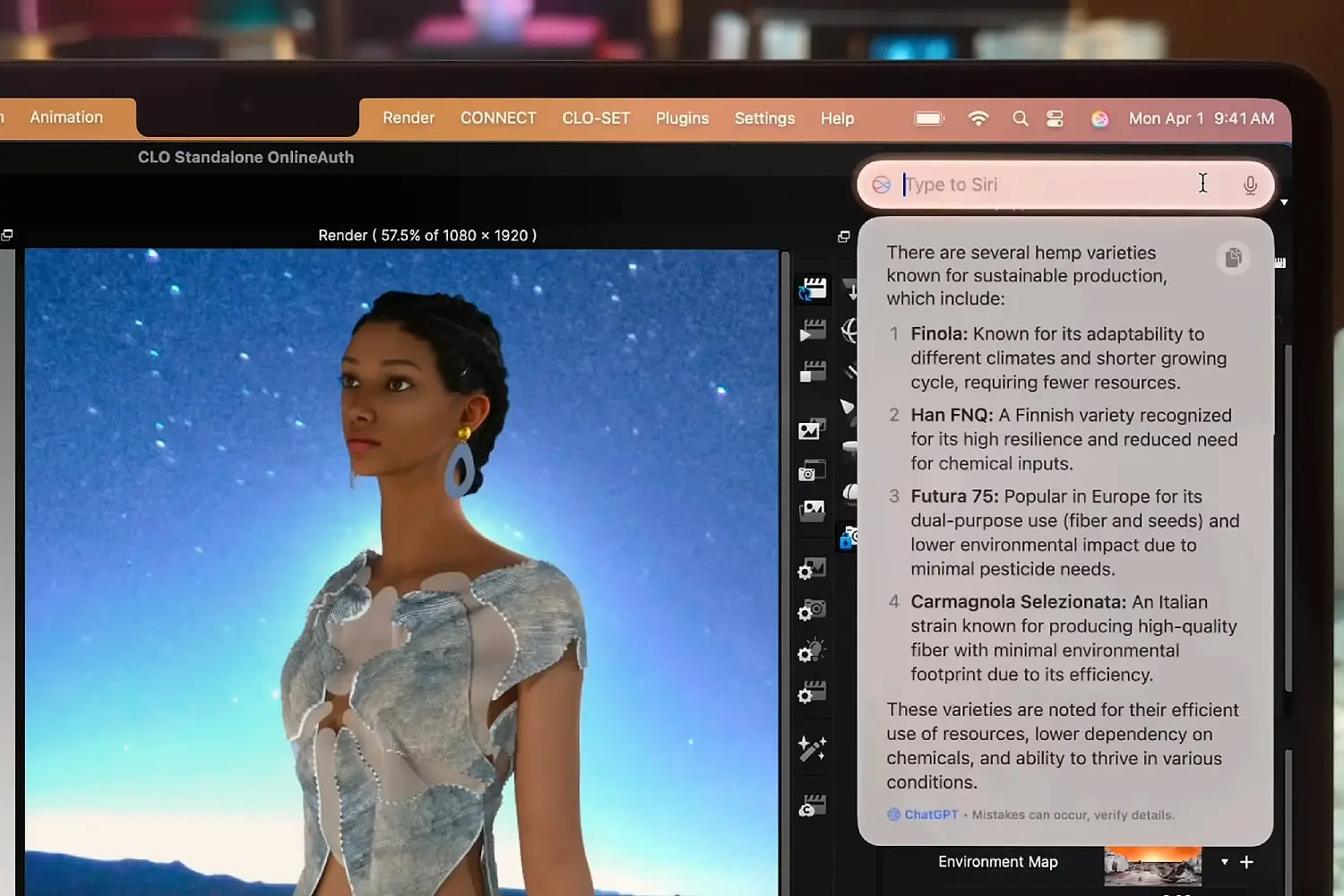
Het is onmogelijk om over Apple in 2025 te praten zonder het te noemen Apple-intelligentie. Het kunstmatige intelligentiesysteem (AI) van het bedrijf vertegenwoordigt de grootste verandering in Apple-software in jaren en bevat een groot aantal nieuwe functies die de manier waarop u uw Mac in macOS Sequoia gebruikt, potentieel kunnen veranderen.
Een van de dingen die je in macOS Sequoia aantreft, is de functie Schrijfhulpmiddelen. Deze functie werkt op verschillende manieren en kan worden aangepast aan uw behoeften. U kunt ze bijvoorbeeld een e-mail laten herschrijven in een andere toonsoort, zodat deze beter past bij de situatie en de ontvanger. Of misschien wilt u tekst op een website samenvatten, zodat u niet eindeloos hoeft te scrollen.
Er is ook de Image Playground-app, een zelfstandige Apple Intelligence-functie die draait op macOS Sequoia. Met deze app kunt u afbeeldingen maken met behulp van eenvoudige aanwijzingen, en deze vervolgens bewerken met aanvullende ideeën en verbeteringen. Ook worden personen herkend die zijn opgeslagen in uw Foto's-app, zodat u bijvoorbeeld aangepaste foto's kunt maken van een verjaardagsfoto van een vriend.
iPhone-schermspiegelingsfunctie
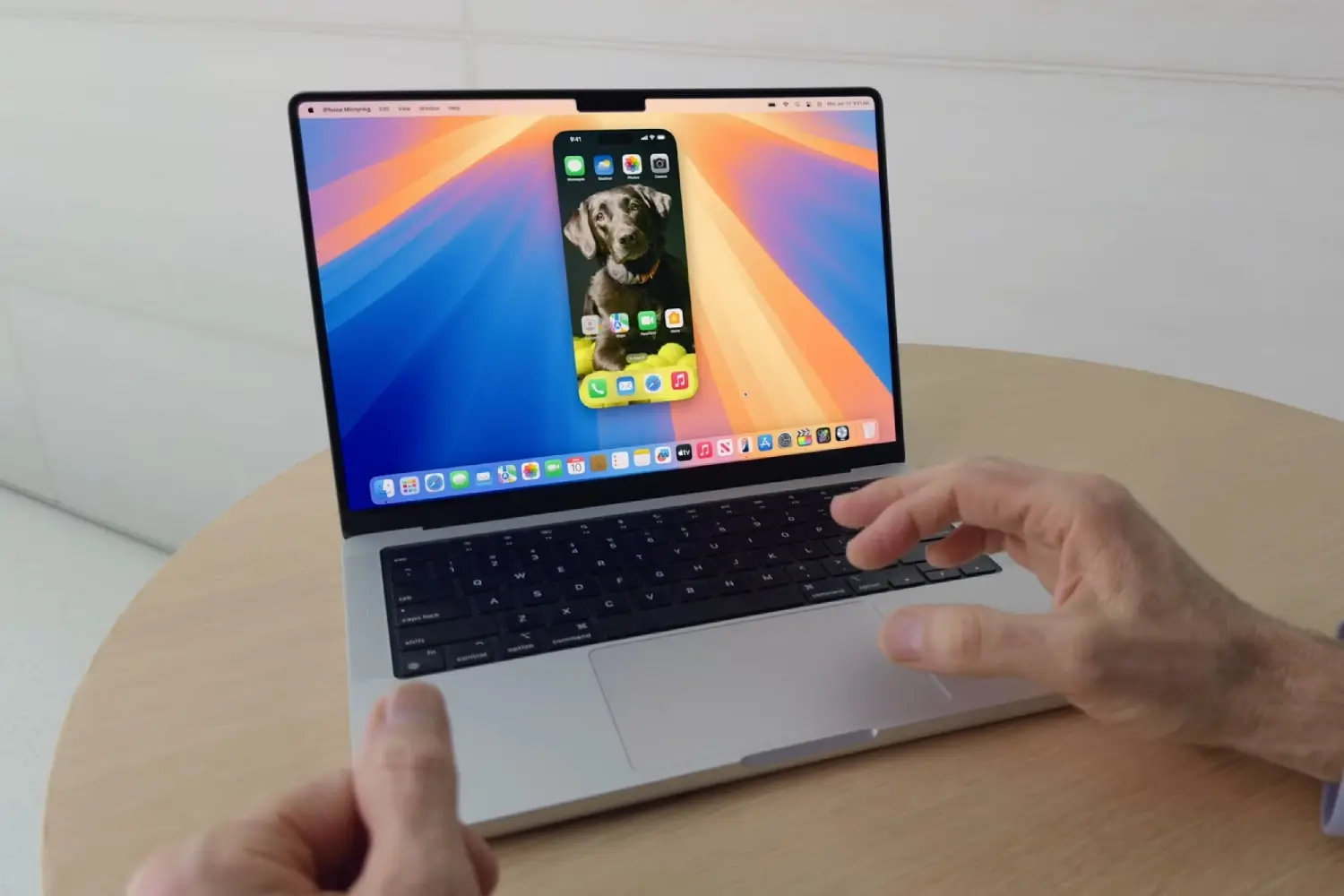
Elk jaar presenteert Apple nieuwe software op de Worldwide Developers Conference (WWDC). Vorig jaar stond het evenement in het nieuws. iPhone-schermspiegeling Lichten. Met deze functie kunt u een exacte kopie van uw iPhone-scherm op het bureaublad van uw Mac weergeven, zodat u ermee kunt communiceren en het scherm vrij kunt bewegen.
Maar het is niet zomaar een trucje; het is een ontzettend handige functie. Een van mijn favoriete aspecten is de mogelijkheid om bestanden vanaf mijn Mac direct naar geopende apps op mijn iPhone te slepen. Als u bijvoorbeeld een diavoorstelling maakt en een foto nodig hebt die op uw Mac staat, hoeft u AirDrop niet te gebruiken of een e-mail te versturen. Open eenvoudigweg de iPhone Mirroring-app en sleep het bestand naar de gewenste plek.
De iPhone-schermspiegelingsfunctie heeft ook nog andere praktische aspecten. U ontvangt iPhone-meldingen op uw Mac, zodat u niet naar uw telefoon hoeft te zoeken. Bovendien blijft uw iPhone vergrendeld terwijl u iPhone Mirroring gebruikt, zodat niemand zonder uw medeweten toegang heeft tot uw apparaat.
Super Power Notities
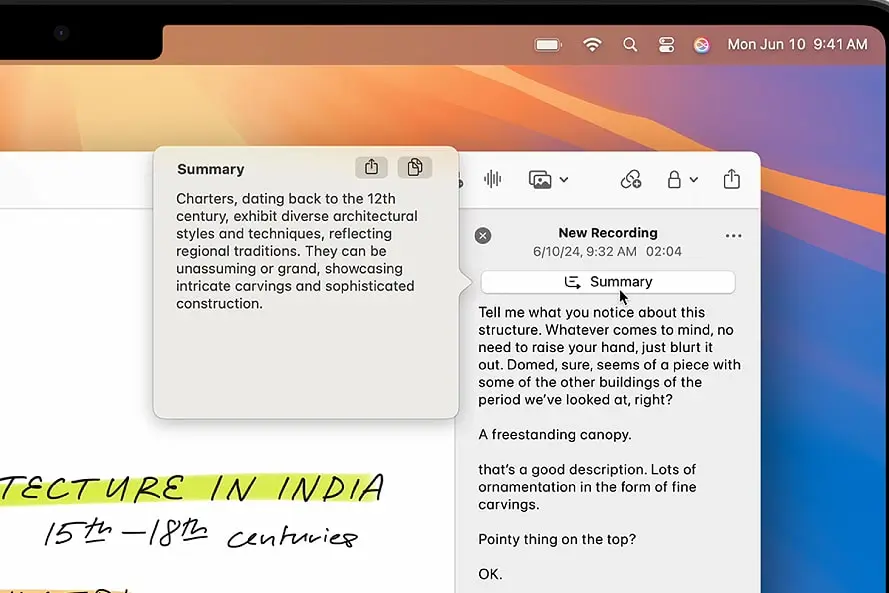
Je zou misschien denken dat de Notities-app eenvoudig en overzichtelijk is, maar macOS Sequoia heeft er een heleboel nieuwe mogelijkheden aan toegevoegd. Een van de beste functies is Math Notes. Hier kunt u wiskundige vergelijkingen invoeren en de Notities-app berekent de antwoorden voor u. Tot zover is alles goed gegaan. Maar als u één van de variabelen in een wiskundige formule wijzigt, worden de andere elementen automatisch overeenkomstig bijgewerkt. Het bespaart veel tijd en werkt heel goed.
Bovendien kan de app automatisch spraak transcriberen uit elk audiobestand dat aan een notitie is toegevoegd. Of u nu actiepunten van een belangrijke vergadering wilt noteren of een sollicitatiegesprek wilt uitwerken, Notes kan u daarbij helpen.
Venstertegels
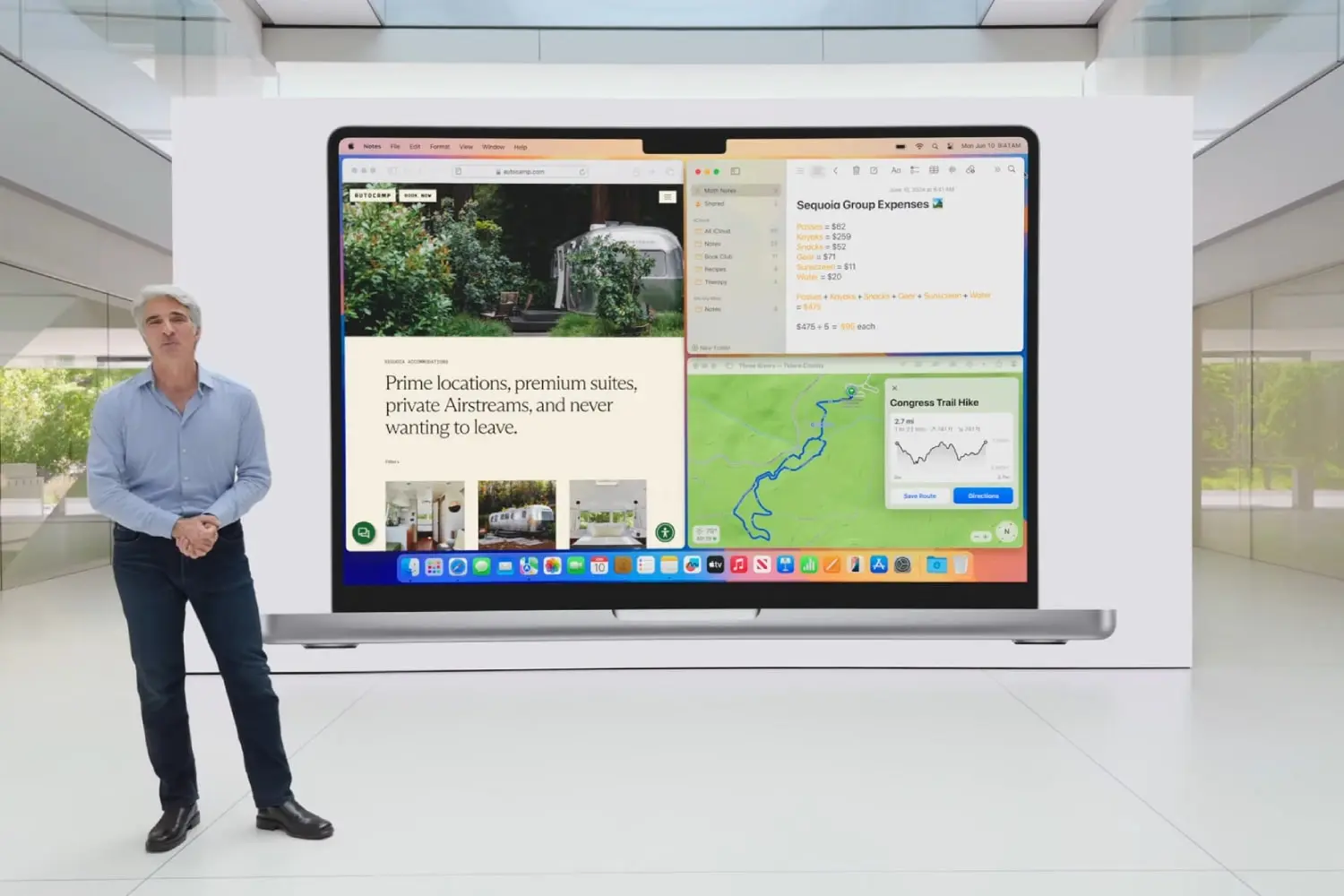
Als u op uw Mac meerdere taken tegelijk uitvoert, is de kans groot dat u meerdere programmavensters tegelijk open hebt staan. Wanneer dit gebeurt, is het niet ongebruikelijk dat u steeds heen en weer moet schakelen tussen overlappende vensters, totdat u zich realiseert dat u meer tijd hebt besteed aan het verplaatsen van vensters dan aan het daadwerkelijke werk.
De oplossing in macOS Sequoia komt in de vorm van Window Tiling. Wanneer u nu een app-venster naar de rand van het scherm verplaatst, verschijnt er een transparant vak op uw bureaubladachtergrond. Verlaat het raam en het zal de ruimte voor je opvullen. Vervolgens kunt u op een vergelijkbare manier andere toepassingsvensters verplaatsen en in enkele seconden een configuratie met meerdere vensters maken. Deze functie verbetert de productiviteit van gebruikers aanzienlijk.
U kunt dit aanvullen met een paar sneltoetsen: met Functie-Control-C plaatst u het actieve venster bijvoorbeeld in het midden van het bureaublad. Houd de Option-toets ingedrukt terwijl u een venster verplaatst. U kunt het dan eerder loslaten, zonder dat u het helemaal naar de rand van het scherm hoeft te slepen. Je kunt vensters ook ordenen met behulp van de groene knop in de linkerbovenhoek van de app. Hierdoor hebt u volop mogelijkheden om een krachtige opstelling met meerdere vensters te creëren.
Veiligere wachtwoorden
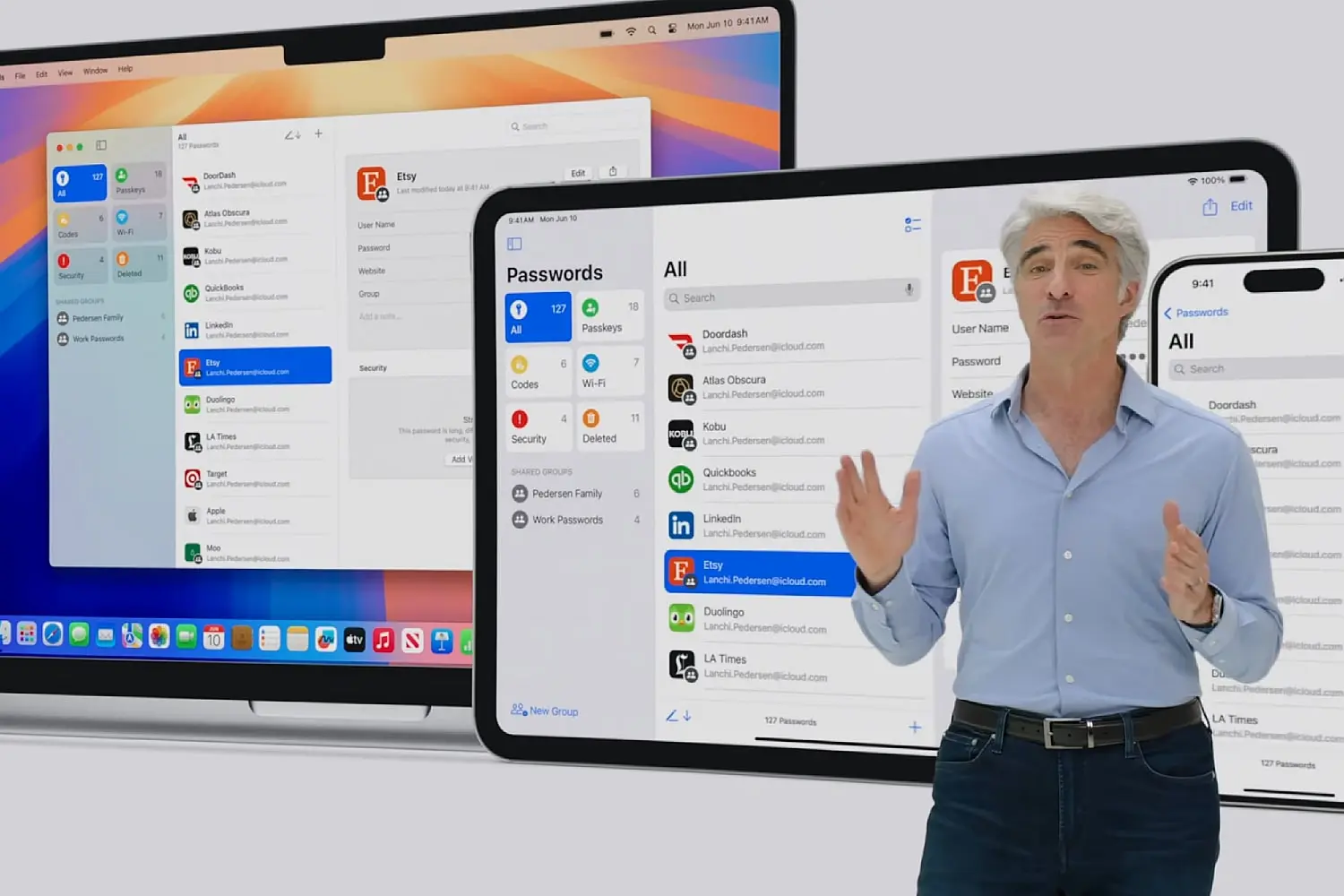
Tegenwoordig hebben de meeste internetgebruikers talloze onlineaccounts, elk met een eigen gebruikersnaam en wachtwoord om in te loggen en te onthouden. Dit creëert echter een probleem: het is lastig om unieke wachtwoorden te bedenken en ze daardoor moeilijk te onthouden. Als u wachtwoorden opnieuw gebruikt om ze makkelijker te onthouden, brengt u uw accounts in gevaar. Uiteindelijk hoeft een hacker slechts één gebruikersnaam en wachtwoord te weten om toegang te krijgen tot al uw accounts, mits u voor al uw accounts dezelfde inloggegevens gebruikt.
Je kunt een van de volgende gebruiken: De beste software voor wachtwoordbeheerHoewel er veel goede opties zijn, zijn ze vaak ook duur. Als alternatief kunt u de Wachtwoorden-app van Apple gebruiken, die gratis is en bij macOS Sequoia is inbegrepen.
Deze app onthoudt al uw wachtwoorden, zodat u nooit uw gegevens vergeet en uitlogt. Het kan sterke wachtwoorden genereren, deze automatisch invullen in online formulieren en u waarschuwen als uw gegevens zijn gecompromitteerd of als u uw wachtwoorden sterker moet maken om een ramp te voorkomen. Het beveiligen van uw wachtwoorden met een app als Passwords is een essentiële stap in het veilig houden van uw persoonlijke en financiële gegevens online.
Video met toegevoegde waarde
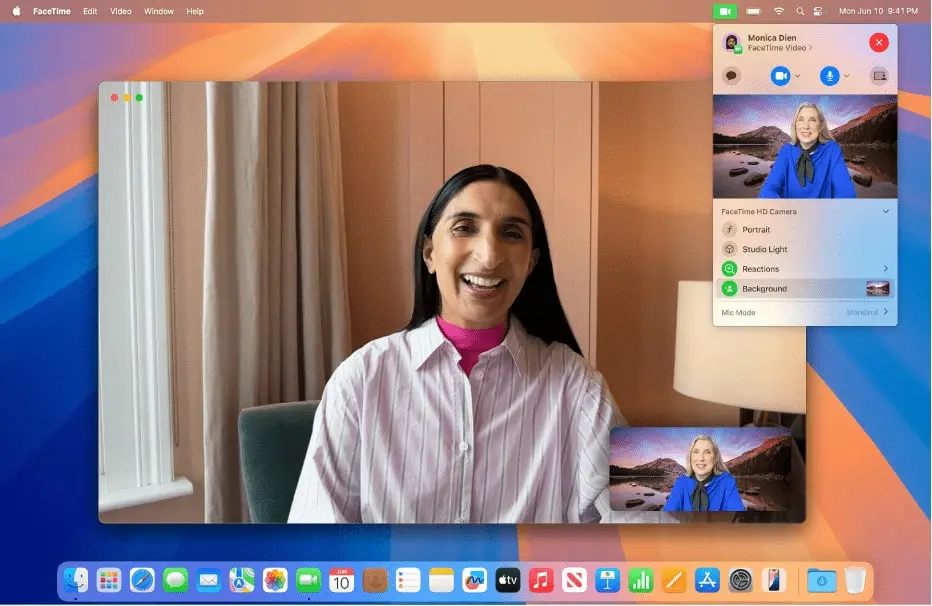
Nu steeds meer mensen thuiswerken, zijn videogesprekken een essentieel onderdeel van ons dagelijks leven geworden. Apple erkent dit en heeft meer videobelfuncties toegevoegd aan macOS Sequoia om het hele proces aangenamer en gemakkelijker te maken.
De meest opvallende toevoegingen zijn dit keer de presentatorvoorvertoning en het verwijderen van de achtergrond. Met de functie Presentatorvoorbeeld kunt u zien wat u gaat delen via een videogesprek-app voordat u het daadwerkelijk naar iedereen stuurt. Deze functie werkt met het volledige scherm of met slechts één app. Zo kunt u controleren of alles er perfect uitziet voordat u het deelt. Deze functie is een waardevolle aanvulling om de gebruikerservaring tijdens videovergaderingen te verbeteren.
De functie voor het verwijderen van de achtergrond is een standaardfunctie in moderne apps voor videogesprekken, waarmee u tijdens een gesprek de achtergrond kunt verwijderen en vervangen door een kleur, een afbeelding uit Apple Photos of uw eigen kleur. Het is geweldig dat deze functie in macOS Sequoia beschikbaar is. Het verbetert namelijk de privacy en concentratie tijdens videovergaderingen.
Integratie van de Herinneringen-app met Agenda: verbeterde ervaring met taakbeheer
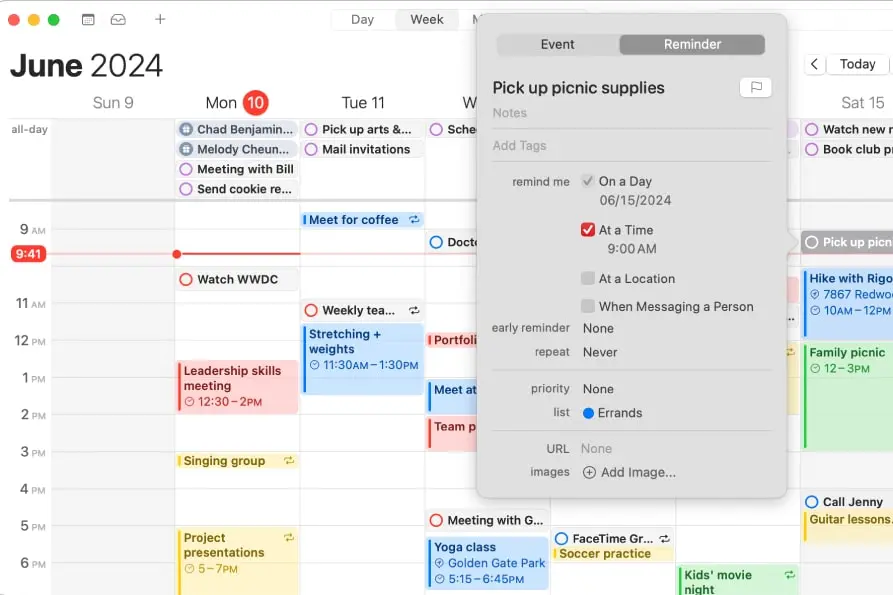
Traditioneel zijn de apps Herinneringen en Agenda van Apple van elkaar gescheiden, ondanks hun overeenkomsten. Dat verandert allemaal in macOS Sequoia, waar de twee apps beter geïntegreerd zijn en zo een soepelere ervaring bieden voor uw dagelijkse planning. Ook wordt het taakbeheer aanzienlijk verbeterd.
Wanneer u de Agenda-app opent, kunt u uw herinneringen bekijken door het selectievakje naast 'Geplande herinneringen' in de linkerzijbalk aan te vinken. Hiermee worden herinneringen aan uw agenda toegevoegd, waardoor u gemakkelijker belangrijke afspraken en taken kunt bijhouden.
Maar daar blijft het niet bij. U kunt ook nieuwe herinneringen maken in de Agenda-app door op de knop '+' te klikken. U kunt herinneringen voltooien door op de lege cirkel ernaast te klikken. Dit alles maakt het beheren van uw taken heel eenvoudig, zonder dat u hoeft te schakelen tussen twee verschillende applicaties. Zo bespaart u tijd en moeite bij het beheren van uw dagelijkse planning.
Belangrijkste functies in Safari
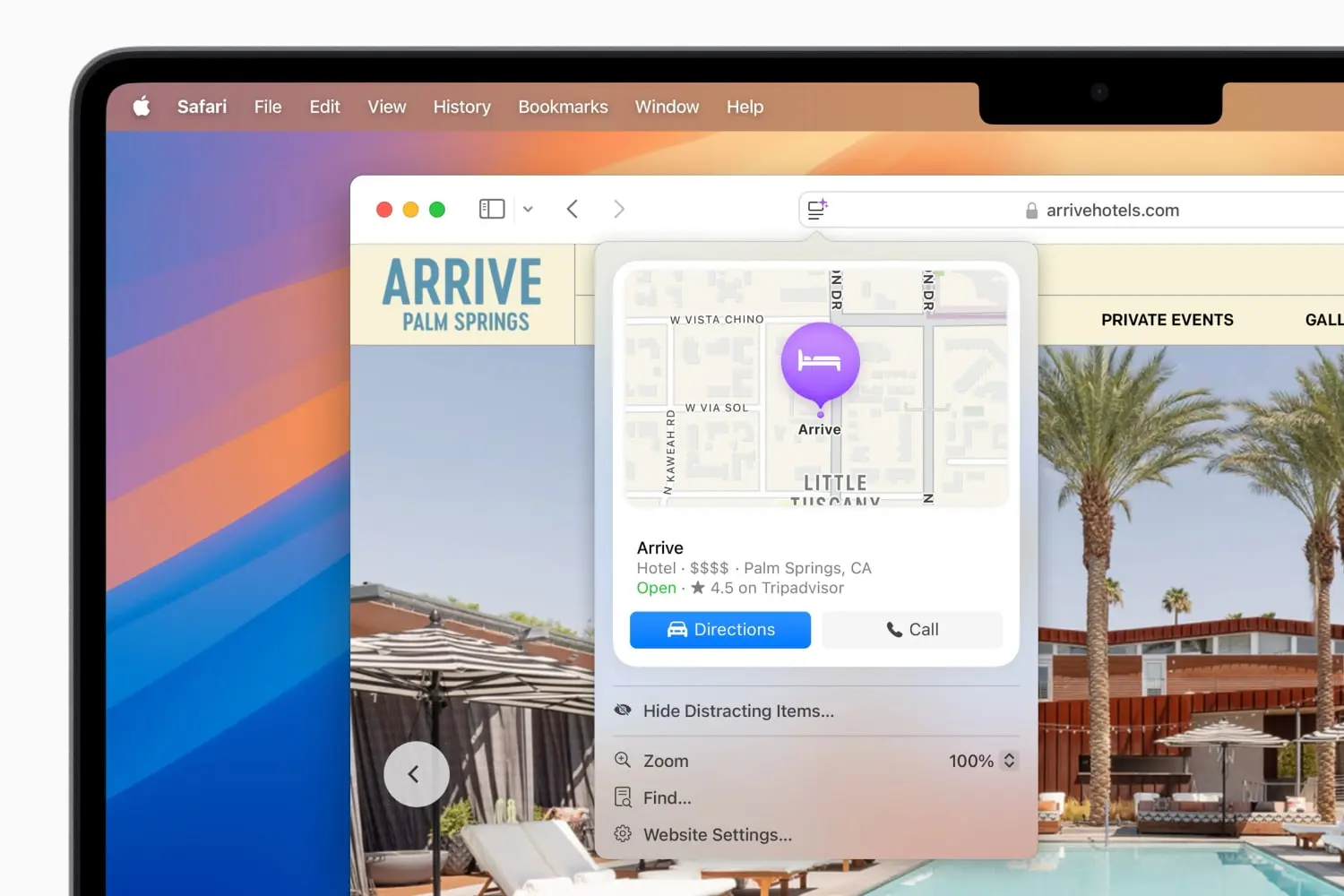
Wanneer je een website bezoekt, wil je misschien meer weten over het onderwerp van de pagina die je bekijkt. Hoe kom je bijvoorbeeld bij dat luxe hotel? Wie zijn de hoofdrolspelers in die tv-serie? Met de Highlights-functie in Safari op macOS Sequoia vind je al deze informatie, en nog veel meer. Deze nieuwe functie verbetert de gebruikerservaring en biedt waardevolle aanvullende informatie.
Als u een webpagina bekijkt met Markeringen, zoekt u naar de knop helemaal rechts in de URL-balk in Safari (deze knop wordt doorgaans gebruikt om items op de pagina te zoeken, website-instellingen aan te passen en meer). Wanneer Hoogtepunten beschikbaar is om te bekijken, verschijnt er een paarse flits op het knoppictogram. Als u op deze knop klikt, ziet u allerlei aanvullende informatie, van trends en samenvattingen tot muziekdetails en biografische gegevens. Deze functie maakt Safari meer dan alleen een browser, maar een volwaardig zoekhulpmiddel.
Aangepaste routes maken in Apple Maps: een handleiding voor experts
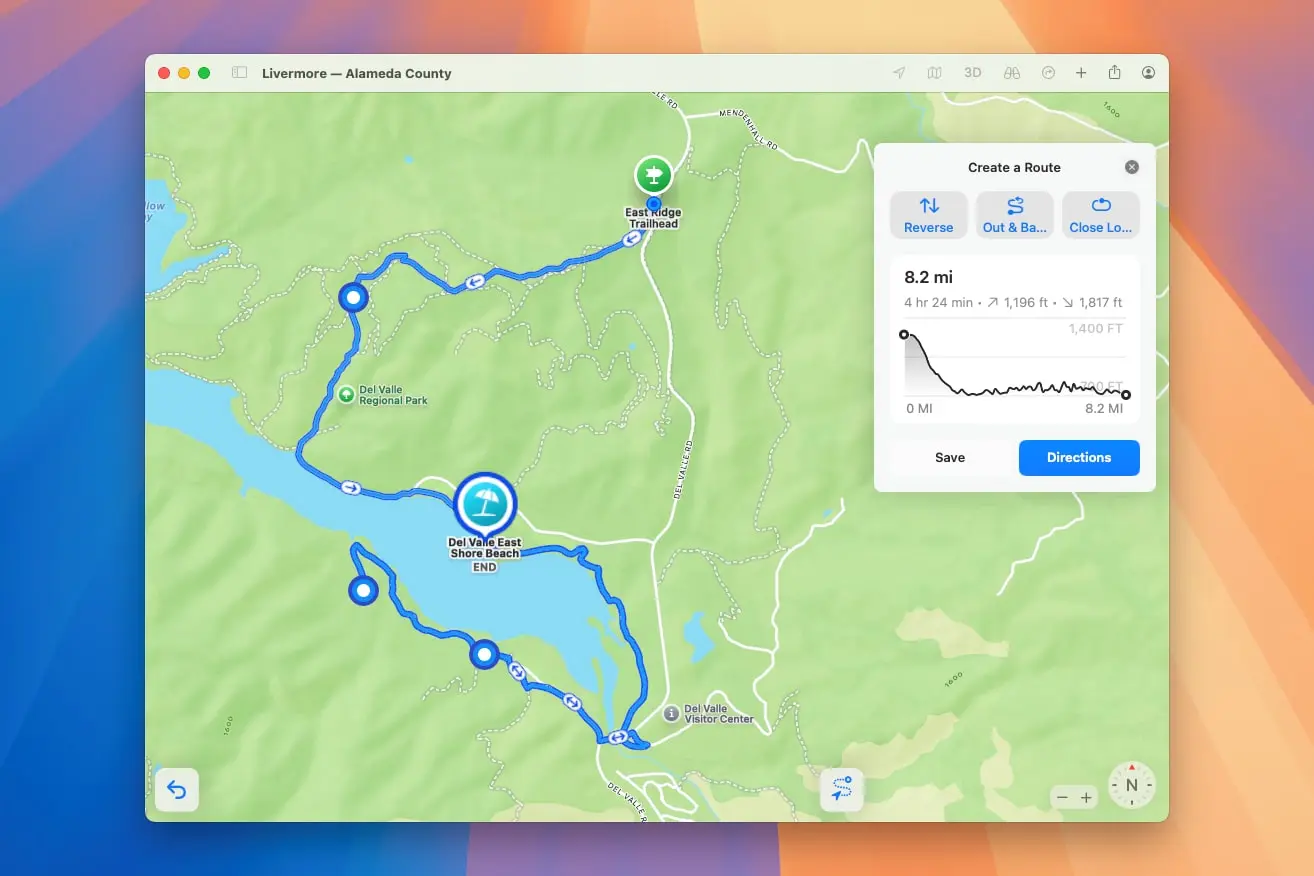
Bereiden Apple Kaarten Een handig hulpmiddel om de weg te vinden, maar in het verleden was het niet ideaal als je zelf een wandel- of hikingroute wilde uitstippelen, zowel in de stad als op het platteland. Dat verandert allemaal in macOS Sequoia, want met de update kunt u nu uw eigen routes tekenen naar waar u maar wilt.
Het enige wat u hoeft te doen is een nieuwe route te maken. Klik hiervoor op uw profiel en ga naar Bibliotheek > Routes > Route maken. Klik nu ergens op de kaart om een startpunt te creëren. Blijf tikken om nieuwe punten op de kaart toe te voegen en sla de route vervolgens op in uw bibliotheek om deze te synchroniseren met uw andere apparaten. Kaarten kunnen ook de route omkeren, u een routebeschrijving naar een bepaald punt geven en weer terug, of een gesloten lus van uw punten creëren. Wat u ook kiest, u krijgt een persoonlijk reisplan dat u mee kunt nemen op reis.
Reacties zijn gesloten.