
Ik heb eindelijk de oplossing gevonden voor die Apple Notes-functies die we al zo lang missen.
Mis je bepaalde functies in Apple Notes? Wij hebben de oplossing! Ontdek in ons artikel een revolutionair alternatief voor al je problemen met Apple Notes. Lees verder voor meer informatie!

De belangrijkste dingen die je moet weten
- ProNotes voegt een backlinkfunctie toe aan Apple Notes, waarmee je alle notities kunt zien die naar de huidige notitie verwijzen, zodat je je gedachten effectief kunt ordenen.
- In ProNotes kun je tekst efficiënt opmaken met behulp van Markdown-sneltoetsen of slash-opdrachten zoals /table om tabellen in te voegen, wat de bewerkingssnelheid verhoogt.
- Met ProNotes kunt u kant-en-klare sjablonen maken en gebruiken met ondersteuning voor variabelen zoals @vandaag, waardoor u tijd en moeite bespaart bij terugkerende notities zoals zakelijke vergaderingen.
Apple Notes is een van mijn favoriete notitie-apps. Het is gratis, staat standaard op al mijn Apple-apparaten en beschikt al over een uitgebreide set functies, zoals gedeelde notities, het vergrendelen van notities, het toevoegen van verschillende bestandstypen, het koppelen van notities en nog veel meer. Voor de meeste gebruikers zijn deze functies meer dan voldoende voor hun dagelijkse behoeften.
Er zijn echter een paar functies die Apple wat mij betreft ooit aan Notities zou moeten toevoegen. Daarom blijf ik bij elke iOS- en macOS-update zoeken naar nieuwe functies, maar helaas zonder succes. Totdat Apple besluit om dit in te halen, heb ik een gratis add-on gevonden genaamd ProNotes die de meeste van deze ontbrekende functies direct aan de app toevoegt. Laat me je laten zien wat deze innovatieve add-on te bieden heeft.
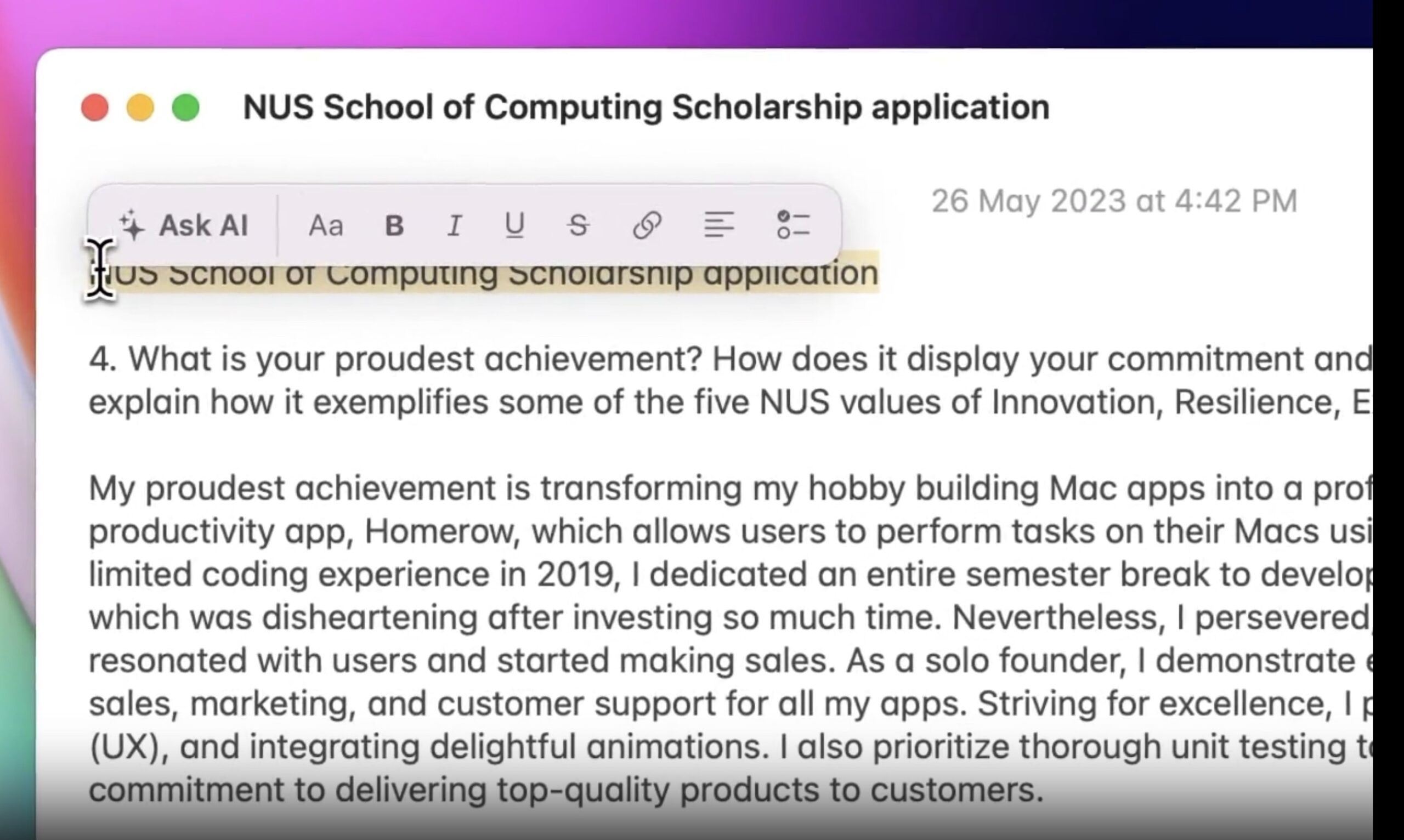
Een opmaakbalk volgt u overal waar u gaat.
Normaal gesproken moet je in Notities tekst selecteren en vervolgens naar de werkbalk bovenaan gaan om deze op te maken. ProNotes lost dit op door een kleine opmaakbalk direct boven de geselecteerde tekst weer te geven. Hierdoor kan ik de lettergrootte aanpassen, tekst vetgedrukt maken , een link invoegen of een regel omzetten in een checklist zonder de cursor van mijn huidige werkruimte te hoeven verplaatsen. Dit lijkt misschien een klein detail, maar als je er eenmaal aan gewend bent, is teruggaan naar de oude methode onhandig.
Tekst efficiënt opmaken met Markdown-sneltoetsen
Hoewel ik de opmaakbalk waardeer, geef ik de voorkeur aan het opmaken van notities met Markdown. Als je apps zoals Obsidian hebt gebruikt, ben je waarschijnlijk al bekend met de Markdown-sneltoetsen. ProNotes brengt deze sneltoetsen naar Apple Notes. Typ simpelweg # gevolgd door een spatie om een hoofdkop te maken, ## om een subkop te maken en ### om een kleinere subkop te maken.
Je kunt ook een streepje (-) gevolgd door een spatie typen om een takenlijst te maken, drie aanhalingstekens (") om een tekstblok in één stijl te maken en een groter-dan-teken (>) om een tekstcitaat te maken. Ik ben gewend deze sneltoetsen overal elders te gebruiken, dus het is een welkome verademing dat ze eindelijk ook in Notities beschikbaar zijn en het verhoogt mijn productiviteit.
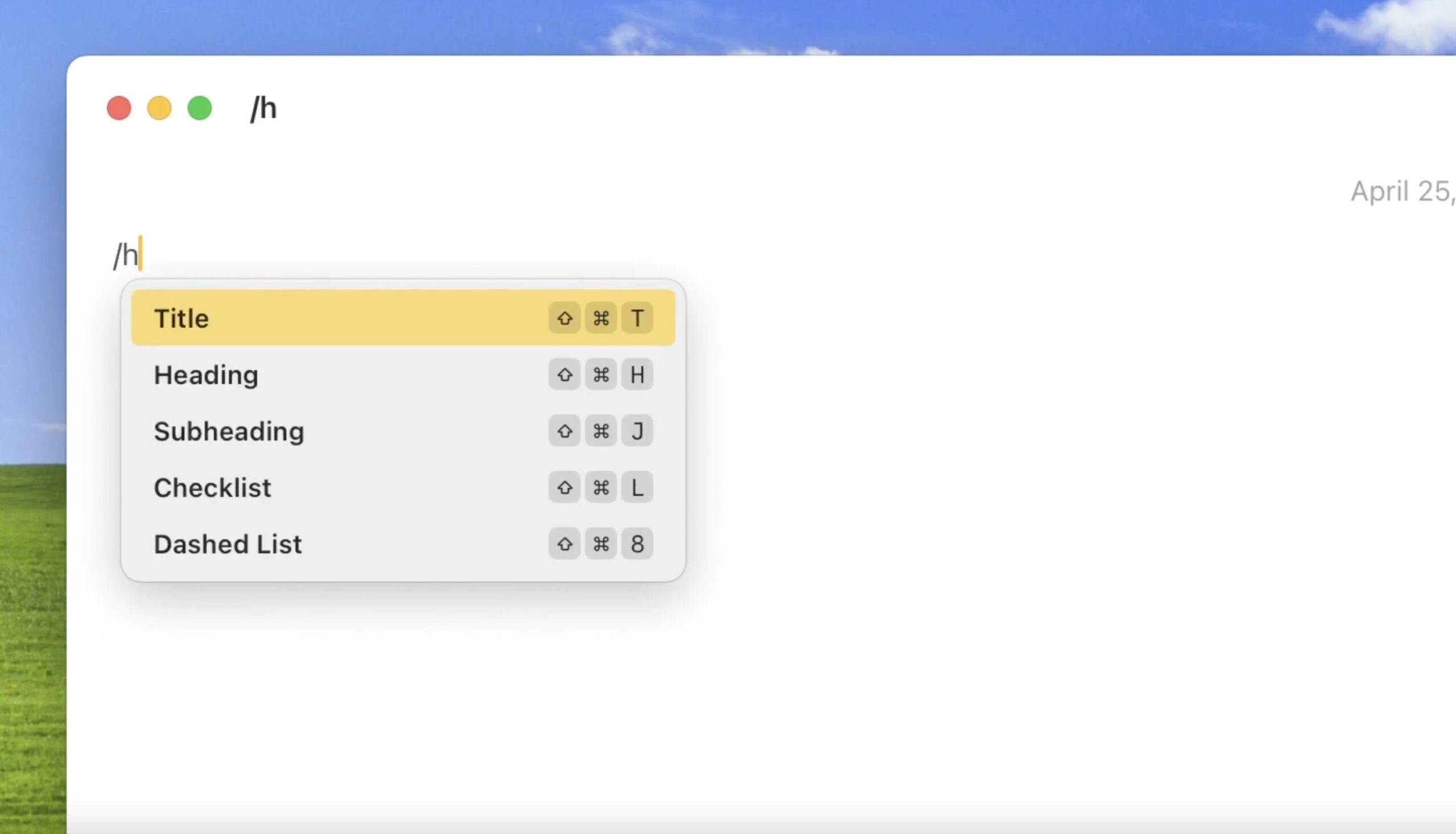
Slash-commando's: de perfecte oplossing als je sneltoetsen vergeet.
Niet iedereen wil tientallen sneltoetsen onthouden , en dat is waar slash-commando's van pas komen. Typ gewoon een schuine streep gevolgd door een commando zoals /title, /heading, /checklist, /table of /quote, en ProNotes voegt automatisch de juiste opmaak voor je in. Er is zelfs een sneltoets om een tabel toe te voegen, een functie die Apple Notes nog steeds niet standaard ondersteunt.
Backlinks zijn eindelijk beschikbaar in Apple Notes.
Zoek je een manier om je notities te koppelen en je gedachten te ordenen? macOS Sonoma voegde de mogelijkheid toe om notities aan elkaar te koppelen, een welkome update. En met de nieuwste macOS Golden Gate-update heeft Apple de mogelijkheid toegevoegd om naar subkopjes te linken, waardoor ik gemakkelijk een inhoudsopgave in mijn notities kan maken. Deze verbeteringen in de Notities-app vergroten de mogelijkheden van gebruikers om hun informatie te organiseren aanzienlijk.
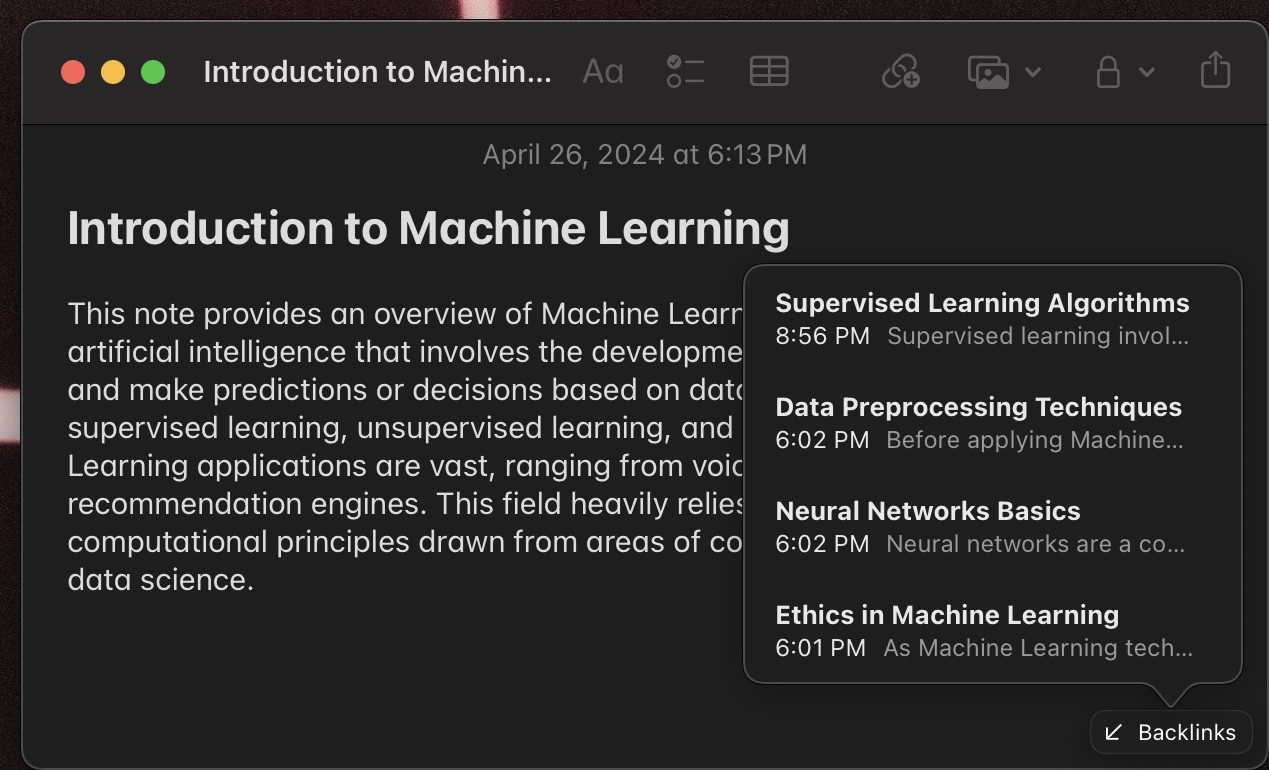
Maar wat deze updates niet toevoegden, was een manier om te zien welke notities gerelateerd zijn aan de notitie die je momenteel bekijkt. Hier komt ProNotes om de hoek kijken, met de Backlinks-functie waarmee je elke notitie kunt openen en direct alle andere notities kunt zien die ernaar verwijzen. Deze functie is een belangrijke toevoeging voor Mac-gebruikers die afhankelijk zijn van Apple Notes.
Als je Notities gebruikt om een persoonlijke wiki te maken of om gerelateerde ideeën bij te houden, is deze functie op zich wellicht al voldoende reden om deze extensie te installeren.
Bespaar kostbare tijd door gebruik te maken van kant-en-klare sjablonen.
Sjablonen zijn een andere functie die Apple wat mij betreft vanaf het begin in de Notities-app had moeten opnemen. Met ProNotes kun je een map genaamd 'Sjablonen' aanmaken, je sjabloonnotities daarin opslaan en vervolgens met de slash-opdracht op elk gewenst moment toegang krijgen tot elk sjabloon. Typ gewoon 'sjabloon' of de titel van je sjabloon en het verschijnt, klaar om direct in te voegen. Dit bespaart je veel tijd en moeite met herhaaldelijk opmaken.
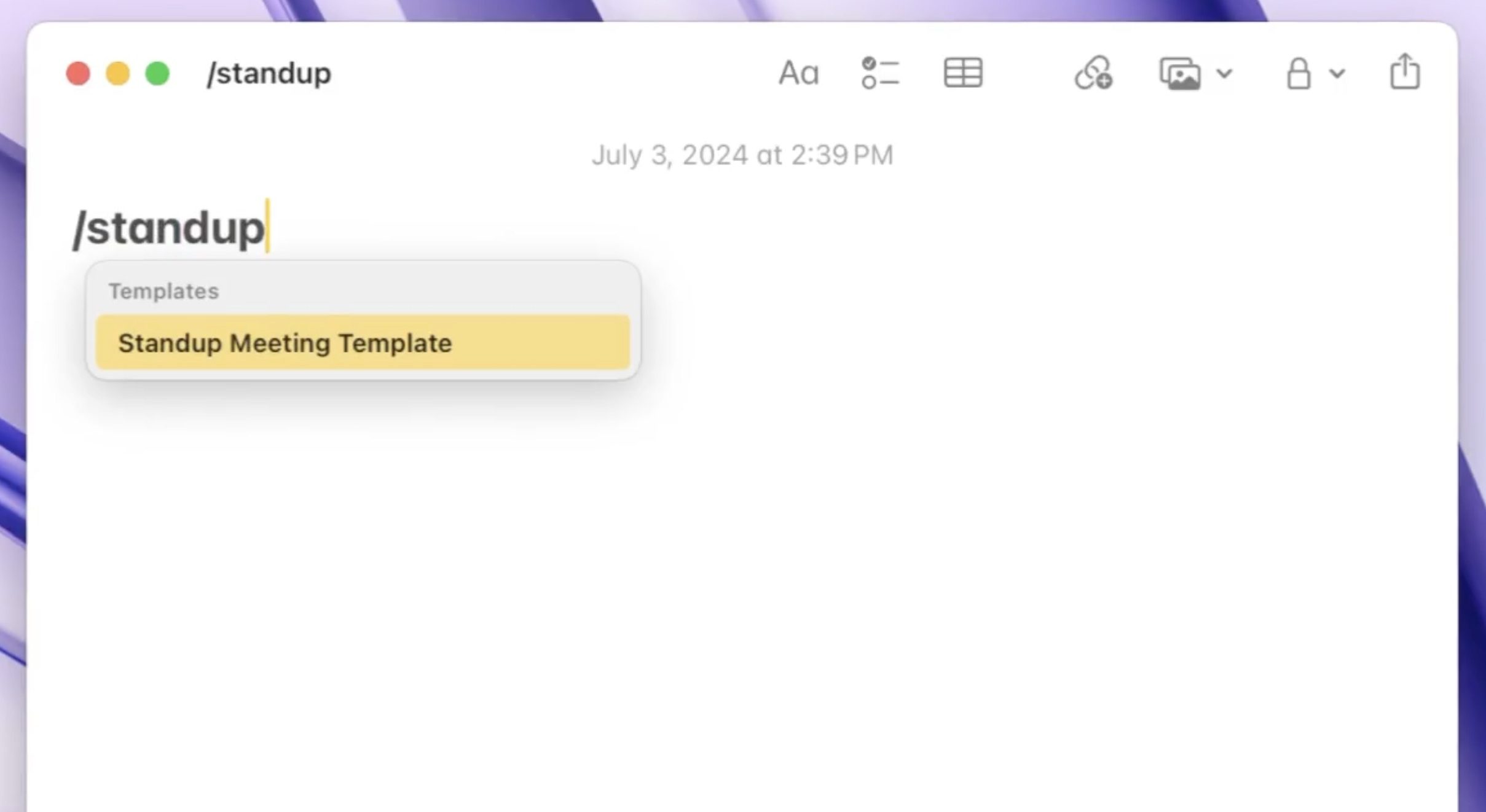
ProNotes is slim genoeg om de sjabloontitel te verwijderen wanneer je inhoud aan je notitie toevoegt, waardoor je achteraf niet meer hoeft op te ruimen. Je kunt ook variabelen zoals @today of @date in je sjablonen gebruiken, die vervolgens automatisch worden bijgewerkt om de huidige datum in de juiste indeling weer te geven.
Als u veel aantekeningen maakt tijdens vergaderingen of andere repetitieve, gestructureerde notities, bespaart u met deze functie alleen al enorm veel tijd.
Vind binnen enkele seconden een notitie.
Apple Notes heeft een goede zoekfunctie, maar wat ik echt mis is de zoekbalk die ik in andere notitie-apps zoals Obsidian vind. In Obsidian kan ik met een sneltoets een zwevende zoekbalk openen, waardoor ik snel notities kan zoeken en openen. ProNotes voegt deze functionaliteit toe aan Notes, waardoor het veel gemakkelijker is om notities te vinden.
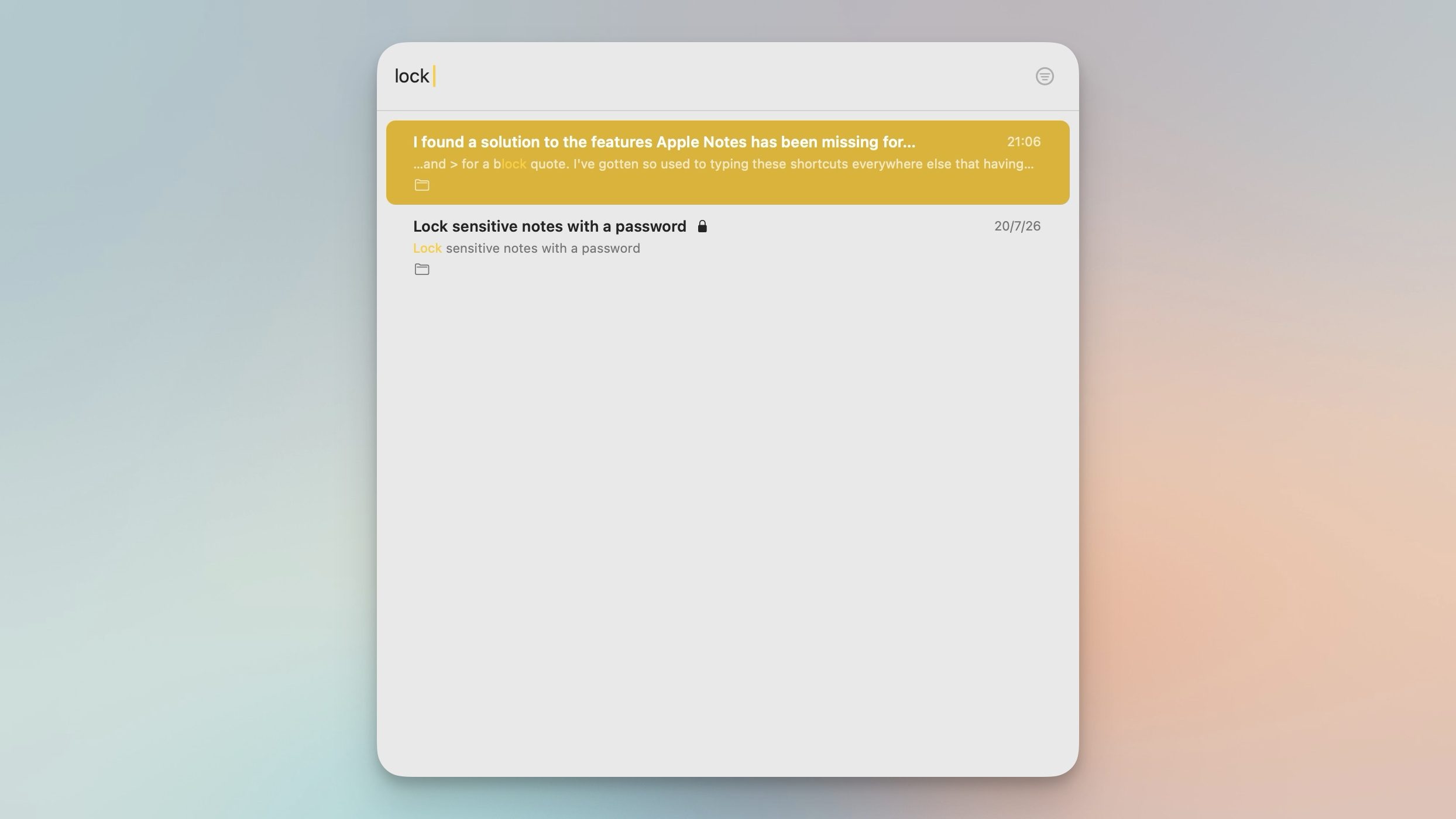
Ik kan in Notities op Command + P drukken, waarna ProNotes een gebruiksvriendelijk zoekvenster opent waarmee ik binnen enkele seconden elke notitie kan vinden. Ik kan zelfs aparte sneltoetsen instellen – één die alleen binnen Notities werkt en een andere die systeembreed werkt – zodat ik vanaf elke plek op mijn Mac direct naar een notitie kan springen.
ProNotes AI: Geavanceerde opties met een betaald abonnement
ProNotes biedt ook een betaald AI-niveau voor degenen die hun ervaring naar een hoger niveau willen tillen. Deze functie kan zinnen of alinea's aanvullen, je schrijfstijl verbeteren, lange notities samenvatten, spelling- en grammaticafouten corrigeren en tekst inkorten of verlengen, afhankelijk van je behoeften.
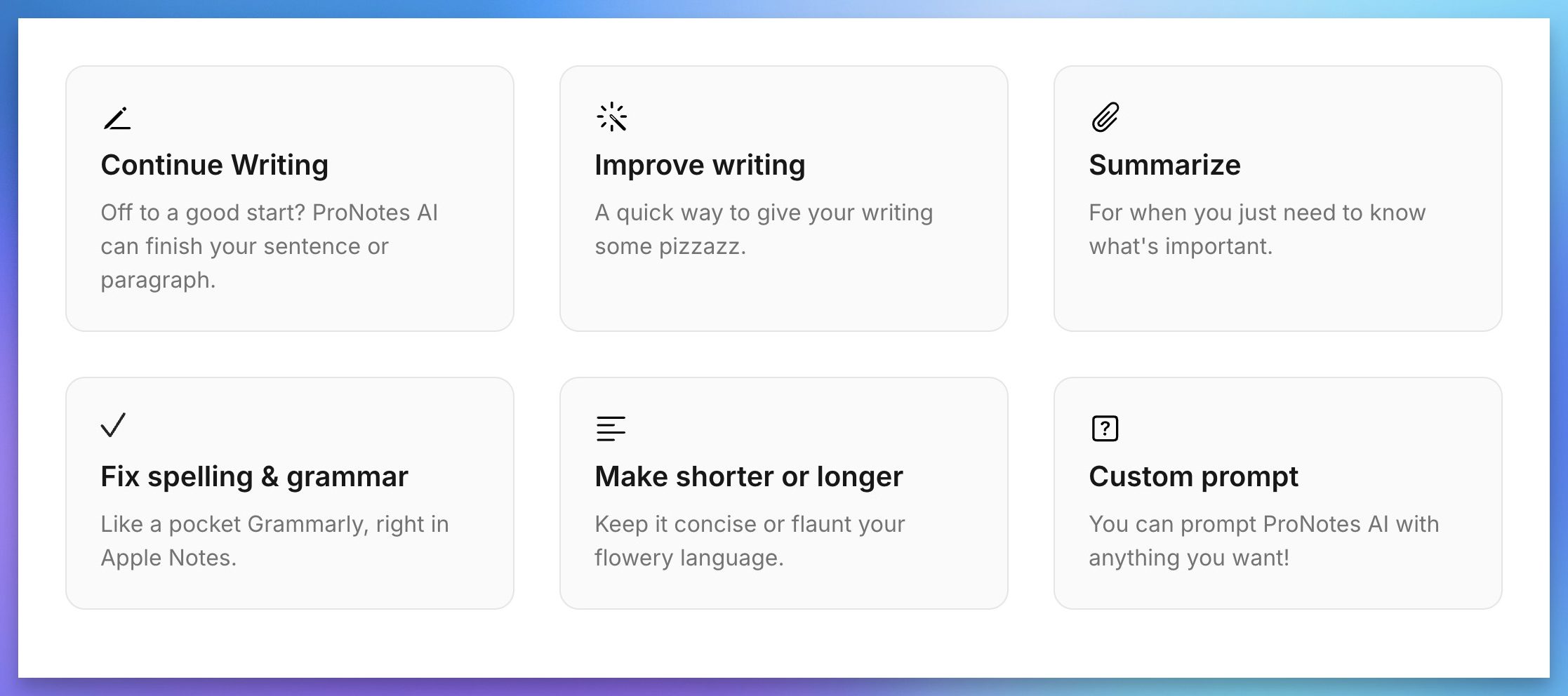
Er is ook een optie voor aangepaste prompts beschikbaar als je de AI iets specifieks wilt laten doen. Deze functies zijn echter optionele toevoegingen; alles wat hierboven is genoemd, werkt gratis. Persoonlijk betaal ik niet voor deze functie, omdat AI geen essentieel onderdeel is van mijn notitiesysteem. Maar als je deze functie nuttig vindt, of als je de ontwikkelaar van deze fantastische extensie wilt steunen, kun je je abonneren op het betaalde abonnement.
het komt neer op
Apple Notes is al een uitstekende app, maar ProNotes geeft het gevoel alsof je het altijd al hebt gewild. Van de opmaakbalk tot de backlinks en sjablonen, elke functie voelt alsof Apple die jaren geleden al had moeten toevoegen. Als je Apple Notes dagelijks gebruikt, zoals ik, raad ik je ten zeerste aan om ProNotes eens te proberen.
Reacties zijn gesloten.