Als Windows 10 of een applicatie niet naar behoren werkt, kunt u Logboeken gebruiken om het probleem te begrijpen en de oorzaak ervan op te lossen. Deze handleiding legt stap voor stap uit hoe u dit kunt doen.
In Windows 10 blijft Logboekviewer een van de meest effectieve en vaak over het hoofd geziene diagnostische tools. Hoewel het een oudere tool is, speelt het nog steeds een cruciale rol omdat het gedetailleerde logs verzamelt van applicaties, drivers, services en essentiële systeemcomponenten. Of het nu gaat om hardwarestoringen, applicatiecrashes, driverproblemen, systeemfouten of zelfs succesvolle bewerkingen, Logboekviewer heeft de details waarschijnlijk al vastgelegd.
Als je computer ooit zonder waarschuwing opnieuw opstartte, onverwacht vastliep of een Blue Screen of Death (BSoD) vertoonde, staat de oplossing mogelijk al in de logboeken. Mijn ervaring is dat Logboeken een van de eerste plekken zijn om te controleren wanneer er iets misgaat met je computer. Zelfs als je de logboeken niet meteen begrijpt, bevatten ze vaak aanwijzingen (tijdstempels, foutcodes, waarschuwingen) die je kunnen helpen het probleem op te lossen, te onderzoeken of uit te leggen aan de technische ondersteuning.
Meestal negeren de meeste gebruikers deze tool simpelweg omdat ze er niets van afweten of omdat ze hem intimiderend vinden. Maar zodra je begrijpt hoe je de logs moet lezen, wordt het een waardevol onderdeel van je toolkit voor probleemoplossing.
In deze tutorial laat ik je de stappen zien die nodig zijn om Logboeken in Windows 10 te gebruiken en te navigeren. We bespreken hoe je er toegang toe krijgt, hoe je gebeurtenissen filtert, de verschillende soorten logboeken begrijpt en hoe je de informatie in de logboeken gebruikt om problemen te identificeren en op te lossen. Logboeken is een krachtige tool die je kan helpen om je Windows 10 optimaal te laten werken.
Deze instructies zijn bijgewerkt met het oog op nauwkeurigheid en wijzigingen in het besturingssysteemproces.
Logboeken gebruiken in Windows 10
In Windows 10 is Logboeken een krachtige tool voor het monitoren van de prestaties van diverse applicaties en systeemcomponenten, en voor het oplossen van problemen. Met dit programma kunt u belangrijke gebeurtenissen in het systeem vastleggen, zodat u de oorzaken van crashes of potentiële problemen kunt identificeren en effectief kunt analyseren. Of u nu systeembeheerder of ervaren gebruiker bent, kennis van Logboeken kan waardevolle inzichten bieden in de status van uw systeem en u helpen de stabiliteit ervan te behouden.
De gebruikersinterface van Event Viewer verkennen
Om Logboeken in Windows 10 te openen, opent u het menu Start en zoekt u naar 'Logboeken'. Klik op het eerste resultaat om de console te openen.
De gebruikerservaring van Logboeken is onderverdeeld in vier hoofdgroepen: Aangepaste weergaven, Windows-logboeken, Logboeken van toepassingen en services, en Abonnementen. Elke groep slaat relevante logboeken op.
Hoewel elke groep verschillende toepassings- en systeemlogboeken kan bevatten, controleert u doorgaans alleen de toepassings-, beveiligings- en systeemlogboeken binnen de groep Windows-logboeken om een probleem te onderzoeken.
In het toepassingslogboek vindt u gebeurtenissen met betrekking tot de gebruikersinterface en andere essentiële componenten die nodig zijn om toepassingen uit te voeren. Het beveiligingslogboek bevat gebeurtenissen met betrekking tot aanmeldingspogingen en beveiligingsfuncties. Ten slotte registreert het systeemlogboek gebeurtenissen met betrekking tot essentiële systeemprocessen, waaronder services en toepassingen die op Windows 10 zijn geïnstalleerd.
De Logboeken categoriseren logboeken in drie hoofdniveaus van gebeurtenissen:
Fout: Geeft aan dat er sprake is van een ernstig probleem dat doorgaans onmiddellijke aandacht vereist.
Waarschuwing: Geeft mogelijke problemen aan die niet kritisch zijn, maar wel de prestaties of het gedrag van het systeem kunnen beïnvloeden.
Informatie: Registreert standaardbewerkingen en succesvolle implementatie van processen en diensten.
Hoewel de meeste applicaties (vooral die van Microsoft) gebeurtenissen registreren in Logboeken, is dit niet altijd het geval voor programma's van derden. Veel applicaties van derden gebruiken dit logsysteem niet consistent.
Het is ook normaal dat er fouten of waarschuwingen optreden, zelfs als uw systeem goed werkt. Bijvoorbeeld:
Het kan voorkomen dat een service tijdens het opstarten niet wordt geladen, maar later wel succesvol opnieuw wordt opgestart.
Er kunnen synchronisatieproblemen optreden bij de Windows Time Service als u tijdelijk geen verbinding met internet kunt maken.
Een bestand op een netwerkshare kan ontoegankelijk worden vanwege een kortstondig verlies van de verbinding.
Het kan gebeuren dat een app onverwacht vastloopt, maar dat u deze vervolgens opnieuw kunt openen en weer normaal kunt werken.
Deze gebeurtenissen zijn doorgaans normaal en te verwachten en vormen geen reden tot bezorgdheid, tenzij ze vaak voorkomen of een negatieve impact hebben op uw bedrijf.
In de Logboekviewer-console kunt u een van de hoofdcategorieën (Toepassing, Beveiliging of Systeem) selecteren om gedetailleerde informatie te bekijken, zoals het aantal geregistreerde gebeurtenissen en hun schijfgrootte. U kunt ook Logboekviewer (Lokaal) selecteren in het linkerbovenpaneel voor een centraal overzicht. Dit overzicht bevat recent bekeken logboeken, een overzicht van gebeurtenissen per categorie en inzicht in de algehele status van uw systeem.
Als u een van de groepen selecteert, ziet u aan de rechterkant alle gebeurtenissen, samen met informatie over het niveau, de datum en tijd van aanmaak, de bron, de gebeurtenis-ID en de taakcategorie. Wilt u meer details zien, selecteer dan de gebeurtenis. De informatie wordt dan onder in de console weergegeven. U kunt ook dubbelklikken op de gebeurtenis voor meer informatie.
In het venster met gebeurteniseigenschappen vindt u op het tabblad Algemeen een eenvoudig te begrijpen beschrijving van de fout, waarschuwing of informatie.
Normaal gesproken zou de beschrijving voldoende informatie moeten bieden om het probleem te begrijpen en op te lossen. De gebeurtenis-ID is echter ook een belangrijk gegeven, omdat u deze kunt gebruiken om online te zoeken naar meer informatie en mogelijke instructies voor probleemoplossing.
Zoeken naar specifieke records in Logboeken
Als u op zoek bent naar een specifieke gebeurtenis in de systeemlogboeken, biedt Logboeken u twee krachtige manieren om deze gebeurtenissen te vinden: met geavanceerde filters of door te zoeken op trefwoord.
Geavanceerd zoeken met filters
Als u met behulp van filters naar een specifiek recordtype wilt zoeken, volgt u deze stappen:
menu openen Start (Begin).
Zoeken event Viewer (Event Viewer) en selecteer het eerste resultaat om de toepassing te openen.
Vouw de reeks gebeurtenissen uit die u wilt doorzoeken (bijvoorbeeld toepassingslogboeken of systeemlogboeken).
Klik met de rechtermuisknop op de categorie die u wilt filteren en kies de optie Filter huidig logboek (Filter huidige record).
Snelle notitie: Via dit deelvenster hebt u ook toegang tot andere populaire filteropties. 'Action' (Acties) bevinden zich aan de rechterkant van het venster Logboeken.
Klik op het tabblad Filter (filteren).
Gebruik de vervolgkeuzelijst 'Geregistreerd' om het tijdsbestek te selecteren waarin de gebeurtenis zich mogelijk heeft voorgedaan, waaronder:
Altijd
Laatste uur
Laatste 12 uur.
Laatste 24 uur.
Laatste 7 dagen.
Laatste 30 dagen.
Aangepast bereik.
Selecteer het niveau van het evenement waarin u geïnteresseerd bent, waaronder:
Kritisch (belangrijk).
Waarschuwing.
Verbose (gedetailleerd).
Fout
Informatie
(Optioneel) Geef de bronnen van de gebeurtenissen op. Dit kunnen een of meer applicaties en services zijn die op het systeem zijn geïnstalleerd.
(Optioneel) Selecteer of benadruk een trefwoord om de zoekopdracht te verfijnen.
Laat de standaardselecties staan voor Gebruiker (Gebruiker) en Computers (computers).
Klik op de knop OK (OKE).
Na het voltooien van deze stappen worden de relevante records gefilterd weergegeven in de console. Als u het huidige filter wilt verwijderen, klikt u met de rechtermuisknop op de groep en selecteert u de optie 'Filter wissen '.
Basiszoekopdracht met behulp van trefwoorden
Voer de volgende stappen uit om met behulp van een trefwoord in Logboeken naar een fout, waarschuwing of informatiegebeurtenis te zoeken:
menu openen Start (Begin).
Zoeken event Viewer (Event Viewer) en selecteer het eerste resultaat om de toepassing te openen.
Evenementgroepen uitbreiden.
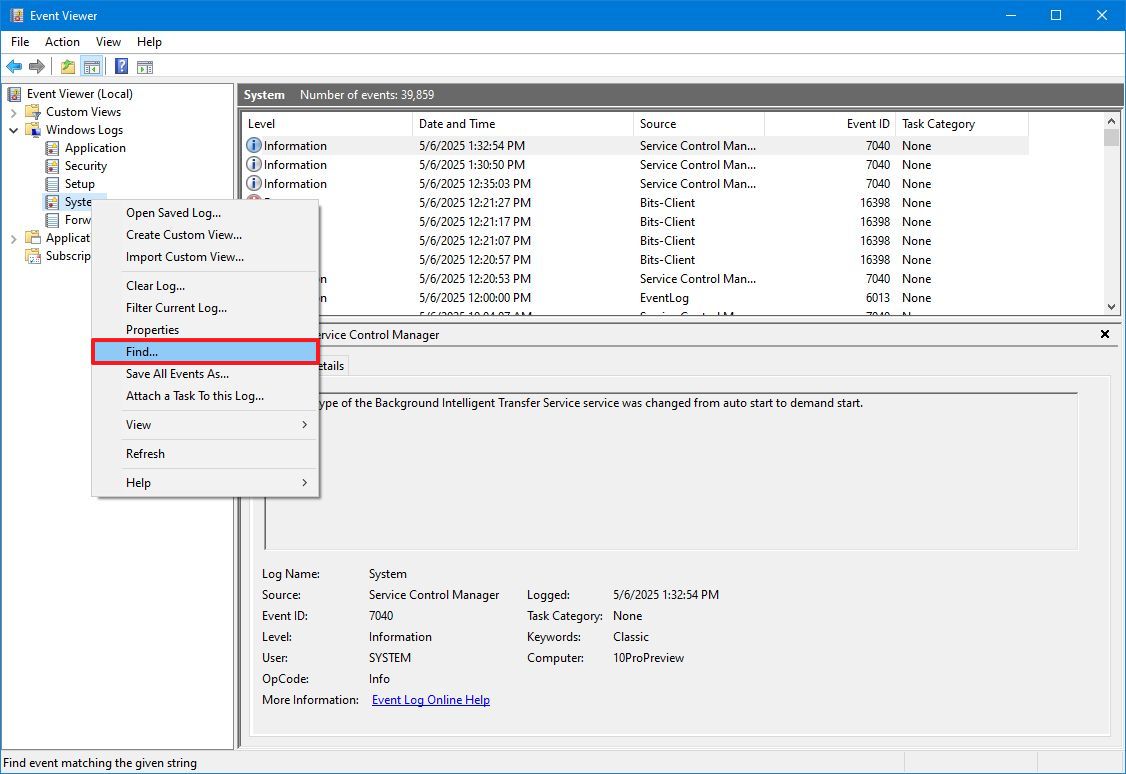
Klik met de rechtermuisknop op de categorie en kies optie Find (onderzoek).
Aangepaste weergaven maken in Logboeken
Als u regelmatig naar dezelfde typen gebeurtenissen in systeemlogboeken zoekt, biedt Event Viewer de mogelijkheid om aangepaste weergaven te maken. Met deze functie kunt u logboeken snel filteren om alleen de gebeurtenissen weer te geven die relevant zijn voor uw interesses. Zo bespaart u tijd en moeite met handmatig zoeken.
Voer de volgende stappen uit om een aangepaste weergave in Logboeken in Windows te maken:
1. Open een menu Begin.
2. Zoek naar Gebeurtenisvieweren selecteer vervolgens het eerste resultaat om de app te openen.
3. Vouw in het linkerdeelvenster de groep uit met de gebeurtenissen waarin u geïnteresseerd bent. U kunt bijvoorbeeld 'Windows-logboeken' uitvouwen.
4. Klik met de rechtermuisknop op de categorie die u wilt filteren en kies de optie “Maak een aangepaste weergave…” uit het vervolgkeuzemenu.
5. Klik in het venster Een aangepaste weergave maken op het tabblad Filter.
6. Gebruik het dropdownmenu 'Geregistreerd' om het tijdsbestek te selecteren voor de gebeurtenissen die u in uw aangepaste weergave wilt opnemen. U kunt kiezen uit vooraf gedefinieerde opties zoals 'Laatste uur' of een aangepast tijdsbestek opgeven.
7. Selecteer de optie Per logboek Om de bron van gebeurtenissen te bepalen.
8. Kies de categorie gebeurtenissen die u wilt filteren (bijvoorbeeld Systeem) Met de instelling Gebeurtenislogboeken. U kunt één of meerdere logboeken selecteren.
9. Selecteer of bevestig Trefwoord Om de weergegeven records te verfijnen, kunt u een specifiek trefwoord invoeren waarnaar u in de gebeurtenisdetails wilt zoeken.
10. Laat voor beide instellingen de standaardselecties staan. "Gebruiker" و Computers.
11. Klik op de knop OK.
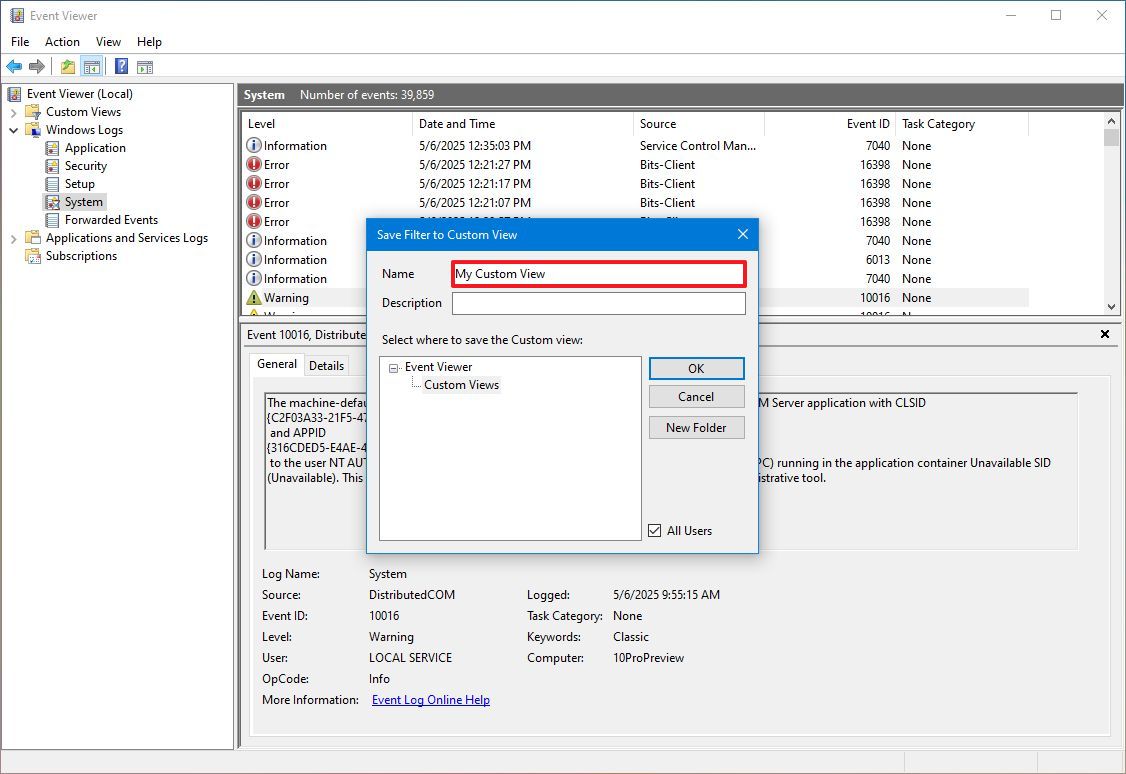
12. Voer in het dialoogvenster Aangepaste weergave opslaan een beschrijvende naam in voor de aangepaste weergave, zodat u deze later gemakkelijk kunt herkennen.
Gebeurtenislogboek wissen
In Windows 10 helpen gebeurtenislogboeken de apparaatstatus te volgen en problemen op te lossen. Het is daarom raadzaam om ze zo lang mogelijk te bewaren. Mogelijk moet u het gebeurtenislogboek echter wissen om opslagruimte vrij te maken of om een specifiek probleem gemakkelijker te kunnen volgen.
Voer de volgende stappen uit om het gebeurtenislogboek voor een specifieke categorie te wissen:
1. Open een menu Start.
2. Zoek naar event Viewer (Event Viewer) en selecteer het eerste resultaat om de toepassing te openen.
3. Vouw de groep uit die het gewenste evenement bevat.
4. Klik met de rechtermuisknop op de categorie waarvan u de geschiedenis wilt wissen en selecteer vervolgens de optie Logboek opschonen (Geschiedenis wissen).
5. Klik op de knop Wissen.
Korte opmerking : Als u het gebeurtenislogboek wilt archiveren in een bestand buiten Logboeken, kunt u ook op de knop 'Opslaan en wissen' klikken . Deze functie is handig voor het maken van back-ups van logboeken voordat u ze verwijdert.
Nadat u deze stappen hebt voltooid, worden bestaande gebeurtenissen verwijderd en begint het systeem met het registreren van nieuwe gebeurtenissen. Het is raadzaam om in geval van nood een back-up te maken van belangrijke logs voordat u ze verwijdert.
Merwan Redha is een hardware-reviewer en expert in softwareonderhoud die de consumentenelektronicabranche op de voet volgt. Hij is gespecialiseerd in het demonteren en testen van smartphones en computeronderdelen en het bieden van directe technische oplossingen voor problemen met besturingssystemen (Windows, macOS, Android, iOS). Daarnaast is hij gespecialiseerd in de sector van elektrische voertuigen en slimme transporttechnologie. Hij richt zich op het testen van batterij-efficiëntie, snellaadnetwerken en de ontwikkeling van autonome rijsystemen, en verzorgt reviews en objectieve vergelijkingen van de nieuwste duurzame automodellen.






Reacties zijn gesloten.