

Samenvatting:
- Met de nieuwste Copilot-update (versie 1.25044.93.0) heeft Microsoft de optie ‘Vraag Copilot’ toegevoegd aan het contextmenu in Windows 11.
- U kunt de Copilot-vermelding uit het contextmenu verwijderen door de registerinstellingen in Windows 11 te wijzigen.
- U kunt de Copilot-app ook volledig verwijderen om Copilot uit het contextmenu te verwijderen.
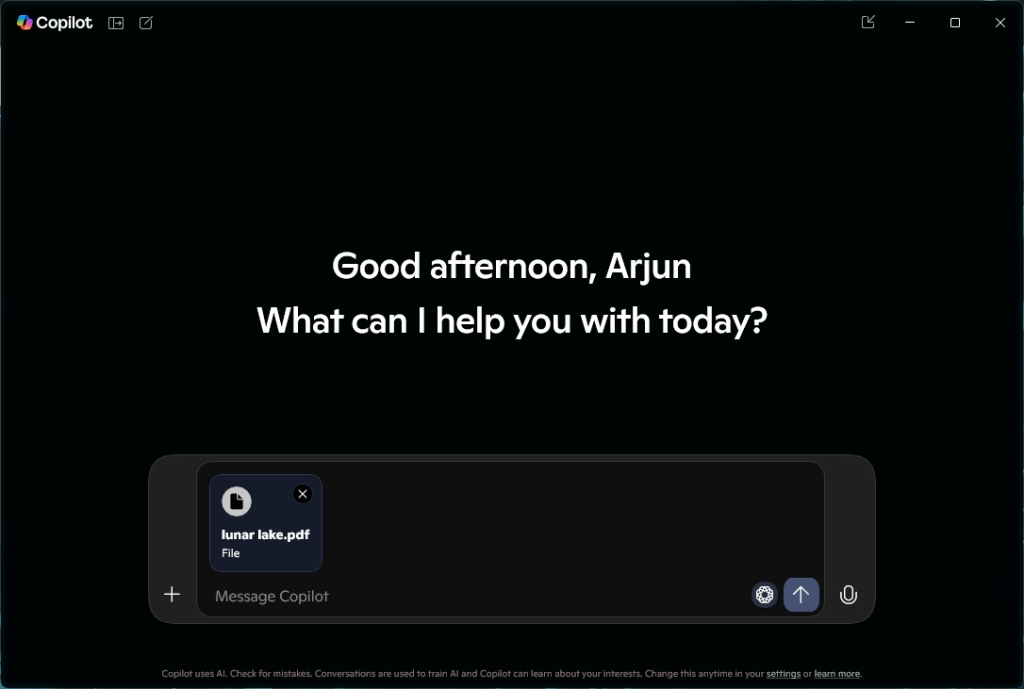
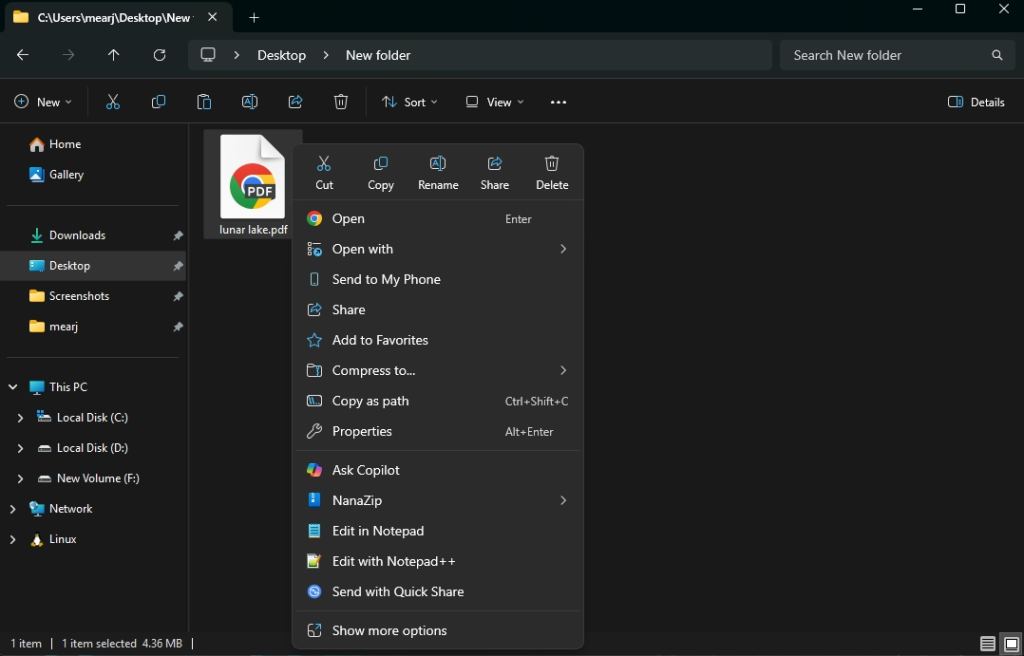
Om de acceptatie van Copilot AI op Windows 11 te versnellen, integreert Microsoft zijn AI-tool in vrijwel elk element van de gebruikersinterface, van de taakbalk tot systeem-apps en nu ook het contextmenu. Na de laatste Copilot-update verschijnt er een nieuwe optie met de naam 'Vraag Copilot' wanneer u met de rechtermuisknop op een afbeelding of document (DOCX, PDF, TXT) klikt in Windows 11.
Als u erop klikt, gaat u naar Copiloot-applicatie Het document wordt automatisch geüpload naar de chatbalk. U kunt nu vragen stellen aan het document/de afbeelding, een uitleg maken of de tekst samenvatten. Deze nieuwe Copilot-toevoeging aan het contextmenu is onderdeel van Microsofts bredere streven naar het implementeren van AI op Windows 11.
Microsoft heeft onlangs verschillende Nieuwe functies van Windows 11 Inclusief een vernieuwd Startmenu, een AI-agent voor Windows 11 en een groot aantal AI-functies.
Veel gebruikers hebben echter een hekel aan de "kunstmatige intelligentie" van Windows 11 en willen dat hun besturingssysteem vrij is van onnodige software. Het contextmenu van Windows 11 reageert al traag en onlangs heeft Microsoft een hele reeks opties zoals "Bewerken in Kladblok" en "Bewerken met Paint" aan het contextmenu toegevoegd, waardoor de systeemruimte nog verder is toegenomen.
Als u het Copilot-menu uit het Windows 11-contextmenu wilt verwijderen, volgt u onderstaande korte handleiding.
Verwijder de optie 'Vraag Copilot' uit het contextmenu in Windows 11
De nieuwe menuoptie ‘Vraag Copilot’ verschijnt in Windows 11 als u de Copilot-app bijwerkt naar versie 1.25044.93.0 of hoger. U kunt de Copilot-toepassing volledig verwijderen om het contextmenu te verwijderen, of de registerinstellingen wijzigen om het Copilot-menu te blokkeren. Dit zijn de stappen die u moet volgen.
- Open Kladblok en plak de hieronder genoemde registerconfiguratie erin.
Windows Register-editor versie 5.00 [HKEY_CURRENT_USER\Software\Microsoft\Windows\CurrentVersion\Shell Extensions\Blocked] "{CB3B0003-8088-4EDE-8769-8B354AB2FF8C}"="Vraag Copilot"
- Sla het kladblokbestand nu op als “copilot.reg”.
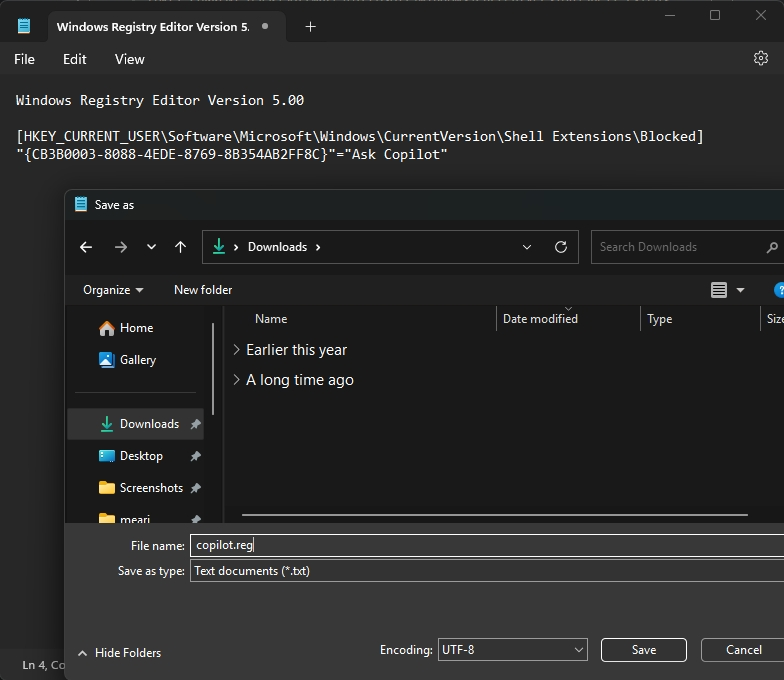
- Dubbelklik vervolgens op het bestand “copilot.reg” en verleen rechten.
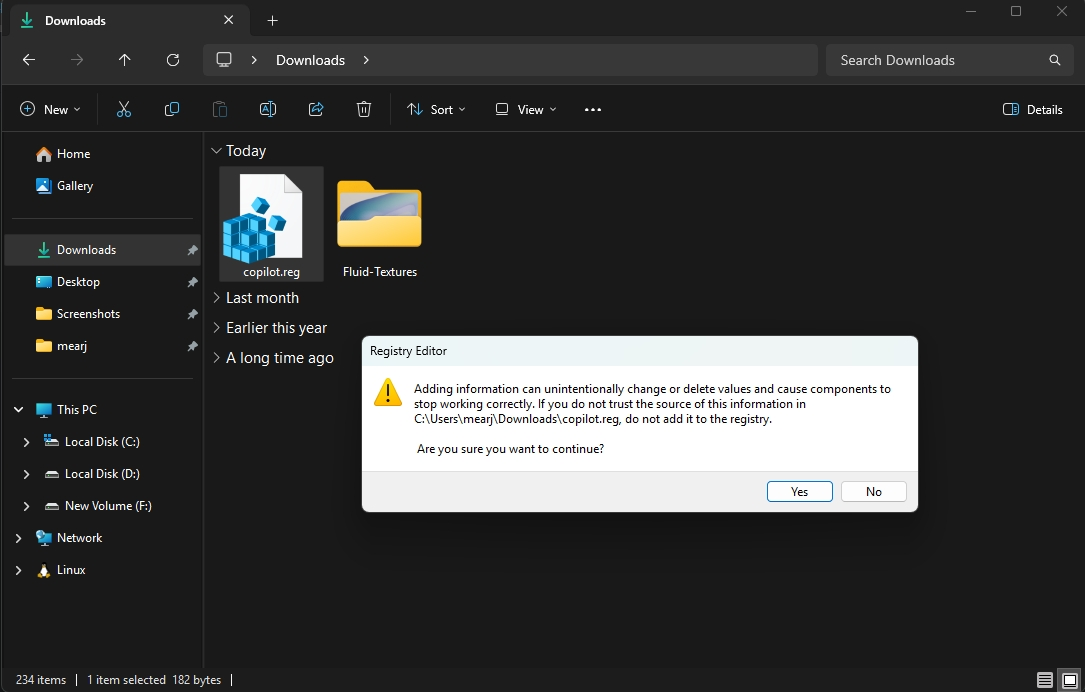
- Het menu ‘Vraag Copilot’ zou nu moeten verdwijnen uit het contextmenu in Windows 11.
- Als de wijzigingen niet worden toegepast, start u Windows Verkenner opnieuw op via Taakbeheer of start u uw computer opnieuw op.
Dit is dus hoe u het Copilot-menu kunt verwijderen en het contextmenu in Windows 11 kunt opschonen. Als u op zoek bent naar Het klassieke contextmenu in Windows 11 herstellenEr staat een tutorial voor u klaar. Als u vragen heeft, laat het ons dan weten in de reacties hieronder.
Reacties zijn gesloten.