

We hebben vragen ontvangen van enkele Windows-gebruikers die geen verbinding konden maken met hun printers via hun lokale netwerk. De weergegeven foutcode is 0x00000bcb Het probleem treedt naar verluidt direct op nadat Windows geen verbinding kan maken met een printer die is aangesloten op het lokale netwerk. Het probleem lijkt niet beperkt te zijn tot een specifieke Windows-versie, aangezien het is bevestigd dat het zich voordoet op Windows 7, Windows 8.1 en Windows 10.

Wat veroorzaakt printerfout 0x00000bcb?
We hebben dit specifieke probleem onderzocht door verschillende gebruikersrapporten te bekijken en diverse oplossingsstrategieën te testen die door getroffen gebruikers met succes waren toegepast, om zo de kern van het probleem te achterhalen. Het werd duidelijk dat verschillende scenario's tot dit soort problemen kunnen leiden. Hier volgt een korte lijst met mogelijke oorzaken:
- De printerwachtrij is defect. In sommige gevallen kan dit probleem optreden als gevolg van een onderbreking terwijl de spoolservice zich voorbereidt om het bestand naar de printer te verzenden. In dat geval kan het probleem voortkomen uit verschillende afhankelijkheden die betrokken zijn bij het afdrukproces. De eenvoudigste manier om het probleem op te lossen is door de probleemoplosser voor printers uit te voeren.
- De printspoolerservice is niet beschikbaar. Dit probleem kan zich ook voordoen als de Print Spooler-service niet goed functioneert en het afdrukproces niet kan uitvoeren. In dat geval kunt u het probleem oplossen door de Print Spooler-service opnieuw te starten via het scherm Services.
- Toegangscontroleproblemen Het blijkt dat deze specifieke fout ook kan optreden als gevolg van een probleem met de manier waarop uw besturingssysteem de toegangscontrolelijst van de Print Spooler-service herkent. In dat geval kunt u het probleem oplossen met behulp van het hulpprogramma cacls.exe in de opdrachtprompt (CMD) met beheerdersrechten.
- Onjuiste printerclaims Zoals sommige gebruikers hebben bevestigd, kan dit probleem ook worden veroorzaakt door inconsistente printerpoorten. Veel gebruikers die dit probleem ondervonden, konden de printfunctionaliteit uiteindelijk herstellen door elke printerpoort opnieuw te installeren via Apparaatbeheer.
Methode 1: Voer de probleemoplosser voor printers uit.
Voordat we andere, meer gerichte oplossingsstrategieën bekijken, laten we eerst nagaan of uw besturingssysteem het probleem automatisch kan oplossen. Verschillende getroffen gebruikers hebben bevestigd dat ze de fout hebben kunnen verhelpen. 0x00000bcb Permanent door een ingebouwd programma te gebruiken dat de meeste printerproblemen automatisch kan oplossen aan de hand van een reeks vooraf gedefinieerde reparatiestrategieën.
De probleemoplosser voor printers van Windows analyseert uw huidige printerstuurprogramma en de bijbehorende afhankelijkheden voordat wordt bepaald of een oplossing van toepassing is op het specifieke probleem. Na het starten begint de tool met het zoeken naar inconsistenties en past automatisch de juiste oplossing toe.
Hier is een korte handleiding waarmee u foutcode 0x00000bcb kunt oplossen met behulp van een printerprobleemoplosser:
- Dialoogvenster openen lopen door te drukken Windows-toets + RSchrijf dan:ms-instellingen: het oplossen van problemenen druk op Enter Om een tabblad te openen Problemen oplossen in de Instellingen-app.

- Zodra je het tabblad bereikt Problemen oplossenGa naar de rechterkant en scroll naar beneden naar het betreffende gedeelte. Aan de slag!Klik daar zodra je er bent op Printer, Dan klikken Voer de probleemoplosser uit Om de probleemoplossingstool uit te voeren.

- Zodra de tool start, scant deze automatisch alle onderdelen van uw printer om het probleem te identificeren. Als er een geschikte reparatiestrategie wordt gevonden, wordt de oplossing op het volgende scherm weergegeven. Om deze toe te passen, klikt u er simpelweg op. Pas deze fix toe En wacht tot de hervormingsstrategie is uitgevoerd.

- Nadat de herstelstrategie is toegepast, start u uw computer opnieuw op en controleert u of het probleem is opgelost door bij de volgende opstart opnieuw verbinding te proberen te maken met dezelfde netwerkprinter.


Als je nog steeds dezelfde foutmelding krijgt, 0x0000bcbGa vervolgens verder met de volgende mogelijke oplossing hieronder.
De tweede methode: de Spooler-service opnieuw starten.
Volgens tientallen gebruikersmeldingen en ons eigen onderzoek komt deze fout vaak voor. 0x0000bcb Als de Print Spooler-service niet goed functioneert en deze bewerking niet meer kan uitvoeren, kunt u alleen terugkeren naar het standaardgedrag door de service opnieuw te starten.
Verschillende getroffen gebruikers hebben bevestigd dat ze, na naar het scherm 'Services' te zijn gegaan en de service 'Print Spooler' opnieuw te hebben opgestart, de afdrukreeks konden starten zonder de foutmelding te ontvangen. 0x0000bcb .
Hier volgt een korte handleiding voor het opnieuw starten van de service "Print Spooler" via het scherm Services:
- Dialoogvenster openen تشغيل door te drukken Windows-toets + RTyp in het dialoogvenster 'Uitvoeren' het volgende:services.mscen druk op Enter Om het scherm te openen الخدماتWanneer een golf verschijnt Gebruikersaccountbeheer (UAC), tik op نعم Om beheerdersrechten te verlenen.
- Zodra je in het servicescherm bent, ga je naar het rechterpaneel en scrol je naar beneden naar het menu. (Lokale) DienstVan daaruit, zoek “Print Spooler”-service.
- Wanneer je het eindelijk ziet “Print Spooler”-serviceKlik er met de rechtermuisknop op en klik vervolgens op Eigendommen Vanuit het zojuist verschenen contextmenu.

- binnenkant lijst Kenmerken van de printbalancerBegin door het tabblad te selecteren. Jaar Uit de lijst met beschikbare opties. Zodra u in het juiste menu bent, wijzigt u het opstarttype van deze service naar automatisch, Dan klikken uitdoen (Onder de voorwaarde de dienst).

- Wacht even voordat u opnieuw op "Start" klikt om de "Print Spooler"-service opnieuw te starten.
- Nadat de service opnieuw is opgestart, herhaalt u de procedure die eerder de fout veroorzaakte. 0x0000bcb Controleer of het probleem nu is opgelost.


Als hetzelfde probleem zich blijft voordoen, ga dan verder met de volgende methode hieronder.
Methode 3: Reparatie van de printbalancerservice
Een ander mogelijk scenario dat tot de fout zou kunnen leiden. 0x0000bcb Dit is een vorm van bestandsbeschadiging die de componenten van de printspooler uitschakelt. Wanneer dit gebeurt, kunt u geen verbinding meer maken met printers (noch rechtstreeks, noch via het netwerk).
In dit geval zou u het probleem moeten kunnen oplossen door via een opdrachtprompt met beheerdersrechten de toegangsbeheerlijst voor de service 'Print Spooler' aan te passen. Verschillende getroffen gebruikers die eerder dezelfde foutmelding kregen, hebben bevestigd dat ze hiermee de verbinding met hun printer konden herstellen.
Houd er rekening mee dat deze methode ook door specialisten wordt aanbevolen. Microsoft Als het gaat om het beperken van fouten. 0x0000bcbHieronder vindt u de stappen die u moet volgen om de Print Spooler-service te herstellen via de opdrachtprompt met beheerdersrechten:
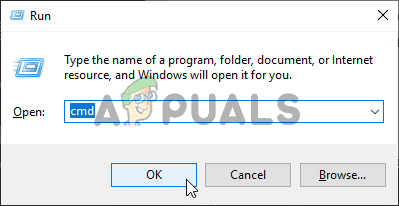
- Klik op Windows-toets + R Een dialoogvenster openen werkgelegenheidSchrijf vervolgens 'cmd' En druk op Ctrl + Shift + Enter Om de opdrachtprompt met beheerdersrechten te openen. Wanneer u ziet Gebruikersaccountbeheer (UAC), Klik نعم Om beheerdersrechten te verlenen aan de CMD-tool.

- Nadat u de opdrachtprompt met beheerdersrechten hebt geopend, typt u de volgende opdracht en drukt u op Enter. Enter Om toegang te krijgen tot de website van de spoolservice:
cdWindowsSystem32spool
- Nadat u hebt gecontroleerd of u zich op de juiste locatie bevindt, typt u de volgende opdrachten in de aangegeven volgorde en drukt u op Enter om de toegangscontrole voor de aggregatieservice te wijzigen:
cacls.exe PRINTERS /E /G administrator:C
- Zodra het probleem is opgelost, start u uw computer opnieuw op en controleert u of het probleem bij de volgende systeemstart is verholpen.
Als je dat hebt gedaan en je krijgt nog steeds dezelfde foutmelding, 0x0000bcbGa vervolgens verder met de volgende methode hieronder.
Methode 4: Alle printerpoorten opnieuw installeren
Als je dit punt hebt bereikt en nog steeds hetzelfde probleem ondervindt, 0x0000bcbDe enige haalbare oplossing voor uw probleem is daarom waarschijnlijk het opnieuw installeren van alle printerpoorten die bij het proces betrokken zijn. We hebben gebruikers gevonden die de effectiviteit van deze procedure hebben bevestigd. Windows 7 و Windows 8.1 و Windows 10.
In de meeste gevallen konden gebruikers het probleem oplossen door via Apparaatbeheer alle voor deze printer aangemaakte poorten te verwijderen en vervolgens de printerstuurprogramma's opnieuw te installeren (zowel generieke als aangepaste stuurprogramma's).
Hier volgt een korte handleiding voor het opnieuw installeren van alle printerpoorten om de fout te verhelpen. 0x0000bcb:
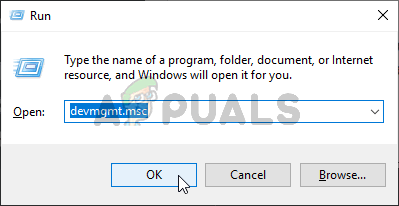
- Klik op Windows-toets + R Om het dialoogvenster 'Uitvoeren' te openen, typt u 'devmgmt.msc' Klik in het tekstvak op Enter Om Apparaatbeheer te openen. Wanneer u hierom wordt gevraagd. UAC (gebruikersaccountbeheer), Klik نعم Om beheerdersrechten te verlenen.
- Zodra je binnenkomt Device ManagerScroll naar beneden door de lijst met geïnstalleerde apparaten en vouw de lijst uit die is gekoppeld aan Afdrukwachtrijen.
- Klik vervolgens met de rechtermuisknop op elk geïnstalleerd printerstuurprogramma dat u daar vindt. Afdrukwachtrijen en selecteer verwijderen Via het contextmenu dat verschijnt.

- Nadat alle printerstuurprogramma's zijn verwijderd, vouwt u het bijbehorende vervolgkeuzemenu uit. Universal Serial Bus-controllersNadat je dat hebt gedaan, scroll je door de lijst met geïnstalleerde items en verwijder je ze één voor één. Printer Klik met de rechtermuisknop op elk ervan en selecteer verwijderen vanuit het contextmenu.

- Nadat u alle bijbehorende printerstuurprogramma's hebt verwijderd, start u uw computer opnieuw op. Bij de volgende opstart van het systeem installeert uw besturingssysteem automatisch een algemene set printer- en poortstuurprogramma's, zodat de printer weer bruikbaar is.
ملاحظة: Als generieke stuurprogramma's niet volstaan, kunt u altijd een specifiek stuurprogramma installeren. - Probeer opnieuw verbinding te maken met de printer en controleer of het proces deze keer wel lukt.


Reacties zijn gesloten.