

Verschillende gebruikers hebben gemeld dat ze de foutcode "Epson: Niet-afdrukbare functies zijn beschikbaar " tegenkomen tijdens het afdrukken. Dit probleem treedt meestal op wanneer er te veel papierlades in de printer zijn geïnstalleerd, waardoor gebruikers niet kunnen afdrukken.

Veel gebruikers meldden echter dat ze deze foutmelding kregen, zelfs als ze geen meerdere papierlades hadden geïnstalleerd. In dat geval is er waarschijnlijk een probleem met de printer zelf, of is de printer beschadigd en kan geen verbinding maken met de printerconnector. Na ons onderzoek hebben we verschillende mogelijke oorzaken gevonden voor deze foutmelding tijdens het afdrukken.
Hieronder vindt u een overzicht van de meest voorkomende oorzaken van de foutmelding. Volg vervolgens de stapsgewijze instructies om de foutmelding "Printerfout. Neem contact op met de Epson-ondersteuning. Niet-afdrukbare functies zijn beschikbaar. " op te lossen.
- Printeraansluiting: Deze foutmelding kan verschijnen als uw printer niet goed is aangesloten op uw computer. Zorg er daarom voor dat de verbinding tussen de printer en de computer correct tot stand is gebracht.
- Printerinstellingen: Als u meerdere printers gebruikt, controleer dan of uw Epson-printer is ingesteld als standaardprinter. Zo niet, dan kunt u een Epson-foutcode zien die aangeeft dat er niet-afdrukbare functies beschikbaar zijn.
- Het printerstuurprogramma is verouderd: Het stuurprogramma speelt een cruciale rol in de correcte werking van het apparaat. Als het printerstuurprogramma verouderd is, kan er een fout optreden. In dat geval kan het bijwerken van het printerstuurprogramma het probleem mogelijk oplossen.
- Printspooler-service: De printspooler op uw computer zorgt voor de verbinding tussen de computer en de printer. Als deze service is uitgeschakeld, kan de foutmelding verschijnen.
- Het gebruik van een overmatig aantal papierlades: Dit is de voornaamste oorzaak van de fout; het installeren van te veel papierlades kan de oorzaak zijn. Verwijder in dat geval de extra lade en controleer of de fout aanhoudt.
- Beschadigd product: Als het product beschadigd of defect is, kan dit printproblemen en foutmeldingen veroorzaken. Zorg er daarom voor dat uw product niet defect is en naar behoren werkt.
Dit zijn dus de mogelijke oorzaken die tot fouten leiden. Volg nu de onderstaande oplossingen één voor één om de fout volledig te verhelpen.
1. Koppel de stroomkabel los.
Uw printer ondervindt mogelijk interne storingen of fouten. In dat geval kan het loskoppelen en opnieuw aansluiten van de stroomkabel het probleem mogelijk verhelpen. Volg hiervoor de onderstaande stappen:
- Schakel eerst de printer uit en haal vervolgens alle stroomkabels gedurende minimaal één minuut uit het stopcontact.
- Vervolgens, Vullen Controleer uw printer zorgvuldig en zorg ervoor dat het probleem is opgelost.
2. Controleer de printerverbinding.
Er kan een verbindingsprobleem zijn waardoor de Epson-foutcode "Functies niet beschikbaar om af te drukken" verschijnt. Controleer daarom de aansluitingen van uw printer.
bedrade printer
- Controleer of de printer goed op de computer is aangesloten, koppel de kabels los, reinig de poorten en sluit de kabels vervolgens weer aan.
- Probeer de USB-kabel aan te sluiten op een andere USB-poort van je computer.
- Als u een hub gebruikt om de printer aan te sluiten, koppelt u deze los van de hub en sluit u hem rechtstreeks aan op de computer.
- Probeer de hele kabel te vervangen en kijk of het probleem daarmee is opgelost.
Netwerkprinter
- Controleer of de netwerksnelheid voldoende is en controleer ook de netwerkapparatuur, zoals de modem of router.
- Controleer vervolgens het statuslampje voor de netwerkverbinding op uw printer.
- Als de printer via een netwerkkabel is aangesloten, kunt u ook proberen die kabel te vervangen om te zien of dat het probleem oplost.
- Koppel uw computer en printer los van uw thuis-/bedrijfsnetwerk en sluit ze vervolgens opnieuw aan.
Bluetooth-printer
- Controleer of Bluetooth op beide apparaten is ingeschakeld.
- Probeer uw computer opnieuw met de printer te koppelen.
- Controleer of u zich binnen het Bluetooth-bereik van het apparaat bevindt.
3. Stel uw printer in als de standaardprinter.
Deze foutmelding kan ook verschijnen als uw Epson-printer niet is ingesteld als standaardprinter. Daarom wordt aangeraden uw Epson-printer als standaardprinter in te stellen. Volg hiervoor de onderstaande stappen:
- Klik op Windows + R Druk op het toetsenbord om het dialoogvenster "Uitvoeren" te openen.
- Typ vervolgens "control" in het dialoogvenster en druk op Enter.
![]()
- Klik nu op een optie "Apparaten en printers".
![]()
- Klik vervolgens met de rechtermuisknop op de printer die u gebruikt en klik daarna op Stel in als standaard printer
![]()


Controleer nu of de Epson-foutcode "Niet-afdrukbare functies beschikbaar" is opgelost.
4. Update printerstuurprogramma's
Als u uw printerstuurprogramma's recent niet hebt bijgewerkt, raden we u aan dit alsnog te doen. Deze foutcode kan namelijk ook worden veroorzaakt door verouderde stuurprogramma's. Volg de onderstaande stappen om uw printerstuurprogramma's bij te werken:
- Klik op het Start-pictogram en zoek in de zoekbalk naar Apparaatbeheer.
- Klik vervolgens op Optie Apparaatbeheer Zoek de naam van uw printer op.
![]()
- Klik nu met de rechtermuisknop op de naam van uw printer en klik op Bijgewerkte driver
![]()
- en klik Automatisch zoeken naar bijgewerkte stuurprogramma's
![]()
- Als Windows de stuurprogramma's niet kan vinden, moet u deze handmatig downloaden en installeren vanaf de officiële website van Epson.
- Controleer na het bijwerken van de printerstuurprogramma's of de fout is verholpen.


5. Controleer of de Print Spooler-service is in- of uitgeschakeld.
De Print Spooler-service is een service op uw computer die printtaken beheert en fungeert als communicatiesysteem tussen uw computer en printer. Als deze service op welke manier dan ook is uitgeschakeld, werkt uw printer niet en kunt u ook een Epson-foutcode zien die aangeeft dat er niet-afdrukbare functies beschikbaar zijn. Het is daarom raadzaam om te controleren of de Print Spooler-service is in- of uitgeschakeld en, indien uitgeschakeld, deze weer in te schakelen. Volg de onderstaande stappen om de Print Spooler-service in te schakelen:
- Klik op Windows + R Druk op het toetsenbord om het dialoogvenster 'Uitvoeren' te openen.
- typ dan services.msc Druk in het dialoogvenster op Enter.
![]()
- Kijk nu omhoog Printspooler en klik erop.
![]()
- Controleer of het opstarttype is ingesteld op Automatisch De servicestatus is Rennen.
![Configuratie van printerspoolerservices]()
- Zo niet, stel het dan in op automatisch Klik op de startknop.
- Klik nu op OK en controleer of de printer correct werkt.

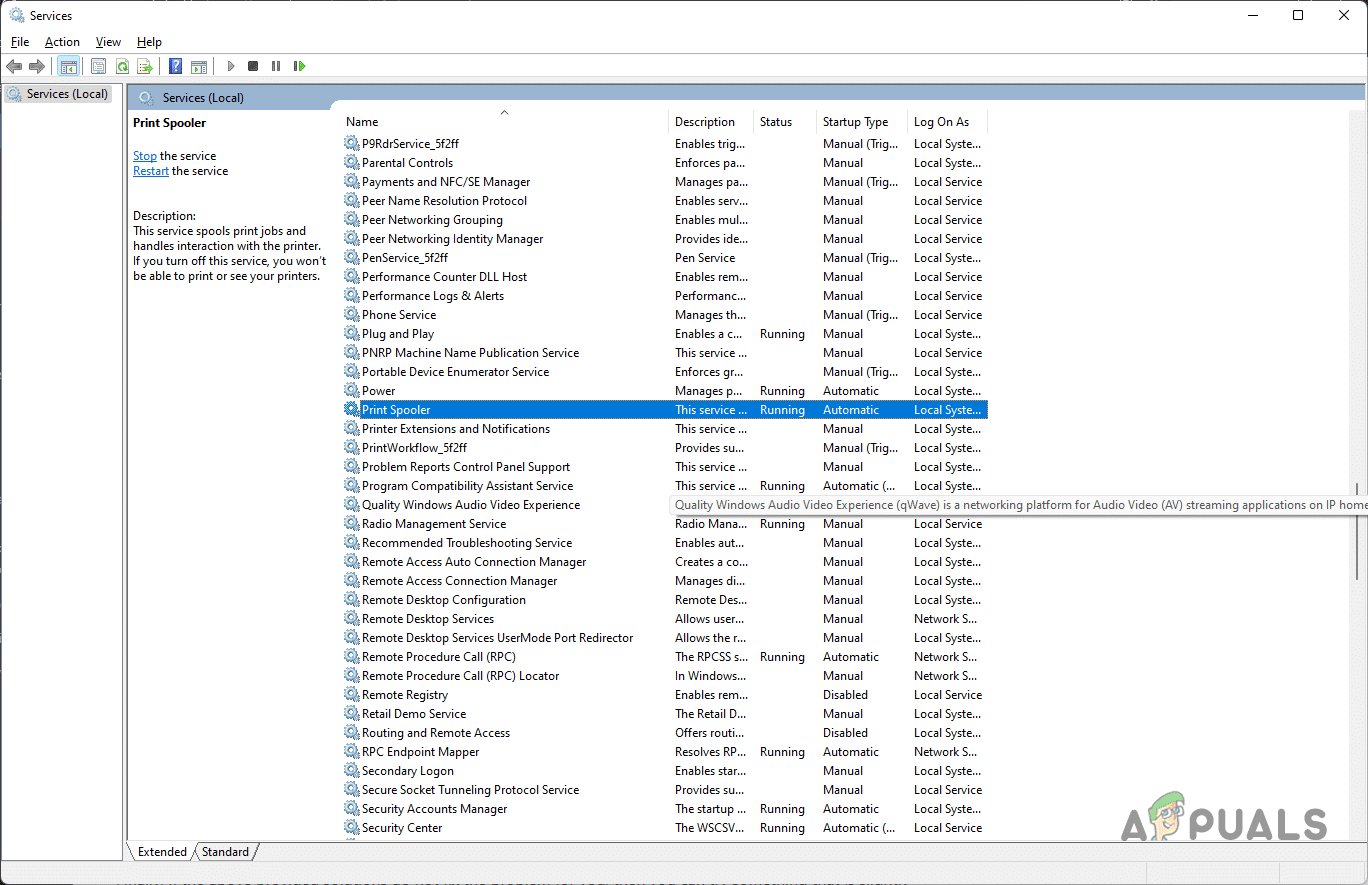

Controleer nu of het probleem met de vastgelopen printerspooler is opgelost.
6. Wis de printwachtrij
U kunt uw printer niet gebruiken als de afdrukrij vastloopt, wat ook de foutmelding kan veroorzaken. Daarom is het raadzaam de afdrukrij te legen. Volg hiervoor de onderstaande stappen:
- Druk op de Windows-toets + R op uw toetsenbord om het dialoogvenster 'Uitvoeren' te openen.
- Typ nu services.msc Druk in het dialoogvenster 'Uitvoeren' op Enter.
![]()
- Zoek in het venster Services naar Printspooler Dubbelklik erop.
![]()
- Klik in het venster Print Spooler op de knop Stop en vervolgens op OK.
- Minimaliseer het vervolgens en klik op file Explorer Beschikbaar in de taakbalk.
![]()
- Klik vervolgens op de beschikbare padruimte bovenaan en voer dit pad in: %windir%System32spoolPRINTERS
![]()
- Verwijder alle bestanden in de map.
- Open nu het venster Services, ga terug naar Print Spooler en start de service.
- Sluit tot slot alle processen af en herstart zowel de computer als de printer. Controleer vervolgens of het probleem is opgelost.


7. Probeer een ander product.
Er is mogelijk een probleem met de software die u gebruikt om uw documenten af te drukken. Als de bovenstaande oplossingen niet werken, probeer dan een ander programma. Download en installeer een betrouwbaar alternatief voor uw huidige toepassing en probeer opnieuw af te drukken om te zien of het probleem is opgelost.
8. Controleer de hardware van uw printer.
Als alle bovenstaande methoden niet werken, raden we u aan de hardware van uw printer te controleren en het probleem met de offline printer op te lossen.
- Controleer of de inkt en de toner in uw printer nog in goede staat zijn.
- Controleer of er een foutmelding op het scherm van uw printer wordt weergegeven.
- Controleer of uw printer recentelijk een onderhoudsbeurt heeft gehad en laat deze zo nodig nakijken.
Dit was alles over het oplossen van de Epson-foutcode "Niet-afdrukbare functies beschikbaar". We hopen dat de geboden oplossingen voor u werken, maar als de fout blijft optreden, neem dan contact op met een Epson-supportcentrum of een geautoriseerde Epson-serviceprovider voor reparatie.
Reacties zijn gesloten.