
10 Android-trucs die je niet kunt missen
Verbeter je Android-ervaring! Ontdek 10 slimme en handige trucs die je gebruikerservaring compleet zullen veranderen. Mis deze tips voor betere prestaties en productiviteit niet. Klik nu om ze te ontdekken!

De belangrijkste dingen die je moet weten
- Om de batterijduur te verbeteren, kunt u de machtigingen voor achtergrondapps handmatig aanpassen via de batterij-instellingen voor elke app, of het aantal achtergrondprocessen beperken via de ontwikkelaarsopties.
- Bescherm je privacy en blokkeer advertenties en trackers zonder VPN door de privé-DNS-instellingen van je telefoon zo te configureren dat het verkeer wordt gefilterd.
- Mis nooit meer belangrijke meldingen; activeer de meldingsgeschiedenis in de instellingen om meldingen te bekijken die je per ongeluk hebt verwijderd of gemist.
Android blijft een van de meest aanpasbare mobiele besturingssystemen, ondanks de recente pogingen van Google om dit te beperken. Je hoeft je Android-apparaat niet per se te rooten om ongebruikelijke taken uit te voeren. De oplossing die je zoekt, is mogelijk verborgen in de systeeminstellingen of de ontwikkelaarsopties . Je kunt Android aanpassen om veelvoorkomende problemen met snelheid, batterijduur, privacy en de algehele interface aan te pakken. Ik heb tien handige Android-trucs verzameld die geen apps van derden, ADB-opdrachten of zelfs root-toegang vereisen. Het enige wat je nodig hebt, is geduld om je besturingssysteem te verkennen en te tikken waar nodig.
Houd er rekening mee dat je voor veel van deze trucs de ontwikkelaarsopties moet inschakelen . Dit is een verborgen instellingenmenu in Android. Ga hiervoor naar Instellingen, scrol omlaag naar Over de telefoon en tik op Buildnummer . Tik er zeven keer op om de ontwikkelaarsopties te ontgrendelen. (Er verschijnt een pop-upvenster met een aftelling als je dit correct hebt gedaan.)
Verwijder apps die je batterij leegtrekken.
Heb je ooit naar je batterijgebruiksstatistieken gekeken en je afgevraagd wat je moet doen met een bepaalde app die je batterij leegtrekt? Android moet standaard apps op de achtergrond uitvoeren, synchroniseren met de cloud en controleren op updates. Tijdens deze processen wordt het apparaat geactiveerd en verbruikt het batterijvermogen op de achtergrond.
Android introduceerde in versie 6.0 een functie voor batterijoptimalisatie, bedoeld om energieverslindende apps te beheren. Hoewel het inderdaad hielp om ongebruikte apps te sluiten, kan het te agressief zijn of juist onvoldoende problematische apps identificeren. En hoewel je een app geforceerd kunt afsluiten als je merkt dat deze problemen veroorzaakt, zal deze waarschijnlijk opnieuw verschijnen na een herstart van je apparaat.
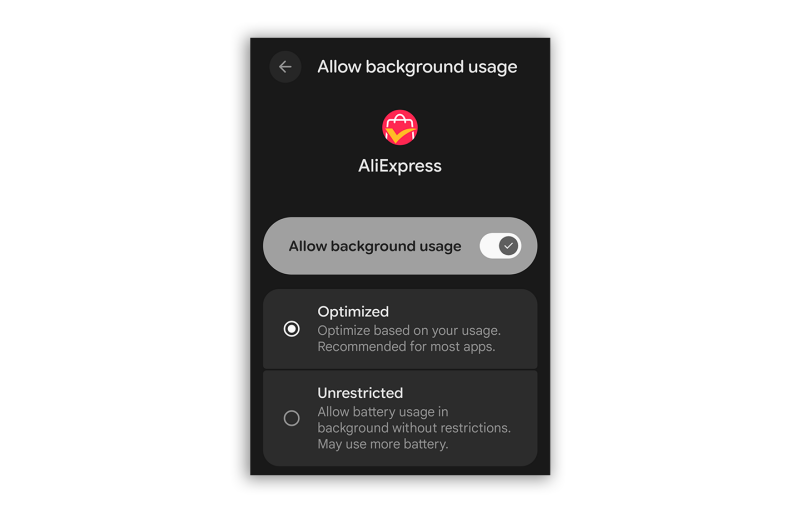
Je kunt de machtigingen voor achtergrondgebruik van een app handmatig aanpassen naar de meest beperkende instelling zonder de app te verwijderen of uit te schakelen. Ga naar Instellingen , onder Apps , scrol omlaag en tik op om al je apps in een lijst te bekijken. Tik vervolgens op Batterijgebruik van apps . Hier vind je details over wanneer de app voor het laatst is gebruikt. Tik op de app om het achtergrondgebruik aan te passen. Je kunt ervoor kiezen om de app te optimaliseren met Android of het onbeperkt te laten – een optie die je bijvoorbeeld op een wearable kunt gebruiken om ervoor te zorgen dat deze correct functioneert. Als je het achtergrondgebruik volledig wilt beperken, gebruik je de schakelaar op het startscherm om het uit te schakelen. Op Samsung-apparaten heet deze optie 'slapende apps' of 'apps in diepe slaapstand'.
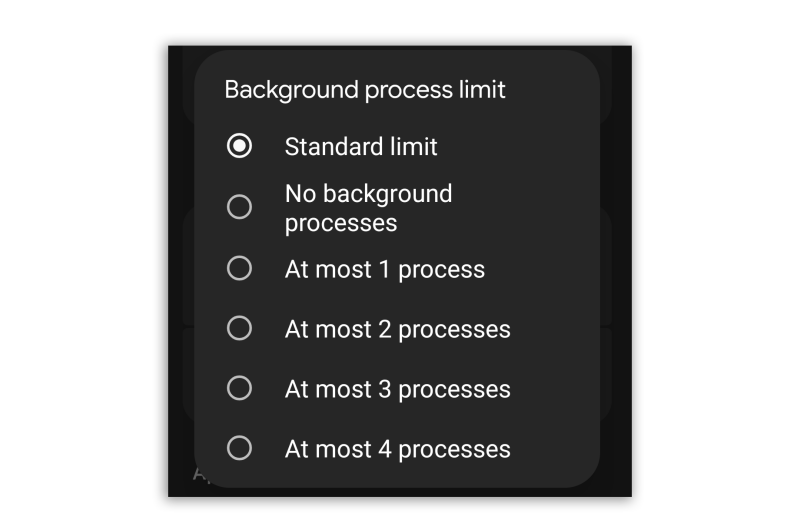
Optioneel kunt u de ontwikkelaarsopties gebruiken voor meer controle over achtergrondprocessen. Ga terug naar de ontwikkelaarsopties en scroll naar beneden of zoek naar ' Limiet voor achtergrondprocessen' , waar u het aantal achtergrondtoepassingen kunt opgeven dat gelijktijdig kan worden uitgevoerd.
Blokkeer advertenties en trackers zonder VPN
Zelfs met een advertentieblokker kunnen apps op de achtergrond nog steeds je telefoongebruik, winkellocaties en welke advertenties je te zien krijgt, volgen. Je kunt dit eenvoudig omzeilen door een VPN-app te installeren om je internetverkeer om te leiden, maar dit is afhankelijk van een app van derden en vertraagt de prestaties. Het is beter om de privé-DNS-instellingen van je telefoon zo te configureren dat webverkeer via een service naar keuze wordt gefilterd.
Private DNS werkt door het verzoek dat uw apparaat verstuurt om het IP-adres van een website te vinden te verbergen, zodat uw internetprovider niet kan zien welke websites u bezoekt. Omdat deze browsegegevens verborgen blijven, beschikken derden niet over de gegevens die ze nodig hebben om uw gedrag te volgen en u gerichte advertenties te tonen.
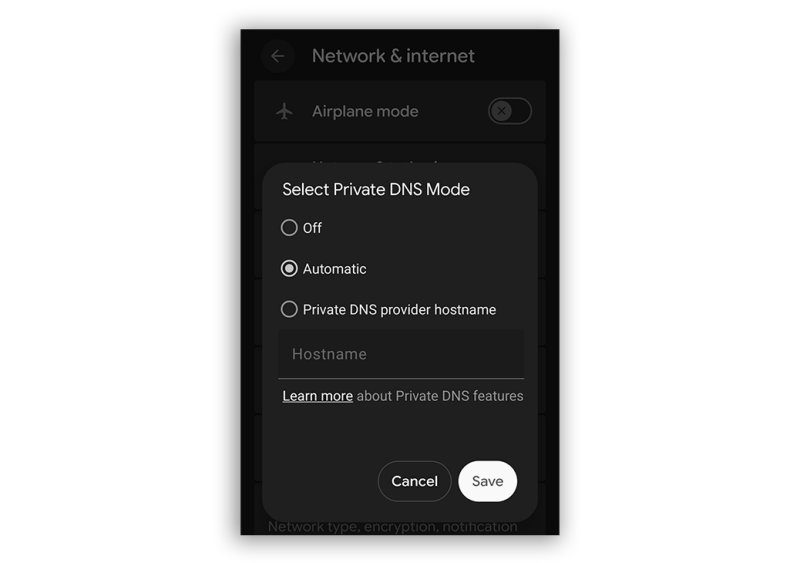
Ga terug naar je instellingenpaneel en selecteer Netwerk en internet > Privé-DNS . Wijzig de instelling naar 'Hostnaam van de privé-DNS-provider' . Je moet hier een URL vinden voor een filterservice waarmee je verbinding kunt maken. Opties zijn onder andere Ad Guard , Control D en Mullvad , die ik zelf gebruik om advertenties in Chrome te blokkeren.
Eenmaal opgeslagen, worden alle DNS-verzoeken van elke app en browser op je Android-apparaat via deze specifieke blokkeerlijst geleid. Dit zou moeten helpen om advertenties en trackingservers die je in de gaten houden te verminderen, zonder de prestaties of de batterijduur te beïnvloeden. Bekijk voor meer beveiligingstips de 5 Android-instellingen die je direct moet uitschakelen: ernstige beveiligingsrisico's die voorzichtigheid vereisen. Dit is ook een handige truc als je een ouder bent met een kind dat een Android-apparaat gebruikt. Gebruik Private DNS om ze weg te leiden van onveilige websites en content voor volwassenen.
Verloren meldingen herstellen
Soms sluiten we per ongeluk een melding op ons Android-apparaat. Als je vaak meldingen sluit en daardoor belangrijke waarschuwingen mist, kun je de meldingsgeschiedenis inschakelen. Deze functie is een van de acht Android-functies waarvan je wou dat je ze eerder kende.
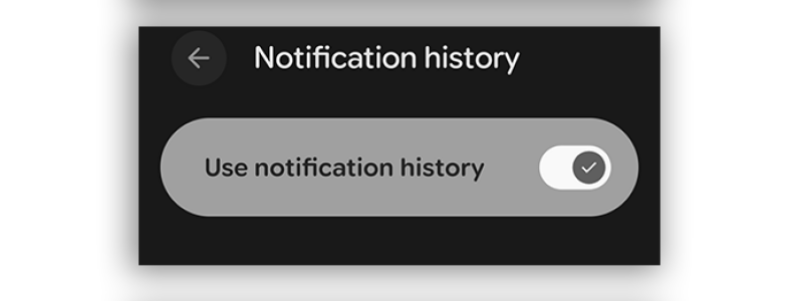
Ga naar Instellingen, tik onder Meldingen op 'Meldingsgeschiedenis' om deze in te schakelen . Wanneer je meldingen verwijdert, kun je hier zien welke je bent vergeten of per ongeluk hebt verwijderd. Deze functie is ook handig om apps in de gaten te houden die mogelijk stilletjes op de achtergrond draaien.
Beheer het schermgebied (in- en uitzoomen)
Ik weet niet waarom dit in recente Android-versies gebeurt, maar de tekstgrootte lijkt ofwel te klein ofwel te groot te zijn wanneer je de ingebouwde instellingen voor de schermgrootte aanpast. Deze verandering in het nieuwe Android-ontwerp zou hier wel eens mee te maken kunnen hebben. Je kunt de tekstgrootte wel aanpassen via de toegankelijkheidsinstellingen, hoewel dit de rest van de interface niet significant beïnvloedt. Of je kunt de schermresolutie (DPI) in Android aanpassen.
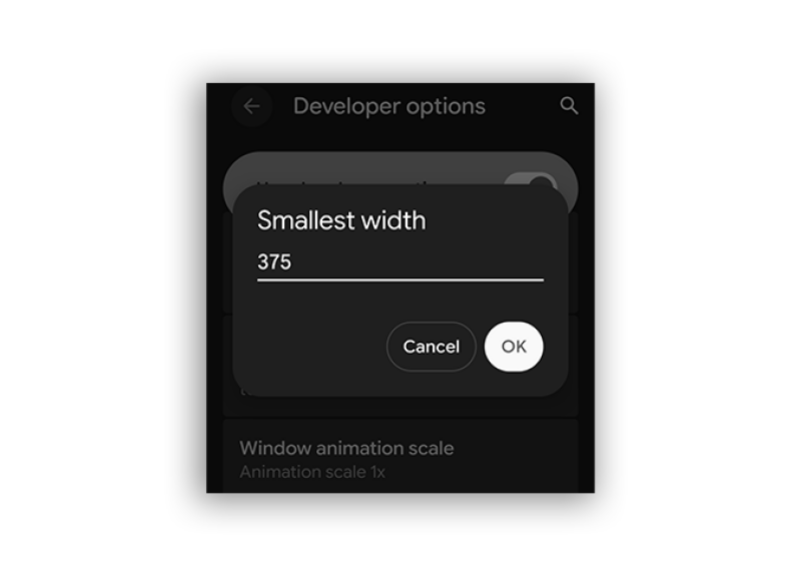
Hier komen de ontwikkelaarsopties weer van pas. Met de instelling 'Kleinste breedte ' kunt u de pixeldichtheid (DPI) nauwkeurig regelen, zodat u op alle interface-elementen kunt in- of uitzoomen. Verhoog de waarde als u lettertypen en afbeeldingen kleiner wilt maken binnen uw schermresolutie. Als de beginwaarde bijvoorbeeld 400 is, probeer dan 500 en verlaag deze vervolgens totdat u het gewenste resultaat bereikt. Om lettertypen en afbeeldingen groter te maken, begint u met een waarde rond de 300. Ontdek meer Android-functies die u misschien nog niet kent.
Het gedrag van het apparaat aanpassen wanneer het is aangesloten.
Wanneer je een Android-telefoon op een computer aansluit, is de standaardinstelling dat het apparaat wordt opgeladen in plaats van dat bestanden worden overgedragen. Je kunt dit wijzigen via het meldingenpaneel, maar dit voegt een paar extra stappen toe aan wat een eenvoudig proces zou moeten zijn. Gelukkig kun je het standaard USB-gedrag aanpassen om prioriteit te geven aan bestandsoverdracht wanneer het apparaat is aangesloten via een USB-C-poort.
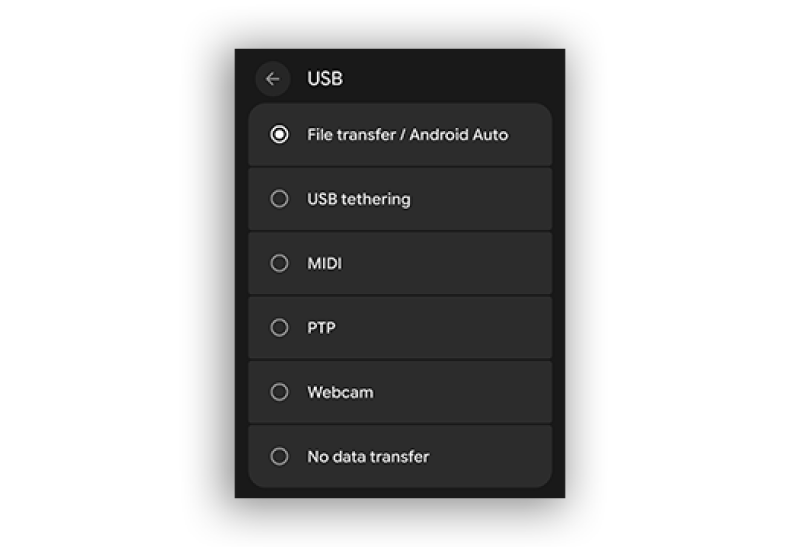
Ga in de ontwikkelaarsopties naar 'Standaard USB-configuratie' . Wijzig de instelling naar 'Bestandsoverdracht/Android Auto' . Test dit door een USB-C-kabel op een computer aan te sluiten om te controleren of de USB-stick automatisch overschakelt naar de bestandsoverdrachtmodus.
Geniet van de beste geluidskwaliteit.
Wanneer je muziek of podcasts streamt via een koptelefoon of andere externe bronnen, is de geluidskwaliteit mogelijk niet optimaal. Hoewel je de equalizerinstellingen in je streaming-app kunt aanpassen, lost dit het probleem niet volledig op. Dit komt doordat je telefoon en audioapparaat standaard codecs gebruiken in plaats van HD-codecs, waardoor het geluid minder helder en krachtig is dan mogelijk zou zijn.
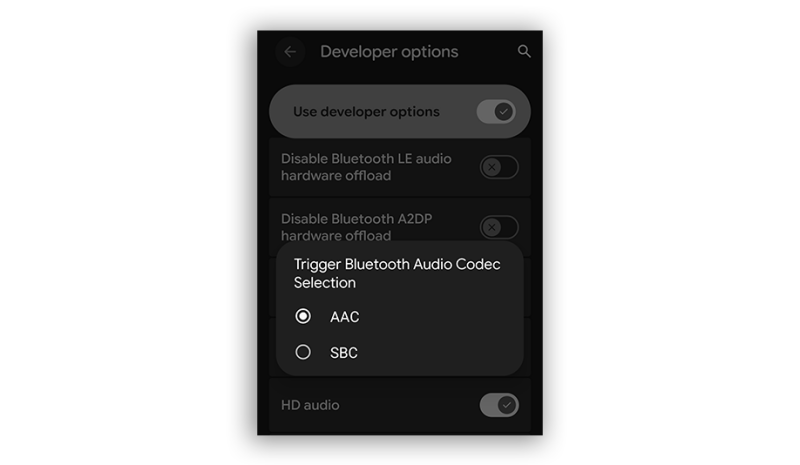
Je kunt Android dwingen om codecs van hogere kwaliteit te gebruiken wanneer een audioapparaat verbinding maakt via de ontwikkelaarsopties . Zoek naar 'Bluetooth-audiocodec' en selecteer de optie met de hoogste kwaliteit die door je draadloze apparaat wordt ondersteund. Houd er rekening mee dat je verbonden moet zijn met het apparaat wanneer je naar deze optie zoekt; anders wordt deze grijs weergegeven (niet beschikbaar). Zoek in de ontwikkelaarsopties naar 'Bluetooth-audiosamplefrequentie' en 'Bits per sample' . Je kunt deze instellingen aanpassen naar hogere samplefrequenties als je apparaat dit ondersteunt.
Zorg dat je Android er vloeiender uitziet.
Zelfs op de nieuwste Android-smartphones kan de interface traag aanvoelen bij het navigeren tussen schermen. Dit komt doordat Android elke veegbeweging en tik opzettelijk animeert. Je kunt deze animaties echter verwijderen of verkorten om de interface vloeiender en soepeler te laten aanvoelen.
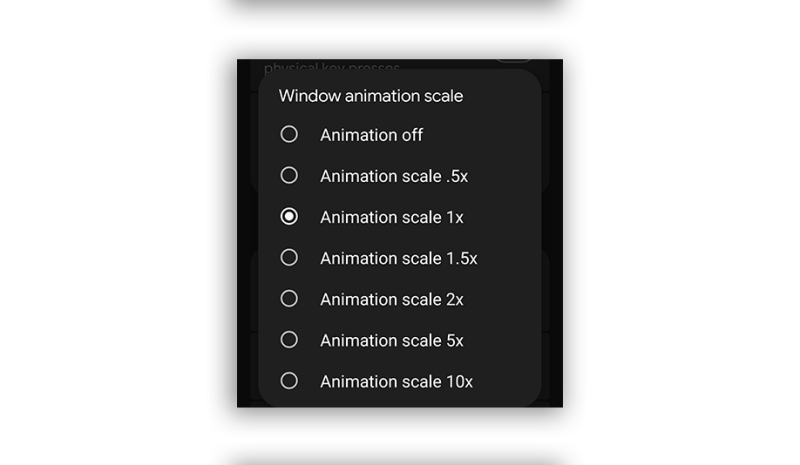
In de ontwikkelaarsopties vind je de opties 'Vensteranimatieschaal' , 'Overgangsanimatieschaal' en 'Animatieduurschaal' . Je kunt de standaardwaarden aanpassen; hoe lager het getal, hoe sneller de animatie. Je kunt de animatie ook helemaal uitschakelen als je die te storend vindt.
Donkere modus inschakelen
Ik lijd aan migraine en heldere achtergronden kunnen de pijn verergeren. Ik heb een manier gevonden om de donkere modus af te dwingen voor alle Android-apps, ongeacht of de ontwikkelaar dit zo heeft geprogrammeerd of niet.
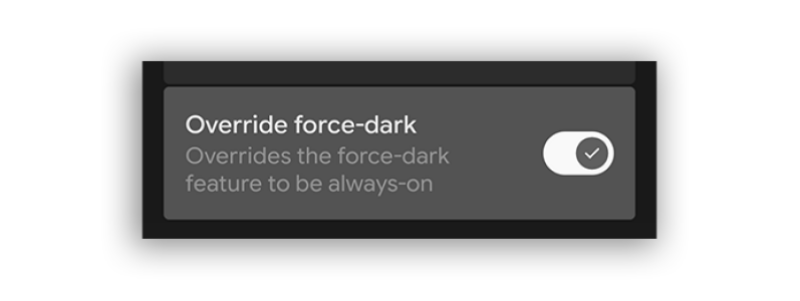
Zorg er eerst voor dat 'Donker thema' is ingeschakeld in je beeldscherminstellingen. Ga vervolgens naar Ontwikkelaarsopties en zoek naar 'Forceer donker overschrijven '. Schakel deze optie in om je ogen te beschermen. Deze functie is ook erg handig als je 's nachts graag naar het scherm kijkt om te lezen. Houd er rekening mee dat sommige apps hierdoor tekst mogelijk niet correct weergeven. In dat geval kun je deze optie beter alleen gebruiken wanneer het echt nodig is.
Houd het scherm altijd aan
Soms wil je het scherm aan laten staan in plaats van dat het automatisch uitschakelt. De meeste Android-apparaten schakelen na 30 minuten uit. Maar in de ontwikkelaarsopties is er een optie om het scherm "aan" te houden zolang het apparaat is aangesloten op een stroombron. Ik heb deze functie ingeschakeld sinds ik Android-telefoons bespreek. Het is de beste manier om benchmarktests uit te voeren zonder beïnvloed te worden door willekeurige variabelen.
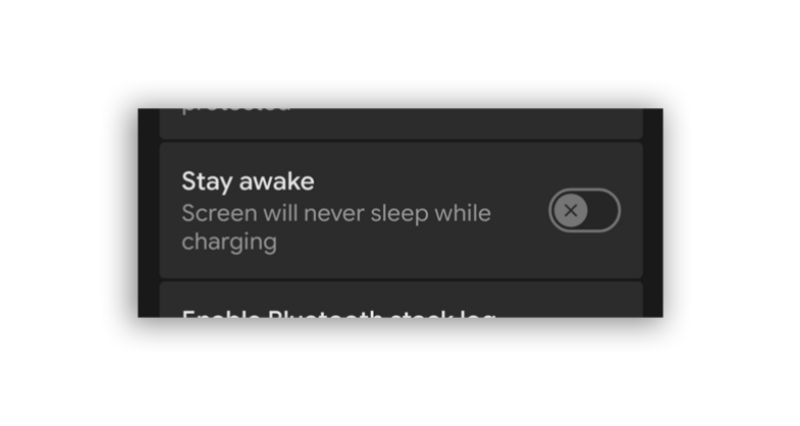
Ga in de ontwikkelaarsopties naar ' Scherm actief houden' en schakel deze optie in. Houd er rekening mee dat u het scherm moet uitschakelen wanneer u uw apparaat 's nachts oplaadt. Uw telefoon kan oververhit raken door de constante verbinding en het feit dat het scherm te lang aan staat.
Kies het juiste apparaat om oproepen te beantwoorden.
Dit is me al vaak overkomen: mijn telefoon gaat over, ik neem op, maar het gesprek wordt doorgeschakeld naar mijn smartwatch in plaats van mijn oordopjes. Je kunt weliswaar handmatig op je telefoon het juiste Bluetooth-apparaat selecteren, maar maak het jezelf makkelijker door alle apparaten te verwijderen die je nooit wilt gebruiken om oproepen te beantwoorden.
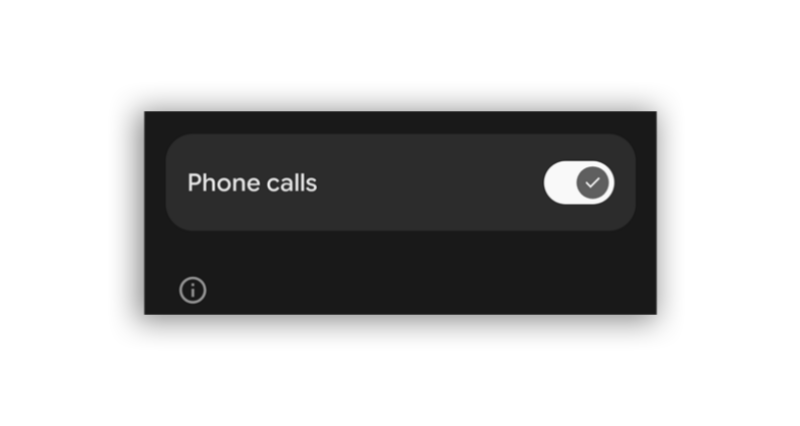
Ga naar Instellingen , selecteer onder Bluetooth het betreffende apparaat. De eenvoudigste manier om deze irritatie te voorkomen, is door de schakelaar te vinden waarmee je telefoongesprekken volledig kunt uitschakelen. Je vindt deze optie onderaan de Bluetooth-instellingen van je apparaat. Ik heb op mijn Pixel Watch 4 alle inkomende oproepen uitgeschakeld, omdat er geen situatie is waarin ik een oproep via mijn horloge wil beantwoorden. Het is zo logisch! Ontdek nog 5 andere Android-instellingen die je direct zou moeten uitschakelen.
Reacties zijn gesloten.