
10 Gboard-trucs die elke Android-gebruiker zou moeten kennen
Verbeter je Gboard-ervaring op Android! Ontdek 10 slimme trucs en verborgen functies die je manier van typen zullen veranderen en je snelheid en productiviteit zullen verhogen. Lees verder!

De belangrijkste dingen die je moet weten
- Gebruik het persoonlijke woordenboek van Gboard om snelkoppelingen te maken voor lange en veelgebruikte zinnen. De volledige zin verschijnt dan in de suggestiebalk wanneer je de snelkoppeling typt.
- Activeer de bewerkingsfunctie in het Gboard-menu om het toetsenbord om te vormen tot aangepaste knoppen voor het nauwkeurig selecteren, verplaatsen, knippen, kopiëren en plakken van tekst.
- Om het typen op grote schermen te verbeteren, kunt u het Gboard-toetsenbord loskoppelen van het menu, zodat het zwevend wordt. Hierdoor kunt u het toetsenbord vrij verplaatsen en de grootte ervan aanpassen op het scherm.
Gboard is het standaardtoetsenbord voor een enorm aantal Android-smartphones wereldwijd, en het gebruik ervan is niet beperkt tot Pixel-telefoons. Als je een Android-apparaat hebt, gebruik je Gboard waarschijnlijk al jaren zonder het te beseffen. De standaardinstellingen zijn prima, de voorspellende tekstsuggesties werken efficiënt en je kunt, indien nodig, vegen om te typen.

Maar net als veel andere ogenschijnlijk simpele Android-apps en -functies, verbergt Gboard veel achter zijn schijnbare eenvoud. Verken de menu's, pas de instellingen aan, leer een paar gebaren en je zult een heleboel handige functies ontdekken die je ervaring sneller en gemakkelijker kunnen maken – zonder dat je hoeft over te stappen op een compleet nieuw toetsenbord. Als je nog meer verborgen pareltjes wilt ontdekken die je misschien nog niet kent, lees dan ons artikel over 8 Android-functies die ik graag eerder had willen kennen . Hier zijn mijn favoriete tips en trucs voor Gboard.
Veelgebruikte teksten vastzetten in het klembord voor directe toegang.
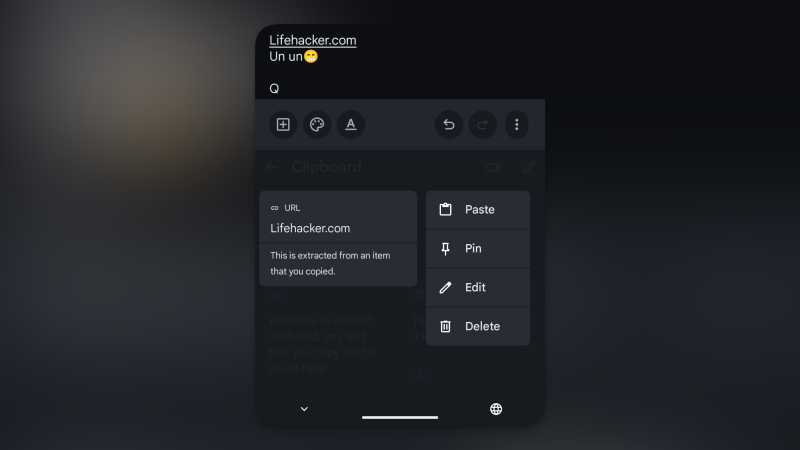
Je hoeft niet langer te zoeken naar apps voor klembordbeheer vol advertenties op Android: Gboard biedt een krachtige klembordmanager binnen handbereik, hoewel deze niet standaard is ingeschakeld. Tik in de Gboard-app op de menuknop en selecteer vervolgens Klembord . Schakel de functie de eerste keer in. Je ziet nu alle gekopieerde items in een overzichtelijke lijst. Gboard verwijdert automatisch elk uur items van het klembord (een handige beveiligingsfunctie), maar je kunt elk item vastzetten op het klembord door lang op het menu te drukken. Eenmaal vastgezet, blijft het item op zijn plaats staan. Je kunt deze functie gebruiken om items te kopiëren en te plakken die je vaak gebruikt, zoals e-mailtemplates of je e-mailadres.
Gebruik het Persoonlijke Woordenboek om lange zinnen snel uit te breiden.
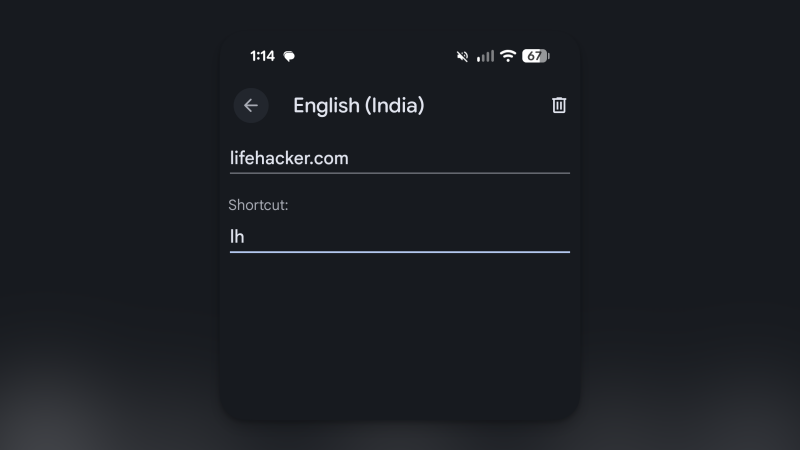
Als je een gevorderde Android-gebruiker bent, of als je je bedrijf of studie via je Android-smartphone beheert, wil je misschien een snellere manier om lange tekstreeksen in te voeren. Op Macs en Windows-pc's ben je wellicht al bekend met functies en apps voor tekstuitbreiding. Gboard voor Android biedt iets vergelijkbaars, maar het heet niet voor niets Persoonlijk Woordenboek.
Hier kun je elke gewenste zin en de bijbehorende sneltoets toevoegen. Wanneer je de sneltoets invoert, verschijnt de uitgevouwen zin in de suggestiebalk. Ga naar Gboard-instellingen > Woordenboek > Persoonlijk woordenboek en tik op de plusknop om een nieuwe zin toe te voegen.
Gebruik deze veeg- en tikbewegingen voor snellere invoer.
De Backspace-toets (of Delete-toets) op Pixel-telefoons is niet vast. Als je vanaf de Backspace-toets naar links veegt, verwijder je hele woorden in plaats van alleen letters. Op dezelfde manier kun je de cursor verplaatsen met de spatiebalk: houd de spatiebalk ingedrukt en veeg naar links of rechts om de cursor nauwkeurig te verplaatsen. En als je wilt voorkomen dat je van weergave moet wisselen om symbolen in te voeren, houd je de punttoets ingedrukt om het volledige symbolentoetsenbord te openen. Veeg naar het symbool dat je wilt invoeren, laat je vinger los en je bent klaar.
Gebruik dit gebaar om snel cijfers in te voeren zonder van toetsenbord te hoeven wisselen.
Als je cijfers in Gboard wilt invoeren, zijn er twee manieren. Ten eerste is er een verborgen gebaar waarmee je toetsen kunt vegen om alternatieve symbolen in te voeren. Als je bijvoorbeeld de letter 'e' naar beneden veegt, verschijnt het cijfer '3'. Deze functie is erg handig en kan worden ingeschakeld via Instellingen > Voorkeuren > Vloeiende bewegingen om symbolen in te voeren.
Maar als je constant cijfers typt, is er niets beter dan de speciale cijferrij van Gboard (hoewel die wel wat extra ruimte in beslag neemt). Via de voorkeuren kun je de cijferrij inschakelen voor snelle toegang tot de cijfertoetsen.
Gebruik de modus voor bediening met één hand om het typen op grote telefoons gemakkelijker te maken.
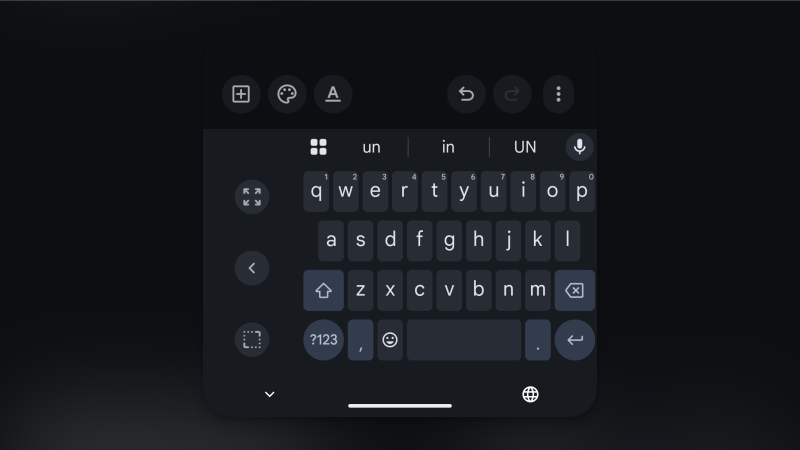
Druk op de menuknop op het Gboard-toetsenbord en selecteer de optie ' Met één hand' . Er verschijnt nu een kleiner toetsenbord, aan één kant bevestigd. U kunt op de pijltoetsen drukken om de positie te wijzigen. U kunt ook op de knop 'Bewerken ' drukken om het toetsenbord vrij te verplaatsen en te vergroten/verkleinen (of dichter bij de onderrand te plaatsen).
Verander de hoogte van het toetsenbord om schermruimte terug te winnen in drukke lay-outs (of maak het enorm groot).
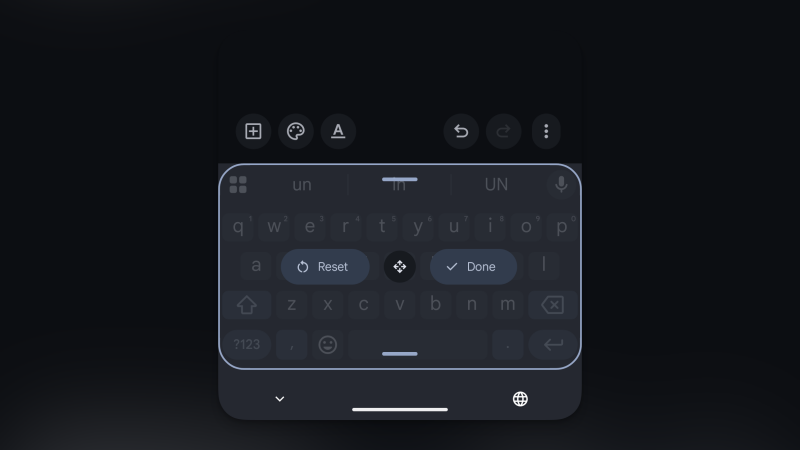
Als je de standaardgrootte van het Gboard-toetsenbord niet prettig vindt, kun je het verkleinen of vergroten zodat het de helft van het scherm in beslag neemt. Tik op de menuknop in de Gboard- werkbalk en selecteer de optie 'Formaat wijzigen' . Nu kun je de schuifregelaar slepen om het toetsenbord langer of korter te maken (de breedte kun je met deze functie niet aanpassen).
Gebruik het zwevende toetsenbord om overal op het scherm te typen.
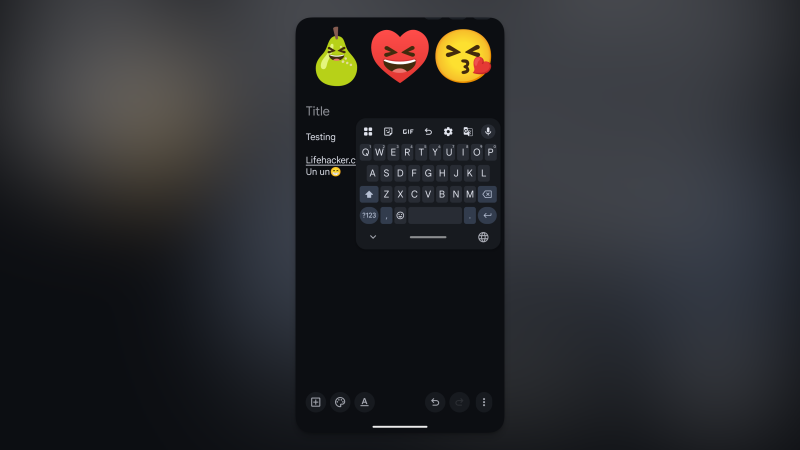
Op telefoons met grote schermen of Android-tablets kan typen terwijl je ziet wat er onder het toetsenbord staat, vervelend zijn, vooral als je de multi-app-weergave gebruikt. Maar Gboard hoeft niet aan de onderkant van het scherm vastgezet te worden. Tik in het Gboard-menu op de knop 'Zwevend ' om het toetsenbord los te koppelen. Nu kun je de bedieningshendel slepen om het toetsenbord naar wens over het scherm te verplaatsen. Je kunt het toetsenbord ook verkleinen of vergroten.
Gebruik de bewerkingsfunctie in Gboard om tekst overal aan te passen.
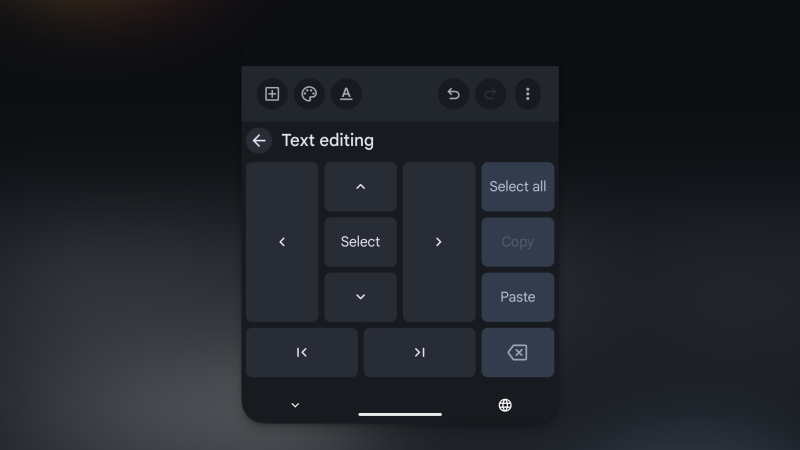
Op een computer is tekstbewerking eenvoudiger en sneller. Je hebt pijltjes toetsen om te navigeren, een muis voor nauwkeurige selectie en sneltoetsen voor kopiëren en plakken. Google heeft deze leemte in smartphones en tablets waarschijnlijk herkend, vandaar de functie 'Tekstbewerking' in het Gboard-toetsenbordmenu : wanneer deze is geactiveerd, vervangt het het toetsenbord door grote knoppen waarmee je tekst kunt selecteren en bewerken. Deze functie is een van de 8 Android-functies waarvan ik wou dat ik ze eerder had ontdekt.
Het nieuwe toetsenbord heeft een groot richtingspad met pijltjes en een selectieknop in het midden. Je kunt de pijltjes gebruiken om de cursor teken voor teken te verplaatsen, of ingedrukt houden om tussen woorden te navigeren. Nadat je tekst hebt geselecteerd, kun je de knoppen Knippen , Kopiëren en Plakken gebruiken om deze te bewerken zonder lang ingedrukt te hoeven houden of over het scherm te hoeven scrollen.
Gebruik Emoji Kitchen om compleet nieuwe emoji's te maken.
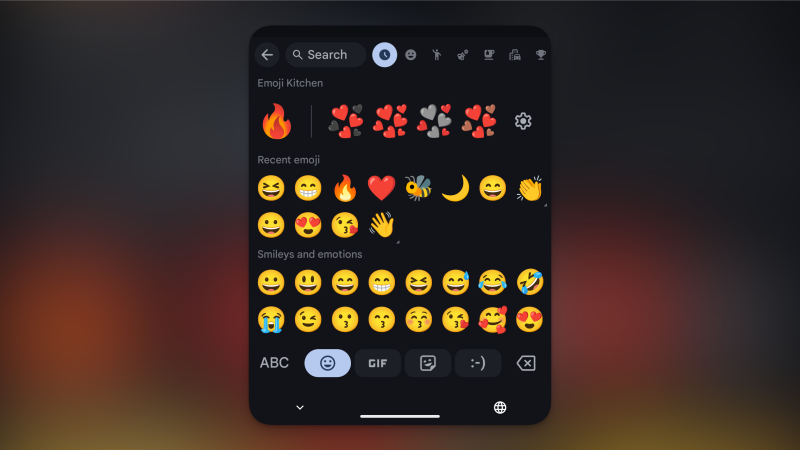
Emoji's lijken misschien een beetje saai in 2026, en het kiezen van de juiste GIF kan een lastige klus zijn. De Emoji Kitchen van Gboard biedt een tussenweg. Ga naar het tabblad Emoji in Gboard, selecteer twee emoji's en Google combineert ze tot een unieke sticker. Je krijgt verschillende combinatiemogelijkheden te zien waaruit je kunt kiezen.
Voeg een knop 'Ongedaan maken' toe aan de werkbalk om snel tekst te verwijderen.
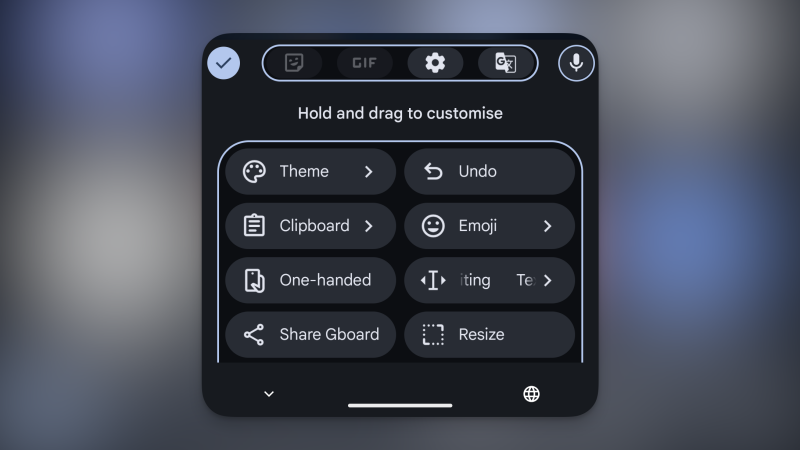
Heb je tekst geplakt en wil je die nu verwijderen? Je hoeft niet ingewikkelde tekstselecties te maken. Gebruik in plaats daarvan de ingebouwde ' Ongedaan maken' -knop van Gboard . Druk op de menuknop en je ziet 'Ongedaan maken ' in de lijst met functies. Om dit een gewoonte te maken, voeg je de knop toe aan je werkbalk door op de knop 'Bewerken ' te drukken en de 'Ongedaan maken' -knop naar de bovenkant van de werkbalk te slepen. Sla de wijzigingen op en je hebt een speciale 'Ongedaan maken/Herstellen' -knop binnen handbereik.
Reacties zijn gesloten.