
Foutcode 134 in GTA V op Windows oplossen: Terug naar online spelen
Wordt u door foutcode 134 belemmerd om GTA V op Windows te spelen? Ontdek een uitgebreide handleiding om het probleem op te lossen en weer probleemloos online te spelen. Begin nu met de oplossing!

De belangrijkste dingen die je moet weten
- Controleer eerst de status van de officiële online services van Rockstar Games; serverstoringen voorkomen dat de gameplay geverifieerd kan worden en kunnen niet lokaal worden verholpen.
- Volg de voorgestelde oplossingen in de aangegeven volgorde, te beginnen met het opnieuw opstarten van uw computer en het verbeteren van uw internetverbinding, en vervolgens het bijwerken van uw grafische kaart-, netwerk- en gamestuurprogramma's.
- Gebruik de tools voor het controleren van de integriteit van de gamebestanden in de Rockstar Games Launcher of Steam om de schade te herstellen. Als dat niet werkt, is het opnieuw installeren van GTA V de laatste optie.
Foutcode 134 zorgt ervoor dat Grand Theft Auto V op Windows je verbinding met de Rockstar Games-services niet kan bevestigen. In plaats van het spel te laden, verschijnt er een bericht dat de services niet beschikbaar zijn en dat offline spelen niet kan worden geverifieerd. Het probleem ligt meestal bij het spel, de Rockstar Games Launcher en je internetverbinding, dus een paar specifieke controles uitvoeren lost het probleem vaak op.
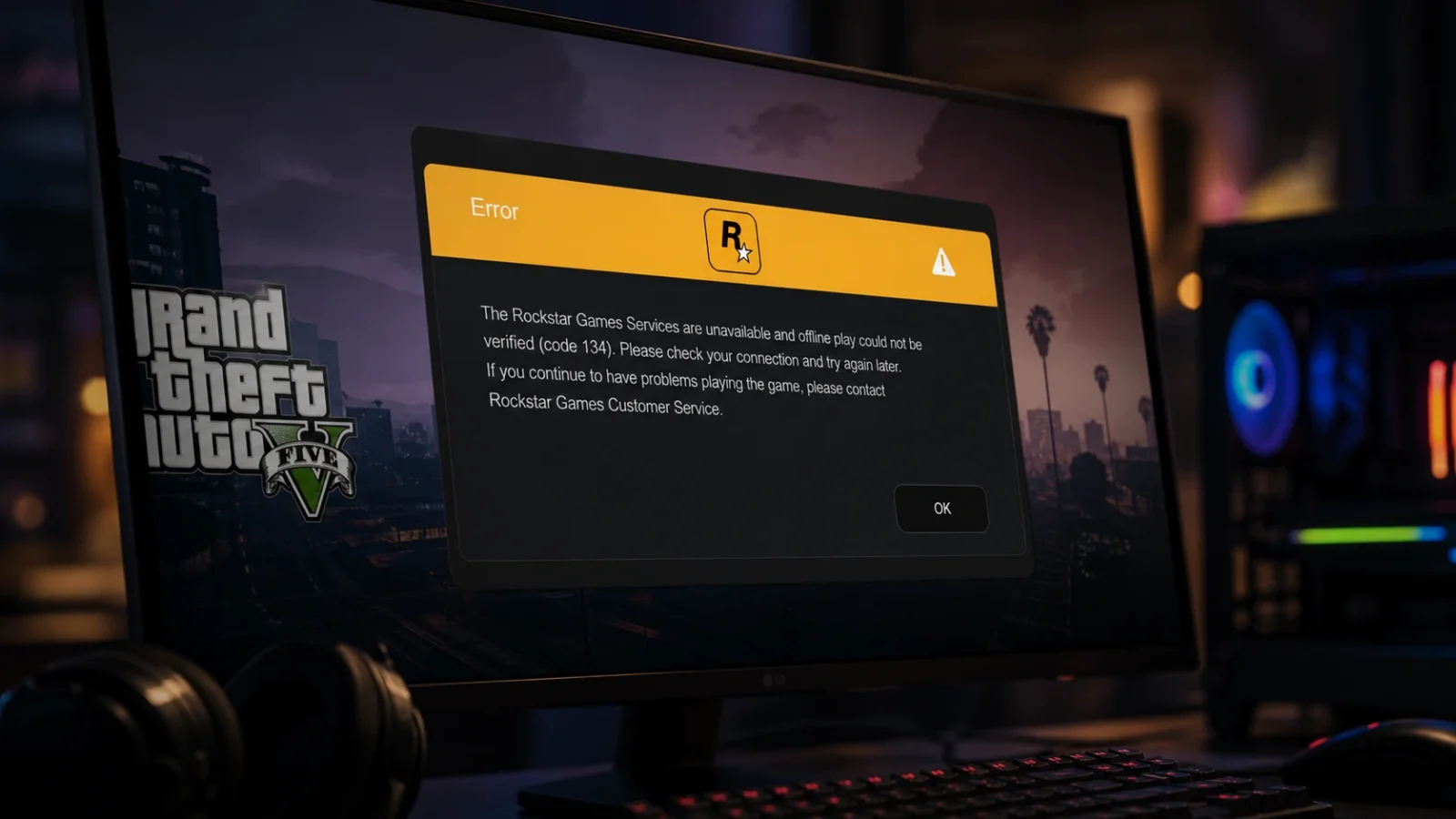
Kort antwoord: Zorg ervoor dat de Rockstar Games-services verbonden zijn met internet, start vervolgens je computer opnieuw op , controleer de integriteit van je GTA V-gamebestanden en update de Rockstar Games Launcher. De fout zou moeten verdwijnen zodra GTA V is geladen en het opstartscherm is gepasseerd zonder foutcode 134 weer te geven.
Wat betekent foutcode 134 in GTA V?
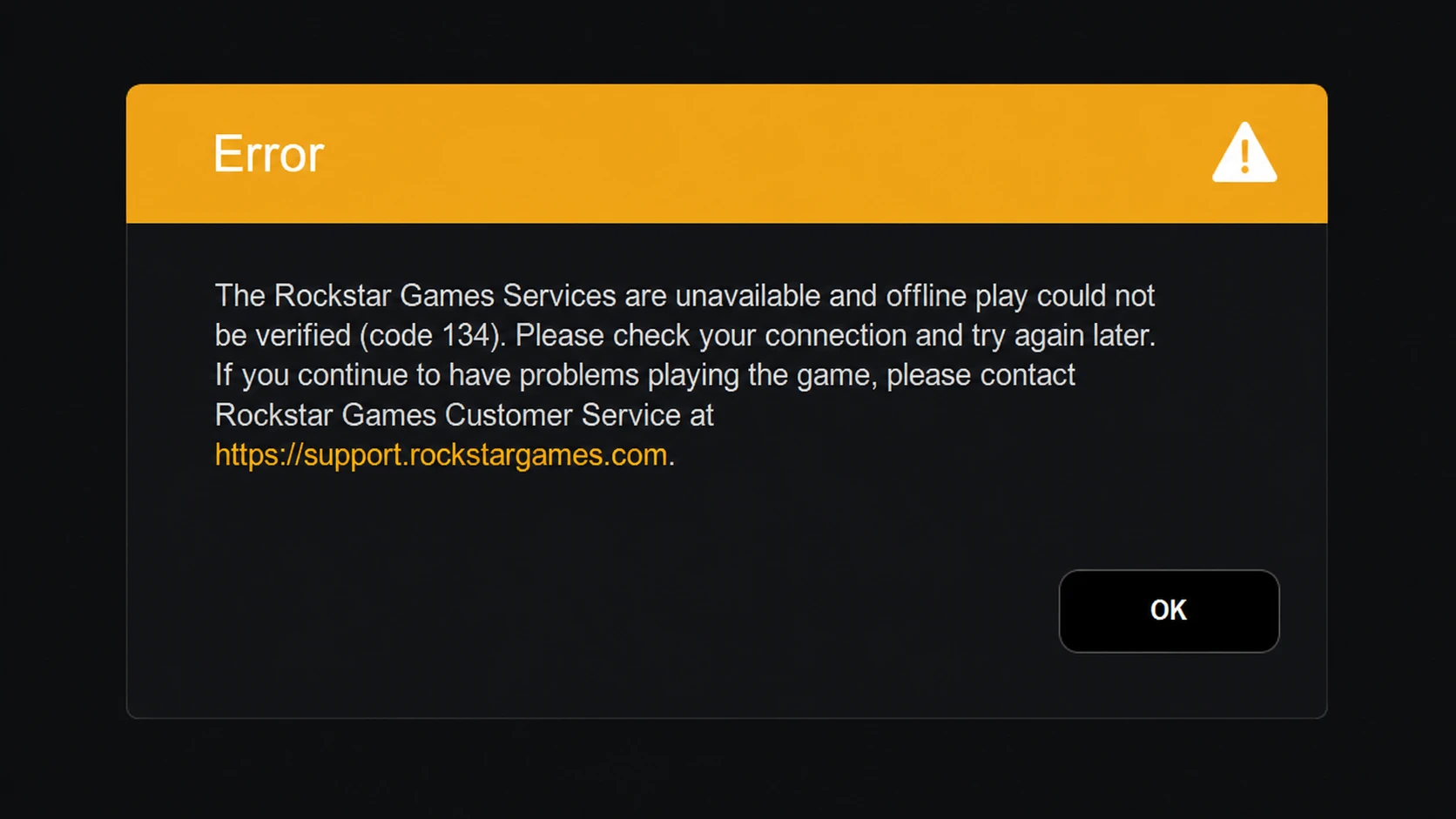
Dit pictogram verschijnt wanneer de Rockstar Games Launcher uw sessie niet kan verifiëren bij de online services van Rockstar voordat GTA V wordt gestart. Het volgende bericht verschijnt op het scherm:
De diensten van Rockstar Games zijn niet beschikbaar en offline spelen is niet mogelijk (code 134). Controleer uw verbinding en probeer het later opnieuw. Als u problemen blijft ondervinden met het spelen van de game, neem dan contact op met de klantenservice van Rockstar Games via support.rockstargames.com.
Deze fout beperkt zich niet tot één gameplatform; spelers ondervinden het probleem bij de Rockstar Games Launcher, Steam en de Epic Games-versie. Veelvoorkomende oorzaken zijn serverstoringen, instabiele verbindingen, verouderde stuurprogramma's , beschadigde gamebestanden of een verouderde gamelauncher.
Controleer eerst de diensten van Rockstar Games.
Dezelfde foutmelding duidt op een serviceprobleem, dus sluit eerst een serverstoring uit. Als de online services van Rockstar Games niet beschikbaar zijn of onderhoud ondergaan, werken lokale oplossingen niet en kunt u alleen maar wachten. Controleer de officiële status op de Rockstar Games Service Status- pagina of volg de officiële sociale mediakanalen van Rockstar voor meldingen over storingen. Zodra de services weer lijken te werken, kunt u de onderstaande lokale controles uitvoeren.
Volgorde van oplossingen voor foutcode 134 in GTA V
Volg deze stappen in de juiste volgorde. Elke oplossing richt zich op een specifiek probleem, dus test het spel na elke stap en stop zodra GTA V weer normaal werkt.
| De oplossing | Waarom is het nuttig? |
|---|---|
| Start uw computer (pc) opnieuw op. | Het verhelpt een tijdelijke storing die tot operationele uitval leidt. |
| Bevestiging van serverwerking | Dit sluit een storing in de Rockstar-diensten uit die je niet lokaal kunt verhelpen. |
| Controleer de internetverbinding | Een zwakke of instabiele verbinding verhindert online verificatie. |
| Grafische en netwerkstuurprogramma's bijwerken | Verouderde stuurprogramma's veroorzaken operationele en compatibiliteitsfouten. |
| Controleer de integriteit van gamebestanden | Vervangt beschadigde of ontbrekende GTA V-bestanden |
| Rockstar Games Launcher-update | De oude speler is mogelijk niet compatibel met het spel. |
| GTA V opnieuw installeren | Het verwijdert beschadigde installatiebestanden als laatste redmiddel. |
Start je computer opnieuw op en zorg dat je internetverbinding stabiel is.
Een simpele herstart lost de fout vaak op als deze wordt veroorzaakt door een tijdelijke storing. Sluit GTA V en de launcher af, herstart Windows en start het spel vervolgens opnieuw voordat je complexere oplossingen probeert.
Als de fout aanhoudt, controleer dan je netwerk. Een zwakke of haperende verbinding kan ervoor zorgen dat je de online verificatie niet kunt voltooien. Schakel over naar een bekabelde Ethernet-verbinding in plaats van wifi, koppel andere apparaten los die hetzelfde netwerk delen en los eventuele wifi-problemen op voordat je het spel opnieuw start.
Advies: Sommige spelers bij bepaalde internetproviders hebben de fout opgelost door hun DNS-instellingen te wijzigen naar 1.1.1.1 Als primaire titel en 1.0.0.1 Als secundair adres wordt dit ingesteld in de IPv4-eigenschappen van de actieve netwerkadapter. Probeer dit alleen als de verbinding zelf in orde lijkt, maar de update of verificatie steeds mislukt.
Grafische en netwerkstuurprogramma's bijwerken
GTA V vereist krachtige grafische kaarten, en verouderde of defecte grafische kaartstuurprogramma's (GPU) of netwerkproblemen kunnen foutcode 134 veroorzaken. Het bijwerken ervan verhelpt deze mogelijke oorzaak, vooral nu Nvidia de ondersteuning voor Windows 10 beëindigt.
1. Open de app Instellingen met Win + IGa vervolgens naar Windows Update en open Optionele updates. Installeer alle grafische of netwerkstuurprogramma-updates die daar worden vermeld.
2. Als alternatief kunt u het nieuwste stuurprogramma rechtstreeks downloaden van de website van de fabrikant van uw grafische kaart of netwerkkaart, vervolgens het installatieprogramma uitvoeren en de instructies volgen.
3. Je kunt ook Apparaatbeheer gebruiken. Tik erop. Win + XOpen Apparaatbeheer, vouw Beeldschermadapters uit, klik met de rechtermuisknop op uw grafische kaart, selecteer Stuurprogramma bijwerken en voltooi de wizard. Start uw computer opnieuw op en start vervolgens GTA V om te testen. Als u andere problemen ondervindt in Windows 11Mogelijk vindt u andere oplossingen.
De integriteit van de GTA V-gamebestanden controleren
Beschadigde of ontbrekende bestanden zijn een veelvoorkomende oorzaak van deze fout. Zowel Rockstar Games Launcher als Steam kunnen je game-installatie scannen en alle bestanden repareren die de scan niet doorstaan.
via Rockstar Games Launcher
1. Open de Rockstar Games Launcher en selecteer Instellingen in het startscherm.
2. Selecteer onder 'Mijn geïnstalleerde games' aan de linkerkant Grand Theft Auto V.
3. Klik op 'Bestandsintegriteit controleren' onder de optie 'Bestandsintegriteit controleren' en laat de launcher de bestanden repareren. Start GTA V opnieuw op zodra het bevestigingsbericht verschijnt.
via Steam
1. Open Steam en ga naar je BIBLIOTHEEK.
2. Klik met de rechtermuisknop op Grand Theft Auto V en selecteer Eigenschappen.
3. Open het tabblad Lokale bestanden en klik op 'Controleer de integriteit van de spelbestanden'. Zodra de scan is voltooid, start u het spel en controleert u of de fout is verdwenen.
Rockstar Games Launcher-update
Een verouderde game launcher kan incompatibiliteitsproblemen veroorzaken en voorkomen dat je sessie wordt geverifieerd. Om dit op te lossen, download je de nieuwste versie van de officiële Rockstar Games Launcher- pagina , voer je het installatieprogramma uit, herstart je pc en probeer je GTA V opnieuw te openen. Als het probleem is opgelost wanneer je de game zelfstandig uitvoert, kun je ook de lokale bestanden van de game openen via de store client en het uitvoerbare bestand rechtstreeks starten terwijl de store client gesloten is.
GTA V opnieuw installeren als laatste redmiddel.
Als de bovenstaande oplossingen niet werken, is de game-installatie mogelijk beschadigd. In dat geval kunt u GTA V verwijderen via de store-client, uw pc opnieuw opstarten en de game opnieuw installeren vanuit uw online bibliotheek. Een nieuwe installatie zorgt ervoor dat alle beschadigde bestanden die de verificatiescan niet kon herstellen, worden verwijderd. Sommige spelers hebben ook gemeld dat het opnieuw installeren van de game op dezelfde schijf als de console het probleem heeft opgelost, vooral als hun bestanden verspreid over verschillende schijven stonden.
Hoe zorg ik ervoor dat de fout is verholpen?
Je kunt bevestigen dat het probleem is opgelost wanneer GTA V laadt en de opstart- en verificatieschermen doorloopt, en het hoofdmenu bereikt zonder dat foutcode 134 verschijnt. Als de fout blijft bestaan na het proberen van elke stap, duidt dit meestal op een aanhoudend probleem met de servers van Rockstar of een instabiele internetverbinding, en niet op een probleem met je game-installatie. In dat geval is het raadzaam te wachten tot de services hersteld zijn of je netwerk stabiel is. Als het probleem daarna nog steeds aanhoudt, kun je contact opnemen met de klantenservice van Rockstar Games voor accountspecifieke hulp.
Reacties zijn gesloten.