
Het probleem oplossen: Er kon geen back-up van de iPhone worden gemaakt vanwege onvoldoende iCloud-ruimte.

Als je de melding 'iPhone kan niet worden geback-upt omdat er onvoldoende iCloud-opslag is' ziet , terwijl iCloud wel vrije ruimte aangeeft , betekent dit meestal een van de volgende twee dingen:
- De back-up is groter dan de beschikbare "bruikbare" iCloud-opslagruimte. (Daarom kan het niet beginnen/eindigen).
- De opslagruimte van iCloud is nog niet bijgewerkt. Verwijdert bestanden (waardoor het systeem nog steeds denkt dat de schijfruimte vol is).
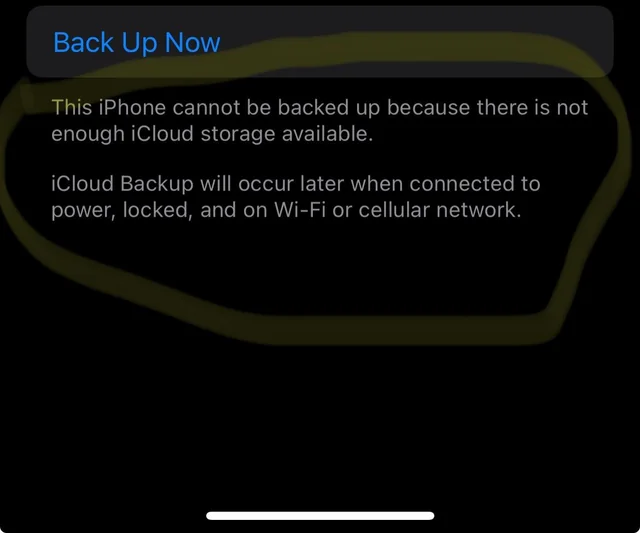
Dit komt vaak voor nadat je ruimte hebt vrijgemaakt door foto's/bestanden te verwijderen. Items kunnen nog steeds in 'Recent verwijderd' staan (foto's/bestanden), oude back-ups van je apparaat kunnen nog steeds in iCloud worden opgeslagen, of grote categorieën zoals berichtbijlagen , iCloud Drive of app-gegevens kunnen meer ruimte in beslag nemen dan je beseft.
Let op: als de volgende back-up groter is dan de beschikbare iCloud-opslagruimte, kan de back-up pas worden voltooid nadat u meer ruimte hebt vrijgemaakt , de inbegrepen back-ups hebt verminderd , bent overgestapt naar iCloud+ of een back-up hebt gemaakt naar een computer.
Doe dit eerst, zodat je niet per ongeluk dingen verwijdert. Zo kom je erachter of de back-up te groot is.
- Open Instellingen.
- Klik op Apple ID-naam jouw > iCloud.
- Controleer je iCloud-opslagruimte. beschikbaar.
- Open iCloud back-up en uitchecken De grootte van de volgende back-up (Wacht tot hij de berekening heeft afgerond).
- Als je het niet ziet: iCloud > Accountopslagruimtebeheer (of Opslagbeheer)> Back-ups Selecteer je iPhone.
Hoe neem je een beslissing?
- Als het was De grootte van de volgende back-up Opslagruimte beschikbaar ← Je moet ruimte vrijmaken أو Verminder de inhoud van de back-up.
- Als het was De grootte van de volgende back-up Opslagruimte beschikbaar Maar het werkt nog steeds niet ← Er is waarschijnlijk een probleem met Update-/opslagcache (Probeer de onderstaande oplossingen).
1. Verwijder de bestaande iCloud-back-up en maak een nieuwe aan.
Dit dwingt iCloud om de back-up opnieuw op te bouwen en lost problemen op waarbij iCloud een verouderde schatting of een beschadigde back-upinvoer gebruikt.
Belangrijk: Hiermee wordt uw iCloud-back-up (uw herstelpunt) verwijderd. Foto's en apps worden niet van uw telefoon verwijderd. Als uw back-up belangrijk voor u is, maak dan eerst een back-up op uw computer.
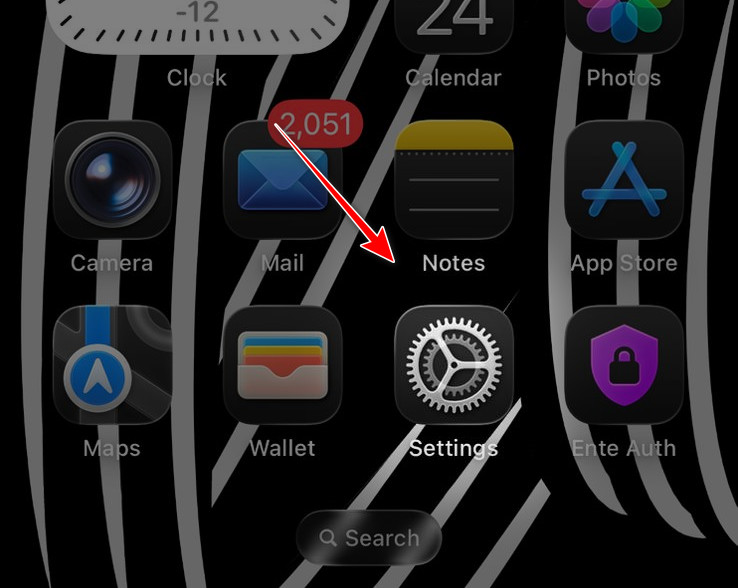
- Open Instellingen op je iPhone.
![]()
- Klik op Je Apple ID-naam > iCloud.
![]()
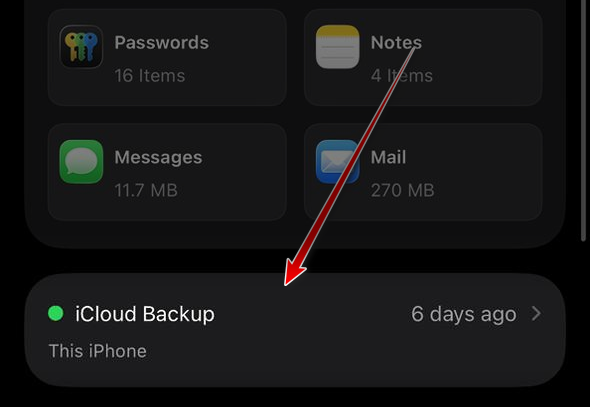
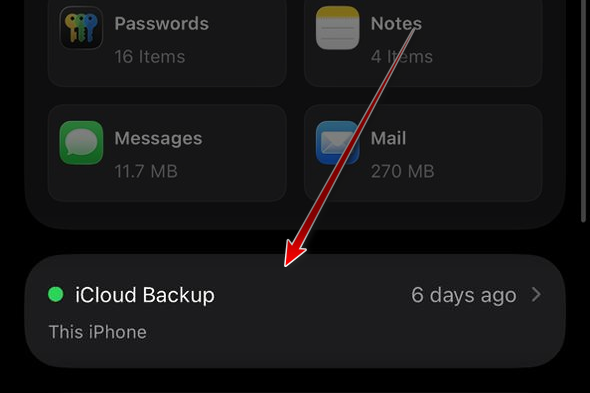
- Klik op iCloud back-up.
![]()
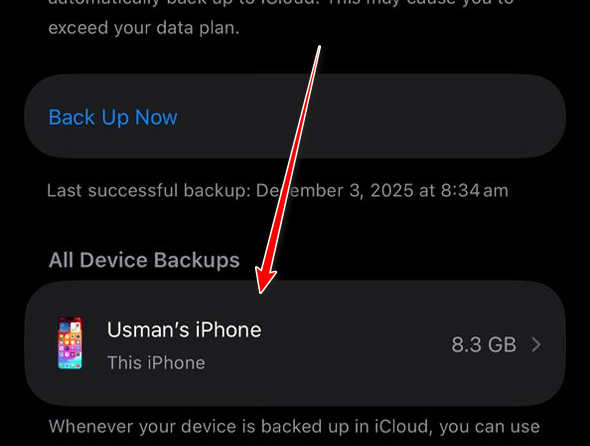
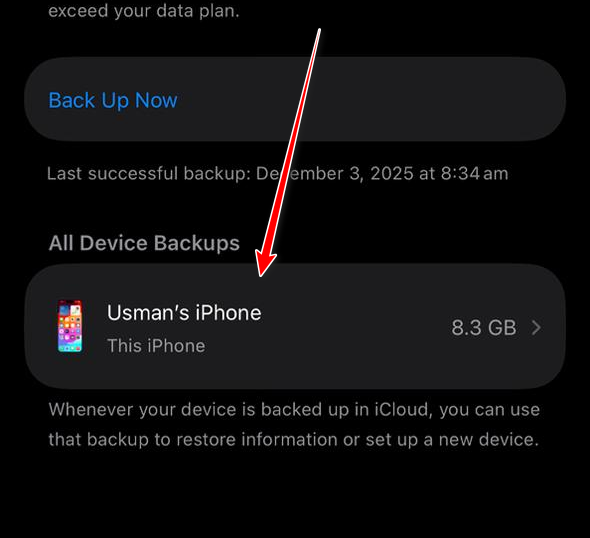
- bevind zich het apparaat Jouw.
![]() ملاحظة: Als je de lijst met apparaten niet ziet, ga dan naar iCloud > Accountopslag beheren (of Beheer Opslag)> Backups Selecteer uw apparaat.
ملاحظة: Als je de lijst met apparaten niet ziet, ga dan naar iCloud > Accountopslag beheren (of Beheer Opslag)> Backups Selecteer uw apparaat. - Klik op Uitschakelen en verwijderen uit iCloud.
![]()
- Wacht tot het verdwijnt, en dan Herstarten iPhone.
- Ga terug en druk op Nu backuppen Om een nieuwe back-up te maken.
- Als de storing aanhoudt, wacht dan. 10 minuten (Werk de opslag bij) en probeer het opnieuw.
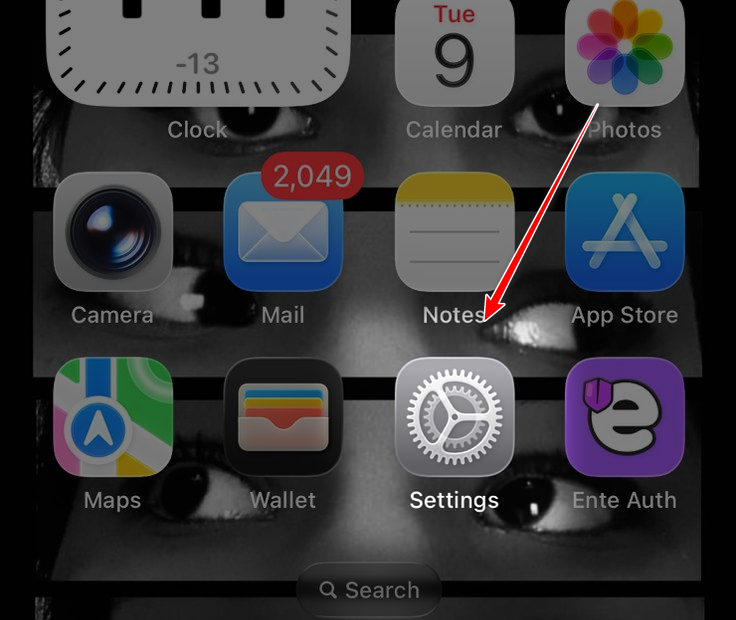
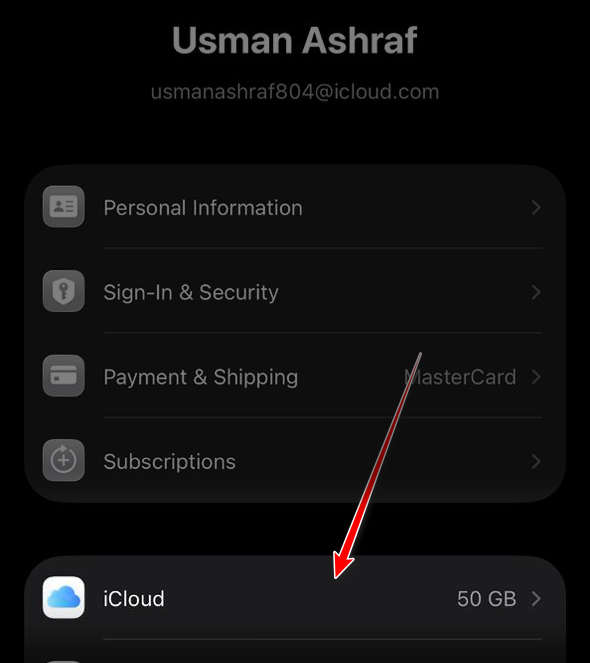
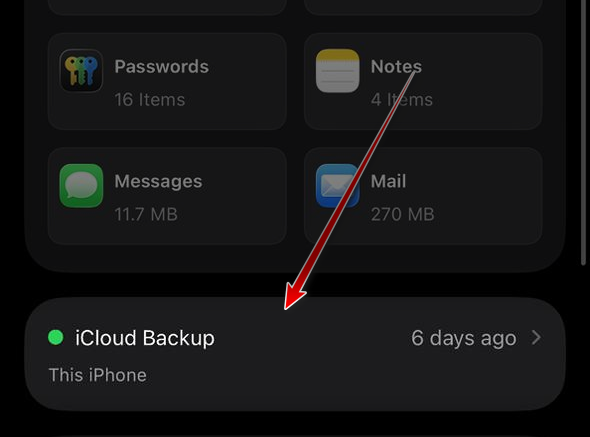
 ملاحظة: Als je de lijst met apparaten niet ziet, ga dan naar iCloud > Accountopslag beheren (of Beheer Opslag)> Backups Selecteer uw apparaat.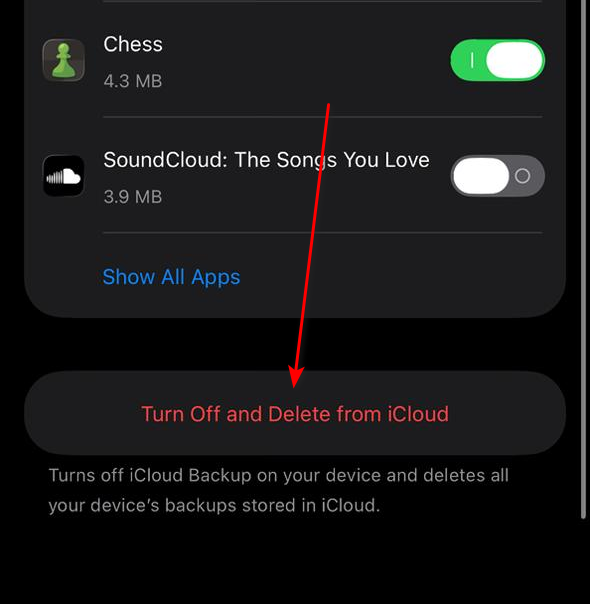
2. Stop met het maken van back-ups van onnodige items.
Gebruik deze optie wanneer de volgende back-upgrootte te groot is. Door back-ups voor grote applicaties uit te schakelen, kan de grootte snel worden verkleind (vooral voor applicaties die grote bestanden offline opslaan).
- Open Instellingen > druk op Apple ID-naam Jouw.
![]()
- Klik op iCloud.
![]()
- Klik op iCloud back-up.
![]()
- bevind zich het apparaat Jouw.
![]()
- Wacht tot de hele lijst is geladen.
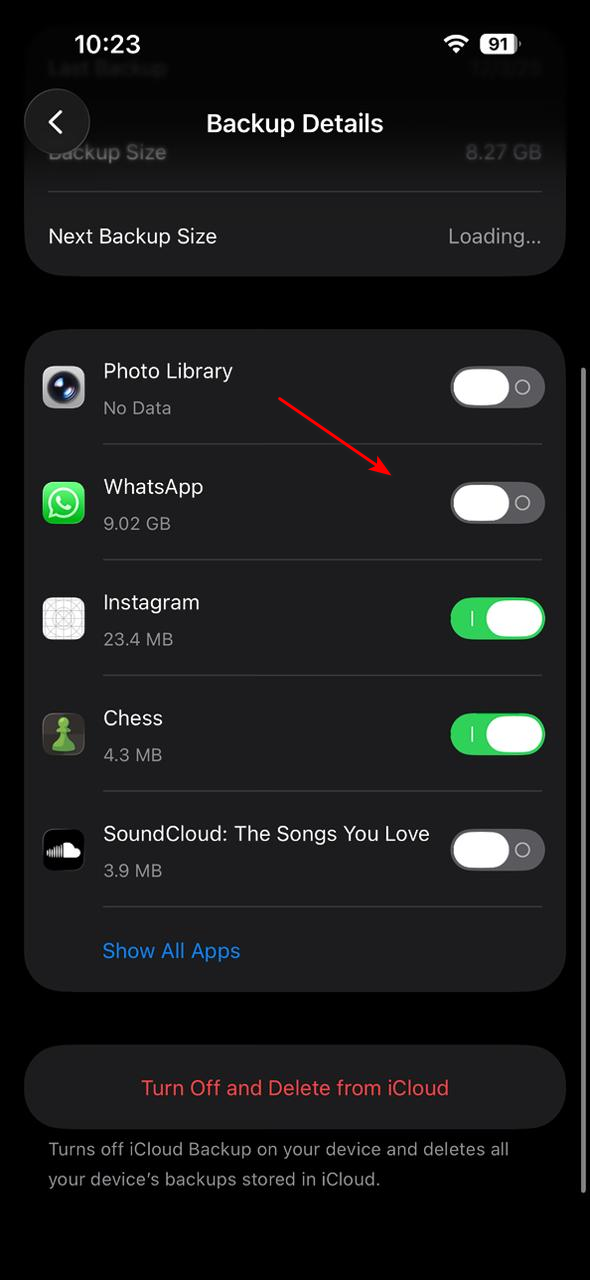
- Schakel back-ups uit voor apps die niet hoeven te worden meegenomen (grote berichtenapps, videobewerkingsprogramma's, bestandsbeheerders, enz.).
![]()
- Ga terug en controleer de afname. Volgende back-upgrootte.
- Klik op Nu backuppen.
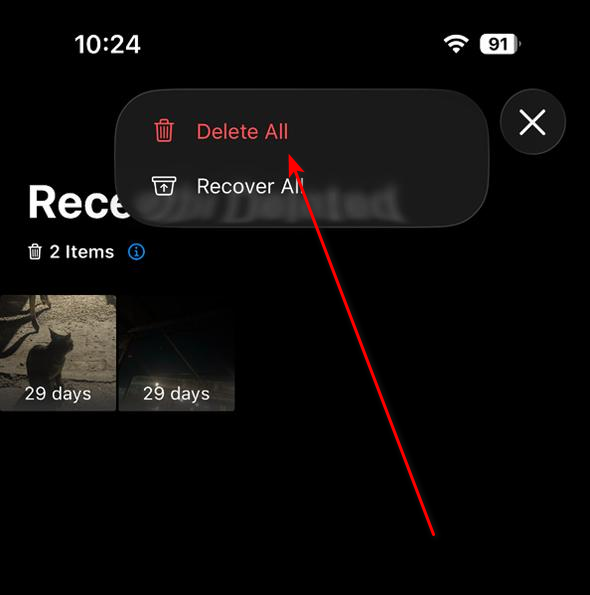
3. Verwijder recent verwijderde items uit Foto's en bestanden.
Verwijderen is niet hetzelfde als ruimte vrijmaken. Zolang je recent verwijderde gegevens niet verwijdert , kan iCloud deze gegevens blijven meetellen.
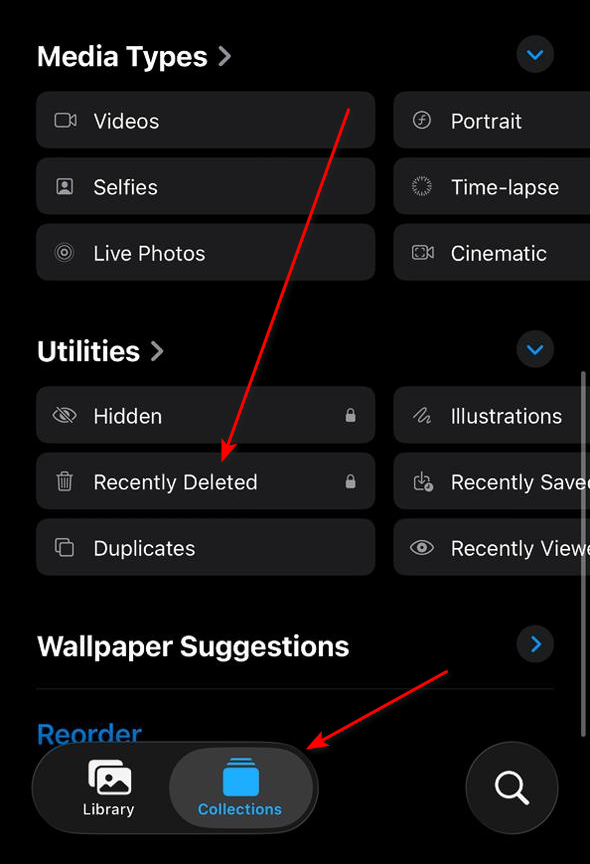
- Open Afbeeldingen > ga naar Onlangs verwijderd (vaak inbegrepen) Hulpmiddelen أو albums).
- tik op Onlangs verwijderd.
![]()
- tik op تحديد > Verwijder alles (Als je het niet nodig hebt).
![]()
- Open Bestanden > Blader > Onlangs verwijderd.
- Grote bestanden permanent verwijderen.
- Wacht een paar minuten en probeer het dan opnieuw. Nu backuppen.
Reacties zijn gesloten.