
Oplossing: Dit telefoonnummer (Apple ID) kan momenteel niet worden gebruikt.
Je ziet meestal de foutmelding ' Dit telefoonnummer kan momenteel niet worden gebruikt. Probeer het later opnieuw ' wanneer je een nieuwe Apple ID instelt, inlogt of een vertrouwd telefoonnummer probeert toe te voegen voor tweefactorauthenticatie. Wanneer dit gebeurt, stopt de installatie omdat Apple het nummer weigert te accepteren , waardoor je de benodigde verificatiecode niet kunt ontvangen .
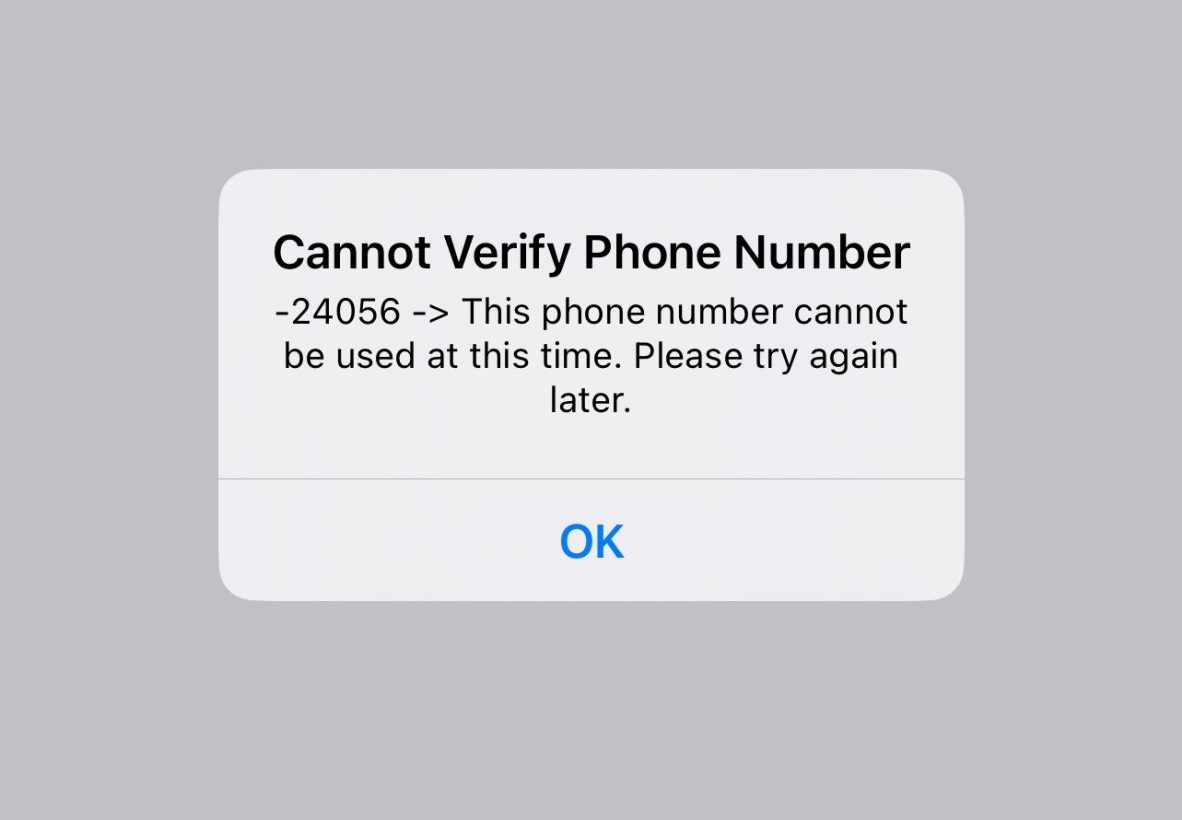
Het beveiligings- en verificatiesysteem van Apple kan een tijdelijk nummer afwijzen als het al in gebruik lijkt te zijn (bijvoorbeeld als het momenteel is gekoppeld aan een andere Apple ID als vertrouwd nummer of recent is gebruikt in het verificatieproces van Apple), als het is gemeld , of als er te veel verificatiepogingen in een korte periode zijn. In sommige gevallen ligt het probleem helemaal niet bij uw nummer , maar bij een storing aan de serverzijde waardoor de verificatie niet kan worden voltooid, of bij een probleem met de provider/het netwerk waardoor het sms-bericht of het gesprek simpelweg niet aankomt.
De meest voorkomende oorzaken zijn onder andere de volgende:
- Het telefoonnummer is al gekoppeld. Met een andere Apple ID (bijvoorbeeld een die was opgeslagen als een vertrouwd of herstelnummer), of was Het recente gebruik ervan Tijdens het verifiëren van je Apple ID.
- Te veel verificatiepogingen naar mij Tijdelijk verbod Voor het nummer, apparaat of Apple ID-verzoek. Dit type blokkering kan aanhouden vanaf... korte rustperiode naar mij enkele urenAfhankelijk van het patroon van de pogingen.
- Telecommunicatie-/netwerkproblemen voorkomen Het versturen van de verificatie-sms of -oproep, zelfs als het om hetzelfde nummer gaat. Saleh.
Nu je weet wat deze melding meestal veroorzaakt , kun je de onderstaande methoden gebruiken om het nummer acceptabel te maken en de verificatiecode te ontvangen.
1. Controleer Apple-servers
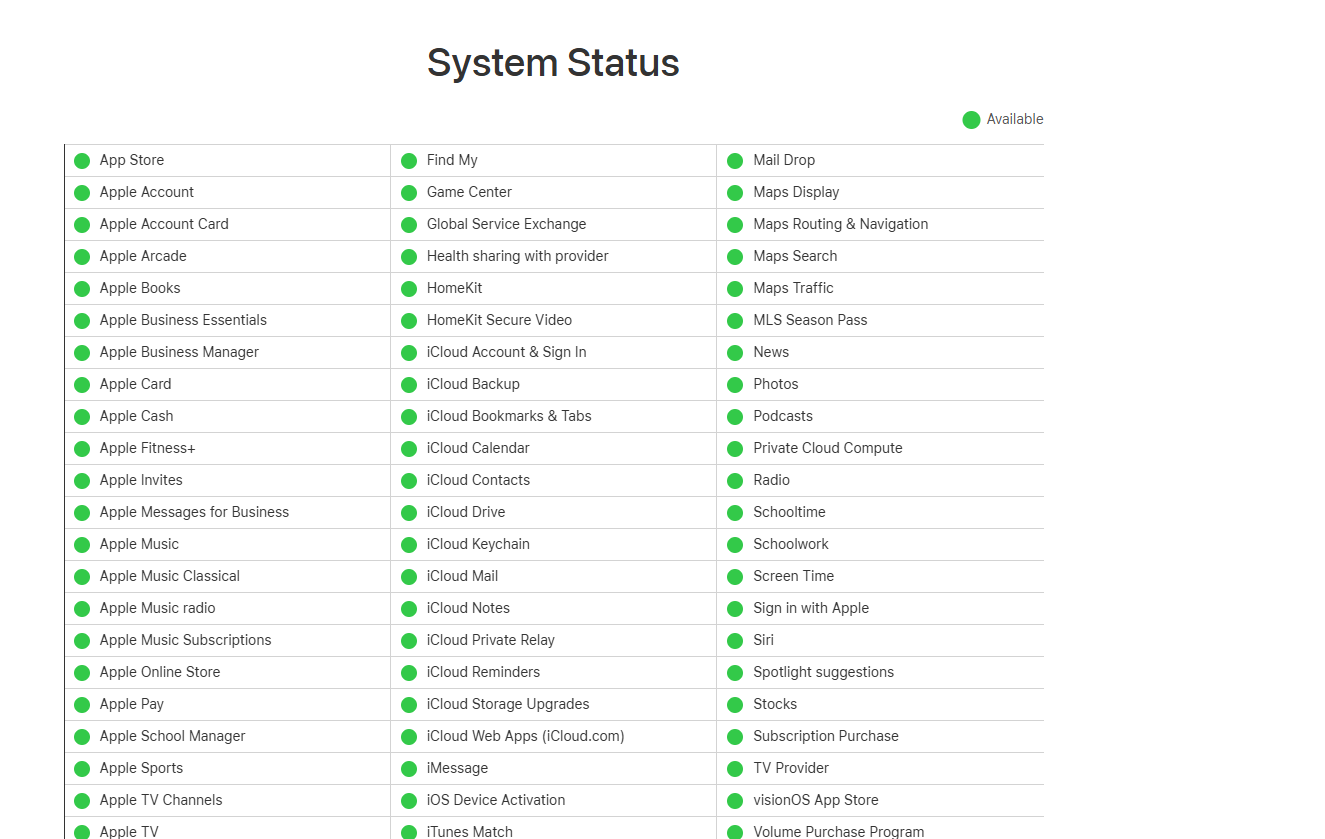
Voordat u iets op uw apparaat wijzigt, moet u ervoor zorgen dat de Apple-services correct werken . Als uw Apple ID- of iCloud-verificatiesysteem niet werkt , kan uw verzoek mislukken, zelfs als uw telefoonnummer geldig is . Als de statuspagina een probleem aangeeft, is de enige echte oplossing wachten tot Apple meldt dat alles weer normaal functioneert .
- Ga naar de officiële systeemstatuspagina van Apple en controleer het. Apple ID و iCloud-account en aanmelden.
![]()
2. Verzoeken tot verificatie opnieuw indienen
Soms mislukt of verloopt het eerste verificatieverzoek , vooral bij serveroverbelasting of een zwakke netwerkverbinding . Door het opnieuw te proberen, kan een nieuw verzoek worden geactiveerd en kan het token uiteindelijk alsnog worden verzonden. Als het token te laat arriveert, gebruik dan altijd het meest recente token , aangezien oudere tokens snel kunnen verlopen . Herhaalde pogingen kunnen echter ook leiden tot een tijdelijke dip , dus beperk het aantal pogingen en pauzeer als dezelfde afwijzing zich blijft voordoen.
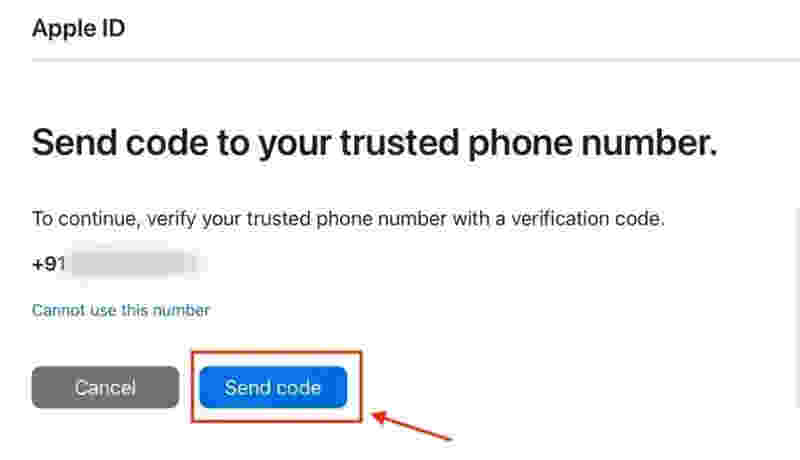
- Blijf op het scherm waar Apple je vraagt om iets in te voeren. Verificatie code.
- Klik Code opnieuw verzenden و Wacht even.
- Als je geen sms-bericht of telefoontje ontvangt, klik dan op Code opnieuw verzenden Nogmaals, maar maak het 2-3 pogingen in totaal Om te voorkomen dat mislukte bestellingen ook in de afkoelingsperiode worden meegerekend.
![]()
- Zodra je de code hebt ontvangen, voer je deze in. het meest recente و Voltooi de voorbereiding.
- Als je na een paar pogingen nog steeds dezelfde melding ziet, Hou op en wacht 30-60 minuten Probeer het eerst opnieuw.
3. Gebruik een andere internetverbinding
Hoewel de verificatie zelf via sms of telefoon aankomt , moet uw apparaat eerst het verificatieverzoek succesvol naar de servers van Apple verzenden. Als uw huidige verbinding instabiel, geblokkeerd of routeringsproblemen heeft , kan het verificatieverzoek van Apple mogelijk niet correct worden voltooid. Het overschakelen naar een ander netwerk lost vaak "probeer het later opnieuw" -fouten op en kan ook de algehele betrouwbaarheid van de levering verbeteren.
- uitschakelen Wi-Fi Op je iPhone, iPad of computer.
- Inschakelen mobiele data Of neem contact op Met een ander wifi-netwerk (Of een hotspot van een andere telefoon).
- Ga terug naar het scherm voor het instellen van je Apple ID en probeer het opnieuw. Voeg uw telefoonnummer toe of verifieer uw nummer. alweer.
4. Meld je aan via de Mail-app of de officiële Apple-website.
Als de fout optreedt tijdens het normale installatieproces , kan het helpen om een andere aanmeldmethode te gebruiken . De Mail-app en de officiële Apple-website kunnen de verificatie soms betrouwbaarder voltooien omdat ze een ander scherm voor accountinstellingen gebruiken en zo een tijdelijke fout of probleem met een specifieke methode kunnen voorkomen. Dit is vooral handig wanneer het probleem verband lijkt te houden met een specifieke installatiemethode in plaats van met het telefoonnummer zelf.
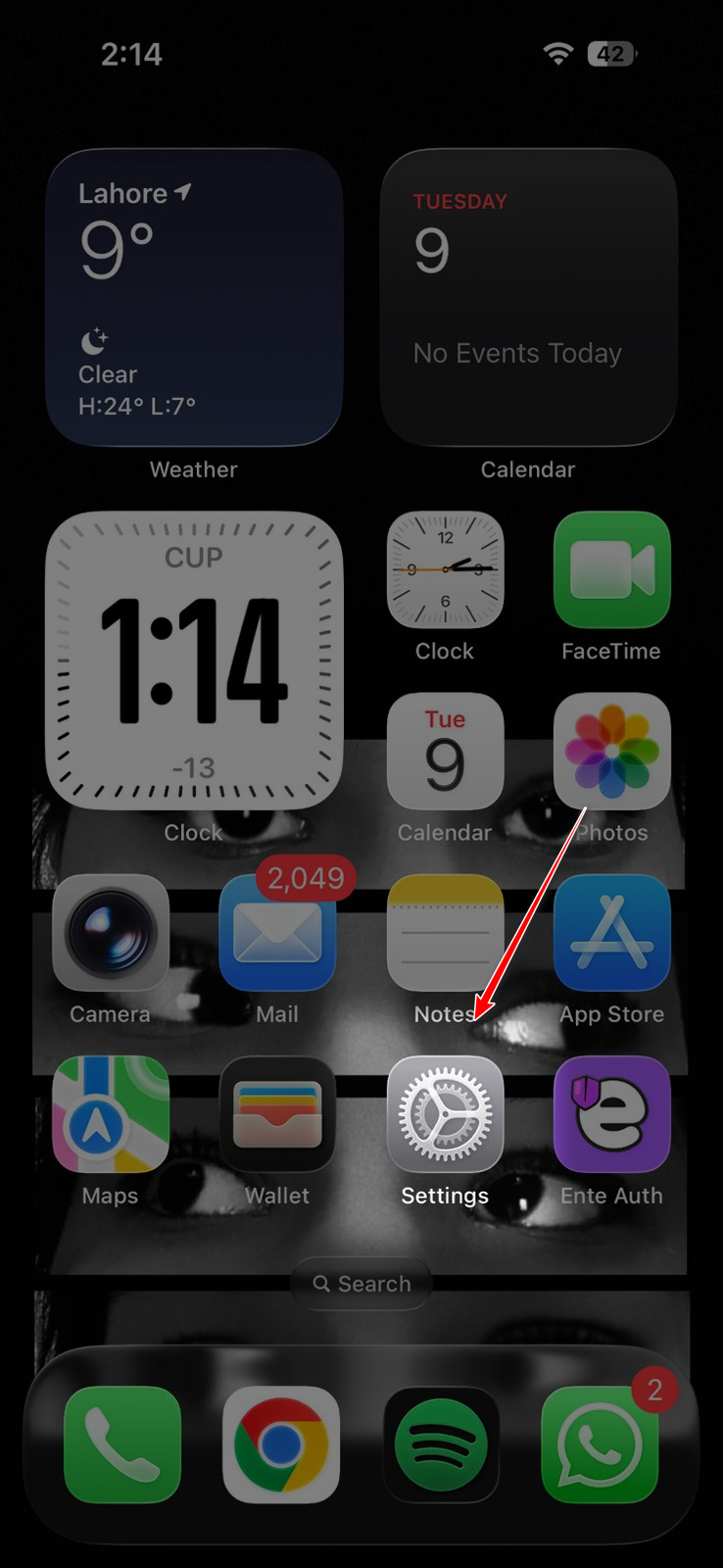
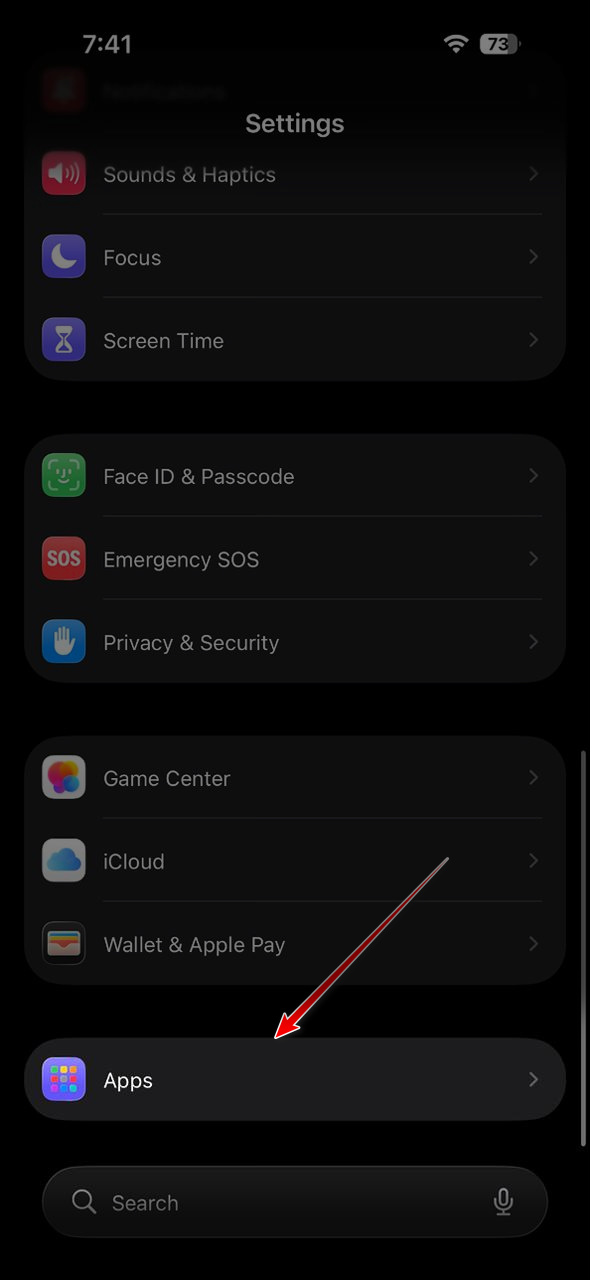
- Open Instellingen.
![]()
- Ga naar Toepassingen.
![]()
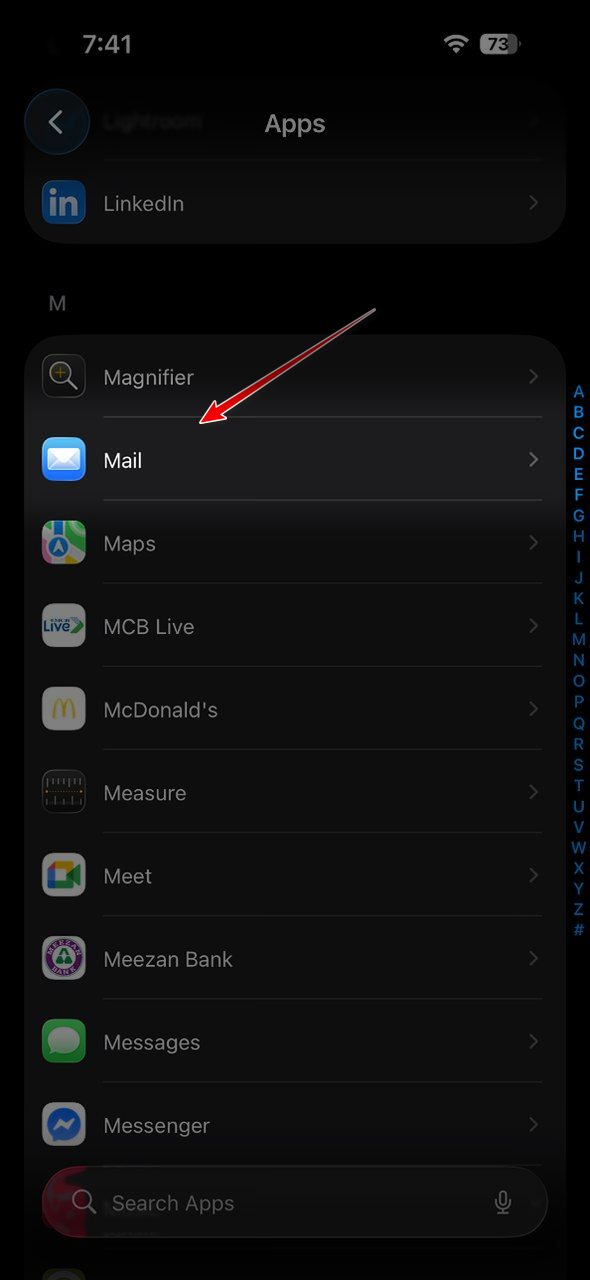
- Klik op E-mailadres.
![]()
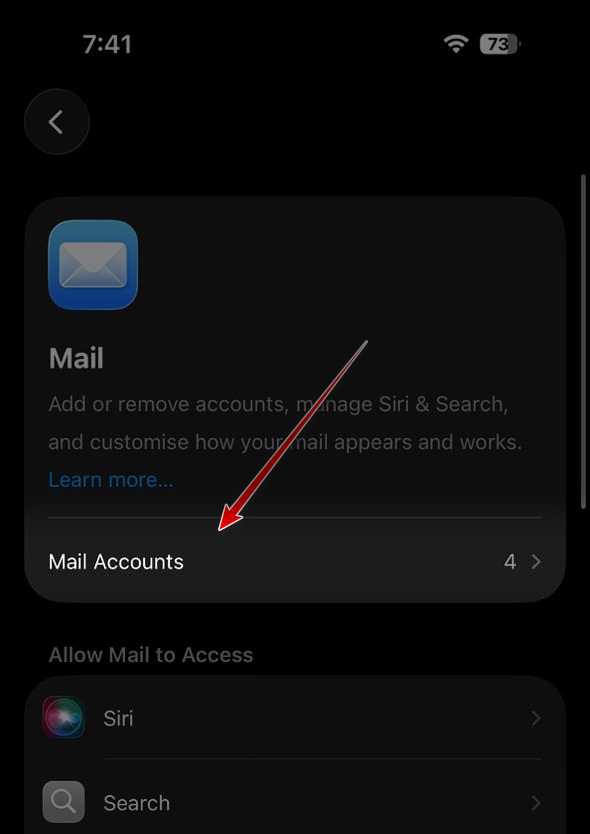
- Klik op E-mailaccounts.
![]()
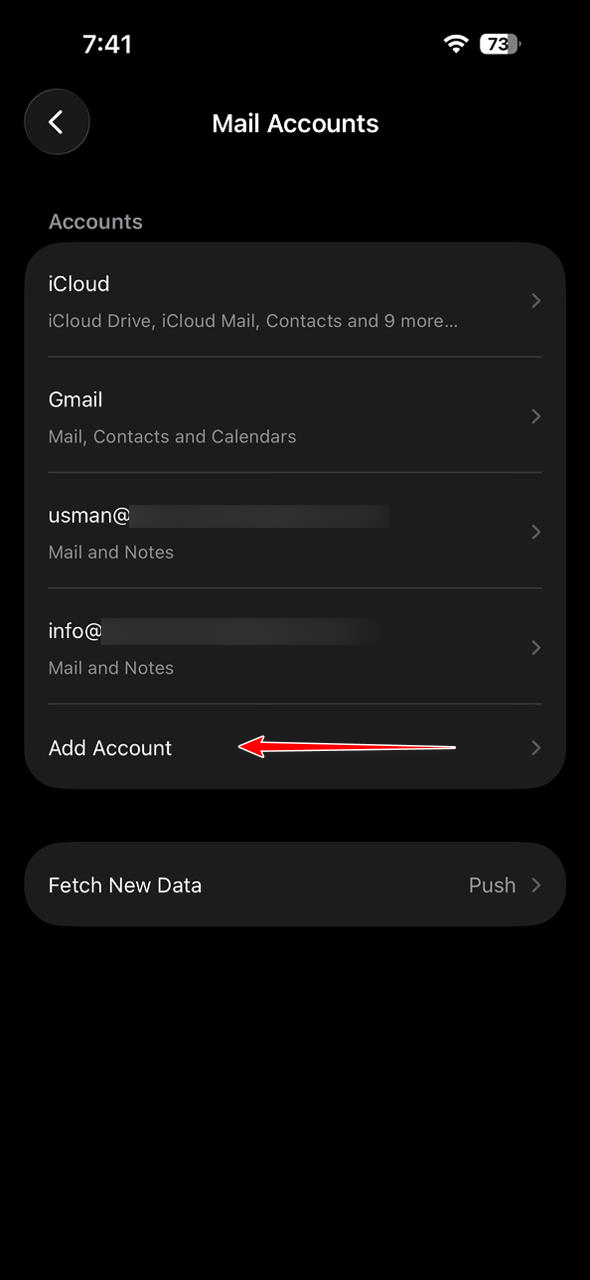
- Kiezen Een account toevoegen.
![]()
- bevind zich iCloud Volg de instructies om in te loggen of een nieuwe Apple ID aan te maken. Vul je telefoonnummer in als daarom gevraagd wordt.
- Als je liever een browser gebruikt, probeer dan een Apple ID aan te maken of in te loggen op [link]. Officiële Apple-website Vanaf daar herhaalde hij de telefoonverificatieprocedure.
5. Neem contact op met Apple-ondersteuning
Als de fout blijft aanhouden, is uw telefoonnummer mogelijk geblokkeerd , gekoppeld aan een andere Apple ID of wordt het door het beveiligingssysteem van Apple op een manier vastgehouden die u niet kunt zien . In dat geval kan alleen Apple Support de interne status van het nummer controleren en u vertellen of de beperking tijdelijk is of dat het nummer moet worden gewijzigd.
Tip: Als je toegang hebt tot een ander telefoonnummer , probeer dat dan tijdelijk toe te voegen om de installatie te voltooien . Werk het vertrouwde nummer later bij zodra de beperking is opgeheven.
Reacties zijn gesloten.