

Wanneer De microfoon van mijn AirPods werkt niet meer.Je stem zou stilzwijgend أو Onderdrukt أو Verward Bij gesprekken/opnames. In de meeste gevallen is het probleem een van de volgende: De applicatie gebruikt iPhone/iPad-microfoon in plaats van AirPodsof microfoonnetwerk GeblokkeerdOf een van de AirPods Offline/wordt niet opgeladenOf de batterij laagOf dat het Bluetooth heeft. gebrek tijdelijk.
ملاحظة: Deze stappen zijn voor apparaten. iPhone/iPad (iOS/iPadOS)Als je AirPods gebruikt met een Mac/Android/Windows, gelden dezelfde concepten (handleiding, machtigingen, schoonmaken en opnieuw koppelen), maar de menu-paden zullen verschillen.
1. Zorg ervoor dat het gesprek/de app AirPods gebruikt voor audio-invoer/uitvoer.
De AirPods zijn mogelijk verbonden, maar het gesprek/de app gebruikt mogelijk nog steeds een andere verbinding. iPhone/iPad-microfoonCorrigeer eerst de routering, zodat je geen onjuiste invoer tegenkomt.
- Plaats de AirPods in je oren en zorg ervoor dat ze verbonden zijn.
- Start een testoproep of open Spraak memos.
- Klik tijdens een telefoongesprek Audio (Luidsprekerpictogram) en selecteer AirPods.
- In apps van derden (WhatsApp/Zoom/Instagram/Discord) open je het audio-/apparaatmenu tijdens het gesprek en selecteer je AirPodsHerhaal vervolgens de test.
2. Schakel Siri uit in de bediening van je AirPods.
Dit dient voornamelijk om ongebruikelijk gedrag tijdens het testen uit te sluiten. Als dit geen verschil maakt, kunt u de Siri-bediening later opnieuw proberen.
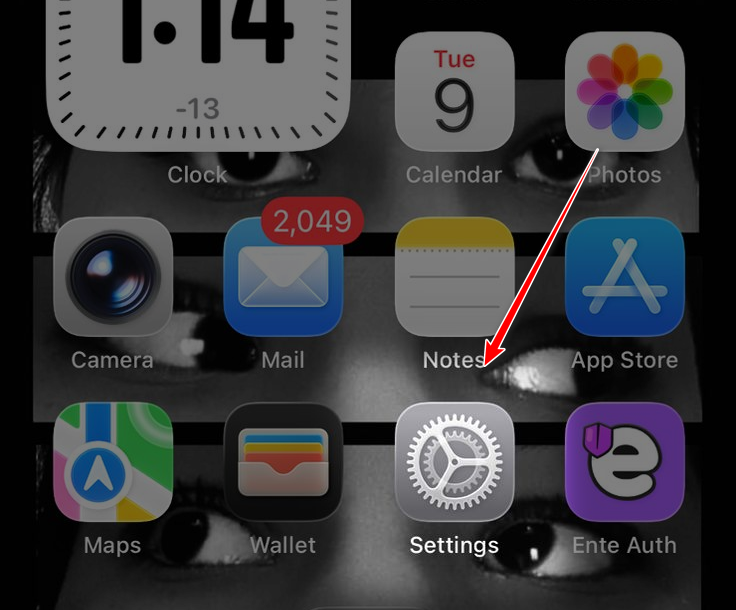
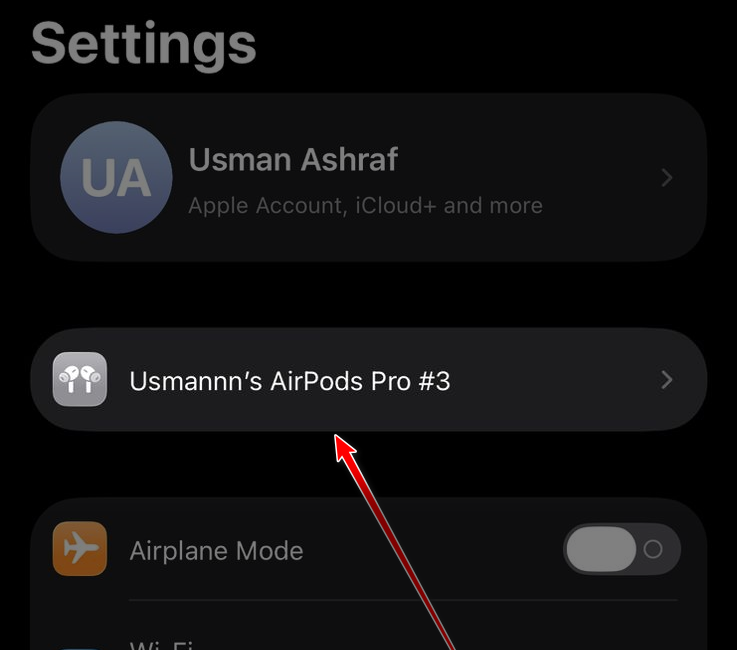
- Plaats de AirPods in je oren en zorg ervoor dat ze verbonden zijn.
- Open Instellingen.

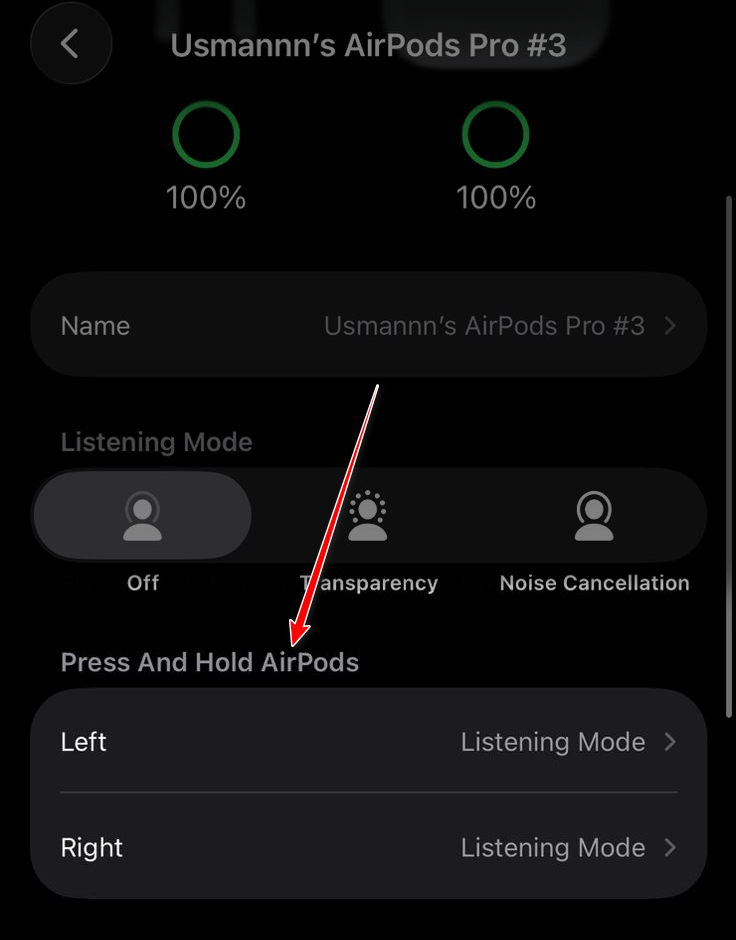
- Klik op je AirPods.

- Open de besturingsoptie (Houd ingedrukt / Dubbelklik(Volgens het model).

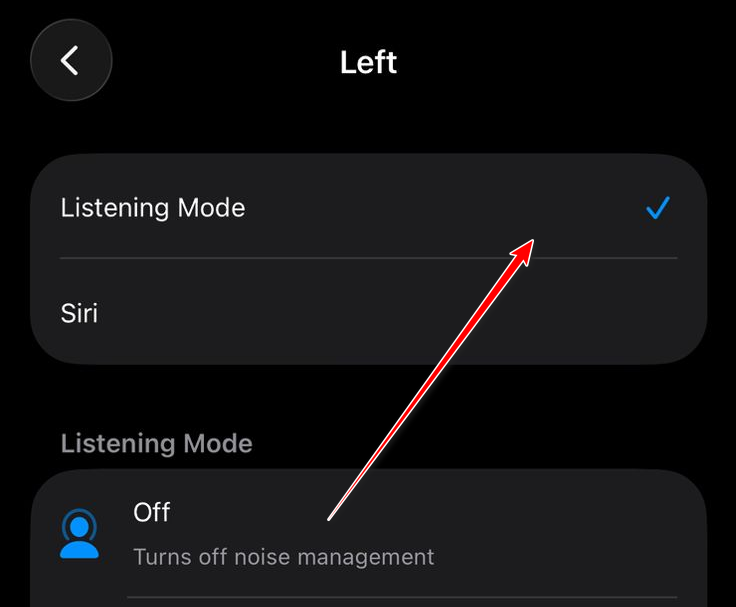
- Wijzig de procedure van Siri Naar een andere optie (zoals التحكم في الضوضاء / LuistermodusHij testte de microfoon.

3. Probeer één AirPod-microfoon tegelijk.
Bij AirPods kun je schakelen tussen de linker- en rechterkant van de microfoon. Als één kant geblokkeerd is of de schakelaar niet goed werkt, kan het geluid wegvallen. Door de microfoon aan één kant te vergrendelen, voer je een statische test uit en kun je een defecte AirPod opsporen.
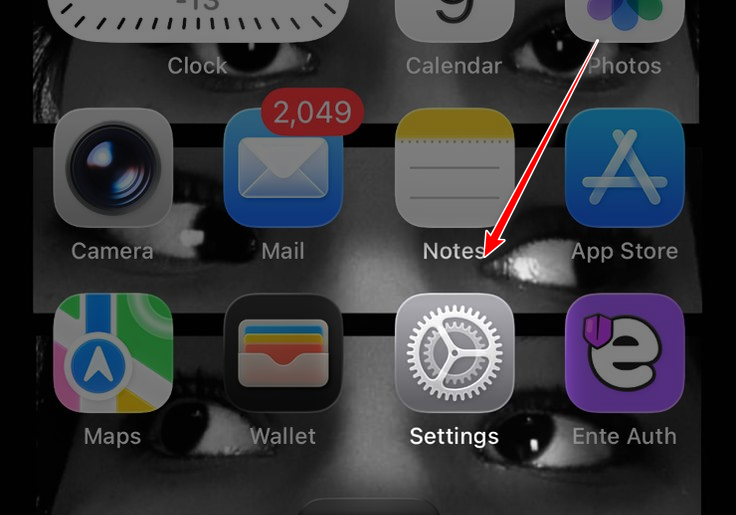
- Plaats je AirPods in je oren en open ze. Instellingen.

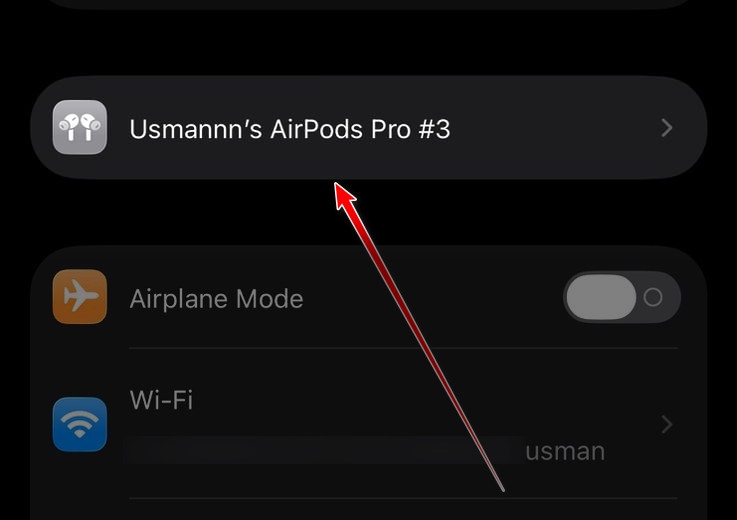
- Selecteer je AirPods.

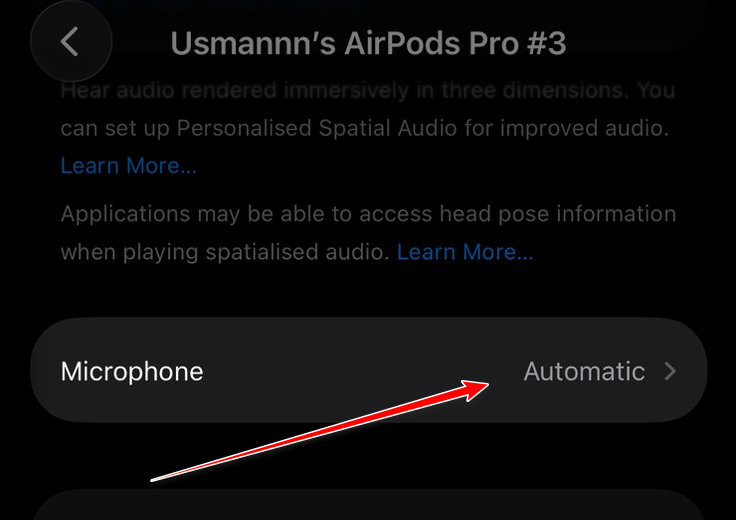
- tik op Microfoon.

- bevind zich Altijd de linker AirPod Probeer het eens.

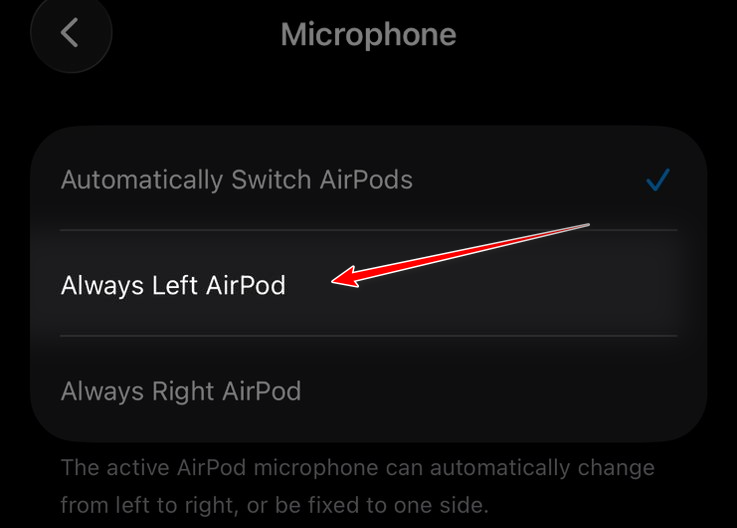
Als de linkerkant werkt, schakel dan over naar Altijd de juiste AirPod Probeer het nogmaals. Als slechts één kant werkt, is de andere kant waarschijnlijk defect. Geblokkeerd netwerk، أو Oplaad-/verbindingsprobleem، أو Schade door vochtigheidOf een defecte interne microfoon.
4. Maak je AirPods schoon
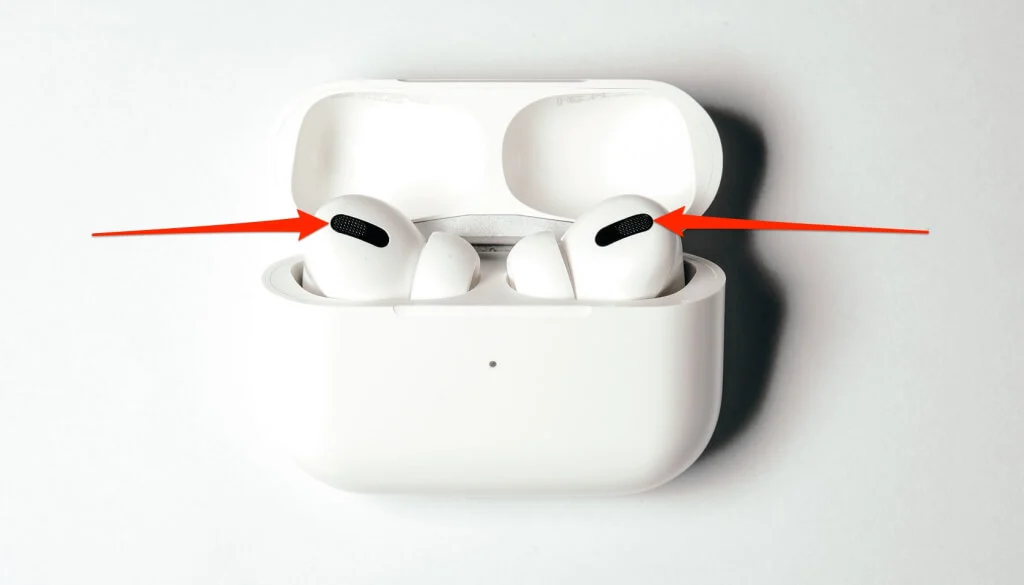
Een geblokkeerde microfoonopening kan geluidsoverlast veroorzaken. Gedempt أو GemaaktSchoon microfoonnetwerken Deze bevindt zich op de kofferbak/het chassis, niet alleen op het hoofdluidsprekerrooster.
- Plaats de AirPods op een schoon, droog oppervlak.
- Veeg het af met een doek. Zacht, droog en pluisvrij.
- Maak het microfoongaas voorzichtig schoon met een borstel. Zacht en droogGebruik geen scherpe voorwerpen en duw geen vuil in het net.
5. Schakel AirDrop uit
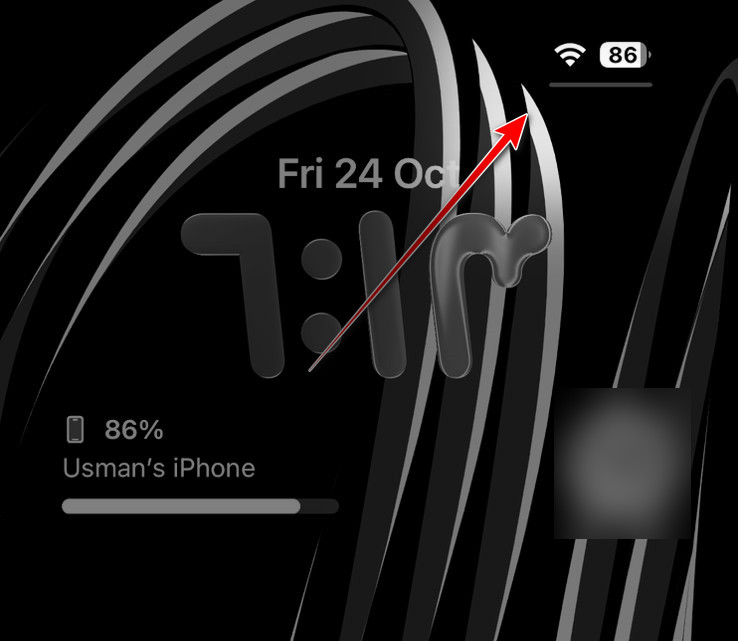
Intensief draadloos scannen in drukke gebieden heeft zelden invloed op de stabiliteit. Het uitschakelen van AirDrop is een snelle test om de achtergrondactiviteit tijdens het oplossen van problemen te verminderen.
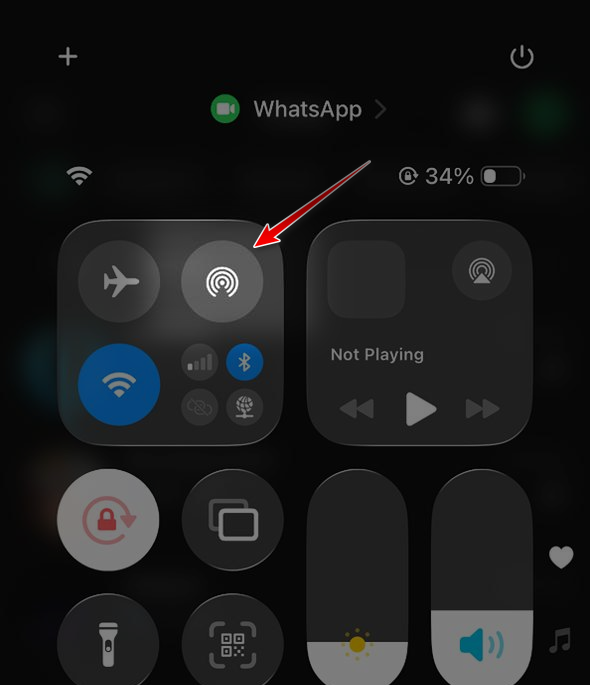
- Open Controle Centrum.

- Klik op AirDrop.
- bevind zich Ontvangen UitTest vervolgens of het maken van een gesprek/opname werkt.

6. AirPods resetten
Door de AirPods te resetten worden eventuele koppelings-/instelfouten verholpen en wordt een schone verbinding afgedwongen. Zorg ervoor dat de case en de AirPods voldoende zijn opgeladen voordat u begint.
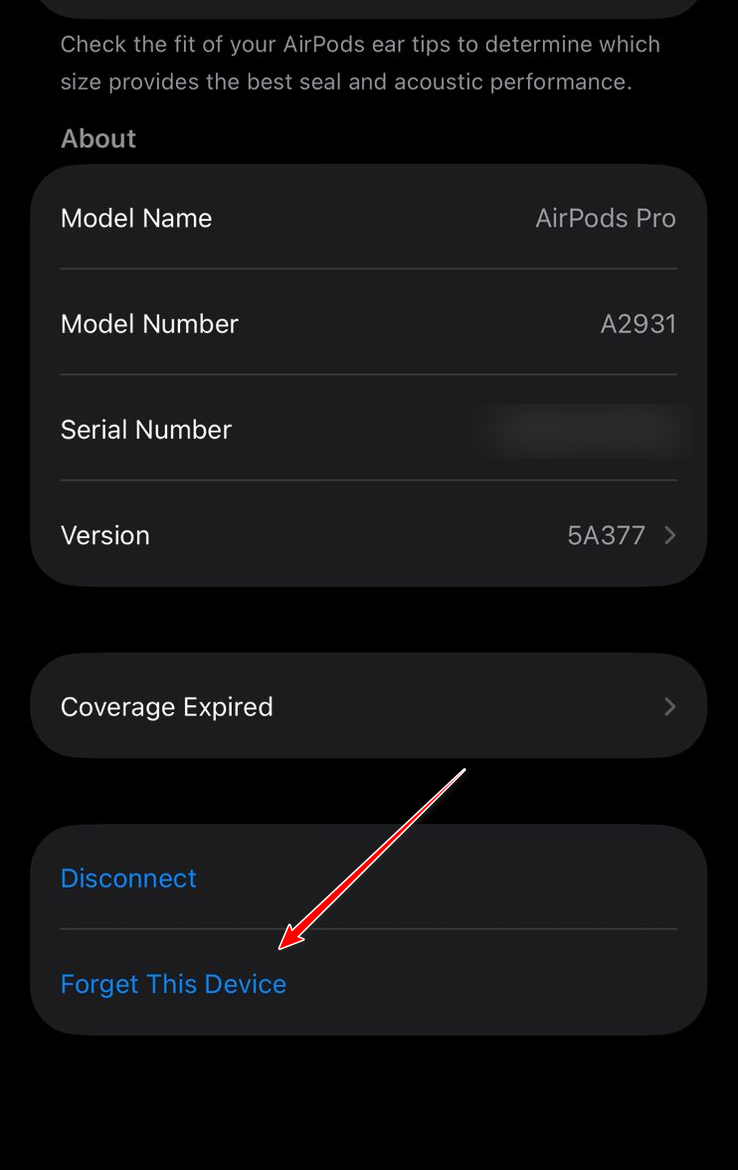
- Vergeet AirPods op je apparaat.

- Plaats beide AirPods in het oplaadhoesje en laad het hoesje een paar minuten op.
- Open het deksel en houd de knop op de doos ingedrukt tot het lampje knippert. amberkleur, Dan de witte.
- Houd het open hoesje dicht bij je iPhone/iPad en koppel opnieuw.
Als de microfoon nog steeds niet werkt: Na het controleren van de routering, het testen van de microfoon vanaf één kant, de machtigingen, het controleren van de batterij/laadstatus, het schoonmaken en resetten, is het probleem waarschijnlijk opgelost. Apparaatgerelateerd (Een beschadigd/geblokkeerd microfoonnetwerk, vochtschade, schade aan het opladen/de verbinding of een defecte microfoon). Test je AirPods op een andere iPhone/iPad om dit te bevestigen en neem vervolgens contact op met Apple Support of de winkel waar je ze hebt gekocht voor reparatiemogelijkheden.
Reacties zijn gesloten.