

Veel gebruikers hebben de foutcode [pii_pn_8a68e8c174733080624b] in Microsoft Outlook gemeld. Deze code staat ook bekend als de Pii-foutcode in Microsoft Outlook en betekent meestal dat MS Outlook niet werkt of niet correct functioneert.
![Fout [pii_pn_8a68e8c174733080624b] corrigeren](https://www.dztecs.com/tech/wp-content/uploads/sites/10/2026/01/pii_email_cb926d7a93773fcbba16-copy-1.png) De foutcode verschijnt meestal wanneer gebruikers een Outlook-venster proberen te openen en een e-mail proberen te verzenden, of vanwege een fout met de SMTP-server of -poort. Na onderzoek hebben we verschillende oorzaken gevonden die ervoor zorgen dat Outlook niet correct functioneert. Daarom hebben we mogelijke oplossingen opgesomd die de Outlook-fout kunnen verhelpen. Voordat u deze oplossingen toepast, is het echter belangrijk om te begrijpen wat de fout veroorzaakt.
De foutcode verschijnt meestal wanneer gebruikers een Outlook-venster proberen te openen en een e-mail proberen te verzenden, of vanwege een fout met de SMTP-server of -poort. Na onderzoek hebben we verschillende oorzaken gevonden die ervoor zorgen dat Outlook niet correct functioneert. Daarom hebben we mogelijke oplossingen opgesomd die de Outlook-fout kunnen verhelpen. Voordat u deze oplossingen toepast, is het echter belangrijk om te begrijpen wat de fout veroorzaakt.
Laten we dus zonder verder uitstel beginnen.
Wat veroorzaakt de foutcode pii_pn_8a68e8c174733080624b?
- De browsercache is beschadigd. Vaak raakt de cache van uw browser beschadigd, wat problemen kan veroorzaken bij het uitvoeren van bepaalde programma's en applicaties. Daarom kan het zijn dat... Wis ongewenste browsercache De apps zijn nuttig voor je.
- De Outlook-versie is verouderd. Als u een verouderde versie van Outlook gebruikt, kan dit incompatibiliteitsproblemen en vastlopers veroorzaken. Controleer daarom of er een update beschikbaar is en werk de versie van MS Outlook op uw systeem bij.
- Aanmelden met meerdere Outlook-accounts Veel gebruikers hebben bevestigd dat het inloggen op meerdere e-mailaccounts in Outlook op hetzelfde apparaat waarschijnlijk de oorzaak van de fout is. Controleer daarom uw accountgegevens, log uit en log vervolgens weer in met de gegevens van één account.
- netwerk problemen Een instabiele of zwakke internetverbinding kan storingen en interne problemen veroorzaken waardoor Outlook niet goed werkt. Controleer daarom uw internetsnelheid en schakel over naar een andere internetverbinding als deze instabiel is.
- Meerdere e-mailclients installeren Gebruikers die meerdere e-mailclients en -applicaties op hun pc hebben geïnstalleerd, ondervinden de foutmelding pii_pn_8a68e8c174733080624b in Outlook. De kans is groot dat de e-mailclient die op uw systeem is geïnstalleerd, conflicteert met de Outlook-applicatie. Verwijder alle andere e-mailclients die op uw systeem zijn geïnstalleerd.
Nu u op de hoogte bent van de meest voorkomende oorzaken van Outlook-fouten, volgen hier mogelijke oplossingen om de fout volledig te verhelpen.
Cache en cookies wissen
Zoals hierboven uitgelegd, kunnen beschadigde cachebestanden en cookies die in browsers of applicaties zijn opgeslagen, diverse problemen en fouten veroorzaken. Het wissen van de cache en cookies kan het probleem daarom mogelijk oplossen. Probeer eerst de beschadigde cache en cookies van uw Outlook-applicatie en browser te wissen.
Scannen op beschadigde Outlook-toepassingsgegevens:
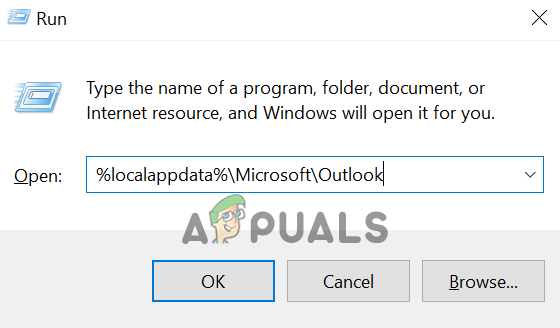
- Druk op de sneltoets "Windows + R" op uw toetsenbord om het dialoogvenster "Uitvoeren" te openen.
- Typ in het vak % Localappdata% MicrosoftOutlook Klik vervolgens op de knop "OK".
![]()
- Je wordt automatisch doorgestuurd naar de Outlook-toepassingsmap. Als deze niet opent, kun je de toepassing handmatig zoeken door naar Gebruikers, vervolgens AppData, dan Lokaal, dan Microsoft en dan Outlook te gaan.
- Hier ziet u de cachemap van Outlook. Door deze map te verwijderen, wordt alle cache van de applicatie gewist.
- Probeer nu, na het opnieuw opstarten van de applicatie, een e-mail te verzenden. Als de fout blijft bestaan, ga dan verder met de volgende oplossing.
Voor de Google Chrome-browser:
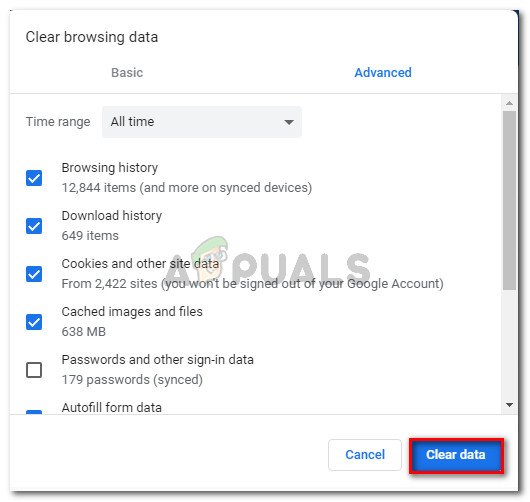
Volg de onderstaande stappen om je cache en cookies in Chrome te wissen:
- Start de Chrome-browser en druk op de toetsen CTRL+SHIFT+DELETE vanaf het toetsenbord.
- Er verschijnt een pop-upvenster; zorg ervoor dat alle drie de vakjes zijn aangevinkt en selecteer in het下拉菜单 het tijdsbereik op 'alle tijden'.
- Klik vervolgens op Optie Wis gegevens.
Voor de Edge-browser:
Volg de instructies om uw cache en cookies te wissen:
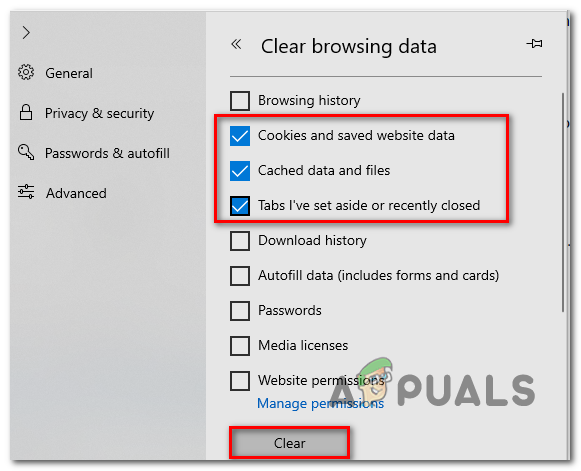
- Start de Edge-browser en druk op de toetsen CTRL+SHIFT+DELETE vanaf het toetsenbord.
- Het dialoogvenster 'Browsegegevens wissen' verschijnt nu.
- Selecteer hier 'Cookies', 'Overige sitegegevens' en 'Afbeeldingen en bestanden in de cache'.
- Klik vervolgens op de knop overzien.
![Oeps! RESULT_CODE_HUNG]()
Nadat je de browsercache hebt gewist, start je de Outlook-applicatie om te controleren of de fout is verholpen.
Werk de oudere versie van het programma bij.
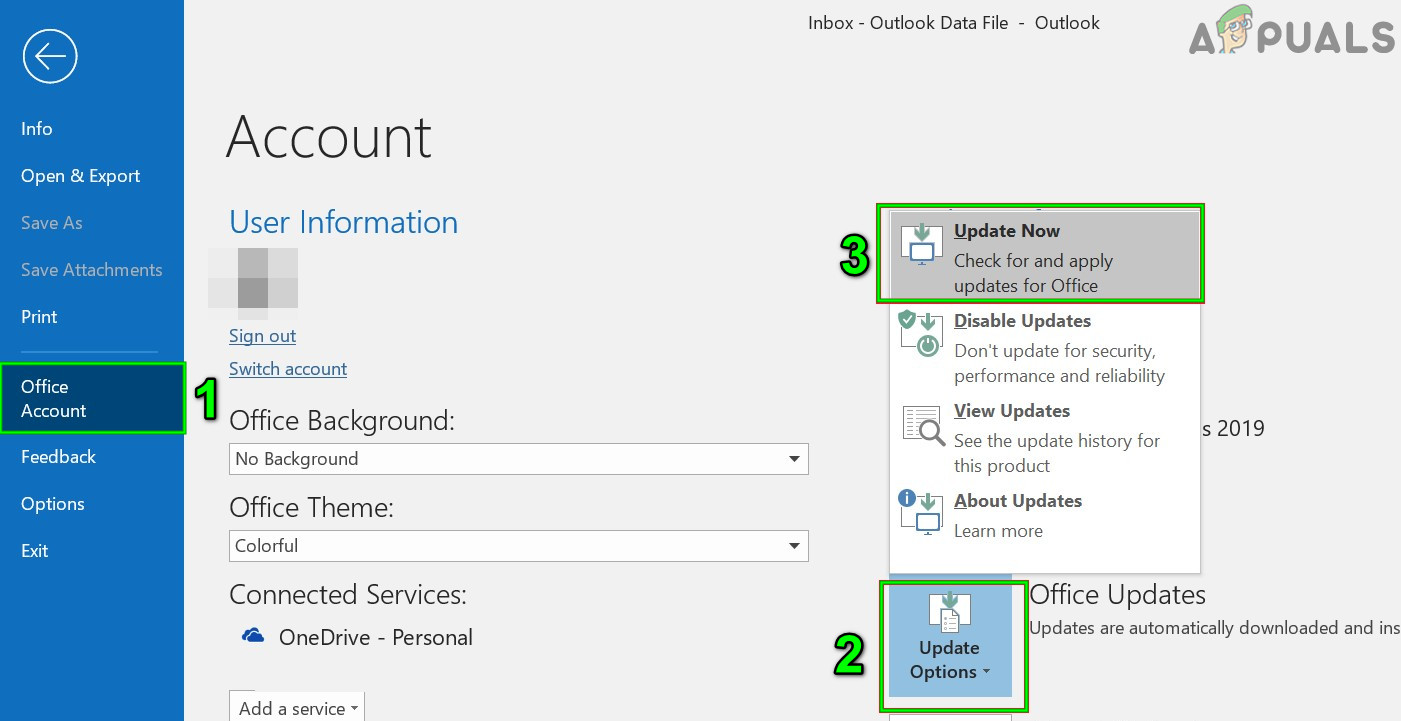
Als u een oudere versie van Outlook gebruikt, kan dit ook de oorzaak van deze fout zijn. Oudere versies van Outlook hebben compatibiliteitsproblemen en werken mogelijk niet naar behoren, wat kan leiden tot diverse storingen en fouten, waaronder de fout pii_pn_8a68e8c174733080624b. Controleer of er een update beschikbaar is en installeer deze.
- Open Microsoft Store.
- Klik op de optie Downloads en updates. Als Outlook een update nodig heeft, wordt deze in deze lijst weergegeven.
- Als de update verschijnt, open deze dan. Outlook-pagina Klik op de update-optie.
![]()
- Start uw computer opnieuw op nadat de update is voltooid om ervoor te zorgen dat alle wijzigingen of instellingen worden toegepast.
Dit lost waarschijnlijk de fout op die je ondervindt, of je kunt doorgaan naar de volgende stap.
Aanmelden met meerdere e-mailaccounts in Outlook
Fouten in Microsoft Outlook kunnen worden veroorzaakt door een softwarefout of een programmafout. Het gebruik van meerdere e-mailaccounts op hetzelfde apparaat kan deze fout veroorzaken. Om dit probleem op te lossen, meldt u zich af bij uw Outlook-account en meldt u zich na een paar minuten weer aan met slechts één account. Hopelijk is het softwareprobleem hiermee verholpen.
Verwijder onnodige e-mails
Als er zich een grote hoeveelheid e-mails op uw systeem ophoopt, is de kans groot dat u deze Outlook-foutmelding tegenkomt. Als u met meerdere accounts bent ingelogd, kunt u problemen ondervinden bij het verzenden en ontvangen van e-mails en kan de applicatie regelmatig vastlopen.
Om dit te verhelpen, kunt u alleen de e-mails gebruiken die voor u belangrijk zijn, of u kunt de functie 'Gericht' in Outlook gebruiken om uw e-mails te scheiden. Als dit niet werkt, probeer dan de volgende methode.
Controleer je internetverbinding
De fout wordt hoogstwaarschijnlijk veroorzaakt door een zwakke of instabiele internetverbinding. Zorg er daarom voor dat uw internetverbinding goed werkt en probeer ook andere pagina's te openen en andere diensten zoals YouTube te gebruiken om uw internetsnelheid en -stabiliteit te controleren.
Als ook andere diensten niet goed werken, neem dan contact op met uw internetprovider voor hulp. Als u via wifi bent verbonden, gebruik dan een bekabelde verbinding.
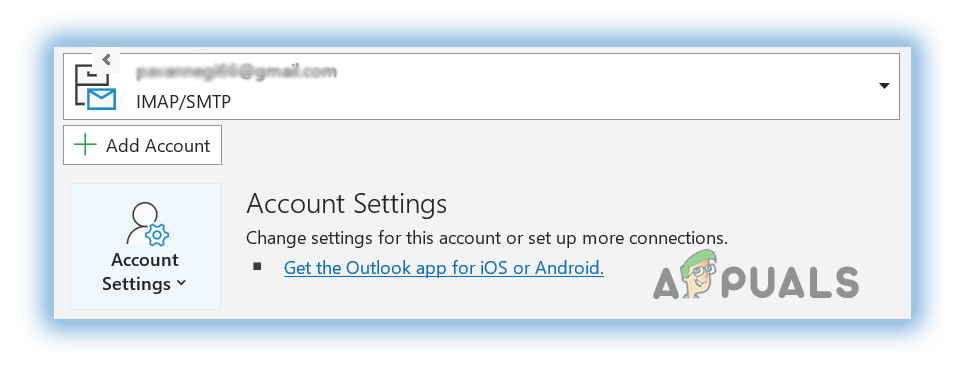
De SMTP-poort instellen of wijzigen
Deze oplossing heeft voor veel gebruikers gewerkt om de Outlook-fout op te lossen, dus probeer de SMTP-poort in te stellen of te wijzigen om het probleem te verhelpen. SMTP (Simple Mail Transfer Protocol) is de communicatieprocedure voor het verzenden van e-mail. Op het web kunnen wijzigingen tussen SMTP-servers problemen veroorzaken voor veel gebruikers of het verzenden van e-mail verstoren.
Volg daarom de onderstaande stappen:
- Een app openen Outlook Jouw.
- Klik op de optie 'Bestand' in de linkerbovenhoek van de pagina.
- Je wordt doorverwezen naar een menu. Account InformatieHier moet u het e-mailadres opgeven waar dit probleem zich voordoet.
![]()
- Klik vervolgens op de accountinstellingen die in de e-mail verschijnen en ga verder met selecteren. Server instellingen.
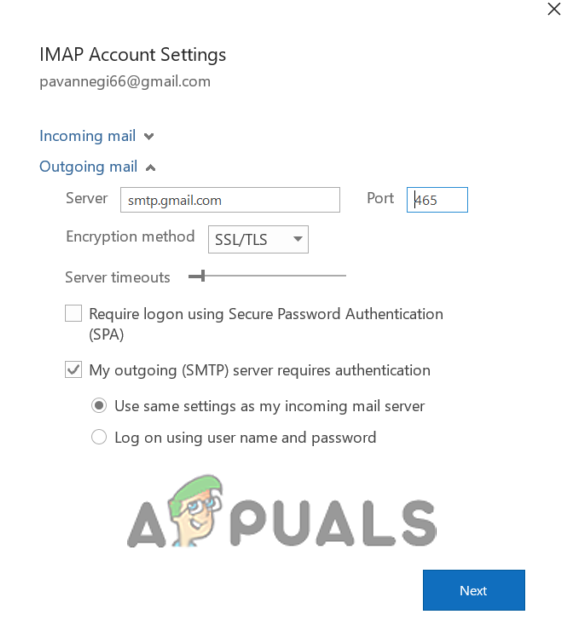
- Na het klikken op Serverinstellingen wordt een tabblad geopend met de volgende informatie: SMTP Voor uw account moet u de uitgaande poort specificeren en vervolgens de poortinstelling of servernaam vergelijken met de onderstaande afbeelding.
![Fout [pii_pn_8a68e8c174733080624b]()
- Voer alle belangrijke wijzigingen door en klik vervolgens op OK De volgende stap is het opslaan van deze instelling.
- Probeer een e-mail te versturen om te zien of de fout na het herstarten van de applicatie is verdwenen.
Gebruik het originele programma.
Als u dubbele software gebruikt, krijgt u deze foutmelding. Controleer daarom of uw Outlook-kopie een duplicaat is en gebruik vervolgens het originele programma om het probleem op te lossen. Zorg ervoor dat u Microsoft Outlook gebruikt en dat u er e-mails mee verzendt. Verwijder bovendien alle dubbele software die op uw systeem is geïnstalleerd, aangezien dit conflicten kan veroorzaken met andere e-mailclients op uw apparaat.
Verwijder het programma en installeer het opnieuw.
Als deze fout zich nog steeds voordoet, probeer dan de toepassing te verwijderen en opnieuw te installeren via de officiële Microsoft-website. Zorg ervoor dat u de nieuwste versie van de toepassing gebruikt. Volg de stappen in de handleiding zorgvuldig om Outlook te verwijderen en opnieuw te installeren.
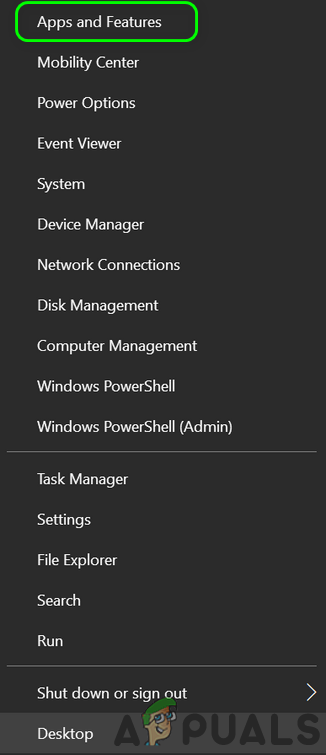
- druk op mijn toets Windows + I openen
- Klik dan op ToepassingenSelecteer aan de linkerkant de optie Apps en functies.
![]()
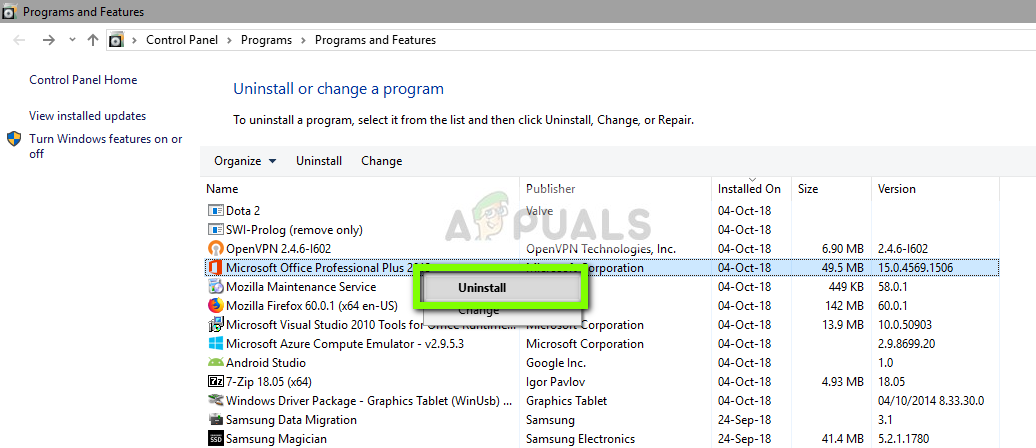
- Zoek nu in de lijst naar... Microsoft Office-desktoptoepassingen en klik erop.
- Ga naar de link Geavanceerde mogelijkheden wie verschijnt
- Selecteer Outlook in het venster dat verschijnt en klik op de knop. verwijderen.
![]()
- Controleer of er een pop-upvenster verschijnt met betrekking tot het verwijderingsproces.
Nadat je Microsoft Outlook succesvol hebt verwijderd, moet je het opnieuw installeren via de officiële Microsoft-website. Probeer na de herinstallatie Microsoft Outlook opnieuw op te starten en e-mails te verzenden.
Controleer of u e-mails kunt verzenden zonder de Outlook-foutcode pii_pn_8a68e8c174733080624b te zien in Windows. Als de fout zich nog steeds voordoet, ga dan verder met de volgende mogelijke oplossing.
Neem contact op met de Microsoft Outlook-ondersteuning.
Als de fout zich nog steeds voordoet, kunt u contact opnemen met het Microsoft-ondersteuningsteam . Zij zullen zeker contact met u opnemen en mogelijke oplossingen bieden om de fout te verhelpen. U kunt Outlook nu eenvoudig opnieuw configureren om de fout te verhelpen.
Dit zijn dus de mogelijke oplossingen waarmee u de Outlook-foutcode pii_pn_8a68e8c174733080624b kunt verhelpen, zodat u weer probleemloos e-mails kunt versturen.
Reacties zijn gesloten.