

Foutmelding van AIXHost.exe De applicatie wordt beëindigd en kan dit verzoek niet verwerken. Ze worden vaak veroorzaakt door conflicten die voortvloeien uit Windows-updates Dat laatste, ofwel instabiliteit in de achterliggende diensten die daarmee samenhangen. Kunstmatige intelligentieverwerking en indexeringDit uitvoerbare bestand, AIXHost.exe, maakt deel uit van de infrastructuur voor kunstmatige intelligentie in Windows. Wanneer deze services uitvallen, wordt het proces abrupt beëindigd, wat deze fout veroorzaakt.

In veel gevallen veroorzaakt het Windows-zoekindexering en de bijbehorende AI-backendprocessen in Problemen met conflicten over hulpbronnenDit leidt tot fouten bij de geheugentoegang. Minder vaak kan het leiden tot... Systeembestanden zijn beschadigd Daarnaast is er sprake van instabiliteit in de manier waarop deze kunstmatige intelligentiemodellen worden geconfigureerd of geïmplementeerd.
Omdat deze fout verband houdt met specifieke AI-componenten en -services in Windows, is de meest effectieve manier om deze op te lossen het verwijderen of uitschakelen van de betreffende processen en het herstellen van eventuele beschadigde bestanden. De volgende oplossingen pakken deze onderliggende oorzaken direct aan.
1. Verwijder het Microsoft Windows.Client.AIX-pakket.
Inclusief Windows.Client.AIX-pakket Experimentele AI-componenten in Windows, zoals AIXHost.exeDeze functies zijn nog in ontwikkeling en zijn voornamelijk verantwoordelijk voor AI-gebaseerde indexering, contextuele herinnering en achtergrondverwerking. Als uw hardware of stuurprogramma's deze functies niet volledig ondersteunen, of als ze conflicteren met andere services, kan het pakket instabiel worden en deze fout veroorzaken.
Verwijder dit pakket.U verliest de toegang tot deze experimentele, door AI aangedreven functies. De verwijdering heeft echter geen gevolgen voor de overige functies. Basisfuncties van WindowsDit betekent dat uw systeem normaal blijft functioneren zonder AIXHost.exe. Deze afweging is vaak noodzakelijk om terugkerende crashes te voorkomen.
- Klik Begin, schrijven PowerShellKlik er met de rechtermuisknop op en selecteer vervolgens Als administrator uitvoeren.

- Voer dit commando uit om te controleren of het pakket aanwezig is:
Get-AppxPackage *Windows.Client.AIX*


- Als het pakket in de lijst staat, verwijder het dan met:
Get-AppxPackage *Windows.Client.AIX* | Remove-AppxPackage

- Start uw computer opnieuw op om de verwijdering te voltooien.

2. Schakel WSAIFabricSvc (AI Host Service) uit.
Service-interacties WSAIFabricSvc, ook gekend als AI-hostserviceDit betreft constant AIXHost.exe. Als de service niet correct is geconfigureerd, kan deze het proces onnodig blijven aanroepen. Door de service uit te schakelen, voorkomt u dat Windows frequent AIXHost.exe aanroept.
- Klik op Windows + R, en typ services.mscen druk vervolgens op Enter.

- bevind zich WSAIFabricSvc (Hostservice voor kunstmatige intelligentie).
- Dubbelklik om te openen Eigendommen.

- niet Opstarttype naar mij gebroken Stop de service als deze actief is.
- tik op تطبيق Vervolgens OK.


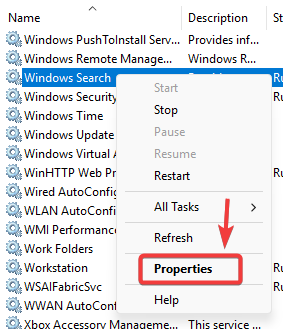
3. Stop de Windows Zoekservice
Omdat indexering Windows Search Deze fout wordt vaak veroorzaakt door aanroepen van AIXHost.exe. Door deze service uit te schakelen, kan worden voorkomen dat deze systeembronnen verstoort. Deze stap is vooral belangrijk als de fout optreedt tijdens het zoeken naar of indexeren van bestanden.
- Klik op Windows + Ren typ vervolgens services.msc, En druk op Enter.
- bevind zich Windows Search en open Zijn kenmerken:.

- Als het programma actief is, klik dan op uitdoen.
- niet Opstarttype naar mij gebroken أو handmatig Om automatische herstarts te voorkomen.
- Voer de wijzigingen door en herstart uw computer.

4. Systeembestanden repareren (SFC + DISM)
Als beschadigde systeembestanden de oorzaak van het probleem zijn, kan het repareren ervan de stabiliteit herstellen. Hulpmiddelen kunnen... SFC (Systeembestandscontrole) en DISM (Service en distributie van afbeeldingen) Detecteert en verhelpt deze problemen automatisch.
- Klik op Windows + Sen typ vervolgens cmd.
- Klik met de rechtermuisknop op Command Prompt ← Als administrator uitvoeren.

- Voer deze opdracht uit:
DISM / Online / Cleanup-Image / RestoreHealth
- Wacht tot het onderzoek is afgerond.
- Voer vervolgens uit:
sfc / scannow
- Start uw computer opnieuw op om de correcties toe te passen.


Reacties zijn gesloten.