
Hoe los ik de Backspace-fout op waarbij in Windows 11 slechts één teken wordt verwijderd?
Verwijdert de Backspace-toets in Windows 11 slechts één teken? Ontdek de ultieme oplossing voor dit vervelende probleem en typ weer soepel!

De belangrijkste dingen die je moet weten
- De meest voorkomende oorzaak van het probleem met het verwijderen van afzonderlijke tekens met de Backspace-toets is de activering van 'Filtertoetsen'. Dit kan worden opgelost door deze uit te schakelen in de toegankelijkheidsinstellingen van Windows.
- Voordat je de systeeminstellingen gaat aanpassen, controleer eerst of het toetsenbord zelf intact en schoon is, en probeer een ander toetsenbord om fysieke defecten uit te sluiten.
- Als het probleem niet is opgelost, probeer dan de toetsvertraging en herhalingsfrequentie aan te passen, of de toetsenborddriver bij te werken/opnieuw te installeren. Als het probleem na al deze stappen aanhoudt, is het toetsenbord mogelijk defect en moet het worden vervangen.
Als je in Windows 11 de Backspace-toets ingedrukt houdt , zou deze continu tekst moeten verwijderen totdat je je vinger loslaat. Wanneer dit niet meer werkt en elke druk slechts één teken verwijdert, wordt bewerken extreem traag. Hetzelfde kan gebeuren met de pijltjestoetsen en de spatiebalk, en de oorzaak ligt meestal bij een software-instelling in plaats van een defect aan het toetsenbord.
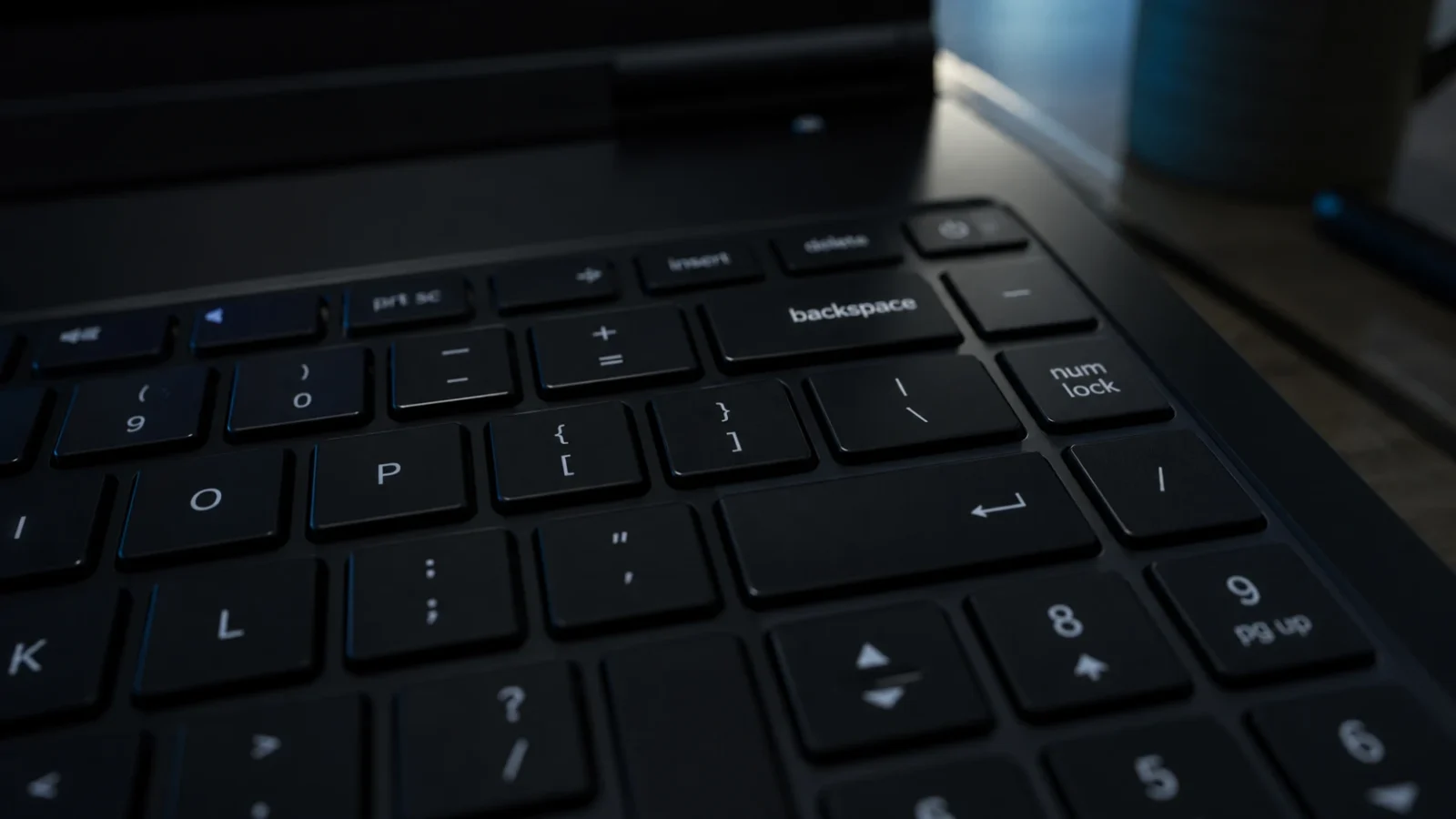
Kort antwoord: Open Instellingen, ga vervolgens naar Toegankelijkheid > Toetsenbord en schakel Filtertoetsen uit . Druk nogmaals op Backspace – nu zouden tekens continu verwijderd moeten worden.
Waarom verwijdert de Backspace-toets slechts één teken tegelijk?
Het aantal toetsaanslagen dat je verwacht wanneer je een toets ingedrukt houdt, wordt bepaald door de toegankelijkheidsinstellingen van Windows en je toetsenbordstuurprogramma. Wanneer iets dit herhaalde gedrag verhindert, wordt een langdurige druk op de Backspace-toets slechts als één toetsaanslag geregistreerd. Hieronder volgen enkele veelvoorkomende oorzaken.
| Reden | de invloed |
|---|---|
| Filtertoetsen activeren | Windows krijgt de instructie om korte of herhaalde toetsaanslagen te negeren, waardoor toetsduplicatie bij continu indrukken wordt voorkomen. |
| Het toetsenbordstuurprogramma is verouderd of beschadigd. | Het verstoort het normale gedrag van sleutels, inclusief het continu verwijderen ervan. |
| De herhalingsvertraging/herhalingsfrequentie is te laag ingesteld. | Het voegt een lange pauze toe voordat de herhaling begint, waardoor de toets niet lijkt te reageren. |
| Fysiek defect of vuil | Vuil onder de klep van de sleutel, een beschadigde sleutel of een beschadigde lintkabel kunnen ervoor zorgen dat de sleutel niet goed wordt geregistreerd. |
Voordat je instellingen wijzigt, moet je ervoor zorgen dat je toetsenbord schoon is en dat alle toetsen soepel bewegen. Een vastzittende of geblokkeerde Backspace-toets kan hetzelfde probleem veroorzaken.
Hoe schakel je filtertoetsen (en plaktoetsen) uit?
Filtertoetsen is een toegankelijkheidsfunctie van Microsoft waarmee het toetsenbord snelle of herhaalde toetsaanslagen kan negeren. Dit is de meest voorkomende reden waarom de Backspace-toets niet meer werkt bij herhaaldelijk verwijderen, dus controleer deze functie als eerste.
1. Druk op Windows + I Om de app Instellingen te openen.
2. Selecteer Toegankelijkheid aan de linkerkant en klik vervolgens op Toetsenbord aan de rechterkant.
3. Zet de filtertoetsen uit . Schakel meteen ook de plaktoetsen uit , want die kunnen het typen bemoeilijken.
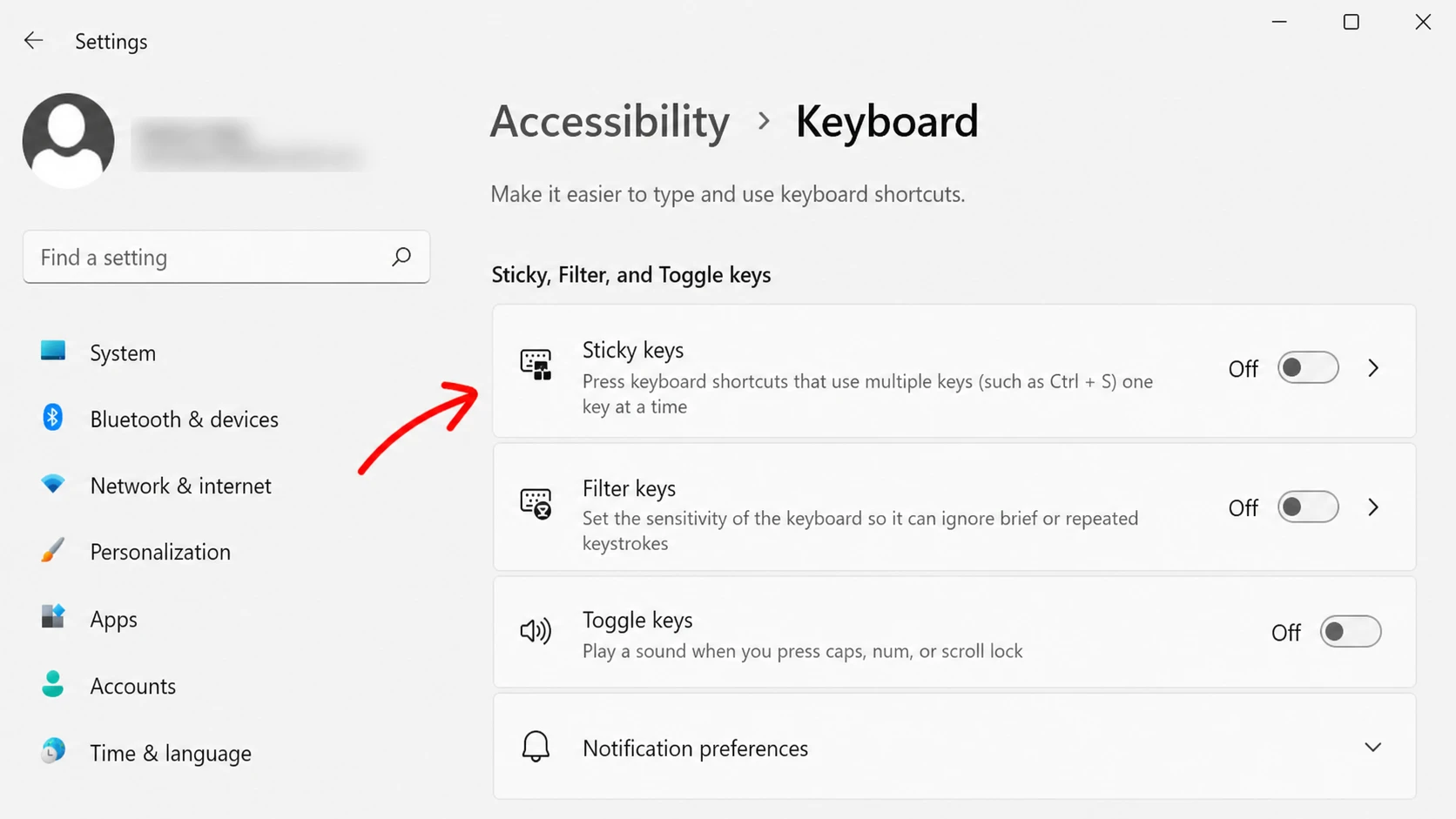
Je kunt Sticky Keys ook uitschakelen met een sneltoets. Druk vijf keer achter elkaar op de Shift- toets . Bij de laatste keer drukken hoor je een piepje ter bevestiging dat de functie is uitgeschakeld en verdwijnt het bijbehorende pictogram uit de taakbalk.
Houd nu de Backspace -toets ingedrukt in een willekeurig tekstveld. Als de tekens één voor één worden verwijderd totdat u de toets loslaat, is het probleem opgelost.
Voer de probleemoplosser voor toetsenborden uit.
Als het uitschakelen van filtertoetsen het probleem niet oplost, laat Windows dan controleren op softwarefouten. De ingebouwde probleemoplosser voor toetsenborden controleert automatisch op foutieve instellingen en voert de nodige correcties uit.
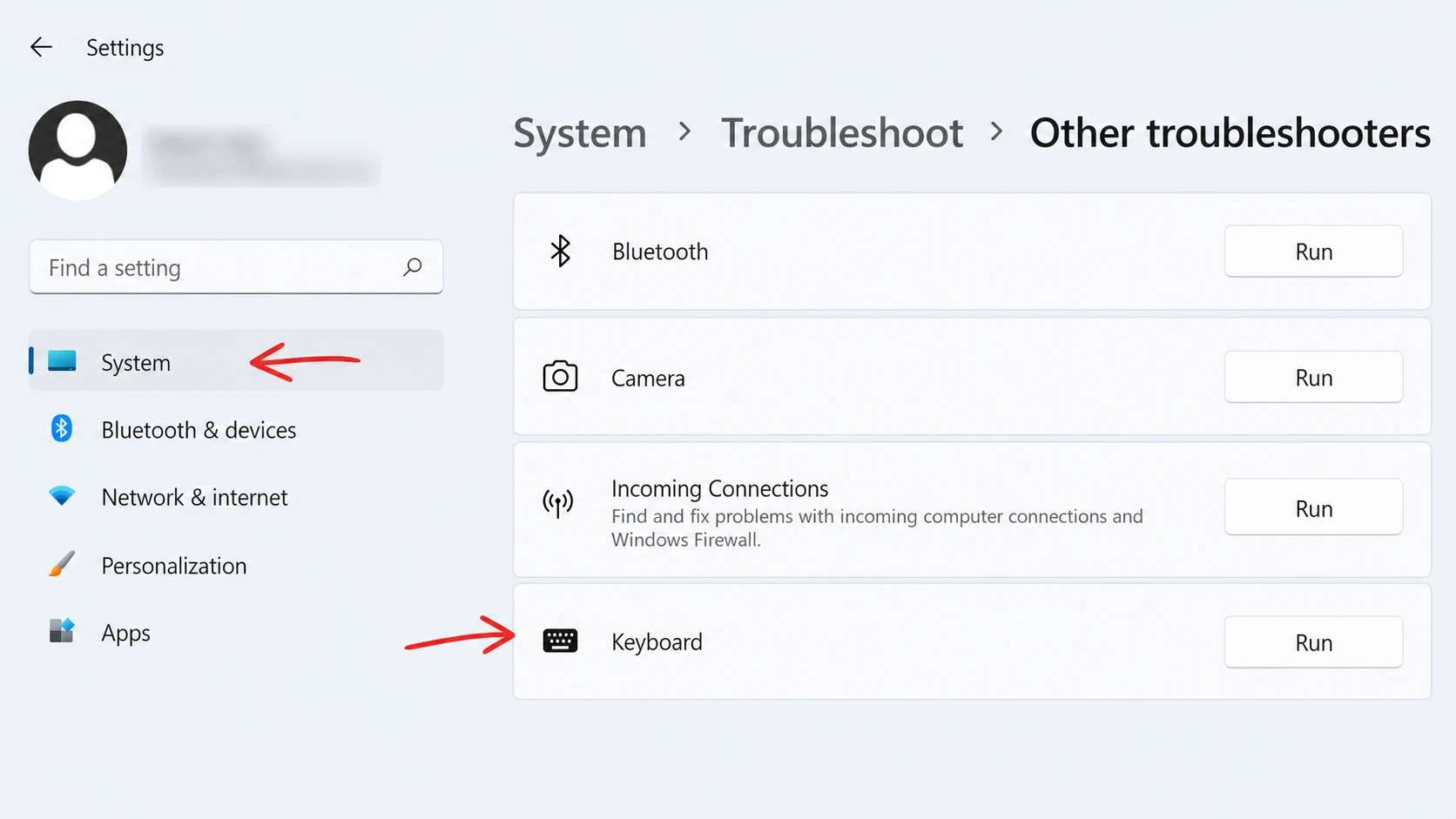
1. Druk op Windows + I Openen settings, ga dan naar Systeem en klik Problemen.
2. Open 'Andere probleemoplossers'.
3. Zoek 'Toetsenbord' in de lijst en klik op 'Uitvoeren' . Wacht tot de scan is voltooid en volg daarna de instructies op het scherm.
Controleer of het toetsenbord zelf goed werkt.
Voordat je de systeeminstellingen gaat bekijken, is het essentieel om te controleren of het probleem bij het toetsenbord zelf ligt. Om hardwareproblemen uit te sluiten , sluit je een ander toetsenbord aan en probeer je de Backspace-toets ingedrukt te houden. Als de delete-functie correct werkt met het reservetoetsenbord, ligt het probleem waarschijnlijk bij je originele toetsenbord. Als je geen reservetoetsenbord hebt, kun je gratis toetsenbordtesttools gebruiken om te controleren of elke toets de toetsaanslagen correct registreert.
Opmerking: Als er helemaal geen invoer wordt geregistreerd wanneer u op de Backspace-toets drukt, wordt dit waarschijnlijk veroorzaakt door stof of vuil onder de toets. Maak de toets schoon en probeer het opnieuw.
Het aanpassen van de herhalingsvertraging en de herhalingsfrequentie.
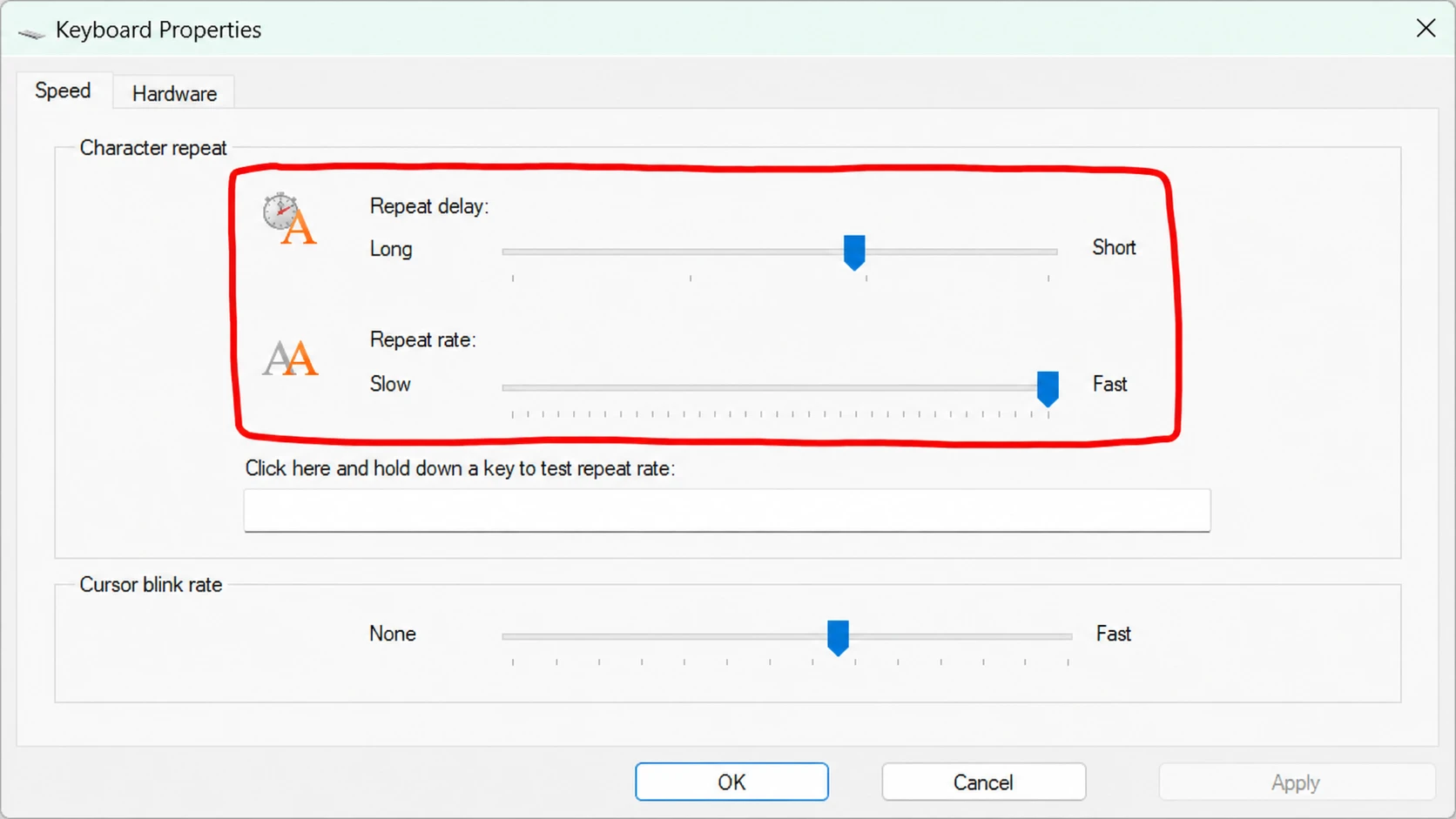
Het probleem dat er slechts één teken wordt verwijderd, kunt u oplossen door de instellingen voor de herhaalvertraging en de herhaalsnelheid in Windows 11 aan te passen. Deze instellingen bepalen hoe lang Windows wacht voordat een ingedrukte toets begint met herhalen, en hoe snel deze vervolgens herhaalt. Als de herhaalvertraging te hoog is, lijkt het alsof er slechts één teken wordt verwijderd wanneer u de Backspace-toets ingedrukt houdt.
1. Druk op Windows + Ren typ vervolgens control panelKlik op OK.
2. Stel 'Weergave' in op 'Grote pictogrammen' en open vervolgens het toetsenbord.
3. Verplaats de schuifregelaars voor Herhalingsvertraging en Herhalingsfrequentie naar de gewenste instelling en klik vervolgens op Toepassen en OK . Gebruik het testvak in hetzelfde venster om het nieuwe gedrag te controleren.
De toetsenborddriver bijwerken of opnieuw installeren.
Het probleem dat de Backspace-toets in Windows 11 slechts één teken verwijdert, wordt vaak veroorzaakt door een beschadigd of verouderd toetsenbordstuurprogramma. Door het stuurprogramma bij te werken, wordt een nieuwe, werkende versie geïnstalleerd, waardoor de continue verwijderingsfunctie weer normaal werkt.
1. Druk op Windows + Ren typ vervolgens devmgmt.mscKlik op OK om Apparaatbeheer te openen.
2. Vouw het knooppunt Toetsenborden uit , klik met de rechtermuisknop op uw toetsenbord en selecteer Stuurprogramma bijwerken en vervolgens Automatisch naar stuurprogramma's zoeken.
3. Als de update niet helpt, probeer dan het stuurprogramma opnieuw te installeren. Klik met de rechtermuisknop op uw toetsenbord, selecteer 'Apparaat verwijderen' , bevestig de actie door op 'Verwijderen' te klikken en herstart vervolgens uw computer (pc). Windows installeert het stuurprogramma automatisch opnieuw na het herstarten.
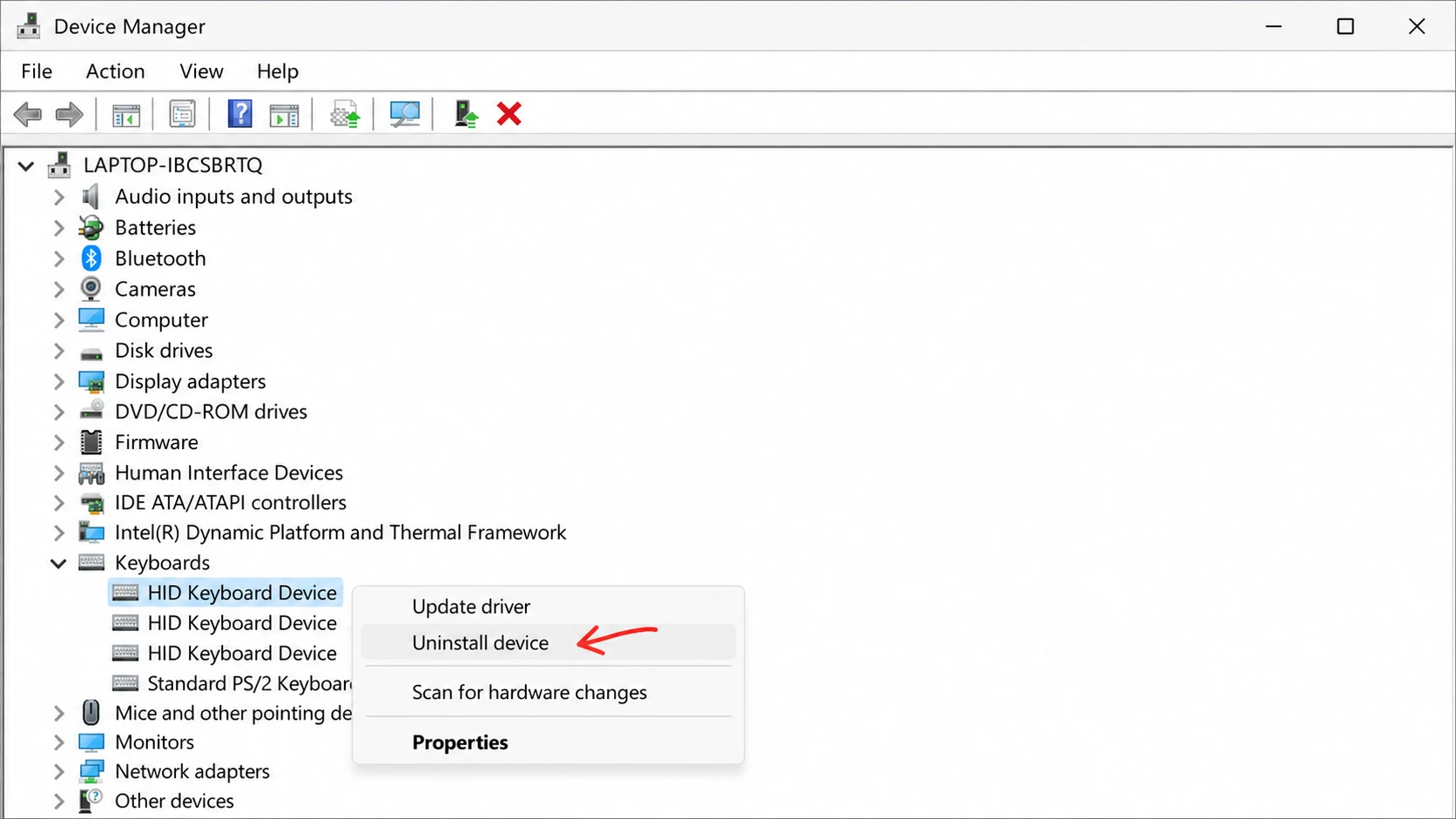
Je kunt de nieuwste driver ook rechtstreeks downloaden van de website van de toetsenbordfabrikant, of de sectie met optionele updates in Windows Update raadplegen voor een nieuwere versie.
Voor de meeste mensen herstelt het uitschakelen van filtertoetsen direct het normale gedrag van de Backspace-toets. Als u alle genoemde oplossingen hebt geprobeerd, inclusief de probleemoplosser, redundantie-instellingen en het opnieuw installeren van stuurprogramma's, en het probleem blijft bestaan in Windows 11, zelfs met een reservetoetsenbord, is uw originele toetsenbord waarschijnlijk defect en moet het worden vervangen.
Reacties zijn gesloten.