

De nieuwe Windows 11-update, versie 25H2, introduceerde een groot aantal nieuwe functies, waarvan de meeste gericht waren op beveiliging. De update veroorzaakte echter ook diverse problemen, variërend van kleine ergernissen tot ernstige problemen. We bespreken de meest voorkomende problemen die na de Windows-updates van oktober zijn gemeld.
In de meeste gevallen kunt u het probleem ongedaan maken of de nieuwste patch installeren om het op te lossen. Sommige problemen vereisen echter specifieke oplossingen, die u hieronder kunt vinden.
7 veelvoorkomende problemen die na de Windows-updates van oktober zijn gemeld
Laten we eens kijken naar enkele van de belangrijkste problemen:
Muis en toetsenbord werken niet meer in WinRE (Windows Herstelomgeving).
De beveiligingsupdate KB5066835, uitgebracht op 14 oktober, zorgde ervoor dat USB-muizen en -toetsenborden niet meer werkten in WinRE. Dit betekent dat u vast komt te zitten in het herstelproces als u een blauw scherm tegenkomt en niet meer kunt navigeren.
Gelukkig heeft de out-of-band update KB5070773 , die op 20 oktober is uitgebracht, het probleem verholpen . Als alternatief zijn er tijdelijke oplossingen, zoals de volgende:
- Gebruik een PS/2-toetsenbord en -muis, indien je over de juiste poorten beschikt.
- Navigatie via touchscreen
- Start uw computer op vanaf een vooraf gemaakte herstel-USB-stick.
Authenticatie- en certificaatfouten van smartcards
Dezelfde update heeft ook fouten veroorzaakt bij de authenticatie met smartcards. U kunt problemen ondervinden met applicaties die gebruikmaken van certificaatgebaseerde authenticatie of documenten niet kunnen ondertekenen.
Je kunt dit probleem oplossen door de registersleutel aan te passen. Maak echter wel een back -up van het register voordat je wijzigingen aanbrengt.
Dit zijn de stappen:
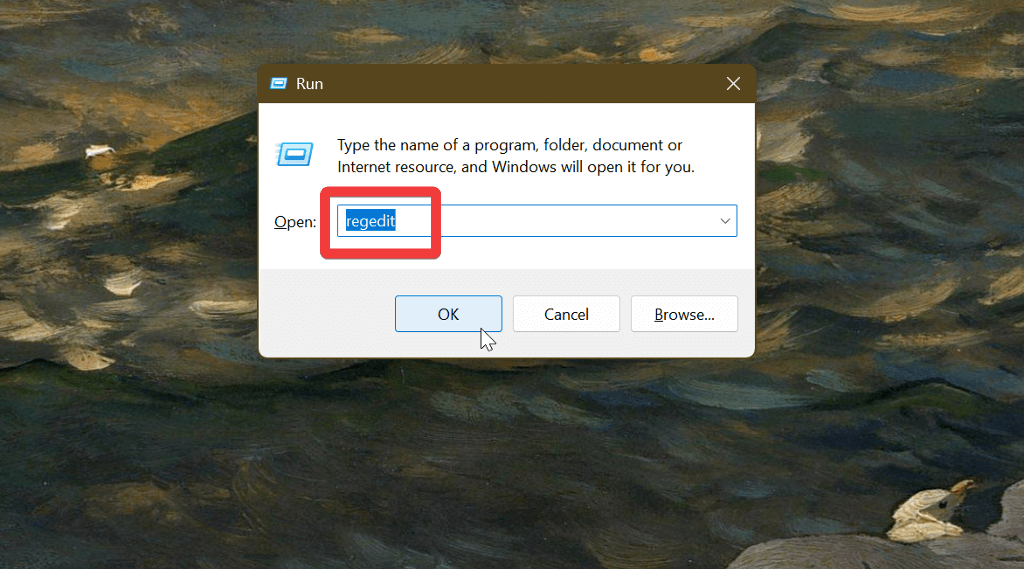
- Klik op Windows-toets + R en typ regedit In het opstartvenster. Druk vervolgens op Enter.
![regedit commando]()
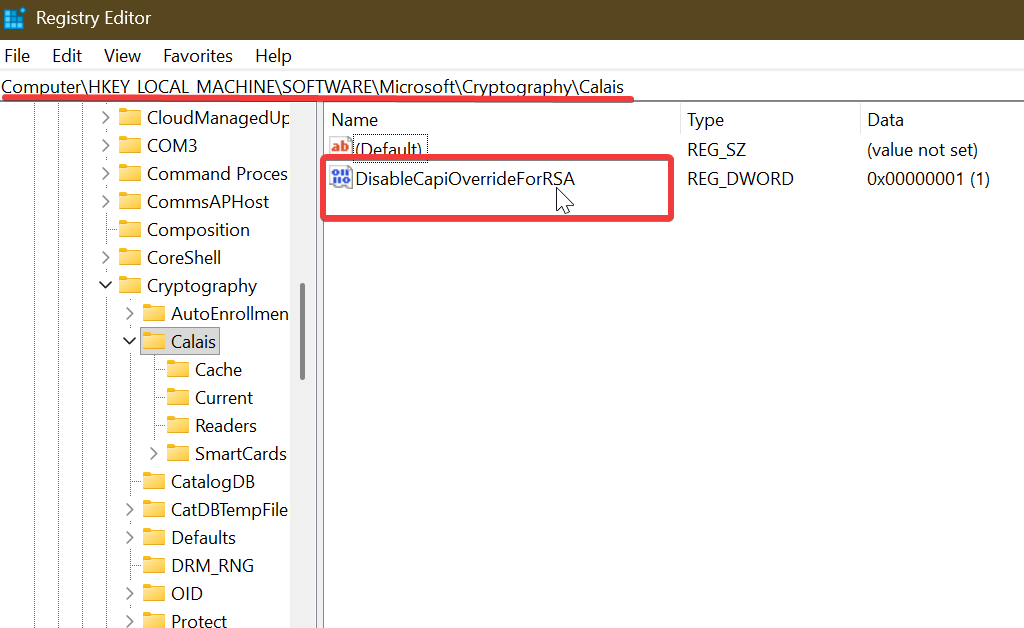
- Zoeken HKEY_LOCAL_MACHINESOFTWAREMicrosoftCryptographyCalais.
![regedit calais map]()
- Zoek in de map Calais naar CapiOverrideForRSA uitschakelen.
- Dubbelklik erop en voer in 0 In Valutadatum:.
- Sluit de Register-editor en herstart uw computer.
IIS (Internet Information Services) kon de websites niet laden.
Gebruikers hebben problemen gemeld met lokale websites en IIS-verbindingen. Mogelijk ziet u een foutmelding met de tekst " Verbinding verbroken - fout (ERR_CONNECTION_RESET) ".
Opvallend genoeg treft het niet iedereen die de update installeert. Volgens Microsoft is de enige manier om dit momenteel op te lossen, je computer bij te werken.
Om dat te doen:
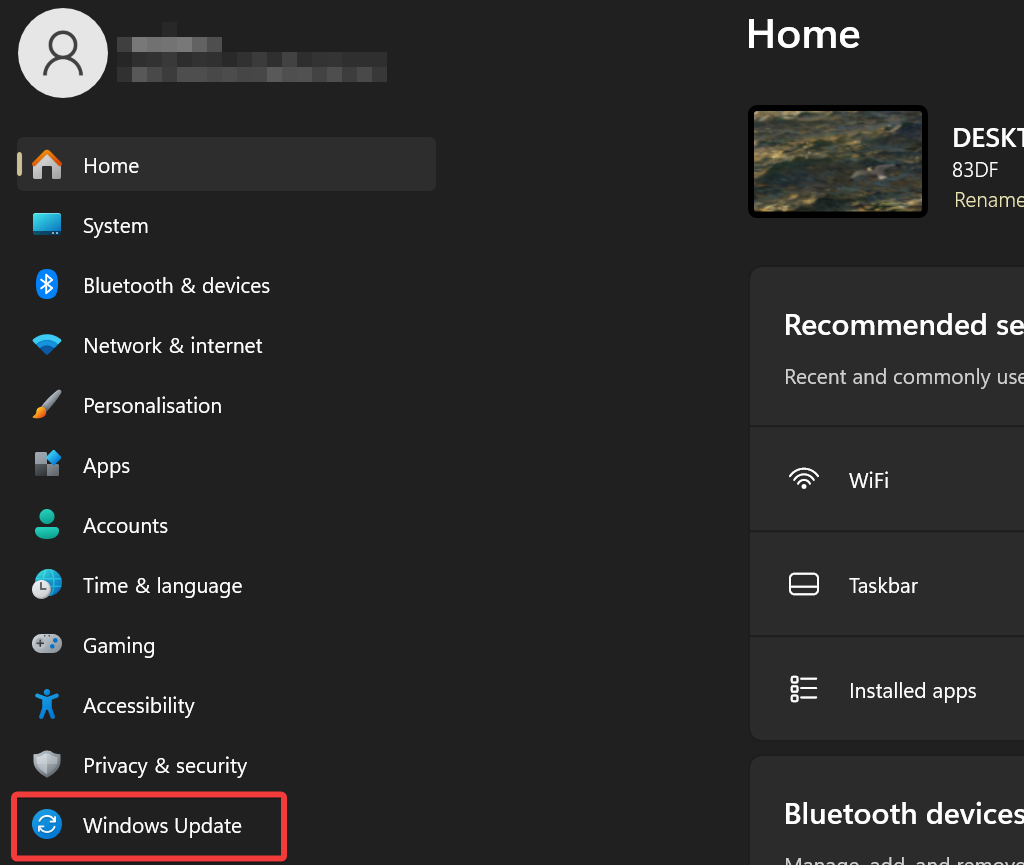
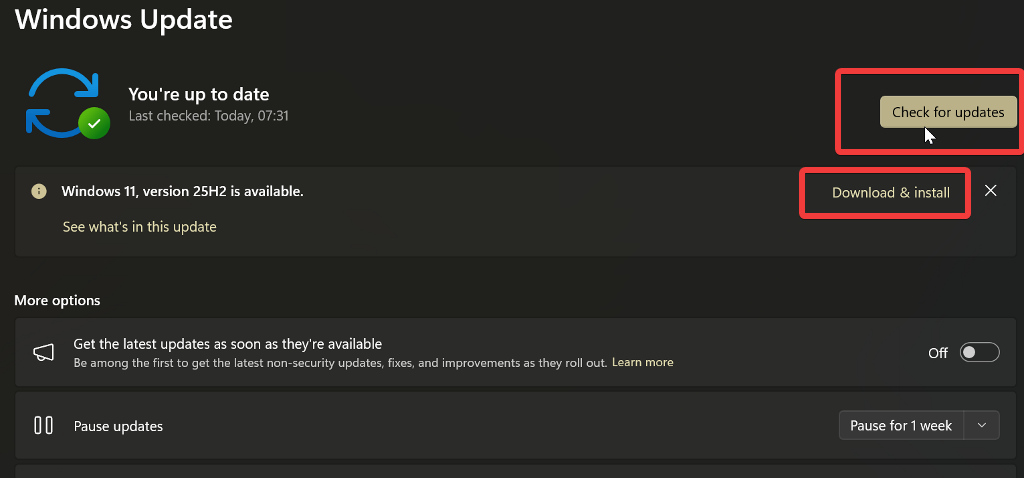
- Open Windows-instellingen En kies Windows update.
![Windows-update]()
- Kiezen Controleren op updatesDownload en installeer het.
![Controleer op Windows-updates]()
- Start je computer opnieuw op.
Schakelt automatisch tussen de donkere en lichte modus.
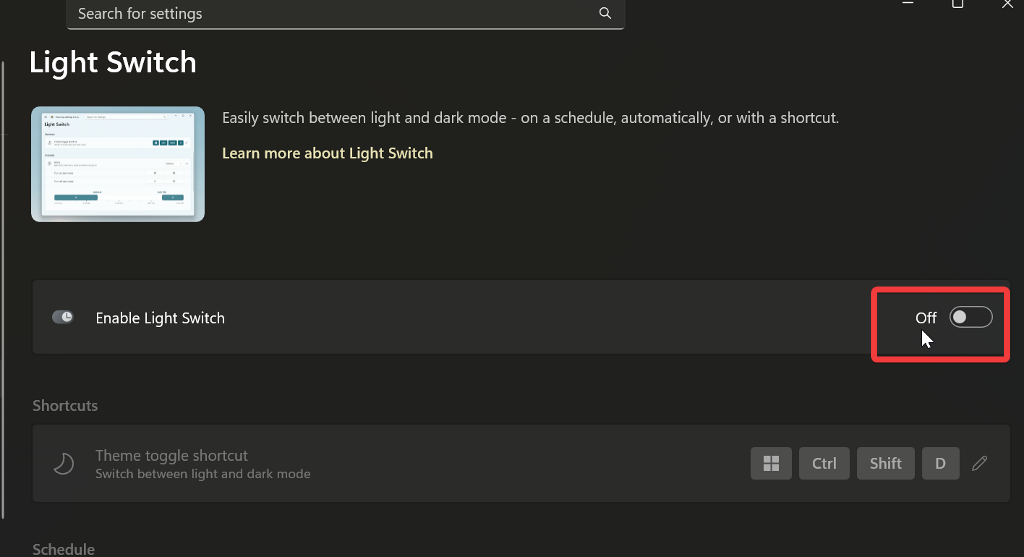
Recente updates hebben automatisch enkele PowerToys-functies ingeschakeld, waaronder Light Switch . Hierdoor hebben gebruikers geklaagd dat de kleuren van het Windows-thema zonder hun toestemming worden gewijzigd.
Als u deze foutmelding ook krijgt, hoeft u alleen maar de lichtschakelaar uit te schakelen . Zo doet u dat:
- Open PowerToys.
- Kiezen Lichtschakelaar binnenin Systeemtools aan de linkerkant.
![Schakel de lichtschakelaar in PowerToys uit.]()
- Zet het uit.
Het voorbeeldvenster in Bestandsverkenner werkt niet.
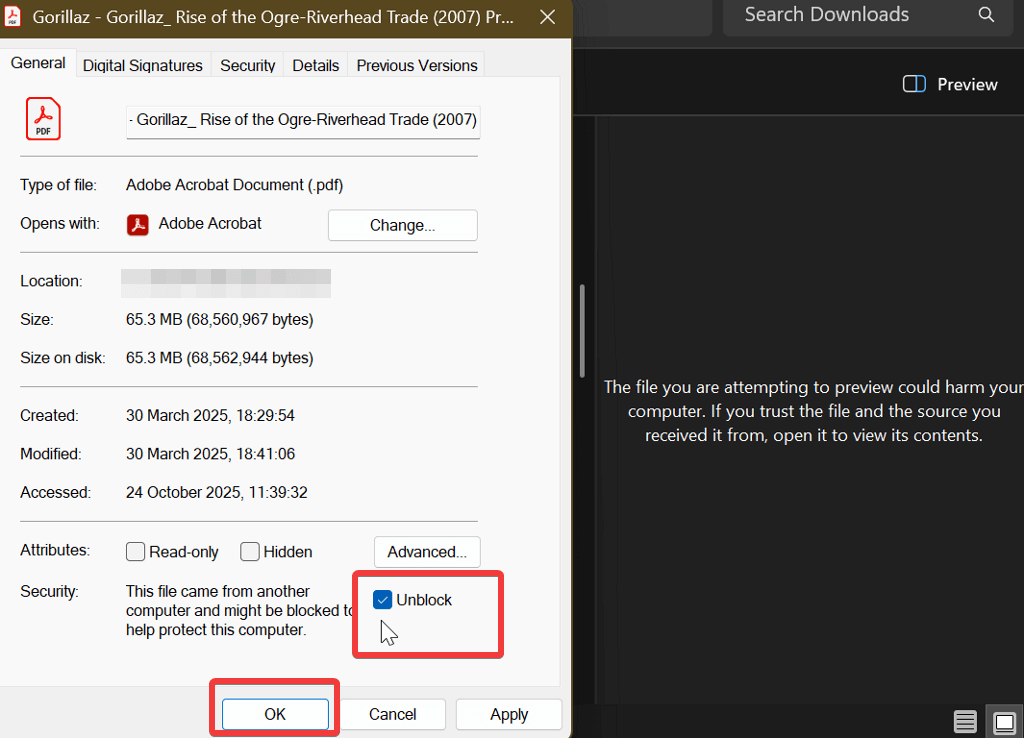
Sommige Windows-gebruikers merken dat ze geen bestanden meer kunnen bekijken in het voorbeeldvenster. In plaats daarvan verschijnt de volgende melding: 'Het bestand dat u probeert te bekijken, kan schadelijk zijn voor uw computer. Als u het bestand en de bron waarvan u het hebt ontvangen vertrouwt, kunt u het openen om de inhoud te bekijken.'
Totdat de reparatie is voltooid, kunt u het volgende doen:
- Klik met de rechtermuisknop op het betreffende bestand en selecteer Eigendommen.
- Onderaan het tabblad Algemeen selecteert u Ban annuleren, Dan OK.
![Deblokkeer het bestand in de eigenschappen.]()
Dit laat Windows weten dat het bestand betrouwbaar en veilig is om te bekijken.
Problemen met Logitech-randapparatuur
Gebruikers van Logitech-muizen en -toetsenborden kunnen bepaalde problemen ondervinden. Sommige sneltoetsen in Logitech Options en Options+ werken mogelijk niet meer. Totdat Logitech of Microsoft dit probleem heeft opgelost, moet u terugkeren naar de Windows-update.
Volg deze stappen:
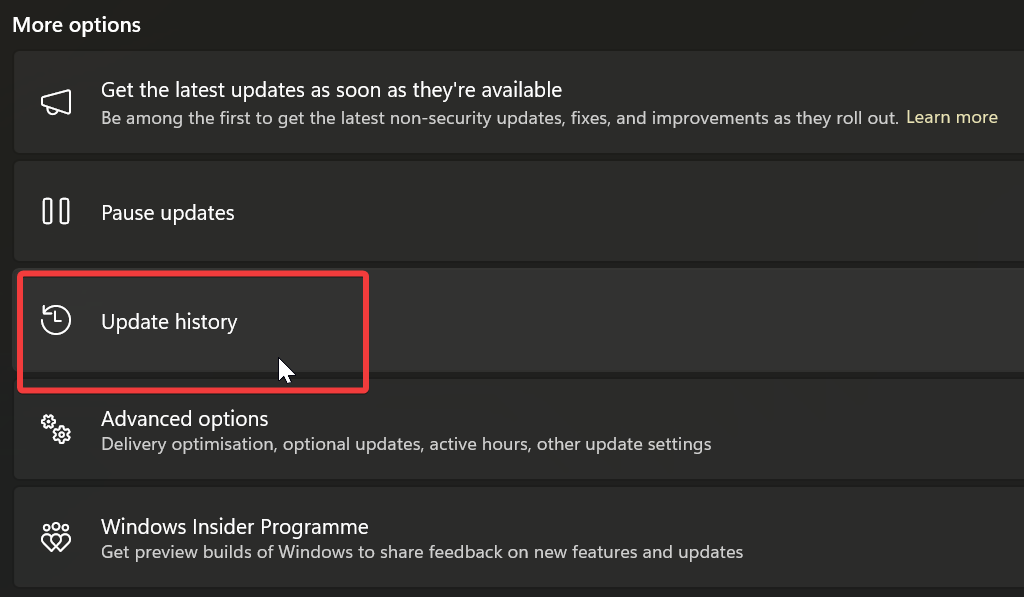
- Open Windows-instellingen en ga naar Windows update.
- bevind zich update log.
![windows update geschiedenis]()
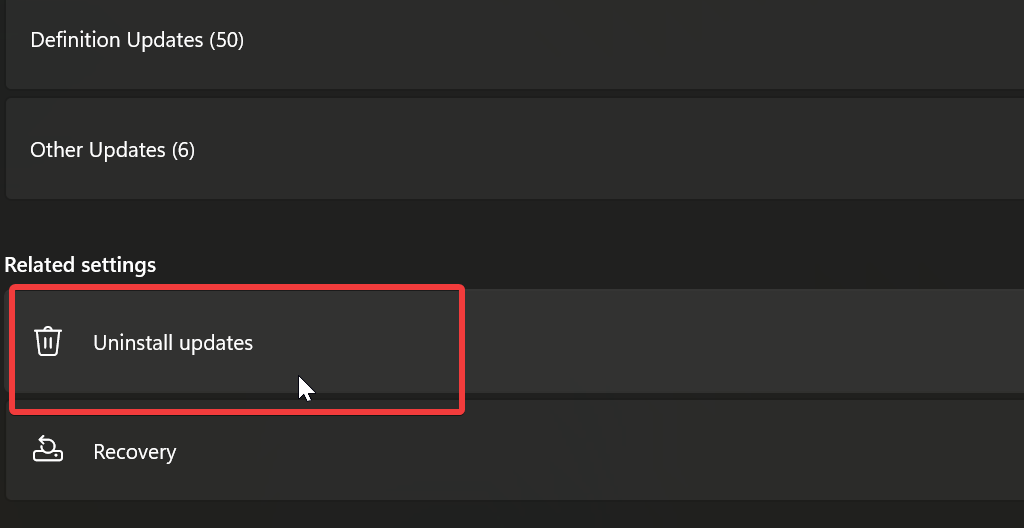
- Scroll naar beneden en selecteer Updates verwijderen.
![Windows-updates verwijderen]()
- Zoek de update die de problemen veroorzaakt en verwijder deze.
Updates worden niet geïnstalleerd.
Dit is een klassiek Windows-probleem. Soms, zodra er een nieuwe update beschikbaar is, wordt deze niet correct geïnstalleerd. De installatie kan op een bepaald percentage blijven hangen en niet werken.
Helaas kun je weinig anders doen dan wachten op de volgende patch of je computer steeds opnieuw opstarten en proberen de patch te installeren.
Conclusie
U kunt nu gerust zijn, want we hebben een aantal van de meest voorkomende problemen beschreven die na de Windows-updates van oktober zijn gemeld. Het probleem met WinRE-randapparatuur was misschien wel het ernstigste. Gelukkig heeft Microsoft een patch uitgebracht die dit probleem heeft opgelost.
In elk geval hebben we alle oplossingen en tijdelijke oplossingen besproken die je kunt proberen tot de volgende update uitkomt. We hopen dat dit geen belangrijke problemen veroorzaakt. Veel succes met het oplossen van het probleem!
Reacties zijn gesloten.