
Hoe los ik de Amazon CloudFront-fout 403 op: Toegang geweigerd?
Krijgt u een Amazon CloudFront 403-foutmelding? Ontdek effectieve en snelle oplossingen om het probleem "De aanvraag kon niet worden verwerkt" op te lossen en uw website weer online te krijgen. Klik nu!

De belangrijkste dingen die je moet weten
- Een 403-fout in CloudFront kan worden veroorzaakt door een discrepantie tussen de standaardprocedure en de AWS WAF-regels, een onjuiste SSL/TLS-certificaatconfiguratie of geblokkeerde toegangsrechten.
- Wanneer de standaardactie voor AWS WAF is ingesteld op 'toestaan', moeten de regels die verzoeken verbieden worden herzien en aangepast om geldige verzoeken die eraan voldoen toe te staan.
- Als de standaardactie voor AWS WAF 'Blokkeren' is, zorg er dan voor dat geldige verzoeken overeenkomen met een regel die is ingesteld op 'Toestaan', of maak een nieuwe regel aan om ze toe te staan.
Belangrijkste punten
- Als de CloudFront-distributie is geconfigureerd om HTTPS-verzoeken toe te staan, maar het verzoek afkomstig is van HTTP.
- لlos dit probleem opJe moet de AWS WAF-regels controleren om er zeker van te zijn dat alles is ingeschakeld.
Als je de AWS CloudFront-foutmelding "403 Error – The request could not be satisfied. Request Blocked" tegenkomt, geen paniek. Dit probleem is snel op te lossen. In deze handleiding leggen we uit hoe je deze fout kunt verhelpen, nadat we eerst de oorzaken ervan hebben besproken. Laten we beginnen!
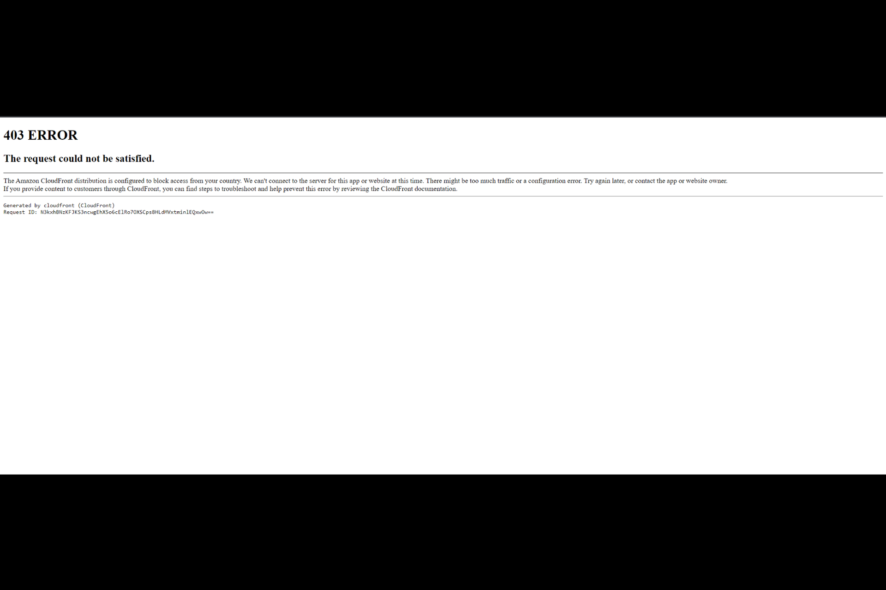
Wat veroorzaakt de 403-foutmelding "Het verzoek kon niet worden verwerkt. Verzoek geblokkeerd"?
Er kunnen verschillende oorzaken voor dit probleem zijn. De meest voorkomende staan hieronder vermeld:
- Beperkte machtigingen Als u niet over de benodigde machtigingen beschikt om toegang te krijgen tot de inhoud op de server, kunt u Deze foutmelding verschijnt bij u. In CloudFront.
- Het SSL/TLS-certificaat is niet correct geconfigureerd. Als het SSL/TLS-certificaat van de CloudFront-distributie niet correct is geconfigureerd, kan dit problemen veroorzaken. Dit probleem doet zich voor..
- Configuratiefouten Als CloudFront is geconfigureerd om verzoeken van een specifiek IP-adres te blokkeren, kunt u een 403-foutmelding zien.
- De domeinnaam is niet gekoppeld. Als de aangevraagde alternatieve domeinnaam niet is gekoppeld aan de CloudFront-distributie, kunt u deze foutmelding zien.
- De procedure en de regel komen niet overeen. Dit gebeurt als de standaardactie is ingesteld op 'Toestaan', maar het verzoek overeenkomt met een regel die is ingesteld op 'Blokkeren'. Of als de actie is ingesteld op 'Blokkeren', maar de regel op 'Toestaan'.
hoe ik kan Fouten herstellen 403 “Het verzoek kon niet worden ingewilligd”?
1. Wijzig de AWS WAF-regels als de standaardactie is ingesteld op 'Toestaan'.
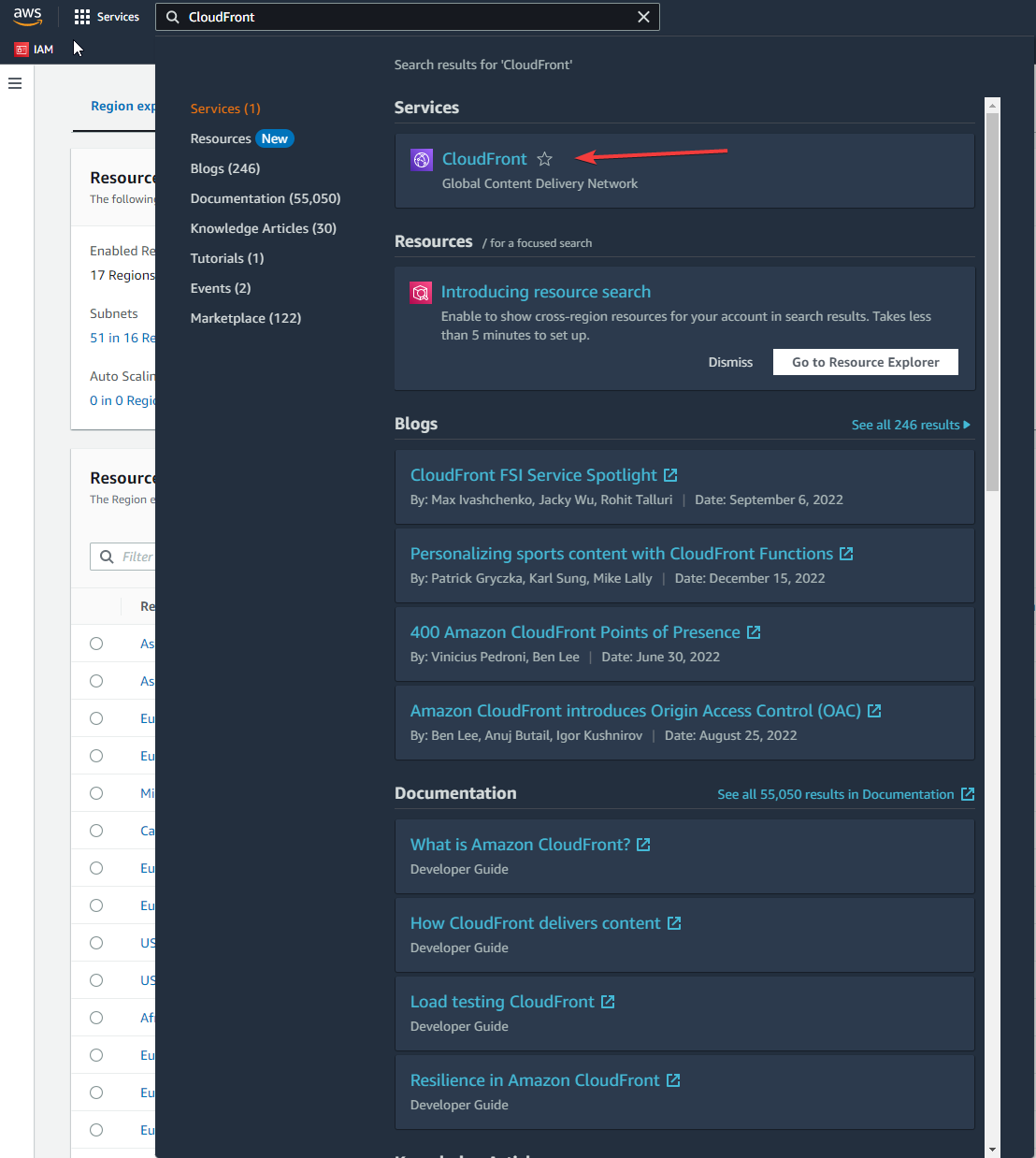
- sta op Klik hier voor details naar mij AWS-beheerconsole. Ga dan naar CloudFront-console.
![CloudFront - Fout 403: Het verzoek kon niet worden uitgevoerd. Het verzoek is geblokkeerd.]()
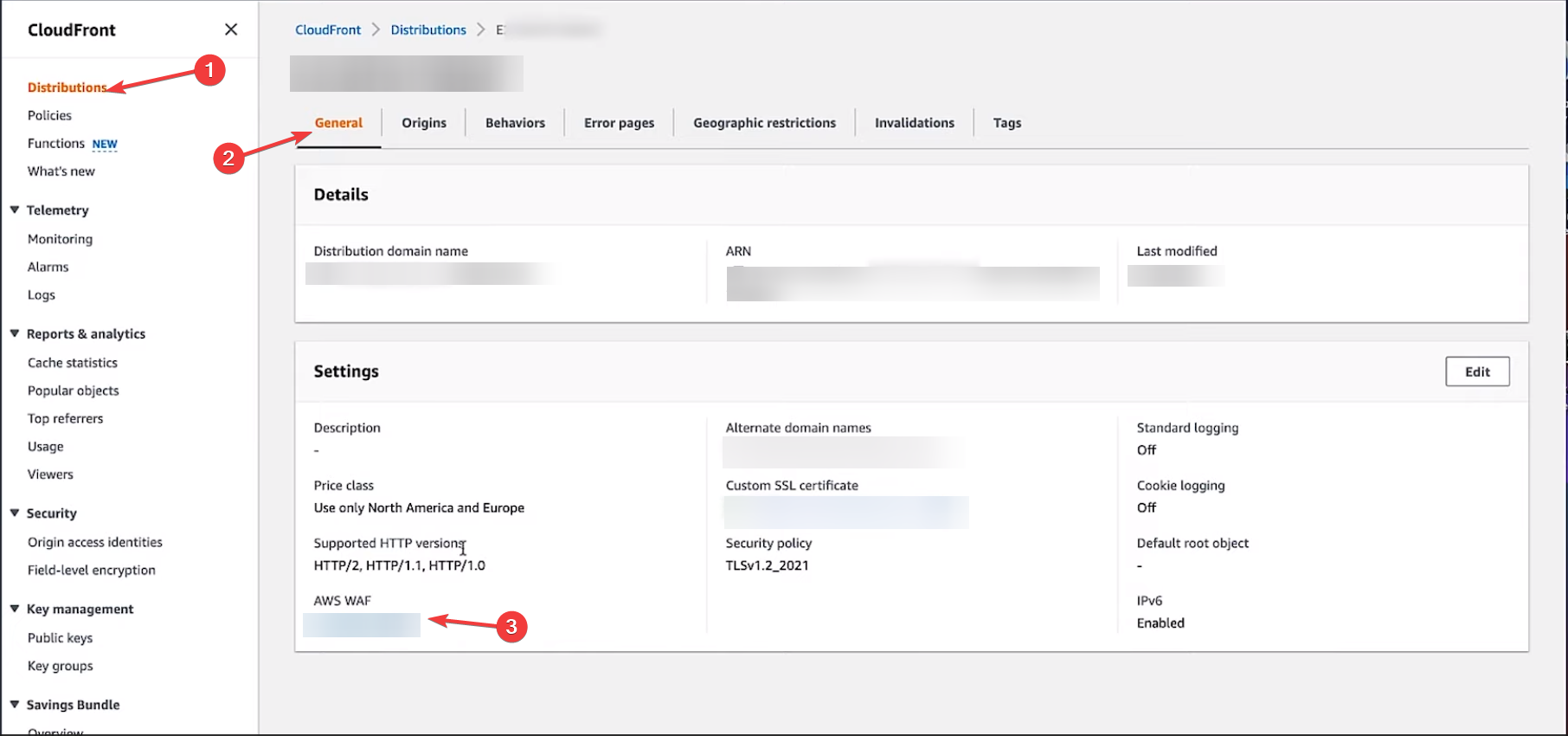
- Kiezen distributie-ID Die u wilt wijzigen of bijwerken.
- Ga naar het tabblad Algemeen.
- binnenin settings, Zoeken AWS WAF En kies de webtoegangscontrolelijst Gerelateerd aan distributie.
![Distributies - Fout 403: Het verzoek kon niet worden uitgevoerd. Het verzoek is geblokkeerd.]()
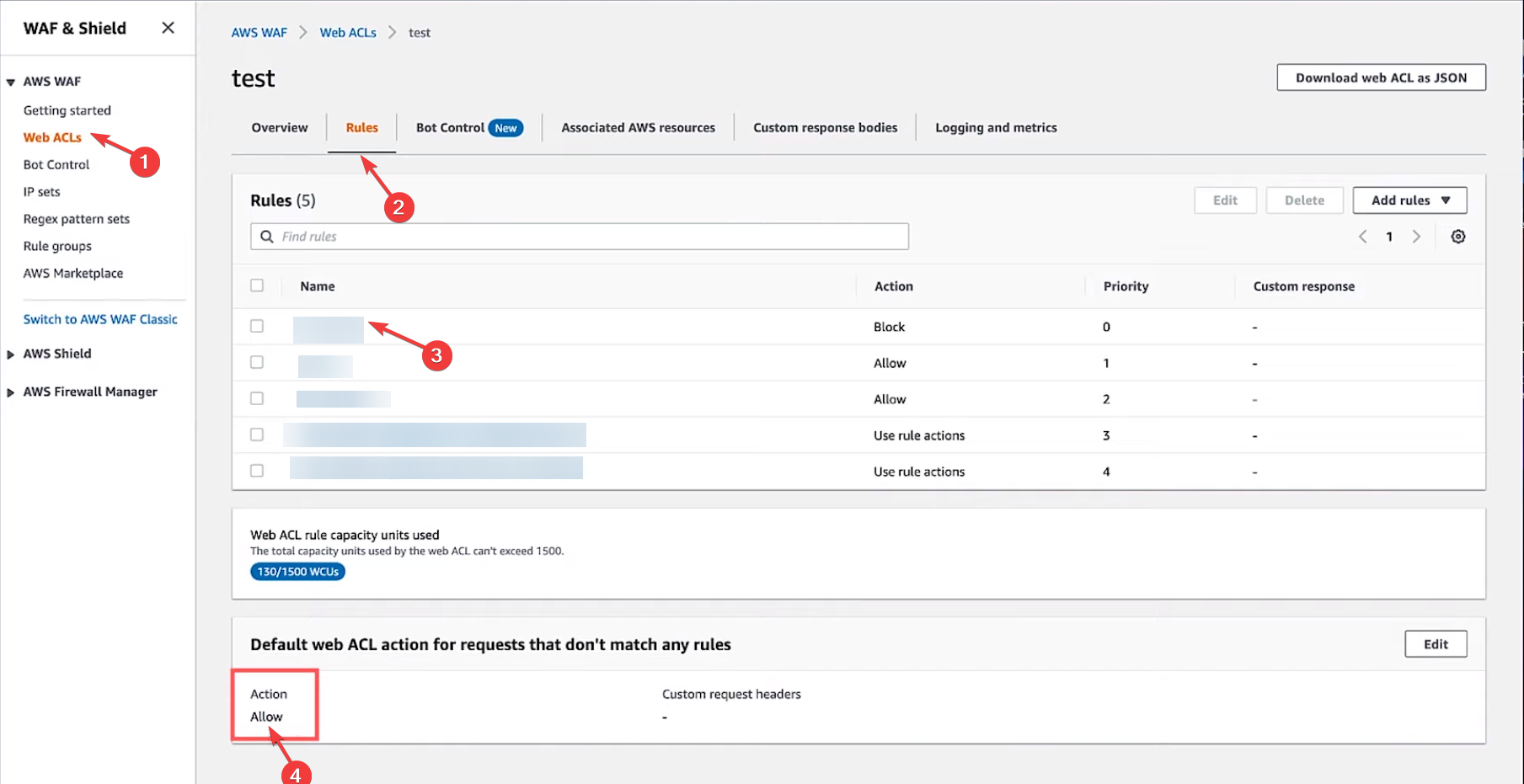
- op pagina AWS WAF & Shield, Kiezen Web-ACL's Vanaf de linkerkant. Wat betreft AWS-regioSelecteer 'Globaal (CloudFront)' op de pagina 'Web-ACL's'.
- Navigeer in het rechterdeelvenster naar de web-ACL's die u wilt bekijken.
- Ga naar het tabblad RegelsEn onder de titel Standaard web-ACL Voor actie met betrekking tot verzoeken die niet aan de regels voldoen, dient u ervoor te zorgen dat: Actie is ingesteld op Allow.
![Toestaan - Fout 403: Het verzoek kon niet worden uitgevoerd. Het verzoek is geblokkeerd.]()
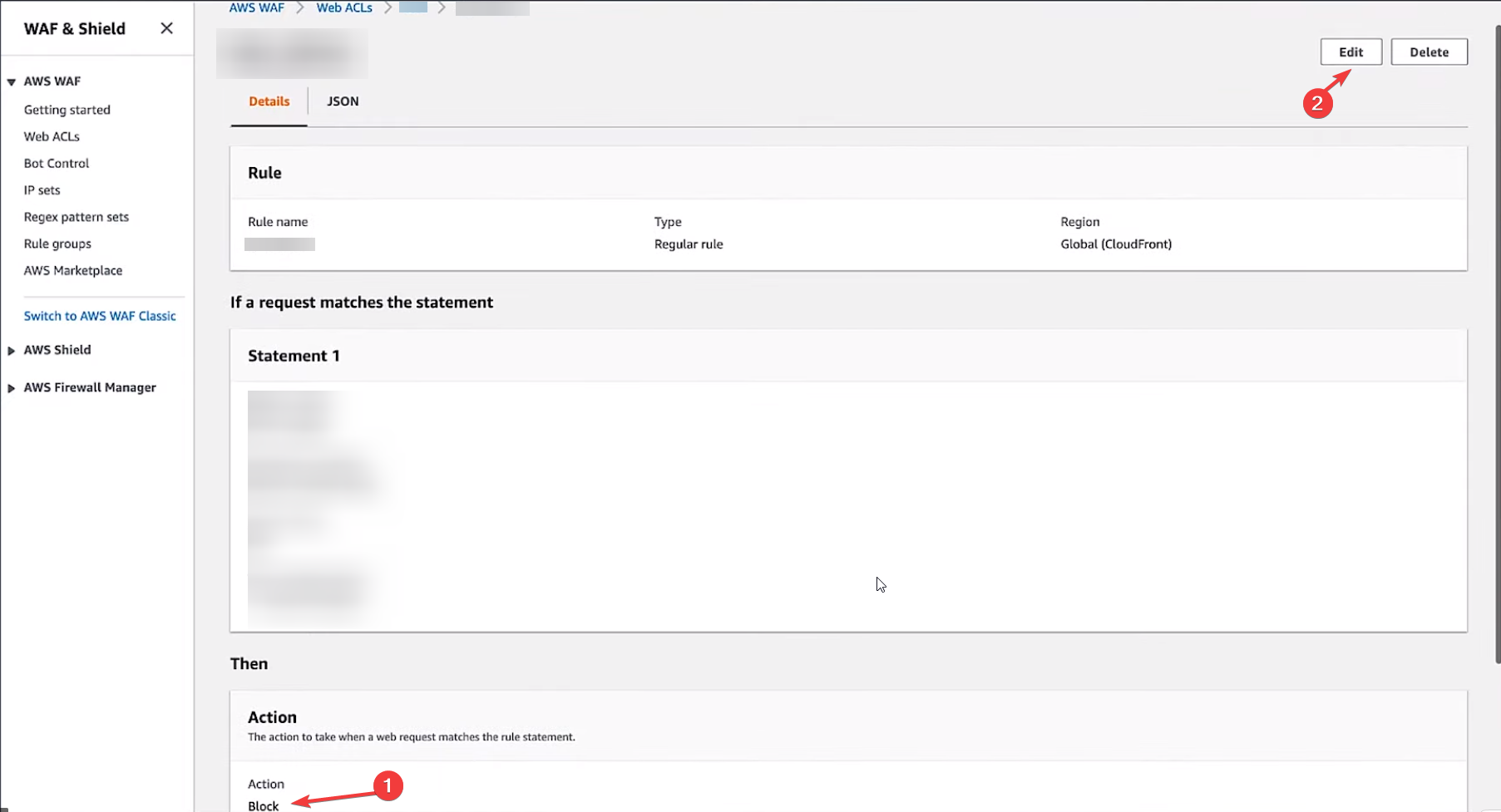
- Controleer nu of het verzoek dat de foutmelding "verzoek geblokkeerd" retourneert, overeenkomt met een ingestelde regel. Actie Het bevat Block.
- Om dit op te lossenU moet controleren of het ingediende verzoek niet voldoet aan de voorwaarden van de ingestelde AWS WAF-regels. Actie ingesteld op Block Voor haar. Klik op het geblokkeerde verzoek en vink onder 'Als het verzoek overeenkomt met de verklaring' de overeenkomst aan.
- Als geldige verzoeken voldoen aan de voorwaarden van een regel die verzoeken verbiedt, dan Door de regel te wijzigen Om verzoeken toe te staan, klikt u op de betreffende optie. Edit.
![een verbod]()
- Op de volgende pagina, scroll naar beneden om te vinden ActiePlaats een vinkje naast Allow en klik Opslaan.
2. Wijzig de AWS WAF-regels als de standaardactie is ingesteld op 'Blokkeren'.
- Volg de bovenstaande stappen (1-6) om naar het tabblad Regels in het AWS WAF-configuratiescherm te gaan.
- Bij de optie 'Standaard web-ACL-actie voor verzoeken die niet overeenkomen met regels', moet, als de actie is ingesteld op 'Blokkeren', het verzoek worden gecontroleerd om er zeker van te zijn dat het voldoet aan de voorwaarden van alle AWS WAF-regels waar de actie is ingesteld op 'Toestaan'.
![Verzoek - Fout 403: Het verzoek kon niet worden uitgevoerd. Het verzoek is geblokkeerd.]()
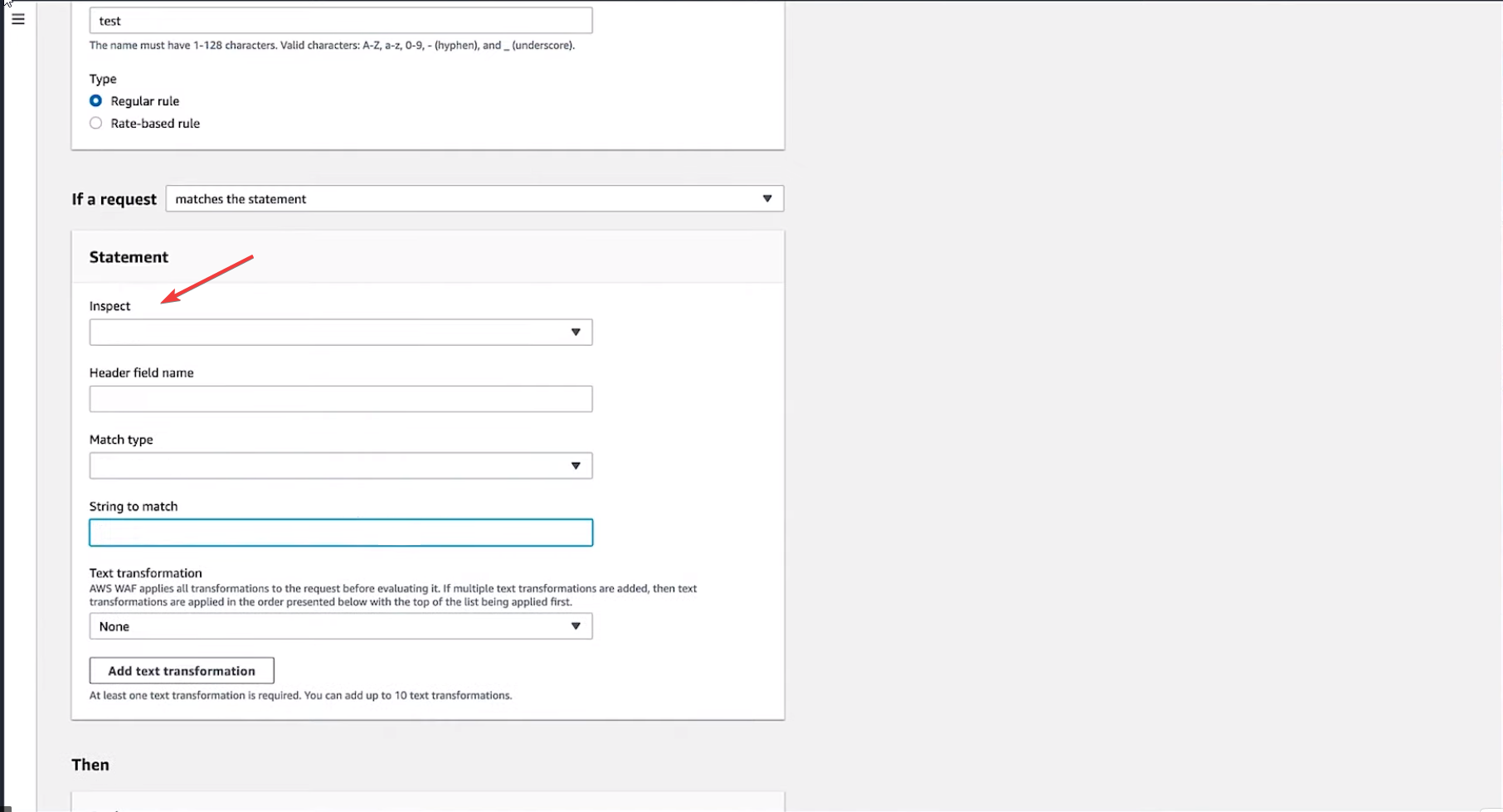
- يمكنك Een regel maken Als het geldige verzoek niet gebonden is aan bestaande regels, stel het dan in op Toestaan. Klik hiervoor op Voeg regels toe (Regels toevoegen), selecteer vervolgens in het vervolgkeuzemenu Mijn eigen regels en regelgroepen toevoegen (Voeg mijn regels en mijn regelsets toe).
- Ga op de volgende pagina naar het betreffende gedeelte. Statement (Verklaring). Met betrekking tot het veld Inspecteren (Aankruisen), kiezen Voorvoegsel (Het hoofd).
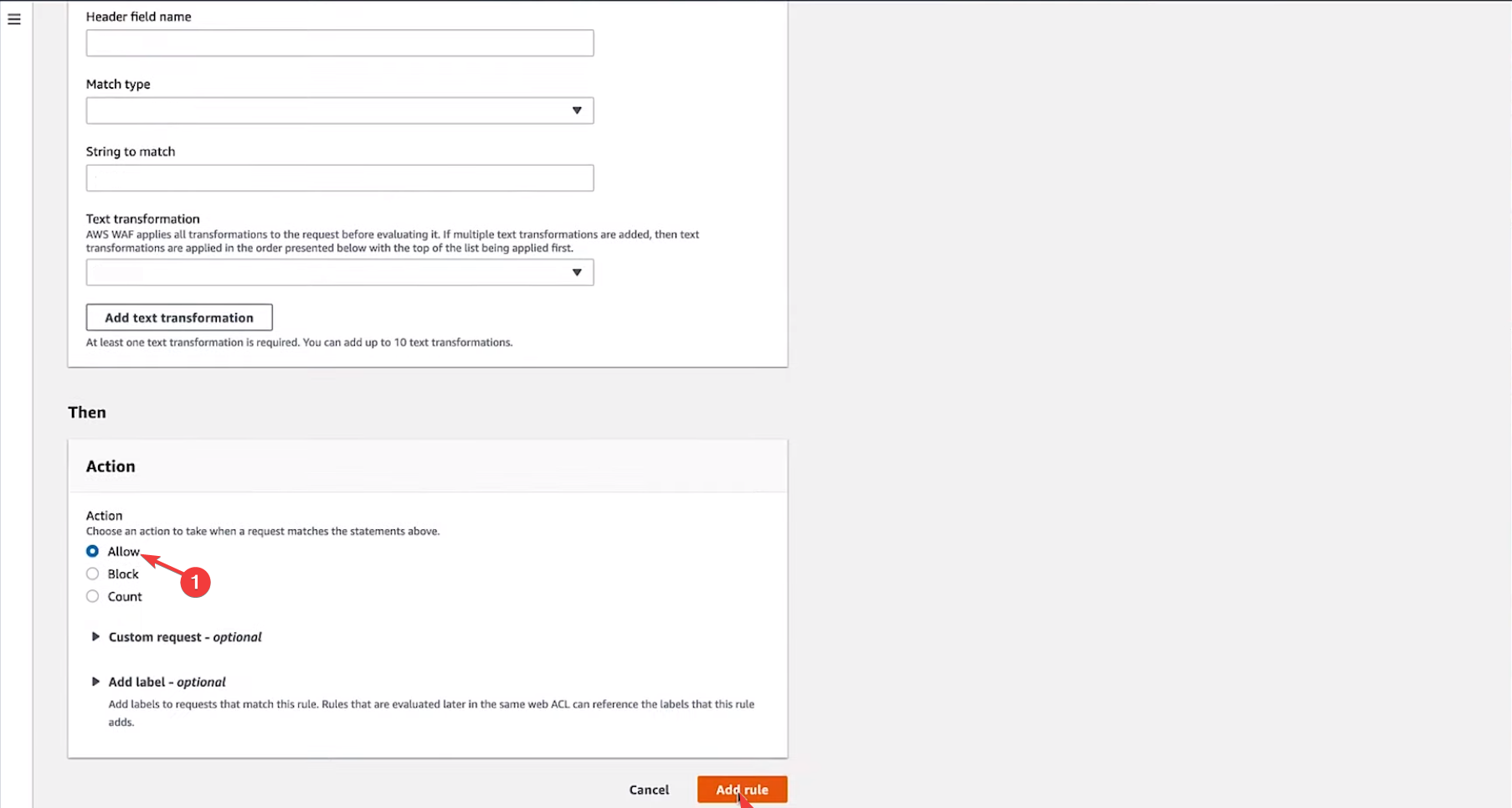
- Vul de gegevens in voor Koptekstveldnaam (Naam van het hoofdveld), enZoektype (Type wedstrijd), enTe matchen tekenreeks (De reeks is bedoeld om te matchen).
![regel toevoegen]()
- Kiezen Actie om dit toe te staan (Actie toestaan). Klik op Voeg de regel (Voeg een regel toe) om wijzigingen te bevestigen.
Op deze manier kun je de 403 (Request Failed) fout in CloudFront oplossen. Volg alle stappen en laat ons in de reacties hieronder weten of het voor jou gewerkt heeft.
Reacties zijn gesloten.