

De belangrijkste punten
- De foutmelding "Uw verbinding is niet privé" in browsers wijst op problemen met de verificatie van het SSL-certificaat, wat kan duiden op mogelijke beveiligingsrisico's.
- Veelvoorkomende oplossingen zijn onder andere de pagina vernieuwen, de datum- en tijdinstellingen aanpassen, de incognitomodus gebruiken, de browsercache wissen en het besturingssysteem bijwerken.
- Website-eigenaren moeten ervoor zorgen dat hun SSL-certificaten geldig en actueel zijn om te voorkomen dat deze foutmelding bij gebruikers verschijnt.
Stel je voor dat je een link naar een artikel op Facebook zag en besloot deze te openen, maar Google Chrome gaf de foutmelding " Je verbinding is niet privé ." Je zit nu angstig te kijken en vraagt je af: Waarom is mijn verbinding niet privé? Word ik gehackt?

Maar geen zorgen, om gebruikers te beschermen tegen cyberaanvallen kunnen browsers voorkomen dat je websites laadt die niet aan hun beveiligingsnormen voldoen. Hoewel dit enorm frustrerend kan zijn, beschrijft dit artikel 11 manieren om de foutmelding "Uw verbinding is niet privé" te omzeilen en je browse-ervaring weer op orde te krijgen!

Wat betekent de foutmelding "Uw verbinding is niet privé"?
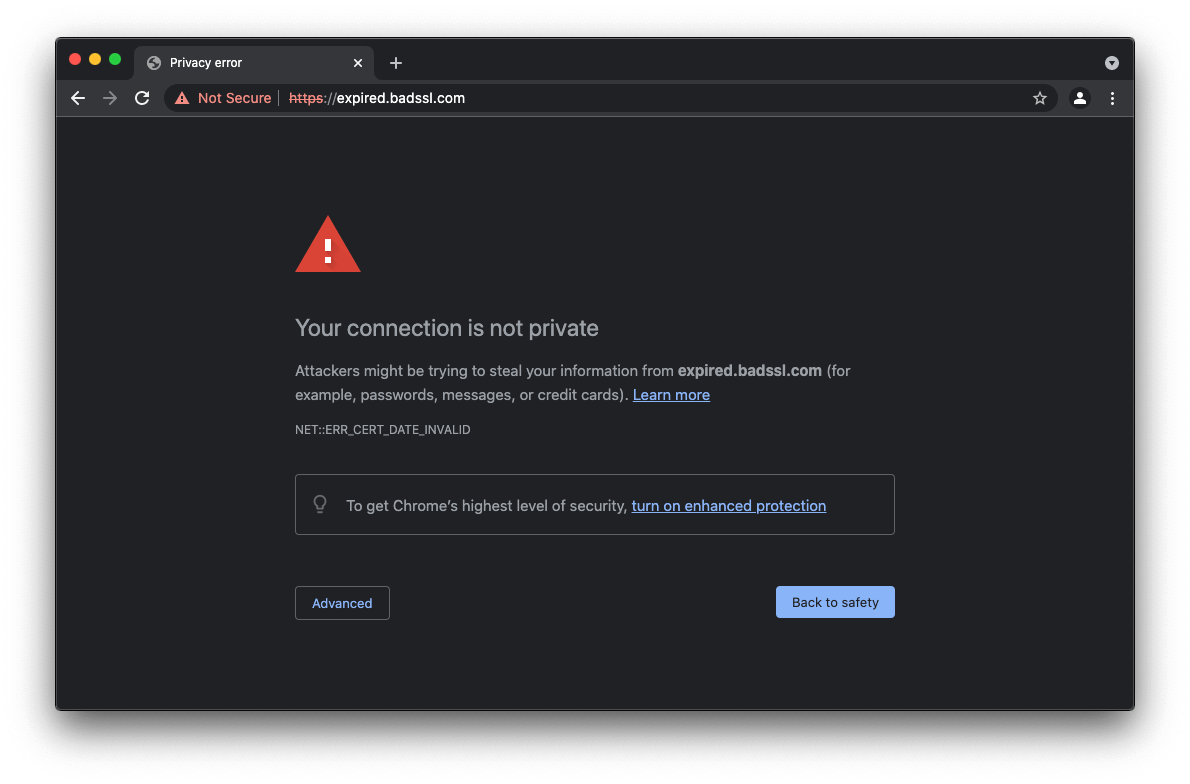
De foutmelding "Uw verbinding is niet privé" verschijnt wanneer uw browser het SSL-certificaat (Secure Sockets Layer) van de website niet kan verifiëren . Met andere woorden, uw browser waarschuwt u dat de site niet veilig is en dat uw persoonlijke gegevens mogelijk gevaar lopen.
Deze waarschuwingsmelding is een beveiligingsfunctie die is geïmplementeerd in browsers zoals Chrome om uw gegevens te beschermen tijdens het internetten. Wanneer u een website bezoekt, controleert uw browser de digitale certificaten van de server om er zeker van te zijn dat de site voldoet aan de beveiligingsnormen.
Als uw browser een certificaatprobleem detecteert, wordt u automatisch de toegang tot de website ontzegd. Als u deze waarschuwing negeert, betekent dit dat uw gegevens niet correct zijn versleuteld en dat uw inlog- en betaalgegevens in handen van hackers kunnen vallen.
Hoe ziet de foutmelding eruit in verschillende browsers?
Sommige browsers gebruiken eenvoudige berichten om de foutmelding 'Uw verbinding is niet privé' weer te geven, terwijl andere browsers symbolen en waarschuwingssignalen gebruiken. Hier zijn enkele voorbeelden van hoe deze beveiligingsmelding eruitziet in verschillende browsers zoals Chrome, Firefox , Edge en Safari.

1. Google Chrome — Uw verbinding is niet privé
Wanneer Google Chrome een probleem ondervindt bij het valideren van het certificaat van een website, wordt u doorgestuurd naar een pagina met de titel ' Privacyfout '. Daar vindt u een foutmelding, een waarschuwing om door te gaan en een reeks codes. Afhankelijk van het specifieke probleem zijn er verschillende soorten foutcodes, zoals:
- ERR_SSL_PROTOCOL_ERROR
- NET :: ERR_CERT_COMMON_NAME_INVALID
- ERR_CERT_DATE_INVALID
- NET :: ERR_CERT_WEAK_SIGNATURE_ALGORITHM
- NET :: ERR_CERT_AUTHORITY_INVALID
- FOUTCERTIFICAATTRANSPARENCY_VEREIST
- ERR_CERT_SYMANTEC_LEGACY
- NET::ERR_SSL_VERSION_OR_CIPHER_MISMATCH
2. Mozilla Firefox — Waarschuwing: Mogelijk beveiligingsrisico op komst
Als je Firefox gebruikt en dit probleem tegenkomt, biedt de browser je direct alle informatie die je nodig hebt om het te begrijpen. Je ziet eerst de gebruikelijke foutmelding, samen met een waarschuwingspictogram en enkele veiligheidsinstructies. Het beste is dat Firefox je ook vertelt dat het probleem waarschijnlijk niet aan jouw kant ligt en alleen door de eigenaar kan worden opgelost.

Als u meer informatie wilt, kunt u op de knop 'Geavanceerd' klikken . U krijgt dan een kort overzicht van de beveiligingscertificaten en waarom de site die u probeert te bezoeken niet aan de beveiligingsnormen voldoet. Net als bij Google wordt er ook een foutcode weergegeven die het probleem aangeeft. Direct daaronder kunt u op ' Certificaat bekijken' klikken om de details nader te bekijken. Hieronder vindt u enkele veelvoorkomende foutcodes:
- MOZILLA_PKIX_ERROR_ADDITIONAL_POLICY_CONSTRAINT_FAILED
- SEC_ERROR_UNKNOWN_ISSUER
- SEC_ERROR_OCSP_INVALID_SIGNING_CERT
- SSL_ERROR_BAD_CERT_DOMAIN
- FOUT_ZELFONDERTEKEND_CERTIFICAAT
- MOZILLA_PKIX_ERROR_MITM_DETECTED
- SEC_ERROR_EXPIRED_CERTIFICATE
- SEC_ERROR_EXPIRED_ISSUER_CERTIFICATE

3. Microsoft Edge — Uw verbinding is niet privé
In Microsoft Edge wordt het foutbericht vergezeld door een foutcode direct daaronder, die een van de volgende waarden kan hebben:
- Foutcode: 0
- NET :: ERR_CERT_COMMON_NAME_INVALID
- DLG_FLAGS_SEC_CERT_CN_INVALID
- DLG_FLAGS_INVALID_CA
4. Safari — Uw verbinding is niet beveiligd
Safari-gebruikers ontvangen een vergelijkbaar bericht met de tekst "Uw verbinding is niet beveiligd", waarmee ze worden gewaarschuwd dat de website die ze proberen te bezoeken zich mogelijk voordoet als de originele site en hun gegevens zou kunnen stelen. In tegenstelling tot andere browsers wordt er geen foutcode weergegeven.
Hoe los ik de foutmelding "Uw verbinding is niet privé" op als gastgebruiker?
Hoewel de foutmelding "Uw verbinding is niet privé" bedoeld is om u te beschermen tegen kwaadwillende websites, kan deze soms worden veroorzaakt door problemen aan uw kant, en niet aan die van de website. Deze fout kan worden toegeschreven aan twee hoofdfactoren:
- Fouten van de klant Dit betekent dat de problemen in uw systeem, internetverbinding, browser, enzovoort liggen.
- Serverfouten Dit wordt veroorzaakt door verlopen beveiligingscertificaten of andere servergerelateerde problemen.
Met een beetje geluk lost een simpele update het probleem op. Zo niet, dan zijn er ook nog andere, uitgebreidere methoden om het probleem op te lossen.
1. Vernieuw de pagina
Een van de eerste dingen die u moet doen wanneer u de foutmelding "Uw verbinding is niet privé" krijgt, is de pagina snel vernieuwen. Tijdelijke problemen, zoals een overbelaste server of een klein verbindingsprobleem, kunnen vaak worden opgelost door de pagina opnieuw te laden.

2. Handmatige tracking (niet veilig)
Je tweede optie is om handmatig naar de site te gaan en alle waarschuwingen te negeren. We raden dit echter alleen aan als je de site regelmatig bezoekt en er zeker van bent dat je gegevens niet gestolen kunnen worden. Anders raden we je ten zeerste af om de site op deze manier te openen, omdat al je gegevens dan kwetsbaar zijn voor hackers.
Browsers tonen dit bericht vaak met een goede reden en raden u af de site te bezoeken, omdat uw persoonlijke gegevens en betaalinformatie in gevaar kunnen komen. Als u de gewenste website toch koste wat kost wilt bezoeken, kunt u dit handmatig doen:
- Zodra je op de pagina bent Privacyfout, klik op Optie Geavanceerd.
![]()
- Vanaf hier toont uw browser de reden waarom de site is geblokkeerd. Direct daaronder vindt u een optie. Ga verder naar de websiteKlik erop en de site wordt voor je geopend.
![]()


3. De incognitomodus gebruiken
Als je je gegevens niet wilt prijsgeven en het probleem op een correcte manier wilt oplossen, kun je proberen de incognitomodus te gebruiken. Als het probleem aan jouw kant ligt, zou het moeten verdwijnen zodra je overschakelt naar de incognitomodus, omdat deze modus geen browserextensies , geschiedenis , cookies of sitegegevens opslaat die de toegang tot de site kunnen belemmeren.
Zo schakel je over naar de incognitomodus:
- Open een browser Chroom en klik De drie verticale stippen in de rechterbovenhoek.
![]()
- Klik vervolgens op de optie. Nieuwe incognito-browsingmodus Om een privétabblad te openen.
![]()
- Je zou nu een privévenster in je browser moeten hebben.
![]()


4. Stel de datum en tijd in op uw computer.
Dit lijkt misschien wat vreemd, maar onjuiste datum- en tijdinstellingen kunnen ook de foutmelding "Uw verbinding is niet privé" veroorzaken. Dit komt doordat browsers de datum en tijd van uw systeem gebruiken om de uitgifte- en vervaldatum van het certificaat te controleren.
↪ Windows (de rest)
Als u een Windows- besturingssysteem gebruikt, vindt u hier een stapsgewijze handleiding voor het corrigeren van de datum en tijd:
- tik op Tijd in het deel rechtsonder Klik vervolgens in de taakbalk op het pictogram "Datum- en tijdinstellingen'.
![]()
- Nadat u bent ingelogd, moet u de twee opties inschakelen:Tijd automatisch instellen" En de "Tijdzone automatisch instellenHiermee wordt uw tijd bijgewerkt op basis van een van de NTP-servers van [Bedrijfsnaam]. MicrosoftAls de tijdzone niet correct is, kunt u de juiste tijdzone ook handmatig selecteren.
![]()
- Controleer de tijd nogmaals om er zeker van te zijn dat deze correct is en probeer het opnieuw. heropening De browser en de website.


Mac
Als je een Mac- gebruiker bent , zijn de stappen voor het instellen van de datum en tijd iets anders. Laten we ze even kort bekijken:
- Klik op het Apple-pictogram in de linkerbovenhoek van de menubalk en selecteer de optie 'Systeeminstellingen'.
![]()
- Zodra het programma geopend is, selecteer je het tabblad 'Algemeen' in het zijmenu en klik je op de optie 'Datum en tijd'.
![]()
- Vervolgens vindt u de optie om de datum en tijd automatisch in te stellen; vink het selectievakje ernaast aan.
![]()
- Als de tijd nog steeds niet klopt, kunt u de datum- en tijdinstellingen ook handmatig aanpassen.
![]()
- Wat de tijdzone betreft, kunt u de optie inschakelen om deze automatisch in te stellen of de instellingen handmatig wijzigen.
![]()


5. Wis browsercache en cookies
Tijdens het internetten slaat uw browser cachegegevens en cookies op uw computer op, wat soms de veilige communicatie kan verstoren. Caching helpt de laadtijden te verbeteren door belangrijke informatie voor websites die u vaak bezoekt op te slaan. Cookies daarentegen bevatten uw voorkeuren, browsegeschiedenis en inloggegevens.
Verouderde cache en cookies kunnen echter oude of onjuiste gegevens bevatten over de website die u probeert te bezoeken, wat kan leiden tot de foutmelding 'Uw verbinding is niet privé'. Om ervoor te zorgen dat uw browser een actuele versie van de pagina laadt, moet u de cache en cookies van uw browser wissen door de volgende stappen te volgen:
- Open Google Chrome en klik De drie verticale punten.
![]()
- Klik in het下拉菜单 op de “Internetgeschiedenis wissen'.
![]()
- Dit brengt je direct naar het pop-upvenster waar je moet selecteren. Alle drie de optiesKlik ten slotte op de knop. gegevens wissen Om geselecteerde gegevens te verwijderen. Hierdoor wordt u bij de meeste sites uitgelogd, worden sitegegevens gewist en wordt uw volledige browsegeschiedenis verwijderd.
![]()


6. Verwijder browserextensies
Naast het wissen van je cache en cookies, raden we aan om extensies te verwijderen, omdat deze kleine problemen en fouten kunnen veroorzaken. Volg hiervoor deze stappen:
- Ga naar tabblad Toevoegingen من Verticale lijst met punten en klik Beheer van add-ons.
![]()
- Klik hier op de knop. Verwijdering Om invoegtoepassingen te verwijderen.
![]()


Herhaal dit proces voor alle ongebruikte extensies of extensies van derden die mogelijk voorkomen dat Chrome een veilige verbinding tot stand brengt. Zodra alles is gewist, inclusief cachegegevens en cookies, start u uw apparaat opnieuw op en controleert u of het probleem zich blijft voordoen.
7. Update uw besturingssysteem
Een andere snelle oplossing is om te controleren of uw computer is bijgewerkt naar de nieuwste versie. Zo niet, dan kan een update de foutmelding "Uw verbinding is niet privé" mogelijk verhelpen, omdat dit eventuele fouten in uw systeem kan opsporen.
Windows
Windows brengt regelmatig nieuwe updates uit om de prestaties te verbeteren en bugs en problemen op te lossen. Zo kunt u uw systeem bijwerken:
- Open de instellingen-app door ernaar te zoeken of door simpelweg op de twee toetsen te drukken. Windows + I samen.
![]()
- Ga daarna naar het tabblad. Update en beveiliging.
![]()
- Klik hier op een optie Controleren op updatesAls uw computer een update aangeeft, download deze dan.
![]()


Mac
Als je een Mac gebruikt, kun je deze stappen volgen om je apparaat bij te werken naar de nieuwste versie:
- Klik op het icoon Appel Selecteer in de linkerbovenhoek de optie. Systeeminstellingen.
![]()
- Ga vervolgens naar het tabblad Algemeen en klik Software-update.
![]()
- Hier vindt u een optie. Installeer de updates die nog moeten worden geïnstalleerd, Indien van toepassing.
![]()


8. Gebruik een ander netwerk
Openbare wifi-netwerken, zoals die in cafés of op luchthavens, zijn vaak minder veilig dan je zou denken. Deze openbare wifi-verbindingen gebruiken HTTP in plaats van HTTPS , wat betekent dat je gegevens onversleuteld worden verzonden.
Je kunt ook overschakelen naar je mobiele data , of als dat niet mogelijk is, kun je extra beveiliging inschakelen door een VPN (Virtual Private Network) te gebruiken . Met een VPN worden je gegevens versleuteld, je IP-adres verborgen en wordt je internetverkeer via verschillende servers geleid, waardoor je apparaat een lastiger doelwit wordt voor hackers. Zelfs met een VPN is het verstandig om geen gevoelige informatie in te voeren, voor de zekerheid.
9. Schakel VPN en antivirus tijdelijk uit.
Hoewel VPN's en antivirussoftware uitstekende beveiligingsmaatregelen zijn, kunnen ze het voor Chrome lastig maken om SSL-certificaten te verifiëren, wat tot fouten kan leiden. Probeer ze daarom, indien ingeschakeld, tijdelijk uit te schakelen en kijk of dat het probleem oplost.

Lees ook: Wat is het verschil tussen een proxy en een VPN?
10. Wijzig DNS
Als het probleem zich blijft voordoen, kunt u proberen uw DNS- servers te wijzigen . Soms kan het gebruik van Google Public DNS (8.8.8.8 en 8.8.4.4) of Cloudflare DNS (1.1.1.1 en 1.0.0.1) leiden tot de foutmelding "Uw verbinding is niet privé". Terugschakelen naar de servers van uw internetprovider kan de DNS-fouten mogelijk oplossen, aangezien de DNS-services van Google en Cloudflare soms problemen kunnen ondervinden.
Zo wijzig je je DNS-instellingen:
- Open besturingskaart vanuit de Windows-zoekbalk.
![]()
- Klik vervolgens op de optie. Netwerk en internet.
![]()
- Nadat u bent ingelogd, klikt u op Netwerkcentrum.
![]()
- Klik daarna op “Verander adapterinstellingenVanuit het zijmenu.
![]()
- Selecteer hier het netwerk waarvoor u de DNS-instellingen wilt configureren en open de pagina. Eigendommen Door er met de rechtermuisknop op te klikken.
![]()
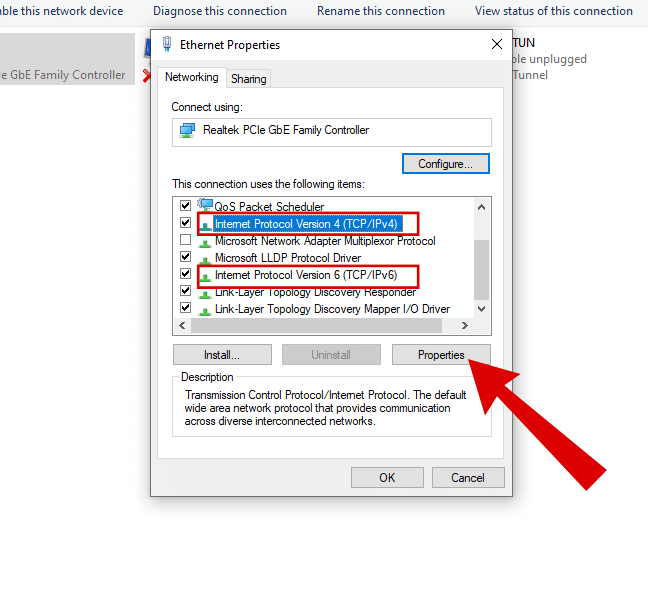
- binnenin NetwerktabbladScroll naar beneden en selecteer “Internetprotocol versie 4 (TCP/IPv4)"Of"Internetprotocol versie 6 (TCP/IPv6)Nadat je de gewenste optie hebt geselecteerd, klik je op het tabblad. Eigendommen Om extra instellingen te ontgrendelen.
![]()
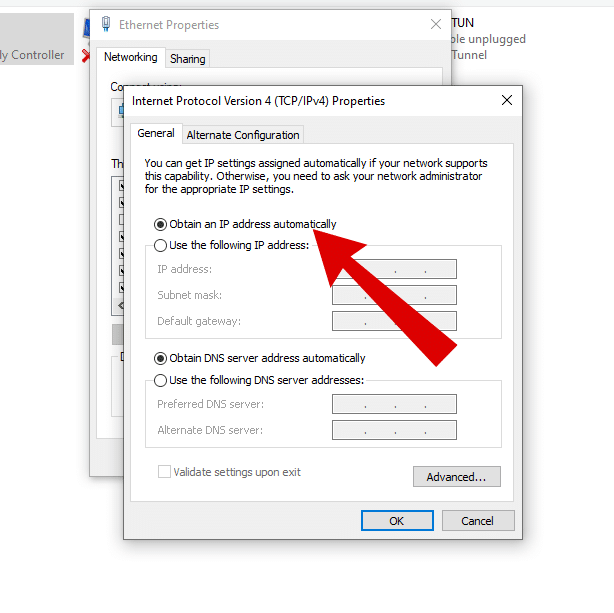
- Selecteer in het tabblad Eigenschappen de optie "Automatisch een IP-adres verkrijgen"Als u gebruikmaakt van de openbare DNS-service van Google of Cloudflare DNS, moet u deze mogelijk ook daar verwijderen."
![]()


Lees ook: Wat is OpenDNS (in vergelijking met Google DNS) en hoe gebruik je het? ➜
11. SSL-status wissen
Als geen van de bovenstaande stappen werkt, is de laatste optie om de SSL-status op uw computer te wissen. Het wissen van de SSL-status is vergelijkbaar met het wissen van de cache van uw browser en kan nuttig zijn als er problemen zijn met de synchronisatie. Als u problemen ondervindt met SSL-certificaten of beveiligde verbindingen in Chrome op Windows, kan het wissen van de SSL-status wellicht helpen. Zo doet u dat:
- Ga naar Windows-zoekbalk en open internet Opties.
![]()
- Klik vervolgens op een optie Inhoud Vanuit de tablijst.
![]()
- Klik ten slotte op de optie SSL-status wissen Hierdoor worden de SSL-certificaten voor alle bezochte websites verwijderd. Dit betekent dat u uw inloggegevens indien nodig opnieuw moet invoeren.
![]()


Lees ook: Hoe los je de foutmelding "Er is een SSL-fout opgetreden" op je iPhone op? ➜
Hoe los je als website-eigenaar de foutmelding "Uw verbinding is niet privé" op?
Aangezien de voornaamste oorzaak van deze fout een ongeldig SSL-certificaat is, moeten website-eigenaren het belang hiervan begrijpen om het probleem aan hun kant op te lossen. Laten we eens kort kijken naar SSL-certificaten en waarom het controleren ervan cruciaal is.
Inzicht in SSL-certificaten
Een SSL-certificaat fungeert als een virtuele identiteitskaart voor uw website, garandeert de identiteit ervan en maakt veilige communicatie tussen computers mogelijk. Het is als een geheime code die gegevens beschermt tijdens de overdracht tussen twee apparaten via internet. Achter de schermen verstrekt een vertrouwde certificeringsinstantie geldige SSL-certificaten aan gebruikers, waardoor de juistheid van de informatie wordt gewaarborgd en het vertrouwen in de encryptie wordt versterkt.

Als uw website echter gebruikmaakt van een verlopen of ongeldig SSL-certificaat, kunnen bezoekers foutmeldingen tegenkomen zoals 'Uw verbinding is niet privé'. In dat geval raden we u aan uw SSL/TLS-certificaten bij te werken door contact op te nemen met uw SSL-provider of hostingprovider . Zorg er bovendien voor dat HTTPS-redirectie op uw website is geïmplementeerd om al het webverkeer via een veiliger protocol in plaats van HTTP te routeren.
Surf veilig op het internet
Foutmeldingen tijdens het internetten zijn vervelend. Bovendien kan het oplossen ervan lastig zijn, maar we hopen dat een van de volgende methoden u kan helpen bij het verhelpen van de melding "Uw verbinding is niet privé". Als u een website beheert, zorg er dan voor dat uw SSL-certificaat up-to-date en correct geïnstalleerd is om te voorkomen dat gebruikers uw site als onveilig beschouwen.
veelgestelde vragen
Wat is beter: SSL of TLS?
SSL (Secure Sockets Layer) en TLS (Transport Layer Security) zijn encryptieprotocollen die veilige communicatie via netwerken garanderen. SSL, een oudere versie, is vanwege beveiligingslekken geëvolueerd naar TLS. TLS biedt verbeterde beveiliging en prestaties ten opzichte van SSL, met versies zoals TLS 1.0, TLS 1.1, TLS 1.2 en TLS 1.3, en wordt veel gebruikt om gegevensoverdracht via internet te beschermen.
Hoe kan ik de geldigheid van het SSL-certificaat van mijn website controleren en eventuele problemen opsporen?
Gebruik de gratis Qualys SSL Server Test-tool door de domeinnaam van uw website in te voeren. De tool beoordeelt de geldigheid van uw SSL-certificaat en geeft inzicht in mogelijke problemen. Streef naar een A-score om er zeker van te zijn dat er geen problemen zijn.
Is er een eenvoudige manier in Google Chrome om te controleren of een website veilig is?
In Google Chrome kun je eenvoudig de beveiligingsstatus van een website controleren door te zoeken naar het slotpictogram links van de adresbalk. Als dit pictogram er staat, betekent dit dat de website veilig is.
Reacties zijn gesloten.