Wanneer u onderweg bent (of het nu in een café, op de luchthaven of in een hotel is), kan het essentieel zijn om uw Windows 11-laptop te verbinden met een openbaar wifi-netwerk. Deze netwerken kunnen uw apparaat en persoonlijke gegevens echter blootstellen aan diverse beveiligingsrisico's, vooral wanneer u gevoelige informatie verwerkt.
Openbare wifi-netwerken zijn voor iedereen toegankelijk, waardoor het moeilijk is om te garanderen dat kwaadwillenden zich niet op hetzelfde netwerk bevinden. Deze personen kunnen kwetsbaarheden misbruiken om uw gegevens te onderscheppen, malware te verspreiden of ongeautoriseerde toegang tot uw apparaat te verkrijgen. Neem daarom proactieve maatregelen om uw gegevens te beschermen.
Als u uw Windows 11-apparaat wilt beschermen tijdens het gebruik van openbare wifi, is het essentieel om bepaalde beveiligingsmaatregelen te nemen. Deze omvatten, maar zijn niet beperkt tot, het inschakelen van een willekeurig MAC-adres, het overschakelen naar een openbaar netwerkprofiel, het wijzigen van uw DNS-service naar een aangepaste DNS en het gebruik van een VPN-verbinding of internettoegang via een mobiele hotspot.
In deze tutorial deel ik vijf tips om je apparaat en gegevens zo veilig mogelijk te houden door specifieke functies in Windows 5 te configureren. Deze tips helpen je om je digitale veiligheid te versterken bij gebruik van openbare wifi-netwerken.
Een veilige openbare wifi-verbinding maken in Windows 11
Wanneer u verbinding maakt met openbare wifi-netwerken in Windows 11, is het beveiligen van uw gegevens cruciaal. Hier zijn vijf essentiële tips om uw beveiliging te verbeteren en uw persoonlijke gegevens te beschermen tegen mogelijke risico's bij het gebruik van wifi-netwerken op openbare plaatsen zoals cafés, luchthavens en hotels.
1. Willekeurig MAC-adres inschakelen
Hardware-adresrandomisatie, ook wel MAC-adresrandomisatie genoemd, verbetert uw privacy bij het gebruik van Wi-Fi-netwerken.
Wanneer deze functie is ingeschakeld in Windows 11, verandert uw apparaat zijn unieke identificatiecode elke keer dat het verbinding maakt met een draadloos netwerk (of dagelijks), waardoor het voor netwerken en andere partijen moeilijker wordt om uw activiteit en geografische locatie te volgen. Deze functie maakt deel uit van een uitgebreide beveiligingsstrategie om uw gegevens te beschermen.
Houd er rekening mee dat deze functie alleen werkt op netwerkadapters die deze ondersteunen. Bovendien vereisen sommige netwerken mogelijk een statisch MAC-adres. Als u problemen ondervindt bij het verbinden met een bepaald netwerk, moet u deze functie mogelijk tijdelijk uitschakelen om de verbinding te herstellen.
Volg deze stappen om de functie voor willekeurige MAC-adressen in Windows 11 in te schakelen:
Een app openen settings (Instellingen).
Klik op Netwerk en internet (Netwerk en internet).
Nadat u deze stappen hebt voltooid, verandert het adres van uw fysieke apparaat (MAC-adres) elke keer dat u verbinding maakt met een draadloos netwerk, op basis van de door u geselecteerde instellingen. Houd er rekening mee dat deze functie is ontworpen om uw privacy te verbeteren, maar dat u het mogelijk moet aanpassen afhankelijk van de vereisten van het netwerk waarmee u verbinding maakt.
2. Schakel over naar de openbare netwerkmodus
In Windows 11 kunt u door het netwerkprofieltype te wijzigen, aangeven hoe uw computer zich moet gedragen bij verbinding met een specifiek netwerk. Het bepaalt in wezen het vertrouwensniveau en de vindbaarheid van die specifieke netwerkverbinding.
Het besturingssysteem categoriseert netwerken in drie hoofdprofielen: privé, openbaar en domein.
Hoewel de profielen 'Privé' en 'Bereik' aanbevolen instellingen bieden voor netwerken die u vertrouwt, is het over het algemeen raadzaam om over te schakelen naar 'Openbaar' omdat deze profielen strengere beveiligingsinstellingen bieden om uw apparaat te beschermen tegen mogelijke bedreigingen op openbare plaatsen, zoals openbare wifi-hotspots in cafés, op luchthavens of in hotels. Dit zorgt ervoor dat uw persoonlijke gegevens beschermd zijn en vermindert het risico op ongeautoriseerde toegang tot uw apparaat.
Om het netwerkprofiel in Windows 11 te wijzigen naar 'Openbaar', volgt u deze stappen:
Open Instellingen.
Klik Netwerk & internet.
Klik op een pagina Wi-Fi.
Selecteer het netwerk dat u wilt wijzigen.
Kies een optie Openbaar netwerk.
3. Aangepaste DNS-instellingen configureren
Het wijzigen van je DNS-instellingen (Domain Name System) in Windows 11 bij het verbinden met openbare wifi-netwerken is een belangrijke stap om je browse-ervaring te verbeteren door de snelheid, de beveiliging en de toegang tot content te verhogen. Laten we de details eens nader bekijken.
Wanneer u verbinding maakt met een openbaar toegangspunt, biedt de website of serviceprovider doorgaans automatisch DNS-services aan. Deze servers bieden echter mogelijk niet altijd optimale DNS-resolutiesnelheden, en elke DNS-query loopt via hun servers, wat de snelheid en beveiliging vermindert. Dit betekent dat uw gegevens kwetsbaar kunnen zijn voor onderschepping of manipulatie.
Door uw apparaat te configureren voor alternatieve DNS-servers, zoals de openbare servers van Google (8.8.8.8), Cloudflare (1.1.1.1) of Cisco OpenDNS (208.67.222.222), kunt u deze standaardconfiguratie overschrijven voor een snellere en veiligere browse-ervaring. Deze alternatieve servers zijn vaak geoptimaliseerd voor betere prestaties en bieden extra beveiligingsfuncties.
Openbare netwerken gebruiken echter vaak DNS-gebaseerde filtering om bepaalde websites te blokkeren. In dat geval werkt een aangepaste configuratie mogelijk niet altijd en moet u de netwerkinstellingen accepteren om toegang te krijgen tot internet. Houd rekening met deze mogelijke beperkingen.
Voer de volgende stappen uit om een aangepaste DNS-configuratie te gebruiken om verbinding te maken met een openbaar draadloos netwerk:
Open Instellingen.
tik op Netwerk & internet.
Klik op een pagina Wi-Fi.
Klik op Instellingen Bekende netwerken beheren.
klik op de knop Netwerk toevoegen.
4. Maak verbinding met internet via VPN
In Windows 11 is een VPN (virtueel privénetwerk) een effectieve manier om de beveiliging te verbeteren bij gebruik van openbare Wi-Fi-netwerken.
Een VPN creëert een versleutelde "tunnel" voor je internetverkeer, waarbij alle gegevens die je verzendt en ontvangt worden versleuteld en onleesbaar worden voor iedereen die op openbare wifi-netwerken rondkijkt. Zo wordt je gevoelige informatie beschermd tegen onderscheppen.
Zonder encryptie kunnen gevoelige gegevens, zoals wachtwoorden, financiële gegevens en persoonlijke berichten, gemakkelijk worden onderschept. Daarom is het gebruik van een VPN essentieel om uw privacy te beschermen.
Je kunt doorgaans op minstens twee manieren verbinding maken met een VPN. Je kunt verbinding maken met de VPN van je organisatie, die meestal is ontworpen voor werken op afstand. Of je kunt gebruikmaken van betaalde online VPN-diensten , zoals NordVPN, ExpressVPN en Surfshark. Er zijn ook gratis alternatieven, zoals de gratis VPN-service van de Opera-browser.
Volg deze stappen om een VPN-verbinding op uw Windows 11-apparaat in te stellen:
Open Instellingen.
Klik Netwerk & internet.
Klik op een pagina VPN.
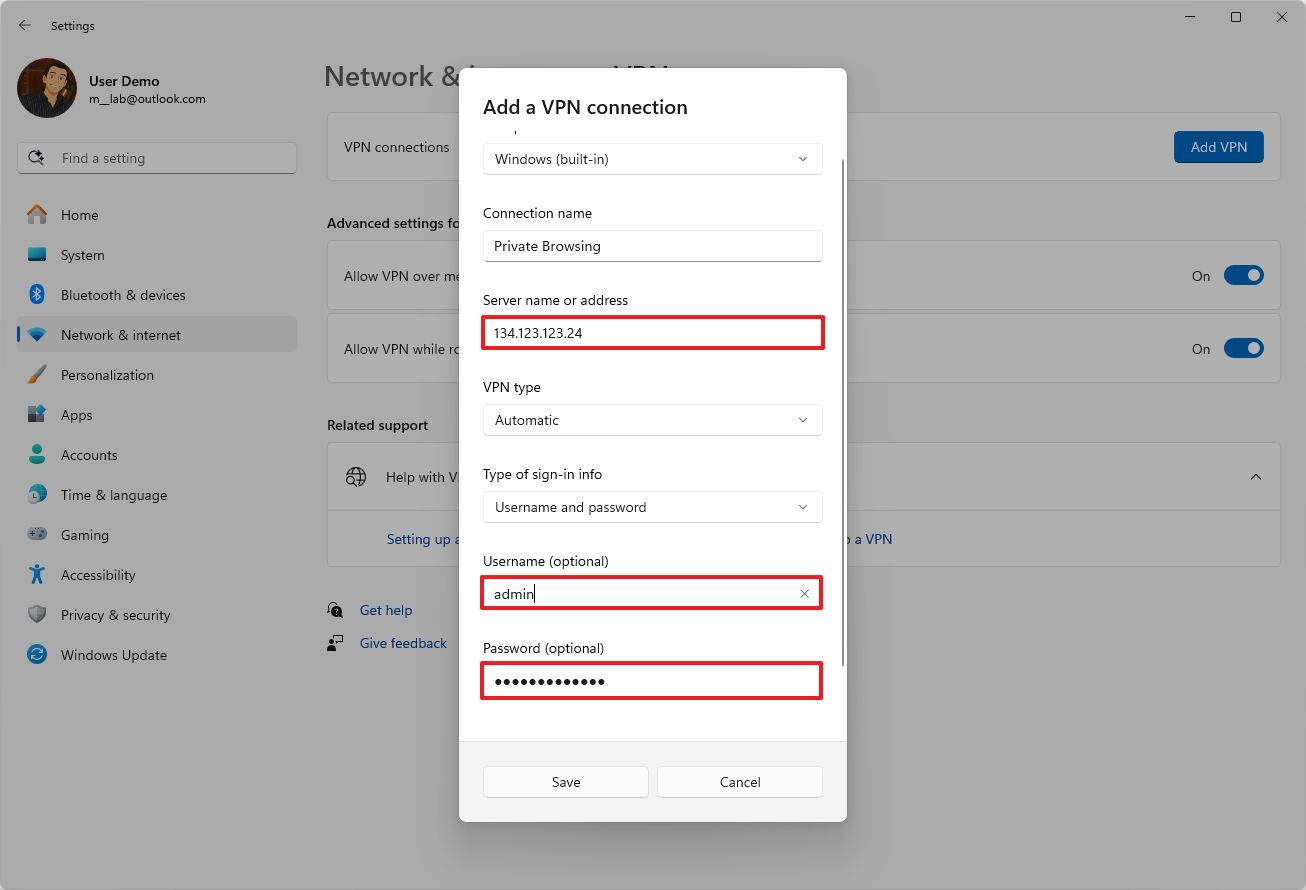
klik op de knop VPN toevoegen.
Kies een optie Ramen (ingebouwd) Gebruik de instelling ‘VPN-provider’.
Voer bij de instelling Verbindingsnaam een naam in om de verbinding te identificeren. U kunt bijvoorbeeld een servicenaam gebruiken zoals IPVanish, Private Internet Access, enz.
Voer bij de instelling ‘Servernaam of -adres’ het VPN-serveradres in, bijvoorbeeld vpnserver.com of 134.123.123.24.
Gebruik het dropdownmenu ‘VPN-type’ en selecteer een optie. Automatisch Of het protocol dat nodig is om verbinding te maken met een specifieke VPN-server.
Selecteer uw authenticatiemethode met behulp van de vervolgkeuzelijst ‘Type aanmeldingsgegevens’.
Bevestig uw gebruikersnaam en wachtwoord als u de optie ‘Gebruikersnaam en wachtwoord’ hebt geselecteerd.
5. Stel in plaats daarvan een mobiele hotspot in
Als u op zoek bent naar maximale privacy bij het internetten buitenshuis, is een mobiele hotspot een uitstekende optie.
Een mobiele hotspot is een functie waarmee u uw internetverbinding eenvoudig kunt delen met andere computers en telefoons, zonder dat u extra software hoeft te installeren of ingewikkelde stappen hoeft te ondernemen. Dit is een effectieve manier om uw internetverbinding te beveiligen wanneer u gebruikmaakt van onbeveiligde openbare wifi-netwerken.
Windows 11 heeft een ingebouwde hotspotfunctie, maar in dit geval raden we aan de functie op je iPhone of Android-telefoon te gebruiken. Dit geeft je meer controle over je beveiligings- en privacyinstellingen.
Telecombedrijven bieden doorgaans een speciaal data-abonnement aan voor het gebruik van de hotspotfunctie, maar sommige abonnementen kunnen extra kosten met zich meebrengen. Neem daarom contact op met uw telecomprovider voordat u de functie gebruikt om onverwachte kosten te voorkomen. Zorg ervoor dat u inzicht hebt in uw beschikbare data-abonnement en hoe het gebruik van de hotspot uw dataverbruik beïnvloedt.
In het volgende voorbeeld laten we u zien hoe u een mobiele hotspot instelt met behulp van uw Android-telefoon en er verbinding mee maakt via uw Windows 11-pc:
1. Open je Android-telefoon.
2. Open een app Instellingen.
3. Klik op Netwerk & internet.
4. Klik op Hotspot en tethering.
5. Klik op Instellingen Wi-Fi-hotspot.
6. (Optioneel) Klik op Instellingen. Hotspotnaam.
7. Bevestig de naam van het draadloze toegangspunt.
8. Druk op OK.
9. Klik op Instellingen Hotspot-wachtwoord.
10. Bevestig een sterk wachtwoord voor het toegangspunt.
11. Druk op OK.
12. Zet de schakelaar ‘Wi-Fi-hotspot gebruiken’ aan.
Zodra u deze stappen hebt voltooid, kunt u via het menu Snelle instellingen verbinding maken met de hotspot, net zoals u verbinding zou maken met een normaal Wi-Fi-netwerk.
Om dit te doen, klikt u op het netwerkpictogram in het systeemvak (of gebruikt u de sneltoets Windows-toets + A), klikt u op de knop naast het Wi-Fi-pictogram, selecteert u het hotspotnetwerk, klikt u op de knop Verbinden, voert u het wachtwoord in en klikt u tot slot op de knop Volgende.
Naast deze tips is het essentieel om altijd de nieuwste systeemupdates te downloaden en te installeren, een sterk wachtwoord voor uw accounts te gebruiken en het delen van gevoelige informatie op een openbaar netwerk zoveel mogelijk te vermijden. Deze maatregelen verbeteren uw online gegevensbeveiliging en privacy aanzienlijk.




Reacties zijn gesloten.