

Bij het installeren van Chrome op Windows kan de installatie soms mislukken. Het installatieprogramma kan vastlopen, plotseling afsluiten of foutmeldingen weergeven zoals ' Deze toepassing kan niet op uw computer worden uitgevoerd ', of blijven hangen bij 'Verbinding maken met internet'. Dit betekent meestal dat het installatieprogramma niet goed functioneert.

De meest voorkomende redenen zijn dat het installatieprogramma niet compatibel is met uw computer, het installatiebestand beschadigd is of dat er restanten van oude Chrome-installaties in het systeem zitten.
De volgende methoden bieden duidelijke, stapsgewijze instructies om veelvoorkomende problemen bij de installatie van Google Chrome op te lossen. Nadat we de mogelijke oorzaken hebben bekeken, gaan we nu kijken naar effectieve oplossingen.
1. Installeer Chrome via de opdrachtprompt (CMD)
Probeer als eerste stap Google Chrome te installeren via de opdrachtprompt. Deze methode kan problemen omzeilen die worden veroorzaakt door een mislukte grafische installatie, problemen met machtigingen, beschadigde downloads of interferentie van antivirussoftware van derden.
Door de installatie als beheerder uit te voeren, kunnen problemen met machtigingen die de installatie van Chrome zouden kunnen belemmeren, worden voorkomen.
- druk op de toets overwinning Openen Windows-zoekmenu.
- Type Command Prompt Klik in de zoekbalk met de rechtermuisknop op het resultaat.
- bevind zich Als administrator uitvoeren Om de opdrachtprompt met beheerdersrechten te openen.
![]()
- Voer de volgende opdracht in om de installatie van Chrome te starten:
Winget installeert Google Chrome
![]()

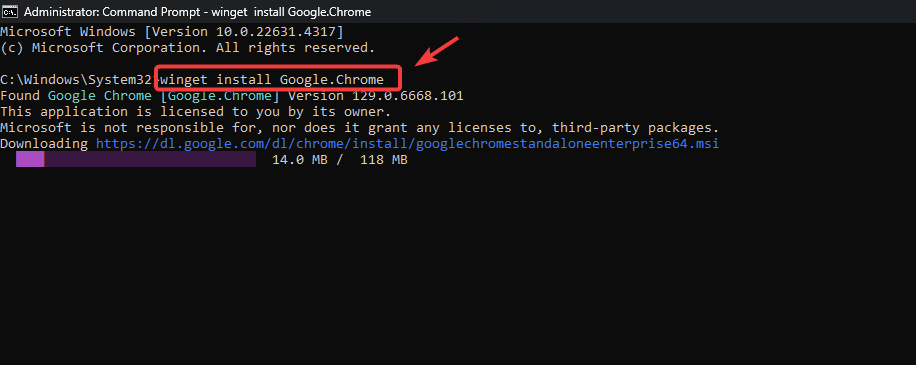
- Klik op Y Licentieovereenkomsten accepteren.
- Na het voltooien van deze stappen zou Google Chrome succesvol geïnstalleerd moeten zijn.
2. Voer een volledige verwijdering en herinstallatie uit.
Als er nog bestanden van een eerdere Chrome-installatie achterblijven, is een volledige verwijdering essentieel. Dit proces verwijdert alle bestanden en registervermeldingen die met Chrome te maken hebben, waardoor eventuele restanten die een herinstallatie zouden kunnen belemmeren, worden verwijderd.
Deze methode omvat ook het verwijderen van specifieke registervermeldingen, die dienen als register voor programma's die in Windows zijn geïnstalleerd.
- Klik op overwinning + R Open tegelijkertijd het dialoogvenster 'Uitvoeren'.
- Type appwiz.cpl en klik OK bereiken Configuratiescherm> Programma's en onderdelen.
![]()
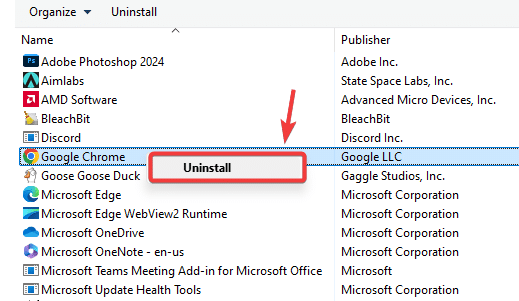
- bevind zich Google Chrome Klik in het menu met de rechtermuisknop en selecteer vervolgens Installatie ongedaan maken.
![]()
- Na het verwijderen van het programma navigeert u naar de volgende mappen en verwijdert u de map. Google Indien het bestaat:
C:Program Files (x86)GoogleC:Program FilesGoogleC:Users[اسم المستخدم الخاص بك]AppDataLocalGoogle
Deze stap zorgt ervoor dat er geen bestanden meer over zijn van de vorige installatie.
- Open Start Menu en zoek naar register-editor.
![]()
- Klik op Enter Openen register-editor.
- Navigeer naar de volgende registersleutel en verwijder deze indien deze bestaat:
ComputerHKEY_LOCAL_MACHINESOFTWAREWOW6432NodeGoogleUpdateClients{430FD4D0-B729-4F61-AA34-91526481799D}![]()
- Als u klaar bent, start u uw computer opnieuw op. Door opnieuw op te starten worden alle wijzigingen doorgevoerd.
- Vervolgens, Download het nieuwste installatieprogramma voor Google Chrome. van de officiële website.
![]()
- Dubbelklik op het gedownloade installatiebestand om de installatie te starten.
- Controleer of Google Chrome correct is geïnstalleerd. Als de installatie nog steeds mislukt, ga dan als volgt te werk.



3. De Google Chrome-installer offline gebruiken
De offline Chrome-installer is een krachtig alternatief, vooral als je internetverbinding instabiel is of wordt geblokkeerd door firewalls tijdens de installatie. Deze methode biedt het complete installatiepakket, waardoor je Chrome kunt installeren zonder tijdens de installatie verbinding te hoeven maken met Google-servers.
- Download de Een zelfstandige offline-installatie van Google Chrome Via de verstrekte link.
- Na het downloaden van het installatieprogramma, start u het en volgt u de instructies om de installatie van Google Chrome te voltooien.
![]()
- Controleer na de installatie of je Google Chrome succesvol kunt starten.

Waarom dit werkt: Het offline installatieprogramma is niet afhankelijk van een stabiele internetverbinding en omzeilt beperkingen met betrekking tot downloads of beschadigde installaties, waardoor een compleet en betrouwbaar pakket wordt geleverd.
Reacties zijn gesloten.