
10 handige trucs voor het Knipprogramma die elke Windows 11-gebruiker zou moeten kennen
Gebruik je het Knipprogramma in Windows 11? Ontdek 10 professionele tips die je schermopnames naar een hoger niveau tillen en je productiviteit verhogen. Bekijk ze nu!

👏 Belangrijkste punten (samenvatting voor het management)
- Beheersing van het snijgereedschap voor verhoogde productiviteit.
- Effectief gebruikmaken van meerdere snijpatronen.
- Profiteer van geavanceerde bewerkings- en deelfuncties.
📌 Inhoudsopgave
- Hoe kopieer je tekst uit afbeeldingen met het Knipprogramma in Windows 11?
- Hoe kun je tekst extraheren zonder een schermafbeelding te maken met behulp van het Knipprogramma?
- Hoe kan ik gevoelige informatie in schermafbeeldingen automatisch verbergen met het Knipprogramma?
- Hoe maak je schermafbeeldingen met een vertraging met behulp van het Knipprogramma in Windows 11?
- Hoe neem je je scherm op met geluid (screencast) met behulp van het Knipprogramma om anderen te helpen?
- Hoe voeg je randen toe aan schermafbeeldingen in Snipping Tool, zodat ze klaar zijn om te delen op sociale media?
- Hoe maak je schermafbeeldingen in vrije en onregelmatige vormen met de uitsnijtool?
- Schakel het automatisch opslaan van schermafbeeldingen in het Knipprogramma uit om rommel te voorkomen.
- Verberg gezichten en gevoelige informatie in schermafbeeldingen met behulp van de bijsnijdfunctie.
- Omgekeerd zoeken in de bijsnijdtool om objecten en locaties te identificeren
Het Knipprogramma is de standaard screenshot-app in Windows 11. Maar de mogelijkheden ervan gaan veel verder dan alleen het vastleggen van afbeeldingen; je kunt er je scherm mee opnemen, tekst uit afbeeldingen of websites halen die kopiëren blokkeren, en zelfs de functie voor omgekeerd zoeken naar afbeeldingen gebruiken. Hoewel ShareX mijn favoriete screenshot-app in Windows blijft , vind ik dat het Knipprogramma zich heeft ontwikkeld tot een uitstekend programma voor zowel beginners als gevorderde gebruikers. Hier zijn 10 essentiële tips voor het Knipprogramma die elke Windows 11-gebruiker zou moeten kennen.
Hoe kopieer je tekst uit afbeeldingen met het Knipprogramma in Windows 11?
Tekst kopiëren uit afbeeldingen is een veelvoorkomende toepassing van schermafbeeldingsprogramma's, en het Knipprogramma (Snipping Tool) voert deze functie zeer efficiënt uit. Om tekst te kopiëren, klikt u met de rechtermuisknop op een afbeelding in Windows 11 en kiest u vervolgens ' Openen met' > 'Knipprogramma' . Zodra de afbeelding is geopend, klikt u op de knop 'Tekst scannen' om alle tekst te selecteren. Windows heeft even nodig om de tekst te selecteren. Wanneer dit is voltooid, kunt u in het pop-upmenu op ' Alle tekst kopiëren' klikken. U kunt ook een enkele zin of een specifiek tekstblok selecteren door erop te klikken en te slepen. Klik vervolgens met de rechtermuisknop op de selectie om de knop 'Tekst kopiëren' te openen.
Hoe kun je tekst extraheren zonder een schermafbeelding te maken met behulp van het Knipprogramma?
Als je alleen tekst wilt kopiëren van websites die kopiëren blokkeren, van widgets in applicaties of van gescande pdf-pagina's waar tekst moeilijk te selecteren is, kun je het Knipprogramma gebruiken om tekst te selecteren en te kopiëren zonder een schermafbeelding te maken. Met deze functie minimaliseer je de hoeveelheid ongewenste afbeeldingen door direct tekst te extraheren en de stap van het maken van een schermafbeelding over te slaan. Om het te proberen, open je de Knipprogramma-applicatie op je Windows-pc en klik je op de knop ' Tekst extraheren' in de werkbalk. Je kunt vervolgens klikken en slepen over een gedeelte van het scherm dat tekst bevat, waarna de applicatie dit binnen enkele seconden automatisch selecteert. Klik op ' Alle tekst kopiëren' in het pop-upmenu en je bent klaar.
Hoe kan ik gevoelige informatie in schermafbeeldingen automatisch verbergen met het Knipprogramma?
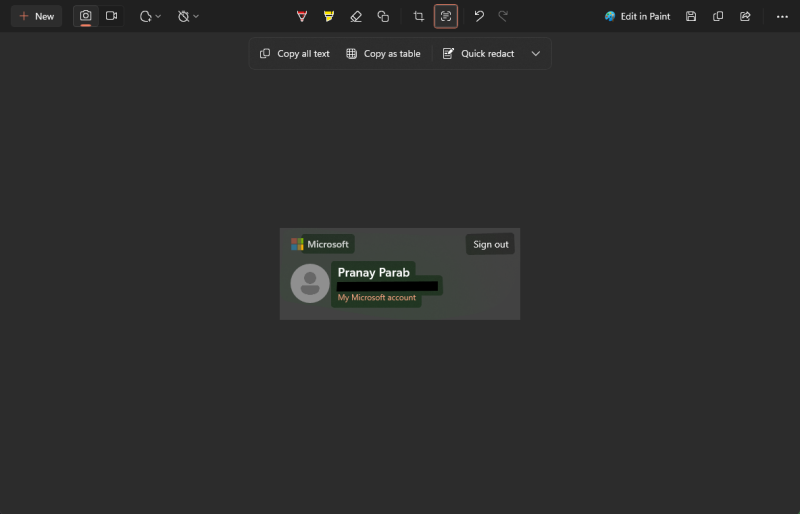
De Snipping Tool biedt een zeer handige functie waarmee je automatisch gevoelige informatie uit schermafbeeldingen kunt verbergen voordat je ze deelt. Deze functie waarborgt je privacy en bespaart je de moeite van handmatig bewerken. Om deze functie te gebruiken, zoek je na het maken van een schermafbeelding naar de optie 'Tekst verbergen' of 'Gevoelige informatie verbergen' (de naam kan per versie iets verschillen) in de bewerkingsopties van de app. Wanneer deze optie is ingeschakeld, analyseert de tool de afbeelding, identificeert eventuele gevoelige informatie, zoals e-mailadressen of telefoonnummers, en verbergt deze automatisch.
Met het Knipprogramma kunt u eenvoudige bewerkingen op afbeeldingen uitvoeren, waaronder het automatisch verwijderen van gevoelige informatie uit schermafbeeldingen. Open hiervoor een schermafbeelding in het Knipprogramma en klik op ' Tekst scannen' . Nadat het programma de tekst heeft gescand, verschijnt er een pop-upmenu. Hier kunt u 'Snel verwijderen' kiezen om automatisch alle telefoonnummers en e-mailadressen in de schermafbeelding te verbergen. Deze functie is zeer subtiel en plaatst een zwarte balk over de gevoelige informatie, waardoor het veel veiliger is dan het simpelweg vervagen van telefoonnummers en e-mailadressen.
Hoe maak je schermafbeeldingen met een vertraging met behulp van het Knipprogramma in Windows 11?
Je kunt in het Knipprogramma eenvoudig een timer instellen voor het maken van complexe schermafbeeldingen. Zo heb je voldoende tijd om je scherm te ordenen voordat je de afbeelding vastlegt. Het maken van een gedetailleerde schermafbeelding op je computer is vaak frustrerend, omdat het Knipprogramma standaard direct een afbeelding vastlegt. In dat geval kun je een vertraging van drie tot tien seconden instellen. Als het Knipprogramma open is, klik je met de rechtermuisknop op het pictogram in de taakbalk om snel een schermafbeelding met timer te maken. Er verschijnen drie knoppen waarmee je een schermafbeelding kunt maken na drie, vijf of tien seconden. Je kunt het Knipprogramma ook zo instellen dat er altijd een vertraging wordt toegevoegd voordat een schermafbeelding wordt gemaakt. Open de toepassing en klik op het camera-pictogram in de werkbalk. Klik vervolgens op het timer-pictogram in de werkbalk en kies de gewenste vertraging.
Hoe neem je je scherm op met geluid (screencast) met behulp van het Knipprogramma om anderen te helpen?
Met Snipping Tool kun je schermopnames maken met een voice-over, zodat je vrienden en familie makkelijk technische problemen kunnen oplossen. Als vrienden of familieleden me om hulp vragen bij technische problemen, stuur ik ze vaak een schermopname met een voice-over waarin ik uitleg hoe ze het probleem kunnen oplossen. In Snipping Tool kun je een instelling inschakelen om standaard microfoongeluid op te nemen tijdens schermopnames. Hierdoor kan ik mijn stem opnemen terwijl ik de oplossing voordoe, en gebruik ik mijn muisaanwijzer om aan te geven waar ik op moet klikken. Zodra je Snipping Tool hebt ingesteld om standaard audio op te nemen bij je schermopnames, is het proces zo gedaan. Open Snipping Tool op je computer en klik op het pictogram met de drie puntjes in de rechterbovenhoek. Selecteer Instellingen en schakel vervolgens ' Microfooninvoer standaard opnemen wanneer een schermopname start' in.
Hoe voeg je randen toe aan schermafbeeldingen in Snipping Tool, zodat ze klaar zijn om te delen op sociale media?
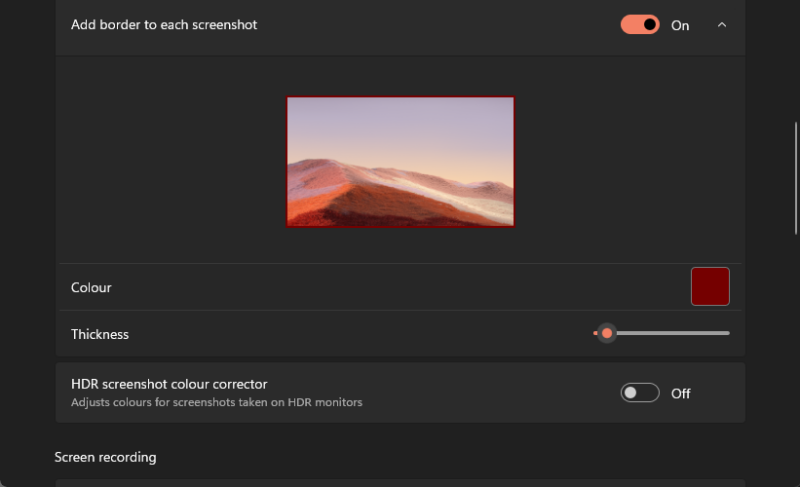
Je kunt het Knipprogramma zo instellen dat er automatisch een effen gekleurde rand aan elke schermafbeelding wordt toegevoegd. Dit is ideaal voor het plaatsen van schermafbeeldingen op sociale media, omdat het een professionele en consistente uitstraling geeft. Ga naar de instellingen van het Knipprogramma en schakel ' Rand toevoegen aan elke schermafbeelding' in. Selecteer in het vak 'Kleur ' de gewenste randkleur en gebruik de schuifregelaar 'Dikte ' om de randbreedte aan te passen.
Hoe maak je schermafbeeldingen in vrije en onregelmatige vormen met de uitsnijtool?
Met het Knipprogramma kunt u de tool 'Vrije vorm' gebruiken om een specifiek gebied op het scherm te tekenen en vervolgens een schermafbeelding te maken van alles binnen dat gebied. U kunt elke gewenste vorm tekenen en de tool vult automatisch kleine openingen op om de schermafbeelding compleet te maken. Het grote voordeel van de tool 'Vrije vorm' is dat deze onregelmatig getekende vormen gladstrijkt, waardoor u geen vaste hand nodig hebt om bruikbare schermafbeeldingen te maken. Om deze tool te gebruiken, opent u het Knipprogramma en klikt u op het camera-icoon in de werkbalk. Selecteer vervolgens het rechthoek-icoon en kies 'Vrije vorm' . Wanneer u de volgende schermafbeelding maakt, kunt u met het Knipprogramma een onregelmatige vorm op het scherm tekenen.
Schakel het automatisch opslaan van schermafbeeldingen in het Knipprogramma uit om rommel te voorkomen.
Door het automatisch opslaan van schermafbeeldingen in het Knipprogramma uit te schakelen, worden schermafbeeldingen direct naar het klembord gekopieerd in plaats van als bestand op te slaan. Zo kunt u de nodige bewerkingen uitvoeren en de afbeeldingen vervolgens naar de gewenste toepassing sturen, of simpelweg op de knop 'Opslaan' drukken om alleen de bewerkte schermafbeeldingen op te slaan. Dit voorkomt dat schermafbeeldingen zich ophopen en onnodig veel ruimte op uw harde schijf innemen. Persoonlijk hoef ik maar één op de tien schermafbeeldingen die ik maak op te slaan, waardoor deze functie erg handig voor me is. Om het te proberen, gaat u naar de instellingen van het Knipprogramma en schakelt u de optie 'Originele schermafbeeldingen automatisch opslaan' uit.
Verberg gezichten en gevoelige informatie in schermafbeeldingen met behulp van de bijsnijdfunctie.
De uitsnijtool bevat een optie 'Vormen' die speciaal is ontworpen om gezichten of gevoelige informatie in foto's of schermafbeeldingen te verbergen. Zo werkt het: zodra je een afbeelding opent in de uitsnijtool, zie je een aantal bewerkingshulpmiddelen in de werkbalk. Selecteer de tool 'Vormen ' , die zich naast de gum bevindt , en er verschijnen verschillende opties. Kies de emoji- tool om een emoji over gezichten te plaatsen. Je kunt ook de vierkante of ovale tools selecteren , maar zorg ervoor dat je de vullingoptie gebruikt om gevoelige informatie volledig te verbergen. Selecteer 'Vulling' en kies een kleur. Je kunt de optie 'Omtrek' ook uitschakelen als je dat wilt, omdat deze een rand toevoegt aan de vorm die je op de schermafbeelding tekent. Vervolgens kun je een rechthoek, vierkant, cirkel of ovaal op de schermafbeelding tekenen en je ziet een effen kleurvlak dat gevoelige informatie effectief kan verbergen.
Omgekeerd zoeken in de bijsnijdtool om objecten en locaties te identificeren
De Snipping Tool heeft een ingebouwde functie voor omgekeerd zoeken naar afbeeldingen. Deze functie maakt gebruik van de zoekmachine van Bing om objecten, plaatsen of elementen in je schermafbeeldingen of foto's te identificeren. Je kunt deze functie gebruiken om onderwerpen in een afbeelding te identificeren of om te controleren of iemand een profielfoto van een ander account heeft gekopieerd. Om deze functie te gebruiken, open je een afbeelding in de Snipping Tool en tik je op de drie puntjes in de rechterbovenhoek van de app. Selecteer 'Visueel zoeken met Bing ' en de resultaten van de omgekeerde afbeeldingszoekopdracht van Bing worden in je standaardbrowser geopend.
Reacties zijn gesloten.