
10 essentiële geheimen voor Apple Mail-gebruikers
Ontdek 10 essentiële tips en trucs voor Apple Mail-gebruikers. Verhoog je productiviteit, organiseer je e-mail en haal het maximale uit alle functies.

De belangrijkste dingen die je moet weten
- In de Mail-app kun je veegbewegingen naar links en rechts aanpassen om snel acties uit te voeren, zoals het archiveren of taggen van berichten, waardoor je je inbox sneller kunt beheren.
- iCloud+-gebruikers kunnen de functie 'Mijn e-mailadres verbergen' gebruiken om unieke, pseudonieme e-mailadressen aan te maken die hun echte adres beschermen wanneer ze zich aanmelden voor nieuwe diensten.
- Activeer de functie 'Verzenden ongedaan maken' in je Mail-instellingen om het verzenden van je berichten tot 30 seconden uit te stellen. Zo heb je de mogelijkheid om fouten te corrigeren voordat ze aankomen.
Omdat de Mail-app standaard is ingebouwd in alle Macs, iPhones en iPads, is het voor veel Apple-gebruikers de standaardapp. Voor sommigen is de eenvoudige interface de grootste aantrekkingskracht, maar dat betekent niet dat Mail een simpel programma is. Na decennia van actieve ontwikkeling zit Mail boordevol krachtige, verborgen functies. Deze tips en trucs voor Apple Mail kunnen je helpen je e-mail te beheren en te organiseren – en hopelijk de stress die ermee gepaard gaat te verminderen.
Schakel 'Categorieën' uit om het oorspronkelijke Mail-ontwerp te herstellen.
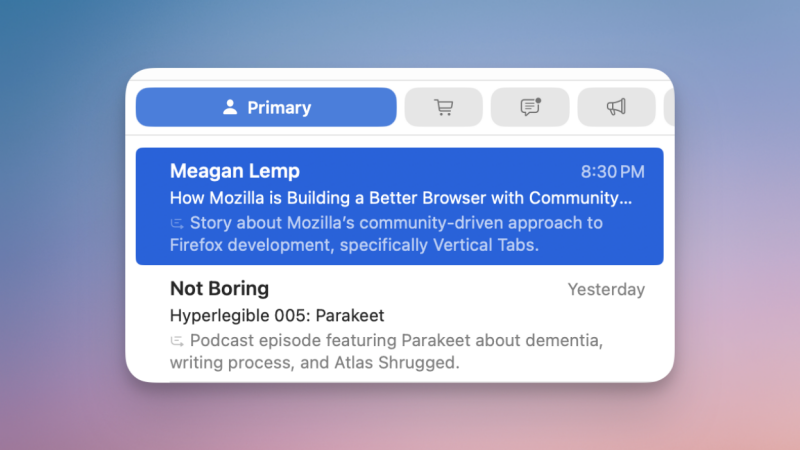
Apple Mail categoriseert e-mails automatisch in categorieën zoals Primair, Transacties, Updates en Promoties. Meestal doet Apple dit prima. Maar als je gewend bent aan de oude Mail-interface, kan de overstap naar deze nieuwe categorieën even wennen zijn. Gelukkig kun je op elk moment terugkeren naar de vereenvoudigde interface: Veeg naar het einde van de categorietabbladen om het tabblad Alle e-mails te openen , waarop al je e-mails op één pagina worden weergegeven. Je kunt categorieën ook helemaal uitschakelen. Klik op de drie puntjes bovenaan en schakel over naar de lijstweergave . Op een Mac klik je op de menuknop met de drie puntjes in de bovenste werkbalk en schakel je ' E-mailcategorieën weergeven' uit.
Gebruik aangepaste veegbewegingen om routines te maken voor het opruimen van je inbox.
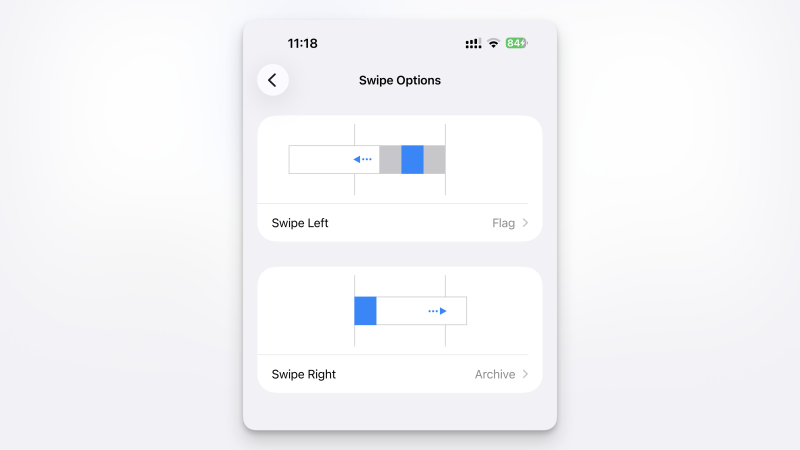
Veegbewegingen zijn een echte uitkomst in de Mail-app. Je kunt naar links of rechts vegen op een e-mail om snel acties te openen, zoals een herinnering instellen, de e-mail als gelezen markeren of archiveren. Je kunt één keer vegen om alle opties te zien en vervolgens nogmaals vegen om de gewenste actie te activeren. Het beste van alles is dat je deze actie kunt aanpassen, zodat een volledige veegbeweging niet per se de standaardactie van Apple hoeft te activeren. Ga naar Instellingen > Mail > Veegopties . Hier zie je 'Veeg naar links' en 'Veeg naar rechts' . Voor beide kun je kiezen tussen 'Markeren als gelezen', 'Vlaggen', 'Bericht verplaatsen' en 'Archiveren'. Als je veel gebruikmaakt van de opties 'Vlaggen' en 'Archiveren', gebruik dan de veegbeweging naar links om een e-mail te markeren en de veegbeweging naar rechts om deze te archiveren. Maar je kunt deze opties naar eigen wens configureren.
Gebruik 'Herinner me' en 'Dempen' om de prioriteit van gespreksdraden waarop je nog niet kunt reageren te verlagen.
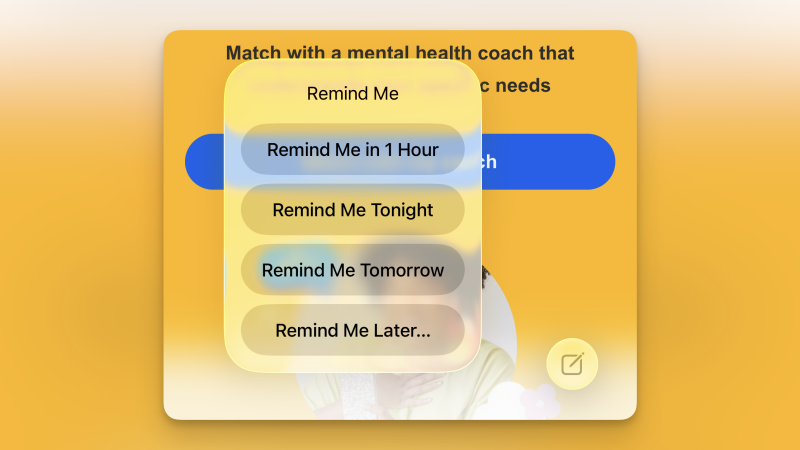
Niet alle e-mails zijn even belangrijk, of vereisen in ieder geval niet allemaal je onmiddellijke aandacht. Als je je wilt concentreren op belangrijkere taken, kun je de functie 'Herinner me' gebruiken om het afhandelen van sommige berichten uit te stellen. Tik in een e-mail op de knop ' Beantwoorden ' en selecteer vervolgens de optie 'Herinner me' . Kies daarna een herinneringstijd uit de volgende opties: 'Over een uur', ''s Avonds', 'De volgende dag' of een aangepaste tijd. Je kunt ook naar rechts vegen in je inbox om de functie 'Herinner me' te openen.
Ook het volgen van lange e-mailconversaties die niet van jou zijn, kan irritant worden. Je kunt de functie 'Dempen' gebruiken om meldingen van deze actieve conversaties uit te schakelen. Houd een e-mailconversatie in je inbox ingedrukt en selecteer 'Dempen' . (In de berichtenweergave vind je deze optie onder ' Beantwoorden' .) Op een Mac klik je met de rechtermuisknop op een e-mail en selecteer je 'Herinner me'.
Gebruik filters en vlaggen om uw belangrijke gesprekken te prioriteren.
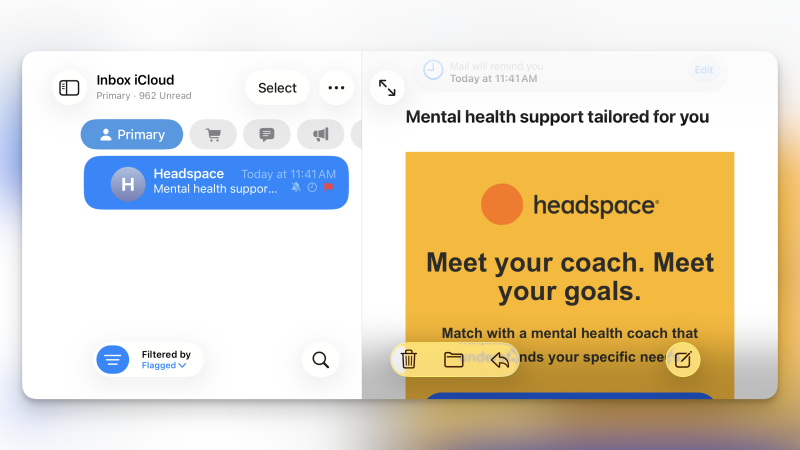
Als het gaat om het focussen op belangrijke e-mails, kan het combineren van markeringen en filters enorm handig zijn. Met de Mail-app kun je e-mails markeren op basis van hun belangrijkheid, inclusief het gebruik van aangepaste kleuren. Elke ochtend kun je de belangrijke berichten markeren en de rest filteren om je te concentreren op essentiële taken. Je vindt de optie 'Markeren' onder het menu 'Beantwoorden' in elke e-mail. Klik vervolgens in je inbox op het filterpictogram linksonder, selecteer 'Gefilterd op :' en wijzig dit in 'Gemarkeerd'. Nu zie je in je inbox alleen nog de gemarkeerde berichten. Op je Mac vind je het vlagpictogram in de bovenste werkbalk. Om alleen berichten te zien die met een specifieke kleur zijn gemarkeerd, ga je naar het gedeelte 'Gemarkeerd' in de zijbalk en kies je de vlag waarop je wilt filteren.
Gebruik 'Mijn e-mailadres verbergen' om uw adres te beschermen.
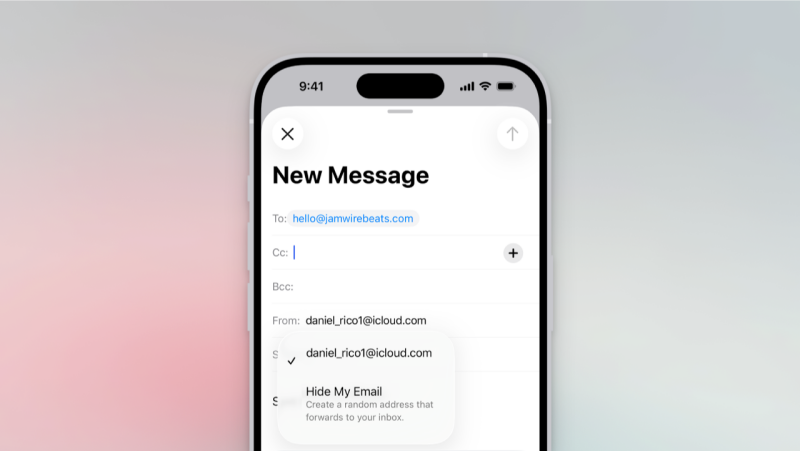
Als je een iCloud+-abonnement hebt, kun je de functie 'Mijn e-mailadres verbergen' gebruiken om een onbeperkt aantal unieke e-mailaliassen aan te maken. Al deze aliassen worden doorgestuurd naar je echte e-mailadres. Zo kun je je unieke adres delen met een nieuw bedrijf zonder je werkelijke adres prijs te geven. Je kunt al je e-mailadressen beheren en aanmaken via Instellingen op je iPhone en Systeeminstellingen op je Mac. Tik bovenaan op je naam en ga vervolgens naar iCloud > iCloud+-functies > Mijn e-mailadres verbergen . De eenvoudigste manier om deze functie te gebruiken is echter vanuit het venster voor het opstellen van een e-mail. Wanneer je een e-mail opstelt op je iPhone, iPad of Mac, selecteer je de knop 'Van' en kies je ' Mijn e-mailadres verbergen' . Er wordt dan snel een nieuw adres aangemaakt om het bericht te verzenden.
Stel de functie 'Verzenden ongedaan maken' in, zodat u de tijd heeft om fouten te corrigeren.
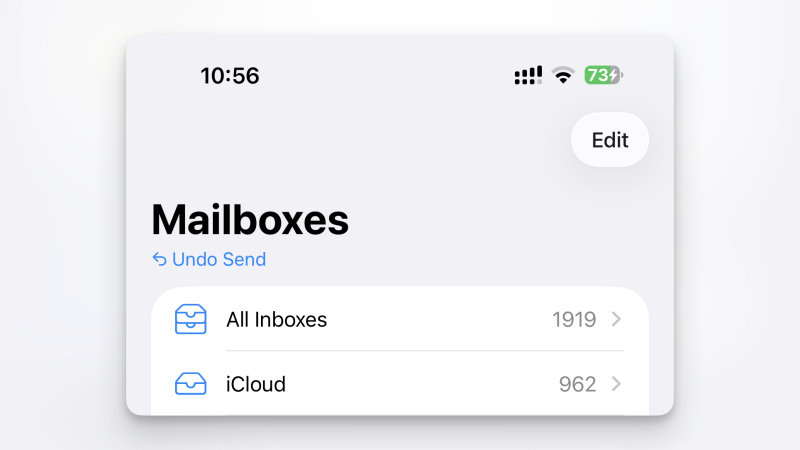
Typfouten in e-mails zijn onvermijdelijk. In plaats van in paniek te raken of een vervolgbericht te sturen, kun je vooruit plannen met de functie 'Verzenden ongedaan maken'. Ga naar Instellingen > Apps > Mail > Verzendvertraging ongedaan maken en stel de optie in op 30 seconden. Nu wordt elke e-mail die je verzendt met 30 seconden vertraagd, waardoor je de tijd hebt om te voorkomen dat deze wordt verzonden. Op je Mac vind je deze optie in Mail-instellingen > Computers > Verzendvertraging ongedaan maken.
Gebruik deze sneltoetsen om sneller te navigeren in de Mail-app.
Op je Mac (of iPad met toetsenbord) kun je veel sneller door je inbox en openstaande e-mails navigeren met behulp van sneltoetsen. Hier zijn een paar eenvoudige sneltoetsen voor beginners om je op weg te helpen:
- Een nieuw e-mailbericht maken: Command + N
- Beantwoord het opgegeven e-mailadres: Command + R
- Het opgegeven e-mailadres doorsturen: Shift+Command+F
- Markeer de e-mail als gelezen of ongelezen: Shift+Command+U
- Verplaats geselecteerde e-mails naar de prullenbak: Shift+Command+J
- E-mailarchivering: Besturing + Command + A
Gebruik slimme mailboxen om bepaalde soorten berichten automatisch in één inbox te sorteren (alleen Mac).
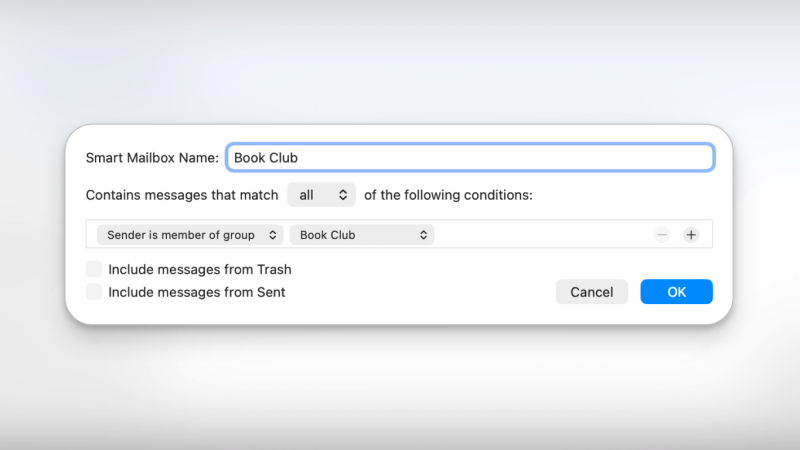
Als je de Mail-app als standaard e-mailclient gebruikt, is het raadzaam om een aantal slimme mailboxen in te stellen. Een slimme mailbox sorteert inkomende e-mails automatisch op basis van vooraf gedefinieerde criteria. Je kunt een mailbox zo instellen dat deze alle e-mails van een specifieke klant of over een project ontvangt, ongeacht de mailserver.
Om te beginnen, ga naar de zijbalk in de Mail-app en klik op het mapje naast 'Slimme postvakken' om er een aan te maken. Geef het een naam en stel vervolgens filtervoorwaarden in. De eerste voorwaarde kan bijvoorbeeld filteren op e-mailadressen, terwijl de tweede kan filteren op trefwoorden voor uw project. Klik op 'OK' om op te slaan. U ziet nu uw nieuwe slimme postvak in de zijbalk, dat alleen e-mails bevat die aan uw criteria voldoen.
Gebruik 'Uitgelicht' om nooit meer e-mails van belangrijke contacten te missen.
Als je overspoeld wordt door e-mails, heb je de Mail-meldingen misschien al een tijdje geleden uitgeschakeld. Hoewel het af en toe controleren van je inbox je helpt om op de hoogte te blijven van de meeste dingen, zijn er momenten waarop je een e-mail direct wilt ontvangen zodra deze binnenkomt. Daarvoor is de functie 'Aanbevolen' in Mail handig. Wanneer je een e-mail ontvangt van een contactpersoon die is gemarkeerd als 'Aanbevolen', krijg je een melding, zonder dat je meldingen voor andere berichten hoeft te ontvangen. (Let op: je moet Mail-meldingen inschakelen, maar je kunt meldingen voor alle accounts uitschakelen om meldingen alleen voor 'Aanbevolen' contactpersonen te ontvangen.) Om te beginnen open je de contactkaart en klik je op 'Toevoegen aan Aanbevolen'. Ga vervolgens naar Instellingen > Meldingen > Mail > Meldingen aanpassen > Aanbevolen en zorg ervoor dat Meldingen en Geluiden zijn ingeschakeld. Op je Mac klik je met de rechtermuisknop op de naam van de contactpersoon en kies je 'Toevoegen aan Aanbevolen'.
Stel regels in om ervoor te zorgen dat spam en ongewenste berichten u nooit bereiken.
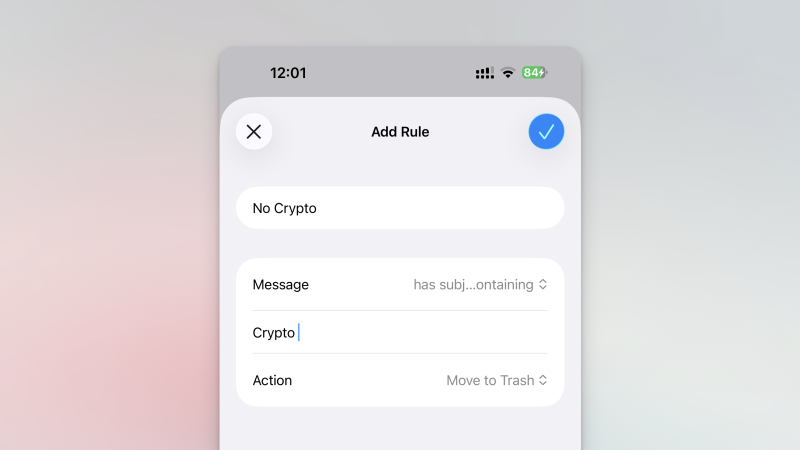
Als je je e-mailadres met iCloud gebruikt, kun je regels instellen voor je inbox om e-mails die aan bepaalde criteria voldoen automatisch te verbergen. Dit kan bijvoorbeeld een e-mailadres zijn waarvan je weet dat het van een oplichter is, of willekeurige trefwoorden die vaak in de onderwerpregel voorkomen. Je kunt bijvoorbeeld een regel instellen die automatisch alle inkomende e-mails verwijdert die de woorden 'crypto' of 'bitcoin' bevatten. Om dit in te stellen, ga je naar Instellingen > [Je naam] > iCloud > iCloud Mail > iCloud Mail-regels , klik je op Regel toevoegen en vul je de criteria in. Je hoeft de berichten niet naar de prullenbak te verplaatsen. Je kunt deze functie ook gebruiken om berichten automatisch naar een specifieke inbox te verplaatsen of ze als gelezen te markeren.
Reacties zijn gesloten.