
10 geheimen van Apple Notes die elke gebruiker zou moeten kennen
Gebruik je Apple Notes? Ontdek 10 slimme trucs en verborgen functies om je productiviteit te verhogen en je notities efficiënt te beheren. Lees verder en mis het niet!

De belangrijkste dingen die je moet weten
- Je kunt je gevoelige notities in Apple Notes beschermen met Face ID of Touch ID in plaats van een wachtwoord door biometrische authenticatie in te schakelen in de instellingen.
- De Notities-app bevat een verborgen documentscanner, die je kunt openen door een notitie te openen en op het paperclip-icoon te drukken, of door het app-icoon lang ingedrukt te houden.
- Gebruik slimme mappen om uw notities automatisch te sorteren op basis van specifieke kenmerken zoals tags, checklists of aanmaakdatum, waardoor u de moeite van handmatige organisatie bespaart.
WWDC 2026 is nu live en Apple staat klaar om belangrijke updates aan te kondigen. Volg ons liveverslag van iOS 27, de door AI verbeterde Siri en nieuwe Apple Intelligence-functies voor iPhone en Mac. Je kunt alle aankondigingen volgen op ons live Apple WWDC-blog.
Apple Notes is een uitstekende notitie-app, maar wordt vaak over het hoofd gezien omdat veel van de beste functies verborgen zijn. De app legt je gedachten goed vast en synchroniseert ze op al je Apple-apparaten, maar als je er dieper in duikt, zul je snel ontdekken dat er krachtige functies onder de oppervlakte schuilgaan. Als gebruiker van de app gedurende meer dan tien jaar heb ik een aantal van de beste Apple Notes-trucs voor iPhone, iPad en Mac ontdekt. Hier zijn 10 trucs die iedereen zou moeten kennen.
Beveilig je notities met Face ID of Touch ID.
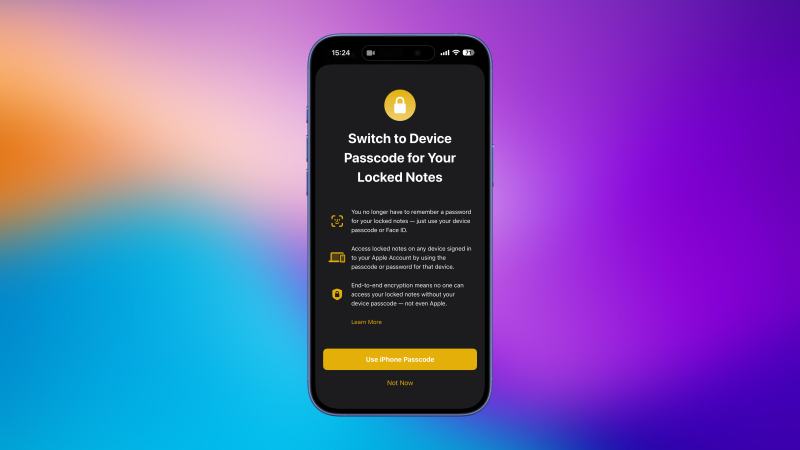
In de Apple Notities-app kun je een wachtwoord instellen om gevoelige notities te beschermen. Op een iPhone of iPad doe je dit door een notitie lang ingedrukt te houden en 'Notitie vergrendelen' te selecteren . Op een Mac vind je deze optie door met de rechtermuisknop op de notitie te klikken. Je wordt dan gevraagd om de toegangscode van je apparaat in te voeren om de notitie te vergrendelen. Je kunt deze optie kiezen of een aangepast wachtwoord gebruiken. Je hoeft deze toegangscode echter niet elke keer te gebruiken wanneer je de notitie opent. Je kunt in plaats daarvan biometrische authenticatie inschakelen om vergrendelde notities te ontgrendelen. Ga op een iPhone of iPad naar Instellingen > Apps > Notities > Wachtwoord en schakel ' Gezichtsherkenning gebruiken' (of 'Touch ID', als je iPhone of iPad een vingerafdruksensor heeft) in. Op een Mac klik je op de Notities- knop in de menubalk, kies je 'Instellingen' en schakel je 'Touch ID gebruiken' in . Houd er rekening mee dat gedeelde notities niet kunnen worden vergrendeld.
Gebruik de verborgen scanner in Notities om documenten aan je apparaat toe te voegen.
De Notities-app op je iPhone heeft een ingebouwde documentscanner, maar deze is verborgen in een onopvallend menu, waardoor hij moeilijk te vinden is. Je kunt hem vinden door een notitie te openen en op het paperclip-icoon boven het toetsenbord te tikken. Selecteer 'Documenten scannen ' en richt de camera van je iPhone op de pagina's die je wilt scannen. De app detecteert automatisch de randen van het document, voltooit de scan en opent de camerazoeker zodat je de volgende pagina kunt scannen. Zodra de scan is voltooid, tik je op het gele vinkje in de rechterbovenhoek en het bestand wordt aan je notitie toegevoegd. Je kunt deze optie ook vinden door lang op het Notities-app-icoon te drukken.
Schakel offline notities in om iCloud-synchronisatie te omzeilen.
Apple Notities is ontworpen om notities te synchroniseren tussen apparaten, maar je kunt sommige notities offline bewaren door het account 'Op mijn iPhone/iPad/Mac' op je apparaat in te schakelen. Wanneer je dit doet, worden notities die in deze map zijn opgeslagen niet gesynchroniseerd met andere apparaten die hetzelfde iCloud-account gebruiken. Deze notities zijn echter niet volledig offline. Als je iCloud-back-up hebt ingeschakeld op die apparaten, slaat Apple een kopie van je notities in 'Op mijn iPhone/iPad/Mac' op in de cloud. Om deze map op je iPhone of iPad in te schakelen, ga je naar Instellingen > Apps > Notities en schakel je ' Op mijn iPhone/iPad' in . Op je Mac klik je op de Notities -knop in de menubalk, kies je vervolgens Instellingen en schakel je ' Op mijn Mac' in.
Gebruik de handschriftmodus om met de slimme pen te schrijven.
Als je een iPad hebt, kun je de handschriftmodus gebruiken om je notities om te zetten in een digitaal notitieboek . Je kunt ook de krabbelmodus gebruiken om je handschrift automatisch naar tekst om te zetten. Deze functie werkt het beste met de Apple Pencil: tik op het potloodpictogram in Apple Notes om de handschrifttool te selecteren en te beginnen met schrijven.
Als je klaar bent met schrijven, tik je op het vinkje in de rechterbovenhoek en houd je de handgeschreven tekst ingedrukt om een plusmenu met opties te openen. Kies 'Rechtzetten' om je handschrift rechter te maken. Je kunt ook op het pictogram met de drie puntjes in de rechterbovenhoek van de notitie tikken, 'Lijnen en raster' kiezen en een optie selecteren om je handschrift rechter te maken. Ik raad aan om een notitie zonder lijnen te gebruiken, maar je kunt een andere optie kiezen die beter bij je past. Andere opties voor handschrift zijn 'Verfijnen' , 'Tekstobject converteren naar handschrift' en 'Getypte tekst in je handschrift plakken' . Voor de laatste twee moet je je handschrift in een notitie hebben opgeslagen met minimaal 10 unieke kleine letters, zodat Apple de tekst naar je handschrift kan converteren.
Sommige van deze functies zijn ook beschikbaar op de iPhone. Je kunt elke notitie in de app openen, het penpictogram in de werkbalk boven het toetsenbord selecteren, een hulpmiddel kiezen en beginnen met schrijven. Het is niet zo intuïtief als het gebruik van een iPad met een Apple Pencil of een andere stylus, maar het is goed genoeg voor het snel maken van notities.
Gebruik geavanceerde zoekfilters om de notitie te vinden die u zoekt.
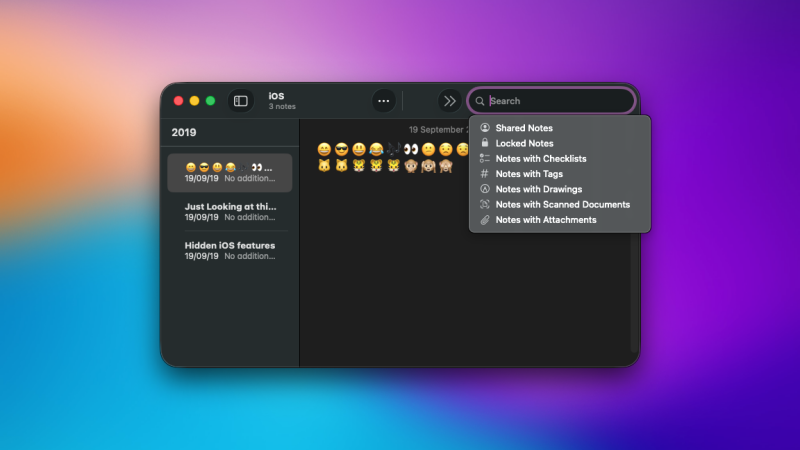
Wanneer je een specifieke notitie wilt vinden, kun je de geavanceerde zoekfilters in Apple Notities gebruiken om je resultaten te verfijnen. In Apple Notities voor Mac klik je op de zoekbalk en druk je vervolgens op de Esc-toets om een lijst met beschikbare filters weer te geven. Op de iPhone kun je alle filters weergeven door op de zoekbalk onderaan het scherm te tikken. Hiermee kun je zoekresultaten filteren op gedeelde notities, vergrendelde notities, notities met checklists, tags, tekeningen, gescande documenten en bijlagen.
Gebruik de verborgen rekenfunctie om formules en vergelijkingen te berekenen.
Apple Notities kan ook eenvoudige berekeningen uitvoeren. Typ een simpele berekening zoals 625/5 en voer vervolgens een gelijkheidsteken (=) in om het resultaat te zien. Standaard stelt Apple Notities het resultaat voor in de notitie zelf, waarna je op de spatiebalk kunt drukken om het te bevestigen. Je kunt deze instelling echter wijzigen, zodat de app het resultaat automatisch invoegt. Tik hiervoor op de drie puntjes in de rechterbovenhoek van een notitie en kies 'Resultaten invoegen' > 'Resultaten invoegen' . Om 'Resultaten invoegen' volledig uit te schakelen, selecteer je 'Uit' in hetzelfde menu.
Notes ondersteunt basisrekenkundige bewerkingen (optellen, aftrekken, vermenigvuldigen en delen), het maken van grafieken en het berekenen van fooien in restaurants. Je kunt er ook variabelen mee instellen om andere dingen te berekenen. Je kunt bijvoorbeeld iets typen als 'Ticket = $80, Eten = $45' en vervolgens 'Ticket + Eten'. Notes vertelt je dan dat het totaal $125 is. Voor meer voorbeelden kun je de ondersteuningspagina van Apple voor deze functie raadplegen.
Exporteer uw notities voor back-up of overdracht.
Als je een offline back-up van je notities wilt maken, vind je geen optie voor bulkexport in de app zelf. Je moet hiervoor gebruikmaken van tools van derden. Een voorbeeld hiervan is de Exporter- app , waarmee je gratis een back-up van al je notities kunt maken. Deze methode is het meest geschikt voor offline back-ups, maar als je wilt overstappen naar een andere app, is het beter om de bulkimporttools van die apps te gebruiken.
Gebruik ProNotes om uw notities om te zetten in een tekstverwerker.
ProNotes is een van mijn favoriete add-ons voor Apple Notes op mijn Mac. Het voegt Markdown-ondersteuning toe aan Apple Notes, een contextmenu dat verschijnt wanneer tekst is geselecteerd, en slash-opdrachten voor veelgebruikte acties. Al deze functies maken het uitvoeren van veelvoorkomende acties, zoals het toevoegen van een titel, opsommingstekens en genummerde lijsten, of het invoegen van tabellen, veel sneller. De app is gratis te downloaden en je hoeft alleen te betalen als je de optionele AI-gestuurde functies wilt gebruiken.
Gebruik slimme mappen om notities automatisch te sorteren.
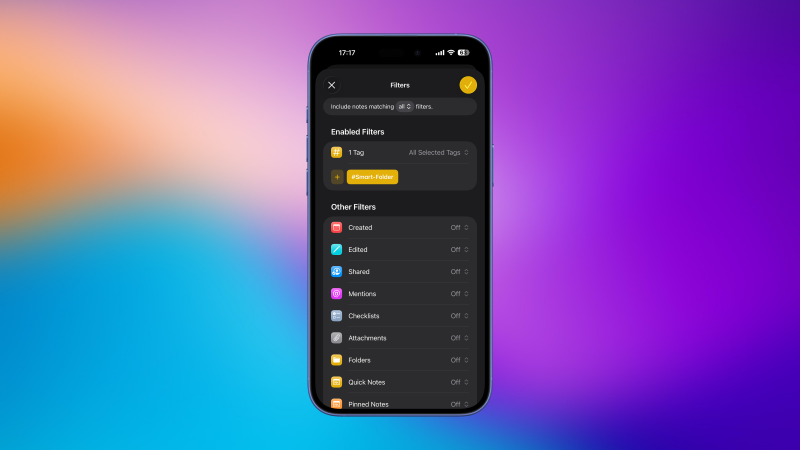
Het handmatig aanmaken van mappen om elke notitie te sorteren kan vervelend en tijdrovend zijn. Slimme mappen bieden uitkomst en vereenvoudigen dit proces. Met deze functie kunt u automatisch notities toevoegen op basis van specifieke criteria, zoals een gedefinieerde hashtag, checklist, bijlage, aanmaakdatum en meer. U kunt bijvoorbeeld een slimme map aanmaken die automatisch alle notities bevat die in 2026 zijn aangemaakt. Deze map wordt automatisch bijgewerkt wanneer u nieuwe notities aanmaakt. Om te beginnen opent u de app op uw iPhone of iPad en gaat u naar het menu Mappen. Tik bovenaan op de knop 'Nieuwe map maken', geef de map een naam en kies ' Maak er een slimme map van '. U kunt vervolgens uw gewenste criteria opgeven en op het vinkje in de rechterbovenhoek tikken om het proces te voltooien. Op een Mac drukt u in Apple Notes op Command-Shift-N om een nieuwe map aan te maken en kiest u vervolgens 'Maak er een slimme map van' voor hetzelfde resultaat.
Je kunt ook met de rechtermuisknop op een map in Apple Notities op een Mac klikken en 'Converteren naar slimme map' kiezen om deze achteraf om te zetten naar een slimme map. Op een iPhone of iPad tik je op de knop 'Bewerken ' in de rechterbovenhoek van de mappenlijst, tik je vervolgens op de drie puntjes naast een map en kies je 'Converteren naar slimme map'.
Meerdere notities koppelen om vergelijkbare ideeën met elkaar te verbinden.
Apple Notities ondersteunt contextuele links, waarmee je de ene notitie aan de andere kunt koppelen. Als je bijvoorbeeld een onderwerp bestudeert en aantekeningen maakt in de app, kun je deze functie gebruiken om terug te keren naar vergelijkbare onderwerpen die je eerder hebt bestudeerd. Zo kun je ze gemakkelijker herhalen en belangrijke informatie onthouden. Om dit op je iPhone of iPad te doen, open je een notitie en veeg je naar links over de werkbalk boven het toetsenbord. Je ziet dan het hyperlink-pictogram, naast de opmaakopties en het potloodpictogram. Tik op de hyperlinkknop en typ de titel van de notitie die je wilt koppelen. Terwijl je typt, stelt de app verschillende notities voor die overeenkomen met die titel. Je kunt de notitie uit de lijst selecteren, je selectie bevestigen en er verschijnt een link naar de vorige notitie in de notitie waaraan je momenteel werkt. Op een Mac kun je met de rechtermuisknop in een notitie klikken en ' Link toevoegen' selecteren om dezelfde functie te vinden.
Reacties zijn gesloten.