
10 productiviteitstips voor gebruikers van Apple Reminders
Verhoog vandaag nog je productiviteit met 10 slimme tips voor Apple Herinneringen. Leer hoe je de app optimaal kunt benutten om je taken te organiseren en meer te bereiken. Ontdek ze nu!

De belangrijkste dingen die je moet weten
- Gebruik de functie 'Bij het versturen van berichten' om een taakherinnering te ontvangen wanneer u een specifiek contact een bericht stuurt. Zo blijft u uw belangrijke verzoeken bij de hand.
- Profiteer van het ingebouwde 'Boodschappen'-menu in iOS 17 en hoger om uw boodschappen automatisch per categorie te ordenen, zodat u gemakkelijker door de winkel kunt navigeren.
- Activeer de optie 'Dringend' in iOS 26.2 en hoger om ervoor te zorgen dat je geen belangrijke herinneringen mist. Deze worden dan weergegeven als een melding op volledig scherm met een snooze-optie.
De Herinneringen-app op de iPhone is misschien wel een van Apple's meest onderschatte apps. Op het eerste gezicht is het gewoon een simpele takenlijst-app: je gebruikt Siri om herinneringen toe te voegen, meldingen te ontvangen en ze als 'afgerond' te markeren. Maar onder deze eenvoudige buitenkant schuilt een geavanceerd programma boordevol functies die je helpen dingen gedaan te krijgen in de juiste context en op het juiste moment. Je kunt je lijst organiseren als een Kanban-bord, krachtige alarmen instellen voor belangrijke herinneringen, taken beheren vanuit de Agenda-app en je eigen slimme lijsten maken. Lees ' Hoe je Apple Herinneringen kunt gebruiken om je productiviteit eenvoudig te verhogen ' voor meer informatie over hoe je deze app optimaal kunt gebruiken.
op Amazon
op Amazon
op Amazon
Bespaar $239.01
Hier zijn 10 manieren om het meeste uit je Herinneringen-app te halen:
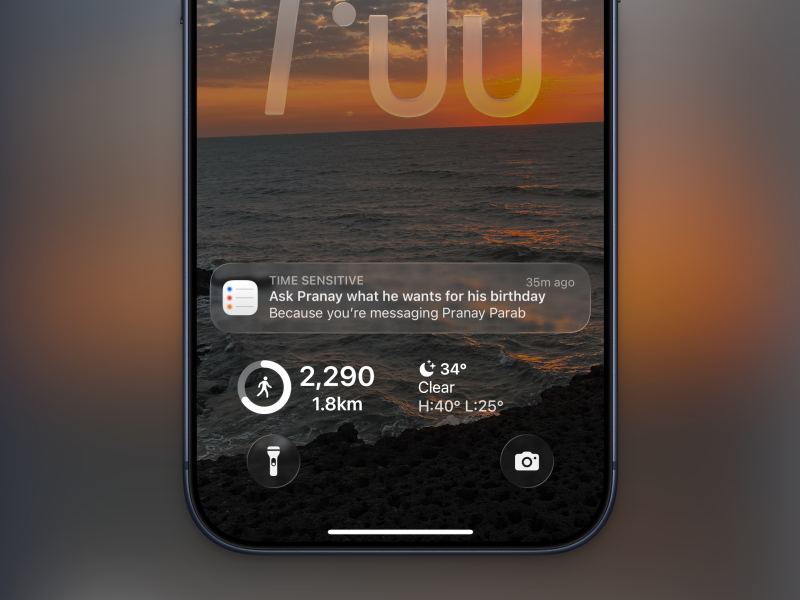
Gebruik de functie 'Bij het versturen van berichten' om een herinnering te ontvangen wanneer u een specifiek contact een bericht stuurt.
Bron: Khamosh Pathak
Heb je iets aan een vriend of collega te vragen, maar vergeet je het steeds? De app Herinneringen heeft een handige functie. Met de functie 'Bij berichten' wordt de taak gekoppeld aan een contactpersoon, zodat je de volgende keer dat je die persoon een bericht stuurt, een melding krijgt van de app Herinneringen. Deze functie is een beetje verborgen: tik bij het aanmaken van een nieuwe taak op het 'i'-icoon om naar de 'gedetailleerde weergave' te gaan. Scroll naar beneden en schakel de optie 'Bij berichten' in. Selecteer vervolgens de contactpersoon uit je contactenlijst. De volgende keer dat je die persoon een bericht stuurt, ontvang je een melding van de app Herinneringen.
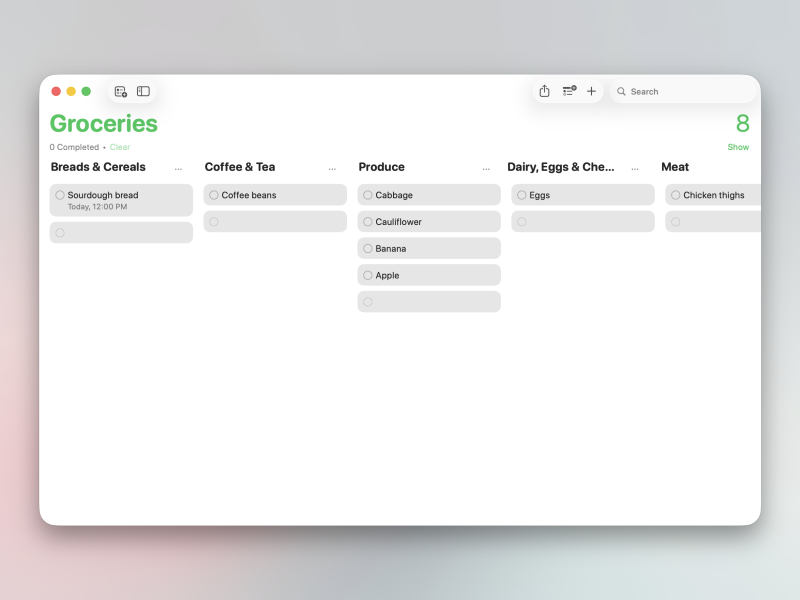
Gebruik de Kanban-weergave voor complexe menu's.
Bron: Khamosh Pathak
De Kanban-weergave transformeert je lijst in een kolomgebaseerde interface. Elke sectie die je aanmaakt, wordt een eigen kolom. Dit werkt het beste op Macs, maar je kunt ook gemakkelijk door de kolommen scrollen op iPhones. Ik vind deze weergave ideaal voor iedereen die een workflow voor gegroepeerd taakbeheer gebruikt, waarbij je een taak over meerdere stappen moet volgen. Mijn lijst met artikelenbeheer zou bijvoorbeeld meerdere secties kunnen hebben: 'Voorstellen', 'Goedgekeurd', 'Schrijven', 'Bewerken', 'Gepubliceerd', enzovoort. Op deze manier kan ik gemakkelijk de voortgang van elk van mijn artikelen volgen. Probeer het eens uit om te zien hoe een kolomgebaseerde interface je kan helpen. Begin met het aanmaken van secties. Klik op de menuknop , kies 'Sectie toevoegen ' en geef deze een titel. Klik vervolgens op de knop 'Weergave als kolommen' in het menu om over te schakelen naar de Kanban-weergave. Zie mijn gedetailleerde handleiding over het gebruik van de Kanban-weergave in Herinneringen voor meer informatie.
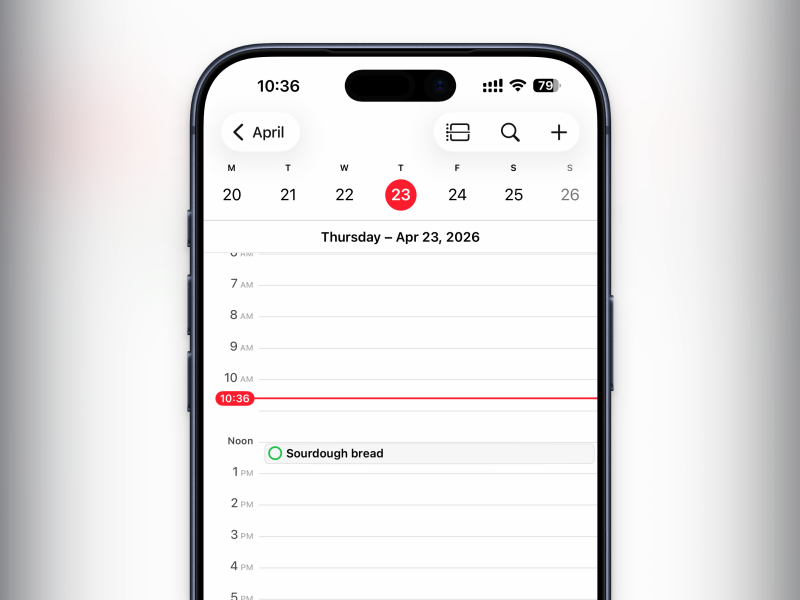
Gebruik de ingebouwde Herinneringen-functie in Agenda om taken tussen de twee apps te synchroniseren.
Bron: Khamosh Pathak
Als je een visuele planner bent, wil je misschien je taken naast je afspraken zien terwijl je je dag plant. Maar niet alle agenda-afspraken kunnen taken zijn. Je kunt dit oplossen door je herinneringen om te zetten in agenda-afspraken. Deze functie is standaard ingeschakeld: je hoeft alleen maar je Agenda-app in te stellen. Al je herinneringen met een vervaldatum en -tijd verschijnen automatisch in de Agenda-app, inclusief een selectievakje. Je kunt taken ook binnen Agenda slepen en neerzetten, en er is een optie om een taak vanuit de Agenda-app toe te voegen aan Herinneringen. Tik gewoon op de knop. Plus (Plus) schakel dan over naar het tabblad Herinnering (herinnering).
Voor meer tips over hoe je je productiviteit kunt verhogen met de Herinneringen-app, kun je onze uitgebreide handleiding raadplegen over hoe je de Apple Herinneringen-app kunt gebruiken om je productiviteit eenvoudig te verhogen.
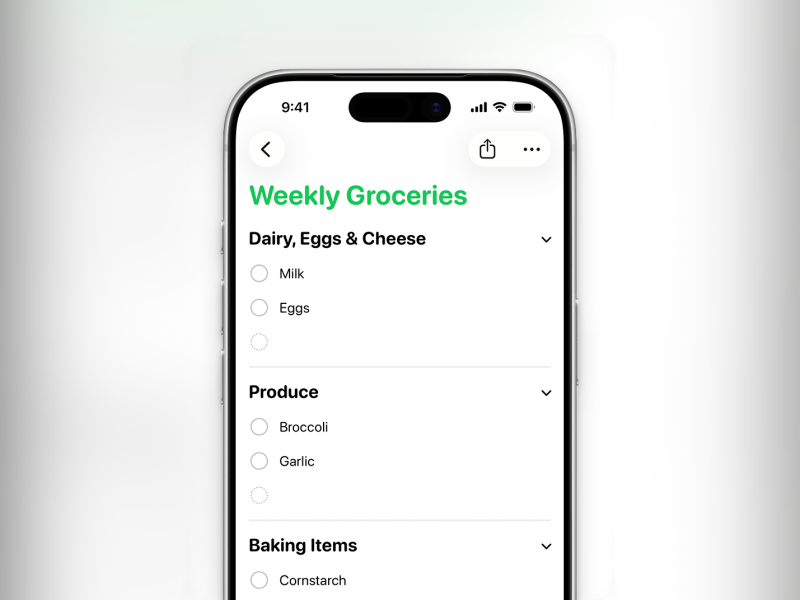
Gebruik een automatisch gegenereerde boodschappenlijst voor uw aankopen.
Bron: Apple
Het organiseren van een boodschappenlijstje kan een hele uitdaging zijn, waardoor je vaak doelloos door de gangpaden van de winkel dwaalt op zoek naar de juiste producten. In plaats van een apart boodschappenlijstje te gebruiken, kun je de ingebouwde 'Boodschappenlijst' in de Herinneringen-app gebruiken, die automatisch wordt georganiseerd. Als je iOS 17 of nieuwer gebruikt, krijg je waarschijnlijk een suggestie om een nieuwe boodschappenlijst te maken zodra je begint met het invoeren van artikelen. Als de suggestie niet verschijnt, kun je op de plusknop tikken om een nieuwe lijst te maken en vervolgens 'Boodschappen' selecteren in het menu 'Lijsttype'. Elk nieuw artikel dat je aan de lijst toevoegt, wordt automatisch gecategoriseerd; zuurdesembrood komt in de bakkerijafdeling terecht, tomaten in de groente- en fruitafdeling, kippenbouten in de vleesafdeling, enzovoort.
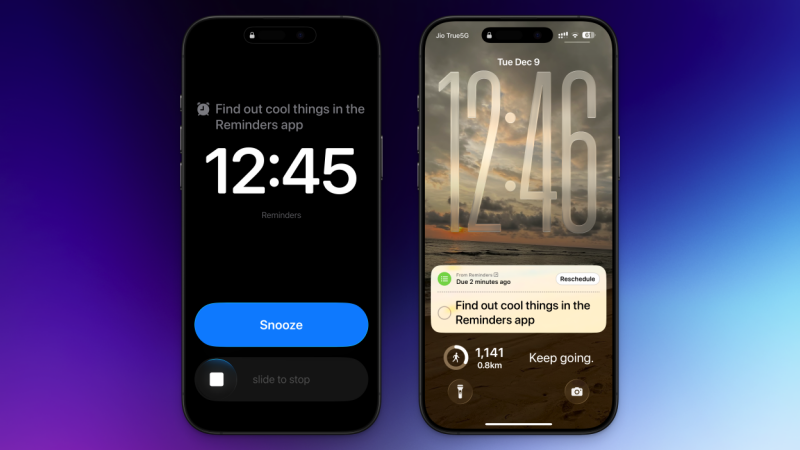
Stel meldingen in, zodat je geen belangrijke herinneringen mist.
Bron: Khamosh Pathak
Het is makkelijk om herinneringen te missen als je iPhone buiten bereik is of als je 'Niet storen' hebt ingeschakeld. Dit kan ernstige gevolgen hebben, vooral voor belangrijke meldingen. In plaats van een apart alarm in te stellen via de Klok-app, kun je nu een alarm toevoegen aan elke herinnering met de nieuwe 'Dringend'-instelling op iPhones met iOS 26.2 of hoger. Ga naar de taakdetails, stel de vervaldatum en -tijd in en schakel vervolgens 'Dringend' in. (De eerste keer dat je dit doet, word je gevraagd om te integreren met iOS-meldingen.) Wanneer de herinnering nu moet worden afgesteld, zie je een schermvullende interface met de herinnering bovenaan. Net als bij een gewoon alarm kun je de melding uitschakelen door te vegen, en je ziet ook een grote blauwe 'Snooze'-knop.
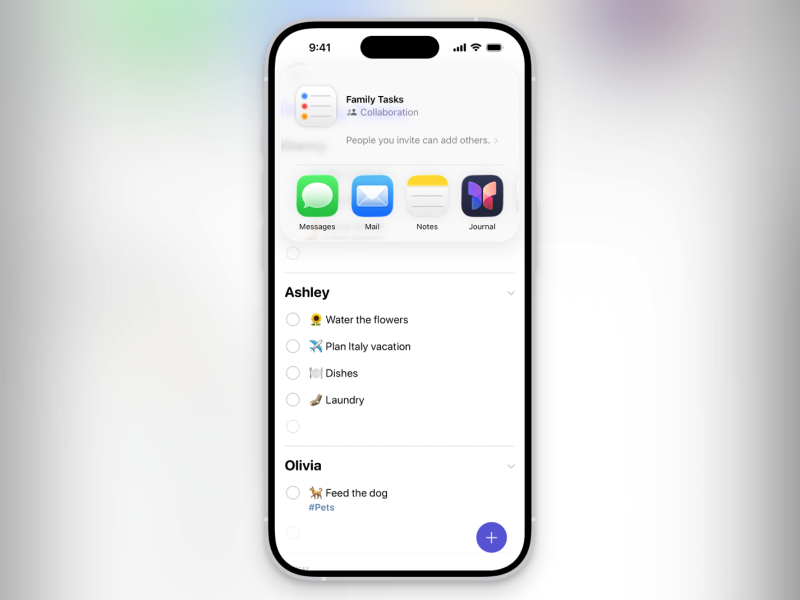
Maak gedeelde lijsten aan om taken toe te wijzen aan familieleden of collega's.
Bron: Apple
De Herinneringen-app heeft een ingebouwde samenwerkingsfunctie waarmee je gedeelde lijsten kunt maken met familieleden en collega's. Hoewel de app niet zo uitgebreid is als een gespecialiseerde tool zoals Todoist, is het meer dan voldoende voor het delen van dagelijkse taken. Om te beginnen ga je naar een lijst, tik je op de knop 'Delen' en kies je hoe je de uitnodiging wilt delen: via Berichten of Mail. Zodra ze aan de lijst zijn toegevoegd, kun je ze een taak toewijzen door simpelweg " @ " hun naam in het taakveld te typen .
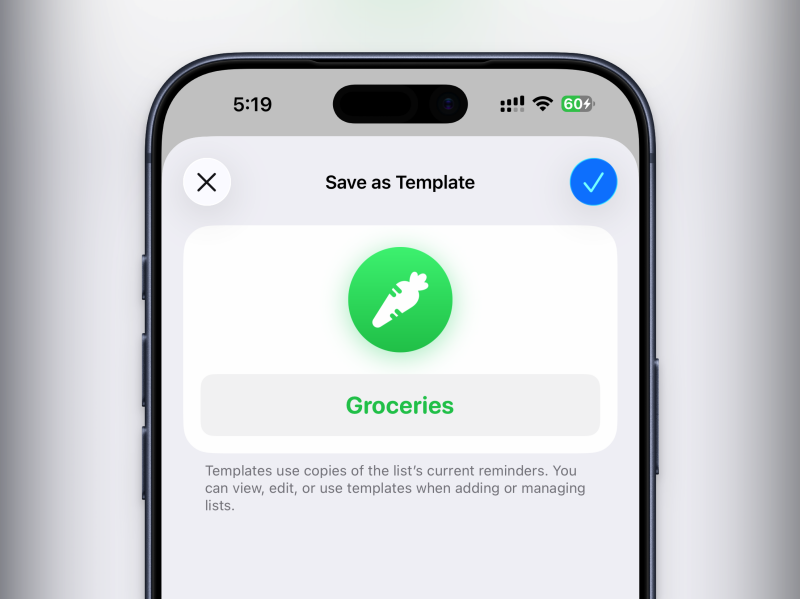
Gebruik sjablonen om bestaande menu's snel opnieuw te gebruiken.
Bron: Khamosh Pathak
Als je dezelfde lijsten regelmatig gebruikt, is het handig om ze om te zetten naar een sjabloon. Zo worden ze de volgende keer dat je ze nodig hebt automatisch gevuld met dezelfde secties, taken en subtaken, zonder dat je ze helemaal opnieuw hoeft aan te maken. Dit is een manier om je productiviteit met de Apple Herinneringen-app te verhogen. Om te beginnen ga je naar een lijst, tik je bovenaan op Menu en kies je 'Opslaan als sjabloon' . Geef de sjabloon een naam en sla deze op. De volgende keer dat je een nieuwe lijst wilt maken op basis van de sjabloon, tik je op Menu , kies je 'Sjablonen' en selecteer je een sjabloon om de lijst opnieuw te maken.
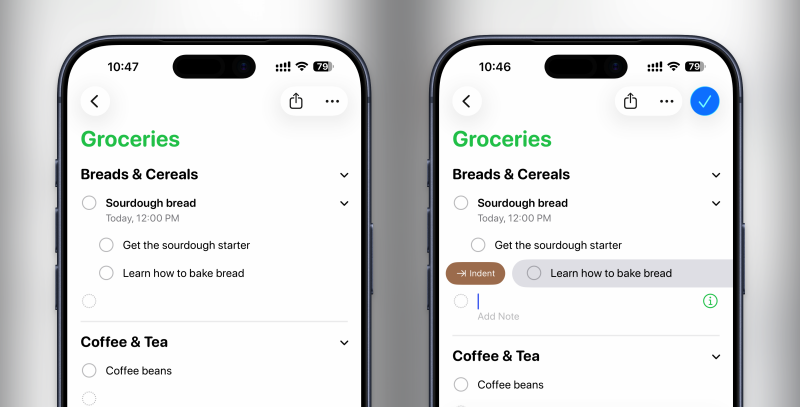
Gebruik subtaken om complexe workflows te bouwen.
Bron: Khamosh Pathak
Elke taak in de Herinneringen-app kan meerdere subtaken bevatten, en elke subtaak kan een eigen vervaldatum, notities, tags, beheerders en Plus-tags hebben. Hierdoor kunt u complexe taken opsplitsen in een visuele hiërarchie zonder dat u een ingewikkelde projectmanagementapplicatie nodig hebt. Het werkt allemaal met een simpele handeling: typ eerst uw hoofdtaak, druk op Enter en begin vervolgens met het typen van uw subtaak, die in eerste instantie als een aparte taak verschijnt. In uw nieuwsbrieflijst kunt u bijvoorbeeld een hoofdtaak hebben met de naam 'Interviewsectie bijwerken' met subtaken zoals 'Gastinterview inplannen' en 'Vragen laten goedkeuren'. Nadat u uw subtaken hebt getypt, veegt u naar rechts over de taak en selecteert u 'Inspringen ' om deze te verplaatsen. De taak wordt direct als subtaak aan de voorgaande taak gekoppeld. Dit is nu een subtaak en u kunt de hoofdtaak uit- of inklappen.
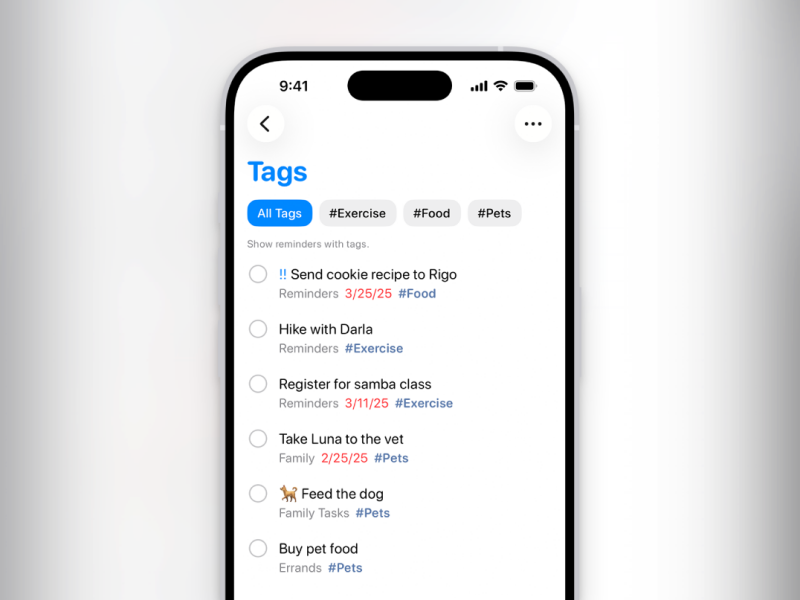
Gebruik tags om vergelijkbare herinneringen bij te houden.
Bron: Apple
Met tags blijf je moeiteloos georganiseerd. Wanneer je taken toevoegt, begin dan met ze te categoriseren met behulp van het hashtag-symbool ( # ). Gebruik tags zoals #werk, #boodschappen en #thuis. Tik vervolgens op een tag om alle bijbehorende taken te bekijken. Onderaan het startscherm van de Herinneringen-app vind je al je tags. Tik op een tag om alle taken met die tag te zien.
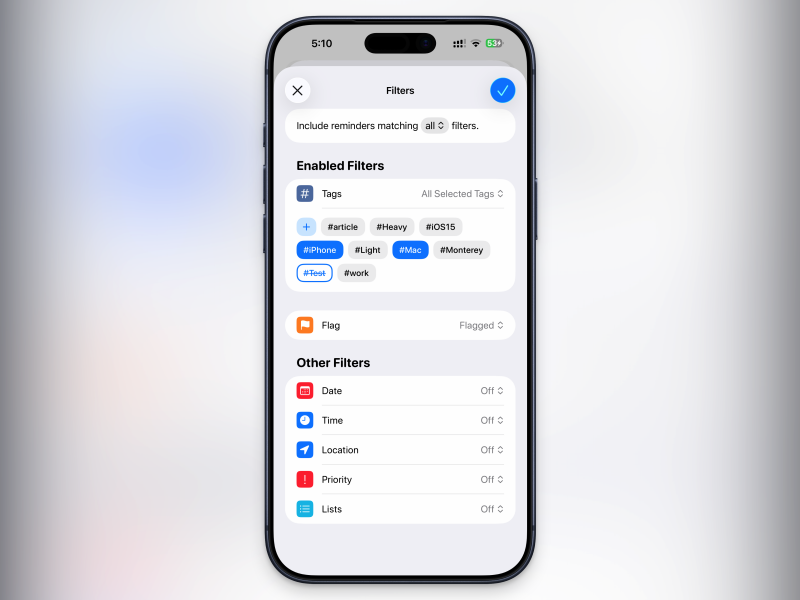
Gebruik slimme lijsten om herinneringen te organiseren.
Bron: Khamosh Pathak
Zodra je subtaken en tags onder de knie hebt, kun je slimme lijsten gaan gebruiken. Slimme lijsten in Herinneringen zijn aangepaste filters die je kunt combineren om zeer specifieke taakgroepen te creëren. Je kunt bijvoorbeeld een slimme lijst maken met alle taken die zijn getagd met '#werk', gespecificeerd door je kantoorlocatie, die binnen een week moeten worden voltooid en die aan jou zijn toegewezen. Deze functie is een belangrijke stap voorwaarts om je productiviteit met Apple Herinneringen te verhogen.
Om een aangepaste slimme lijst te maken, ga je naar het startscherm van de app Herinneringen, tik je op de plusknop bovenaan om een nieuwe lijst te maken en schakel je in het gedeelte 'Lijsttype' over naar 'Slimme lijst' . Schakel vervolgens onder 'Slimme lijst beheren' de gewenste filters in. Deze filters kunnen gebaseerd zijn op tags, vlaggen, vervaldatums, locaties, prioriteiten en taken uit andere lijsten. Er verschijnt een nieuwe aangepaste lijst op het startscherm van de app Herinneringen. Je kunt deze vervolgens bovenaan vastzetten als je hem vaak wilt gebruiken.
Reacties zijn gesloten.