
10 essentiële Finder-trucs voor elke Mac-gebruiker
Verhoog je productiviteit op je Mac! Ontdek 10 professionele Finder-trucs die je nog niet kende om je bestanden te organiseren en ongelooflijk efficiënt en snel te werken. Ga nu aan de slag!
De belangrijkste dingen die je moet weten
- Personaliseer de Finder-zijbalk door veelgebruikte mappen toe te voegen en onnodige mappen te verwijderen voor snellere toegang.
- Verplaats bestanden in Finder met Command-C om te kopiëren en vervolgens Command-Option-V om te plakken en te verplaatsen, of via het menu Bewerken met de Option-toets.
- Activeer 'Alle bestandsextensies weergeven' in Finder-instellingen > Geavanceerd om bestandsextensies weer te geven en de beveiliging te verbeteren.
Finder is een van de meest onderschatte Mac-applicaties. Op het eerste gezicht lijkt het misschien een simpele app die je bestanden weergeeft, maar Finder biedt veel meer. Het is een applicatie die Apple in de loop der decennia heeft verfijnd, met verborgen functies om te ontdekken en apps van derden om te installeren. Met deze 10 Finder-tips en -trucs kun je veel van de krachtigste functies ervan in je dagelijkse workflow integreren.
Voeg veelgebruikte mappen toe aan de Finder-zijbalk voor directe toegang.
Voor directe toegang tot uw belangrijke mappen kunt u de zijbalk van Finder aanpassen. Het linkerpaneel in de Finder-app bevat een flink aantal snelkoppelingen, die u kunt zien als bladwijzers waarmee u verschillende bestanden en mappen kunt openen. U kunt dit menu echter aanpassen aan uw workflow. Om te beginnen sleept u een item in de Finder-zijbalk om het menu te herschikken, dat secties bevat zoals 'Favorieten' of 'Locaties'. U kunt ook afzonderlijke items binnen een sectie slepen om prioriteit te geven aan mappen die u het vaakst gebruikt. De beste functie is de mogelijkheid om items te verwijderen die u niet gebruikt. Om dit te proberen, klikt u op de Finder- knop in de menubalk bovenaan uw scherm en kiest u vervolgens Instellingen > Zijbalk . Schakel items uit die u niet nodig hebt, zoals Recente tags (een functie die ik nooit gebruik op mijn Mac). U kunt ook elke map naar de sectie Favorieten in de zijbalk slepen, een snellere manier om mappen te openen die u het vaakst gebruikt.
Wijzig de standaard zoeklocatie in Finder naar de huidige map.
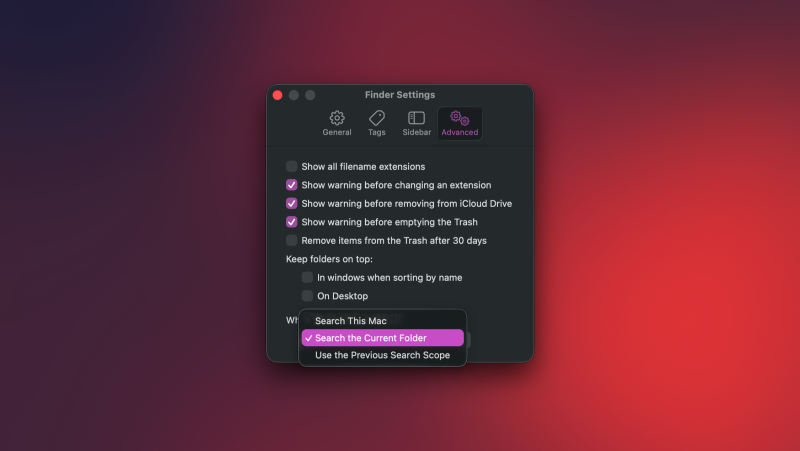
Volg deze stappen om de standaard zoeklocatie in Finder te wijzigen, zodat alleen resultaten uit de huidige map worden weergegeven. Wanneer je de zoekbalk van Finder gebruikt, worden standaard alle resultaten van mijn Mac weergegeven. Ik geef er de voorkeur aan om resultaten uit de momenteel geopende map te bekijken, omdat dit veel minder tijd kost dan door al mijn bestanden te zoeken. Je kunt dit doen door naar Finder-instellingen > Geavanceerd te gaan en het vervolgkeuzemenu onder 'Wanneer je een zoekopdracht uitvoert' te selecteren. Kies hier ' Zoeken in de huidige map '. Je kunt meteen ook de verborgen geavanceerde zoekmodus van Finder proberen om meerdere zoekfilters toe te voegen. Dit maakt het gemakkelijker om een specifiek bestand te vinden in een grote, onoverzichtelijke map. Nadat je een zoekterm hebt ingevoerd, klik je op de '+' knop onder de zoekbalk van Finder om deze filters weer te geven.
Stel de prullenbak op je Mac zo in dat deze zichzelf automatisch leegt om te voorkomen dat de schijfruimte opraakt.
Wanneer je bestanden verwijdert, worden ze naar de prullenbak op je Mac verplaatst. Deze map neemt opslagruimte in beslag, wat al snel een probleem kan worden voor gebruikers van instapmodellen MacBooks . Je kunt dit probleem oplossen door deze bestanden na 30 dagen automatisch te verwijderen. Ga hiervoor naar Finder-instellingen > Geavanceerd en schakel de optie 'Items na 30 dagen uit de prullenbak verwijderen' in.
Verwijder ZIP-bestanden automatisch na het uitpakken om rommel op je Mac te voorkomen.
Wanneer je een gecomprimeerd bestand uitpakt, plakt je Mac de inhoud in een nieuwe map, maar het oorspronkelijke archief wordt niet automatisch verwijderd. Je kunt instellen dat deze bestanden automatisch worden verwijderd om de rommel op te ruimen. Druk hiervoor op Command-Space , zoek naar Archive Utility en open de applicatie. Klik vervolgens op de knop Archive Utility in de menubalk en ga naar Instellingen . Klik op het vervolgkeuzemenu naast 'Na uitpakken' en selecteer 'Archief naar de prullenbak verplaatsen'.
Gebruik deze extensie om de inhoud van mappen op je Mac te bekijken zonder ze te openen.
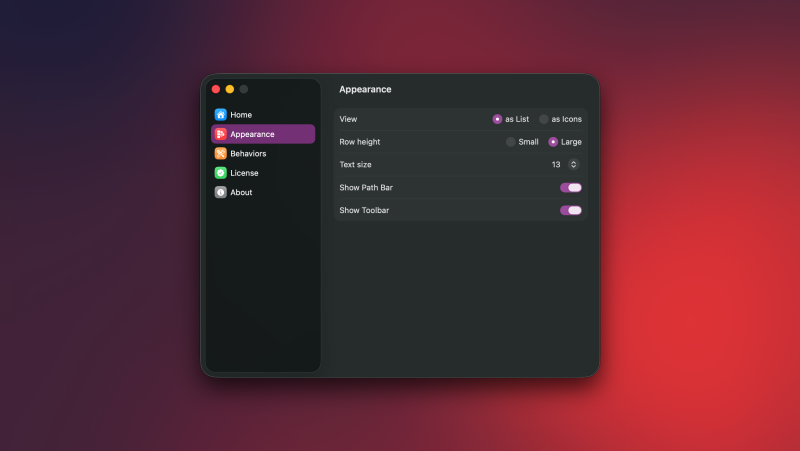
Quick Look is een van de beste functies van macOS. Hiermee kun je elk bestand bekijken zonder het daadwerkelijk te openen. Deze functie biedt echter geen mogelijkheid om de inhoud van mappen te bekijken . Wanneer je een map selecteert en op de spatiebalk drukt, zie je alleen de grootte van de map en het aantal bestanden dat erin staat. Om dit op te lossen, kun je de add-on Folder Preview (1.99 dollar) gebruiken , waarmee je wél de inhoud van mappen kunt bekijken. Er is ook een verbeterde versie van de app, Folder Preview Pro (9.99 dollar) , waarmee je bestanden kunt kopiëren, plakken en zelfs bekijken vanuit de mappreview.
Gebruik deze sneltoets om bestanden in Finder te knippen en te verplaatsen.
Gebruikers die overstappen van Windows naar Mac zullen meteen merken dat het knippen en verplaatsen van bestanden niet zo eenvoudig is. Hoewel je Mac deze functie wel ondersteunt, is deze niet makkelijk te vinden. Je kunt een bestand kopiëren door op Command-C te drukken , of door naar het menu 'Bewerken ' te gaan en ' Kopiëren ' te selecteren. Open vervolgens een andere map en druk op Command-Option-V om het bestand te verplaatsen in plaats van te plakken. Je kunt ook het menu 'Bewerken ' gebruiken en ' Item hierheen verplaatsen ' selecteren . Als deze optie er niet is, kun je met de rechtermuisknop op een lege ruimte in de bestemmingsmap klikken en de Option -toets ingedrukt houden om ' Item hierheen verplaatsen ' te laten verschijnen. Misschien is de overstap van Windows naar Mac wel een ervaring die de moeite waard is.
Gebruik Snelle acties om de achtergrond van een afbeelding te verwijderen zonder deze te openen.
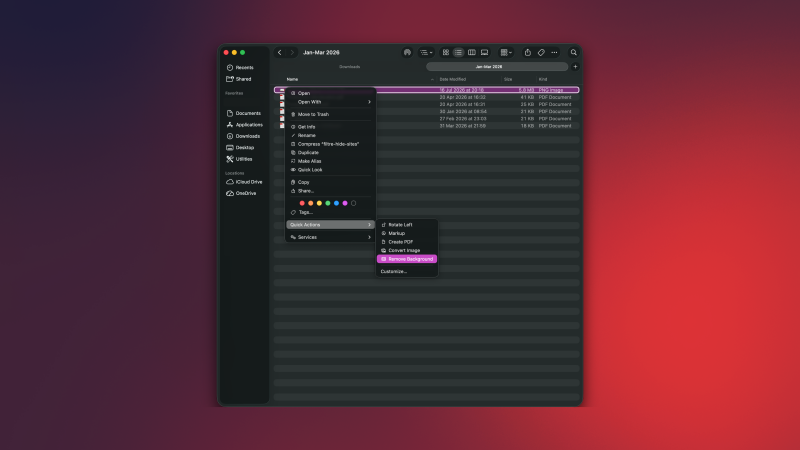
Finder ondersteunt unieke acties voor elk bestandstype, waardoor u verschillende taken kunt uitvoeren zonder het bestand zelf te hoeven openen. U kunt bijvoorbeeld met de rechtermuisknop op een afbeelding in Finder klikken en Snelle acties > Achtergrond verwijderen kiezen . Hiermee wordt een nieuw afbeeldingsbestand gemaakt zonder de achtergrond van de originele afbeelding. Het menu Snelle acties biedt verschillende acties voor verschillende bestandstypen, dus we raden u aan het te verkennen om andere handige functies te ontdekken. U zult wellicht merken dat Finder soms trager is dan u verwacht.
Bekijk alle bestandsextensies om uw beveiliging te beschermen.
Standaard toont Finder geen bestandsextensies, waardoor een bestandsnaam er bijvoorbeeld als ' Lifehacker ' uit kan zien. Als het een onschadelijk afbeeldingsbestand is, hoeft u zich geen zorgen te maken. Maar als het een kwaadaardige applicatie betreft, kunt u ongewenste computerproblemen ondervinden. Om deze problemen te voorkomen en uw beveiliging te beschermen , kunt u Finder dwingen om bestandsextensies weer te geven. De bestandsnaam hierboven wordt dan bijvoorbeeld ' Lifehacker.jpg '. Op deze manier weet u zeker welk type bestand u opent. Om deze instelling in te schakelen, gaat u naar Finder-instellingen > Geavanceerd en schakelt u ' Alle bestandsextensies weergeven ' in. Dit is een functie die elke Mac-gebruiker zou moeten kennen.
Pas de Finder-werkbalk aan zodat bestandspaden (en het Plus-symbool) direct worden weergegeven.
De Finder-werkbalk biedt een set basisknoppen die voldoen aan de behoeften van de meeste Mac-gebruikers, maar verbergt ook extra opties die voor sommigen cruciaal kunnen zijn. Om deze werkbalk aan te passen, klikt u met de rechtermuisknop op een lege ruimte en selecteert u 'Werkbalk aanpassen ' . Er verschijnt een reeks extra opties; u kunt bijvoorbeeld een 'Pad'-knop naar de werkbalk slepen en vervolgens op ' Klaar ' klikken . Op deze manier kunt u op elk moment op 'Pad' klikken om het volledige pad naar een map of bestand in Finder te bekijken. Op dezelfde manier kunt u met de AirDrop-knop bestanden selecteren en direct het AirDrop-deelmenu openen, een proces dat normaal gesproken drie klikken vereist.
Gebruik deze verborgen instelling om de achtergrond van Finder-vensters te wijzigen.
Ben je de standaard witte of zwarte achtergronden in Finder zat? Je kunt de achtergrondkleur wijzigen of zelfs vervangen door je eigen kleur. Houd er rekening mee dat deze functie alleen beschikbaar is in de pictogramweergave van Finder. Om deze te activeren, open je een willekeurige map in Finder en druk je op Command-1 (of klik je op Weergave in de menubalk en kies je Pictogrammen) om over te schakelen naar de pictogramweergave. Druk vervolgens op Command-J (of ga naar Weergave > Weergaveopties weergeven ) om een pop-upvenster te openen. Onder het gedeelte Achtergrond kun je Kleur kiezen om een nieuwe achtergrondkleur in te stellen of Afbeelding om een achtergrond uit je foto's toe te voegen. Houd er rekening mee dat de achtergrond zich niet automatisch aanpast aan de venstergrootte. Als je dus regelmatig vensters op je Mac verkleint of vergroot, zie je mogelijk af en toe lege witte vlakken.
Reacties zijn gesloten.