
5 essentiële geheimen voor Suunto Race 2-gebruikers
Gebruik je een Suunto Race 2? Ontdek 5 professionele tips om je prestaties te maximaliseren, je atletische ontwikkeling te verbeteren en het volledige potentieel van je smartwatch te benutten. Begin nu!

De belangrijkste dingen die je moet weten
- Om offline kaarten te downloaden op je Suunto Race 2 horloge, gebruik je je wifi-netwerk thuis via het horloge-icoon en vervolgens 'Offline kaarten'. Houd er rekening mee dat de selectie regionaal is.
- Gebruik de app "Anaerobic Threshold" in SuuntoPlus om je lactaatdrempel te bepalen met een intensieve test van 30 minuten. Pas vervolgens handmatig de hartslagzones aan in de instellingen van het horloge voor een nauwkeurigere meting.
- Met de "Sprint"-app in SuuntoPlus kun je tijdens het hardlopen automatisch sprintintervallen registreren. De app identificeert rondes waarin je je snelheid met 25% of meer verhoogt na een warming-up van 10 minuten.
De Suunto Race 2 is een fantastische smartwatch die veel van de functies van duurdere Garmin-horloges biedt voor een lagere prijs. Het is de grotere versie van de Suunto Run en beschikt over mogelijkheden die zijn voorganger miste, zoals toegang tot de SuuntoPlus-store. Daar kun je apps en integraties downloaden waarmee je horloge veel meer kan dan alleen de standaardfuncties.
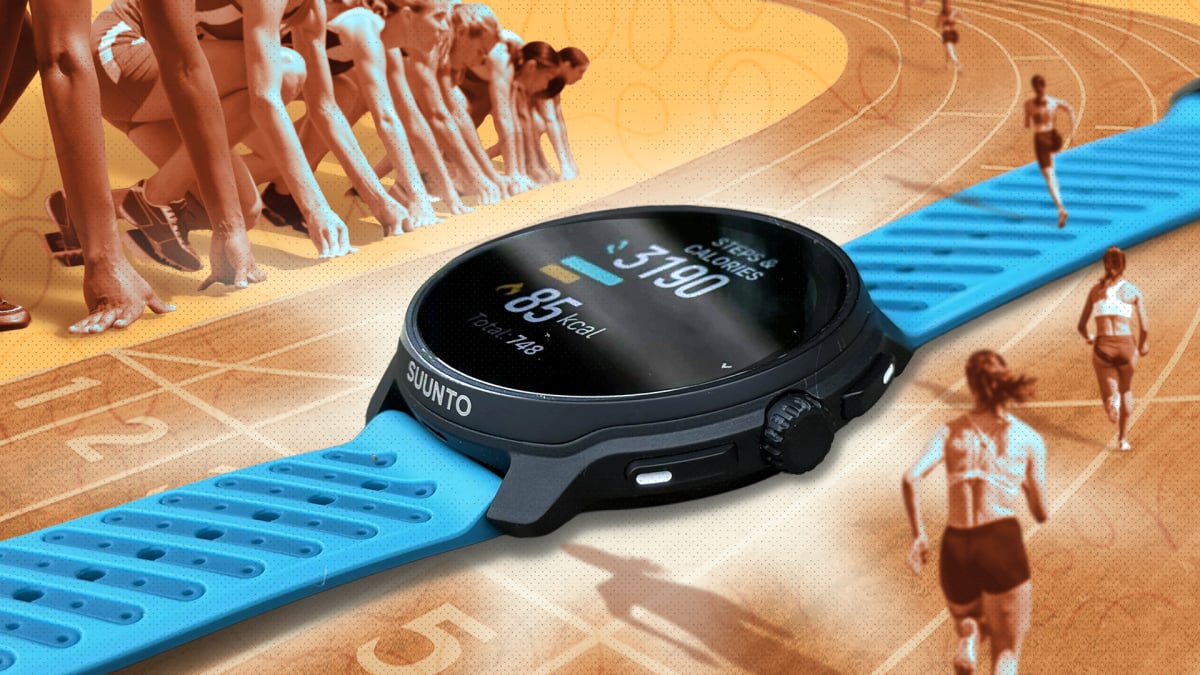
De SuuntoPlus-winkel bevat een aantal echte verborgen pareltjes , en ik deel hieronder mijn favoriete toepassingen ervan. (Gebruikers van de Suunto Race 2 kunnen ook de tips en trucs voor de Suunto Run bekijken, aangezien de meeste daarvan betrekking hebben op functies die beide horloges gemeen hebben.)
Hoe je kaarten offline kunt downloaden terwijl je thuis bent
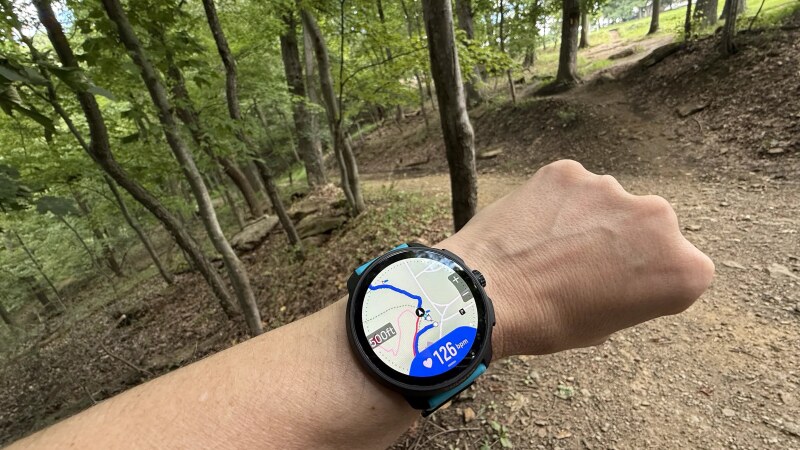
Het Suunto Race 2-horloge kan kaarten direct op het scherm weergeven, maar je moet deze kaarten downloaden voordat je op avontuur gaat. Je kunt dit het beste thuis doen, via een wifi-verbinding. Als je wacht tot je bij het startpunt bent om eraan te denken, duurt het downloaden extreem lang (als het al lukt om de kaarten te downloaden).
Om kaarten te downloaden, tik je op het klokpictogram linksboven in het scherm en scrol je naar beneden naar 'Offline kaarten' . In plaats van een specifieke regio te downloaden, moet je een keuze maken uit de beschikbare opties. In de Verenigde Staten lijken de opties per staat te zijn; ik kan bijvoorbeeld een kaart van Pennsylvania en een kaart van West Virginia afzonderlijk downloaden, maar ik kan geen regio downloaden die delen van beide staten omvat.
Zodra de kaarten op je horloge staan, kun je je telefoon thuis laten door 'Kaart' te selecteren in het widgetmenu (om de kaart te bekijken zonder een activiteit te starten), of door de kaart onderweg tijdens het hardlopen te bekijken.
Ontdek hoe je de SuuntoPlus-winkel kunt gebruiken
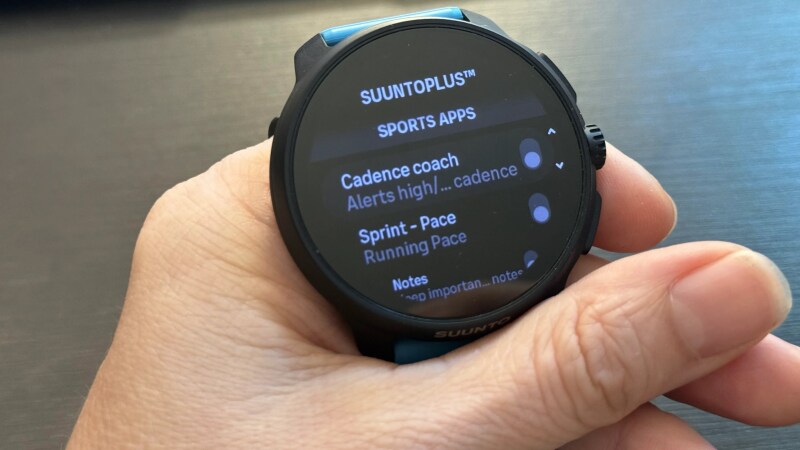
Hoewel ik al wist dat SuuntoPlus een belangrijk voordeel was voor Suunto's high-end sporthorloges, duurde het even voordat ik doorhad hoe uitgebreid de functies waren. Omdat het gebruik en het doel ervan niet altijd meteen duidelijk waren, volgen hier de basisprincipes.
Allereerst moet je de SuuntoPlus-apps vinden die je wilt gebruiken. Tik op het pictogram van je horloge, zoals je eerder deed, en scroll vervolgens naar beneden naar ' Mijn SuuntoPlus sport-apps' . Als je de naam van de app weet die je zoekt, kun je daar zoeken; anders kun je door de beschikbare opties bladeren.
Om een fitness-app te gebruiken, moet je een activiteit selecteren, zoals hardlopen. Voordat je met de activiteit begint, scroll je naar beneden. Je vindt dan een menu genaamd SuuntoPlus . Vanuit hier kun je maximaal drie fitness-apps kiezen die je tijdens je activiteit wilt gebruiken. Elke app heeft een eigen scherm in de schuifbalk met gegevensschermen . (Om tijdens de activiteit tussen deze schermen te wisselen, tik je op het draaiplateau.)
Via de SuuntoPlus-winkel kun je ook trainingen synchroniseren vanuit TrainingPeaks of intervals.icu , of verbinding maken met andere apparaten zoals de Core 2-temperatuursensor . Als je al gebruiker bent van een van deze services of apparaten, raadpleeg dan de bijbehorende instructies. Hier focus ik me op enkele minder bekende toepassingen van de reguliere fitness-apps van SuuntoPlus.
Hoe je trainingszones kunt verfijnen met behulp van drempeltesten
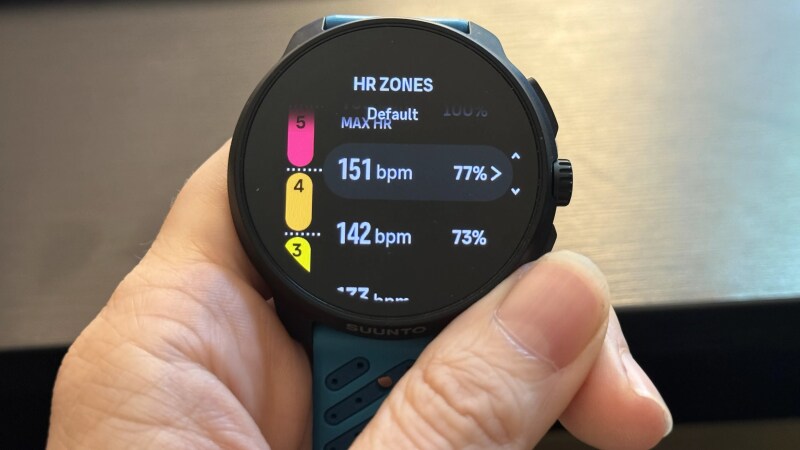
Als je ooit het gevoel hebt gehad dat je hartslagzones niet helemaal kloppen (wat best mogelijk is), is er een app in SuuntoPlus die je daarbij kan helpen. Zoek naar de app genaamd Anaerobic Threshold en volg de instructies. Maar wees voorbereid: deze test is een intensieve training. Na een warming-up word je gevraagd om 30 minuten lang zo snel mogelijk te rennen. Aan het einde vertelt de app je de hartslag die waarschijnlijk overeenkomt met je lactaatdrempel.
Nu komt het interessante gedeelte: Ga op je horloge naar Instellingen , vervolgens naar Training en daarna naar Intensiteitszones . Kies ofwel Standaard hartslagzones voor alle sporten (wat ik aanbeveel als je het niet zeker weet) of selecteer een specifieke sport onder Geavanceerde instellingen. Hier kun je de grenzen tussen je zones definiëren. De minimumwaarde voor Zone 5 (en dus de maximumwaarde voor Zone 4) moet worden ingesteld op het getal dat je hebt verkregen uit de drempeltest. Als je andere zones wilt aanpassen, biedt Suunto Plus informatie over hoe je de waarden voor de grenzen van andere zones kunt berekenen. Helaas worden deze niet automatisch ingesteld.
Profiteer van een cadanscoach om je hardlooptechniek te verbeteren.
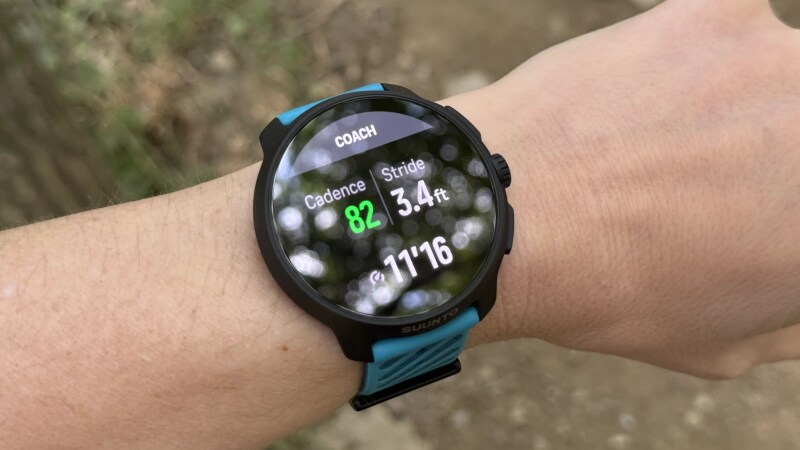
De pasfrequentie is een van de gemakkelijkste aspecten van de hardlooptechniek om bewust aan te passen. Pasfrequentie verwijst naar het aantal stappen dat je per minuut zet (per been of in totaal). Hoe sneller je pas, hoe korter je paslengte moet zijn. Dit maakt het gemakkelijker om je landingsbeen onder je lichaam te houden in plaats van een te lange pas te maken. Veel hardloopcoaches benadrukken dat het verhogen van de pasfrequentie vaak een aanzienlijk aantal problemen met de hardlooptechniek oplost.
De SuuntoPlus-app, genaamd Cadence Coach, biedt een praktische manier om aan dit aspect te werken en kan nuttig zijn voor je warming-up. Installeer de app en zorg ervoor dat deze is ingeschakeld voor je hardloopsessie.
Standaard stelt de app een doel van 80 tot 90 stappen per minuut in (gelijk aan 160 tot 180 stappen per minuut in totaal). Er klinkt een geluidssignaal als je sneller of langzamer loopt dan dit bereik, zodat je dit scherm kunt gebruiken om je techniek te oefenen.
Wat als dit ritme niet bij je past, of in ieder geval niet nu? Druk op de onderste knop en het horloge registreert je stapritme gedurende één minuut. Het ritme dat je in die minuut aanhoudt, wordt je nieuwe doel. Je kunt deze functie gebruiken om een makkelijker doel voor jezelf te stellen als je de aanbeveling lastig vindt, of om een ritme te kiezen dat past bij je training of het terrein waarop je vandaag loopt.
Gebruik de Sprint-app om je stappen automatisch te registreren.
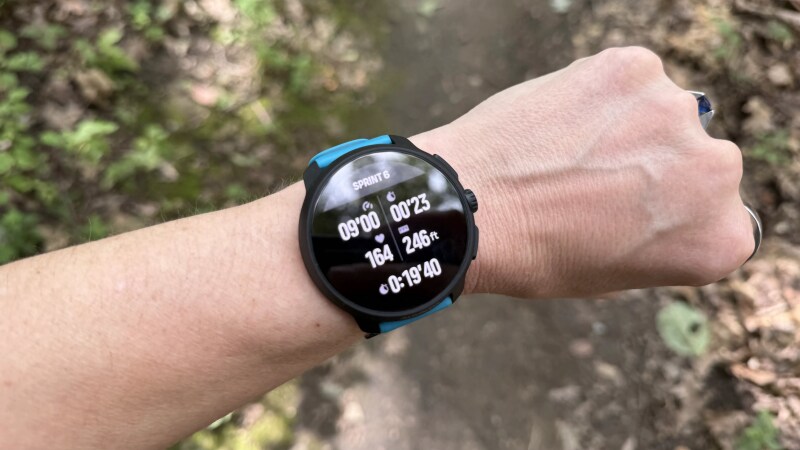 Deze ronde werd automatisch geactiveerd en ik heb mijn best gedaan om de foto te maken tijdens het hardlopen. Bron: Beth Squarethke
Dit is zonder twijfel mijn favoriete truc. Stappen tellen is een geweldige manier om snelheidstraining aan je routine toe te voegen zonder iets specifieks te hoeven meten, maar er is meestal geen gemakkelijke manier om een stappensessie achteraf te evalueren. Tenminste, dat is bij de meeste smartwatches het geval! Maar de Sprint-app in SuuntoPlus biedt een uitstekende tool precies voor dit doel.
De Sprint-app begint met een opwarmperiode van 10 minuten. Welk tempo je ook aanhoudt tijdens deze 10 minuten, de app gaat ervan uit dat dit je normale tempo is, dus geen sprinttempo. Na deze periode kun je gewoon normaal hardlopen of wandelen. Zodra je je snelheid verhoogt naar een sprinttempo (25% of meer sneller dan je opwarmtempo), herkent het horloge de snelheidsverandering en registreert een nieuwe ronde. Het registreert ook een nieuwe ronde wanneer je je tempo verlaagt.
Er zit een korte vertraging van vijf tot tien seconden tussen elke stap – je krijgt dus geen chirurgische precisie, maar je krijgt wel een registratie van het aantal stappen dat je hebt gezet, de duur van elke stap en de geschatte snelheid waarmee je liep tijdens en tussen elke stap. De enige manier waarop ik dit op andere horloges kan doen, is door je stappen vooraf te programmeren of handmatig op een rondetijdknop te drukken. Maar met deze app kun je het spontaan doen, vergelijkbaar met de Fartlek-methode.
Reacties zijn gesloten.