

Veel gebruikers op verschillende platforms hebben melding gemaakt van een probleem waarbij foto's en snapshots niet op hun apparaten worden geüpload. SnapchatAls regelmatige gebruikers begrijpt het Appuals-team hoe frustrerend dit probleem kan zijn. Er kunnen verschillende redenen zijn waarom foto's mogelijk niet naar Snapchat worden geüpload. Hier zijn enkele veelvoorkomende oorzaken:
- Slechte internetverbinding
- Tijdelijke softwarefouten
- De app-cache is vol.
- Uitgeschakelde machtigingen
- Oude app-versie
- Gebruik een VPN
- Andere softwaregerelateerde problemen
In deze handleiding delen we de meest effectieve oplossingen om Snapchat weer soepel te laten werken.
1. De Snapchat-server ligt plat.
De eerste stap is controleren of Snapchat-server Het ligt er zelf ook aan. Vraag een vriend of familielid of Snapchat bij hen wel werkt. Als anderen hetzelfde probleem ervaren, is het waarschijnlijk een serverprobleem aan de kant van Snapchat. In dat geval moet je wachten tot Snapchat het heeft opgelost.
Je kunt de actuele status van Snapchat ook bekijken op Downdetector Om erachter te komen of er sprake is van een aanhoudende storing, of dat het probleem alleen u treft.
2. Controleer de internetverbinding
Controleer vervolgens je internetverbinding. Een trage of instabiele verbinding kan ervoor zorgen dat screenshots en afbeeldingen niet laden. Dit is meestal eenvoudig op te lossen als je ook problemen ondervindt met andere apps. Ga voor de zekerheid naar [website/link]. Speedtest.net Gebruik je telefoon of browser om je internetsnelheid te controleren.
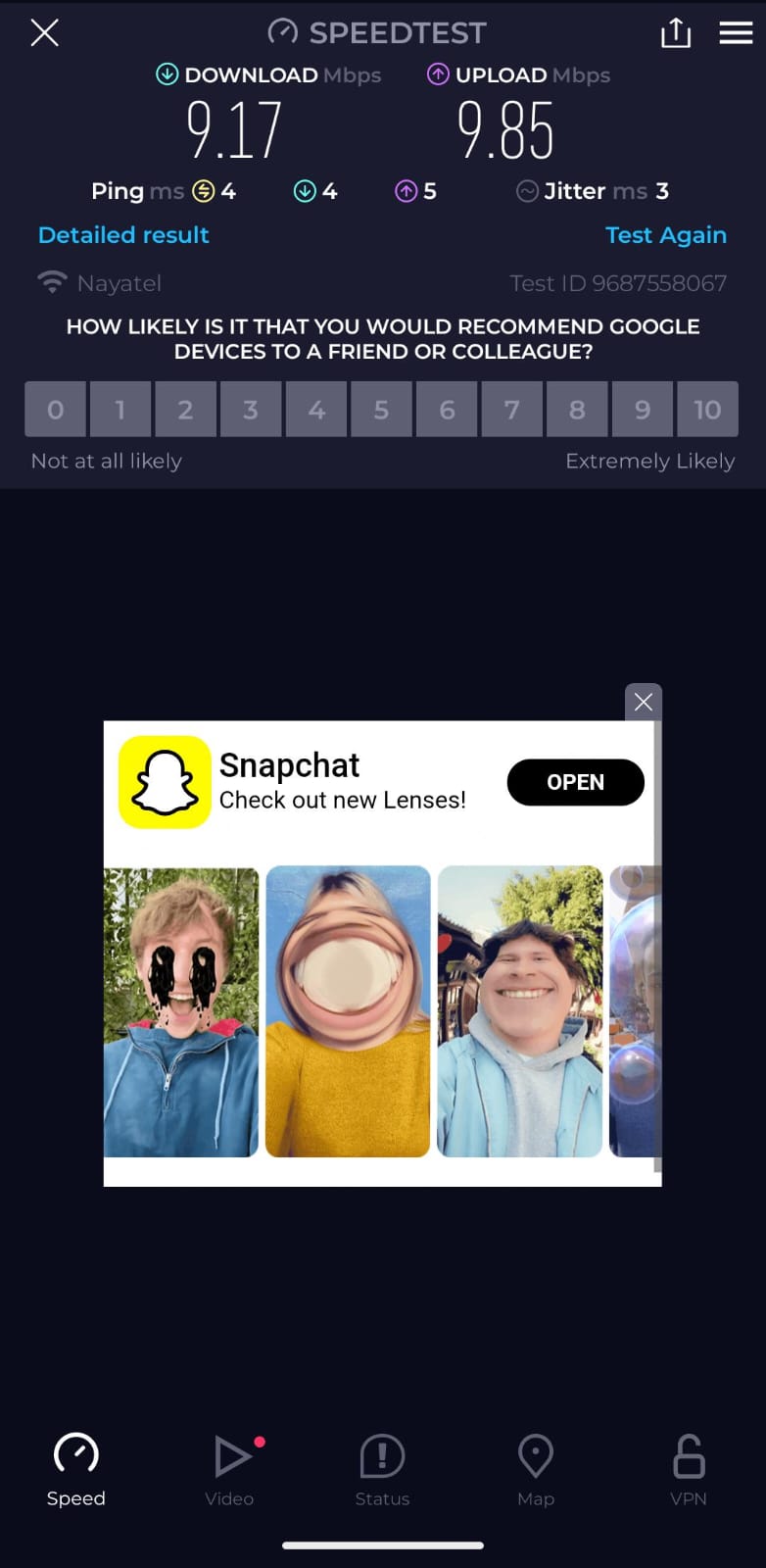
Soms lijkt je verbinding te werken, maar kun je toch problemen met de dataverbinding ondervinden, vooral op mobiele netwerken. Probeer verbinding te maken met een ander wifi-netwerk om te zien of het probleem verdwijnt. Als het probleem is opgelost, kun je overwegen je apparaat opnieuw op te starten. Wifi router Je eigen mobiele data kun je uitschakelen en vervolgens weer inschakelen.
3. Start de Snapchat-app opnieuw op.
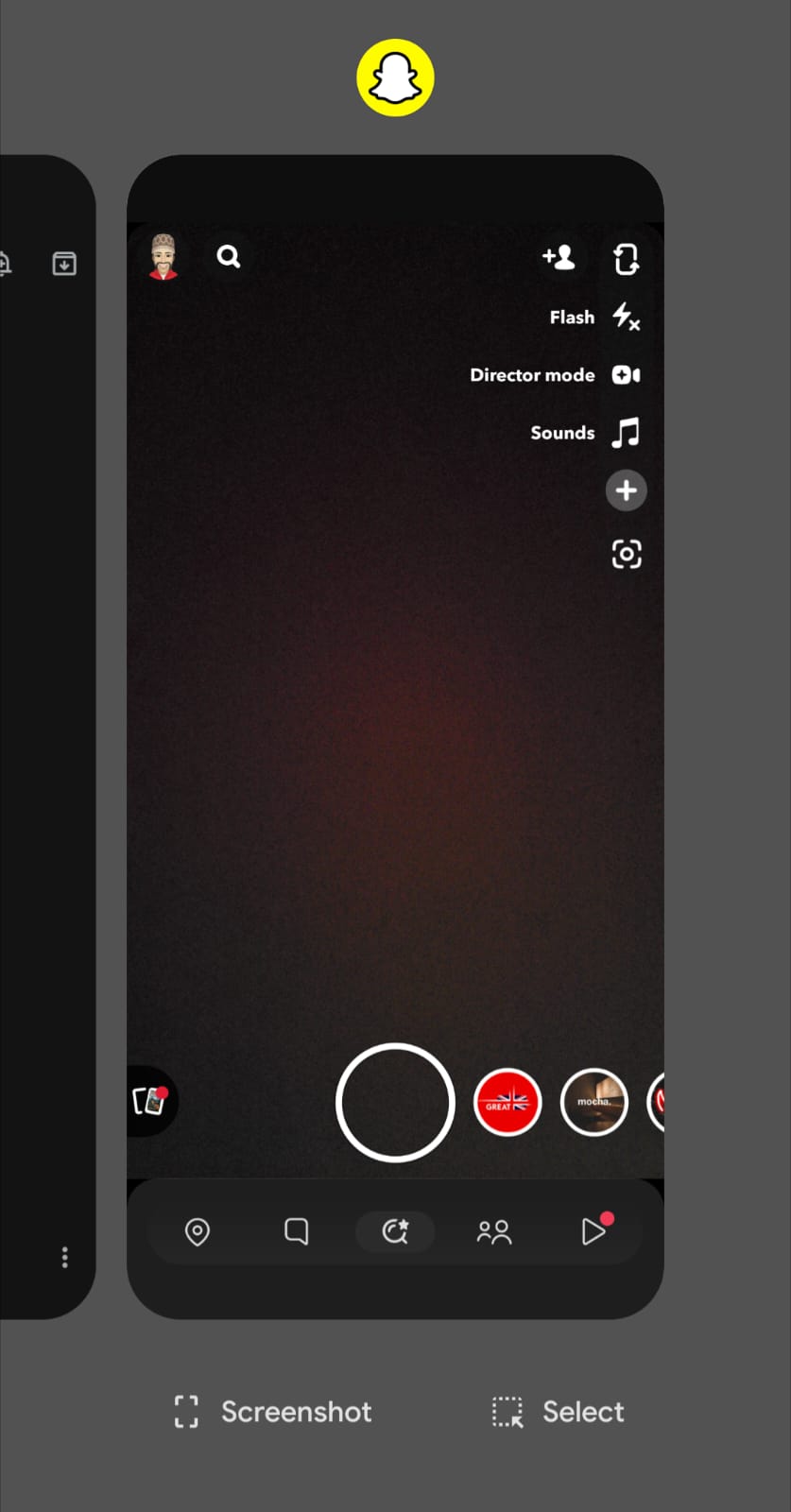
Soms kan het leiden tot bugs Een klein probleempje met de app is dat screenshots of afbeeldingen soms niet laden. Het herstarten van de app lost deze kleine foutjes vaak op. Op beide Android و iPhoneOpen je recente apps (meestal door vanaf de onderkant van het scherm omhoog te vegen) en veeg Snapchat weg om de app volledig te sluiten. Open de app vervolgens opnieuw en controleer of het probleem is opgelost.
4. Wis app-cache
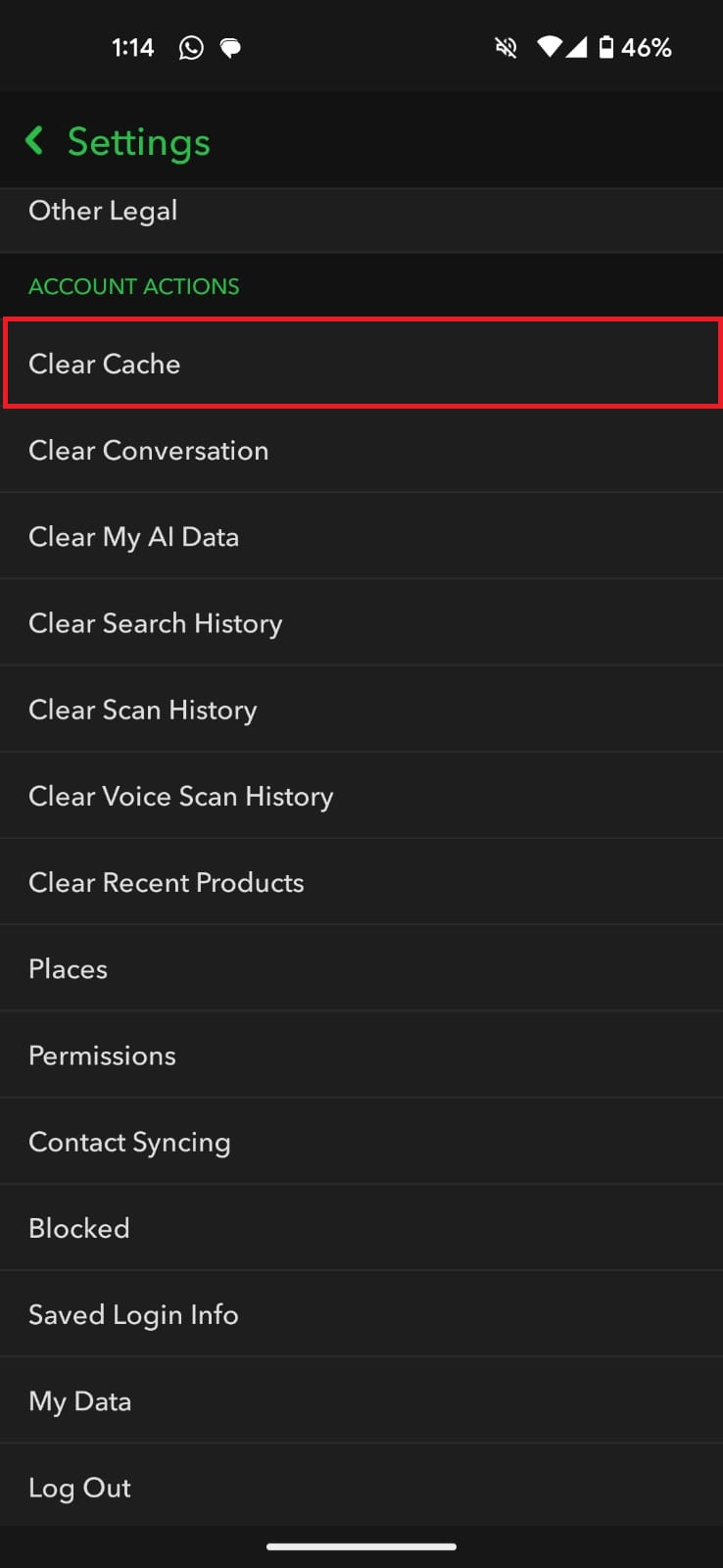
Applicatiecache Het is een tijdelijke opslagruimte die bedoeld is om apps sneller te laten laden, maar als deze overvol raakt, kan dit de prestaties van de app vertragen of zelfs laten vastlopen. Gelukkig kun je de cache van Snapchat wissen vanuit de app zelf.
- Open de Snapchat-app en tik op het icoontje. Persoonlijk profiel.

- Klik op het tandwielpictogram Instellingen.

- Scroll naar beneden naar Accountprocedures En druk op Cache wissen.

- Bevestig door te drukken Doorgaan met.
5. Update de app
Verouderde apps kunnen allerlei problemen veroorzaken, dus het is belangrijk om Snapchat up-to-date te houden. Update je app naar de nieuwste versie.
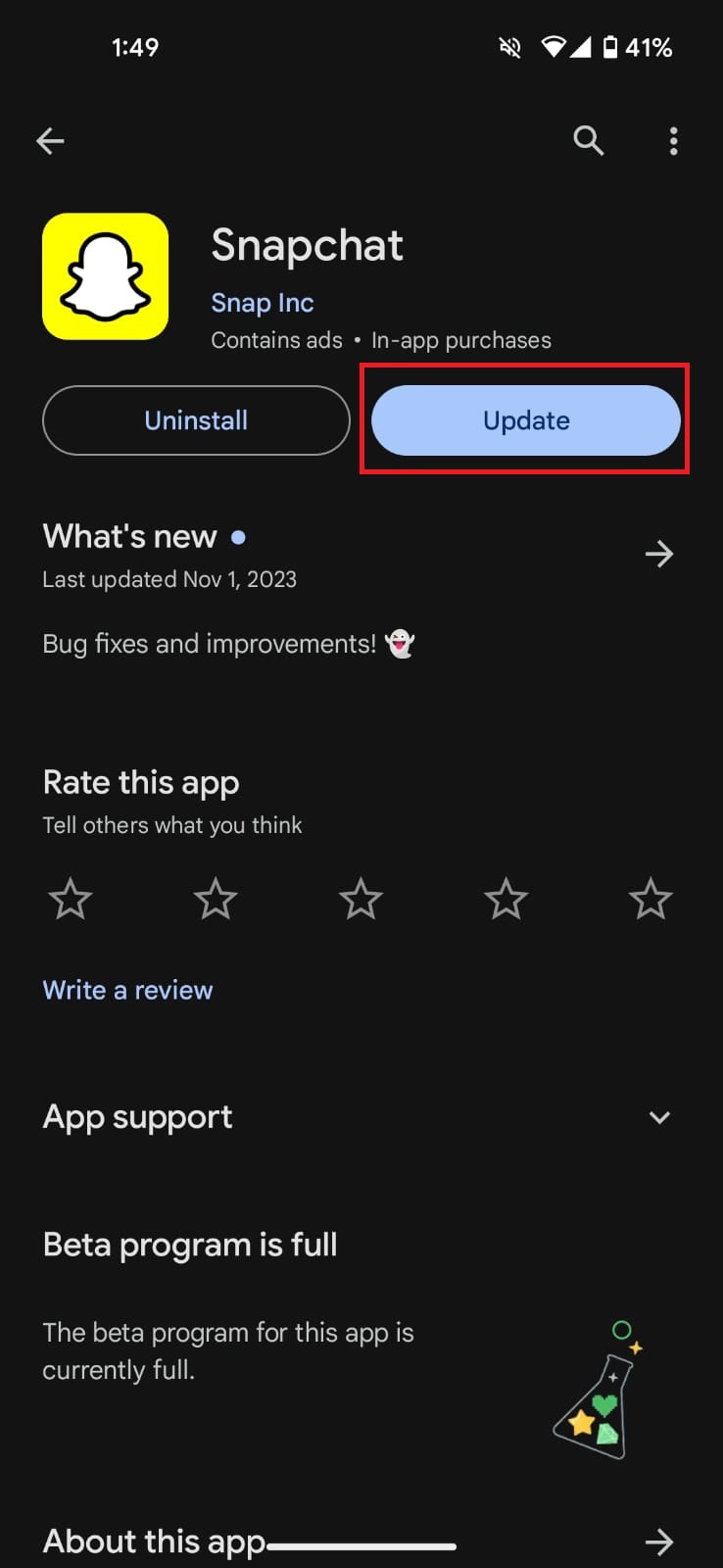
↪ Update Snapchat op Android
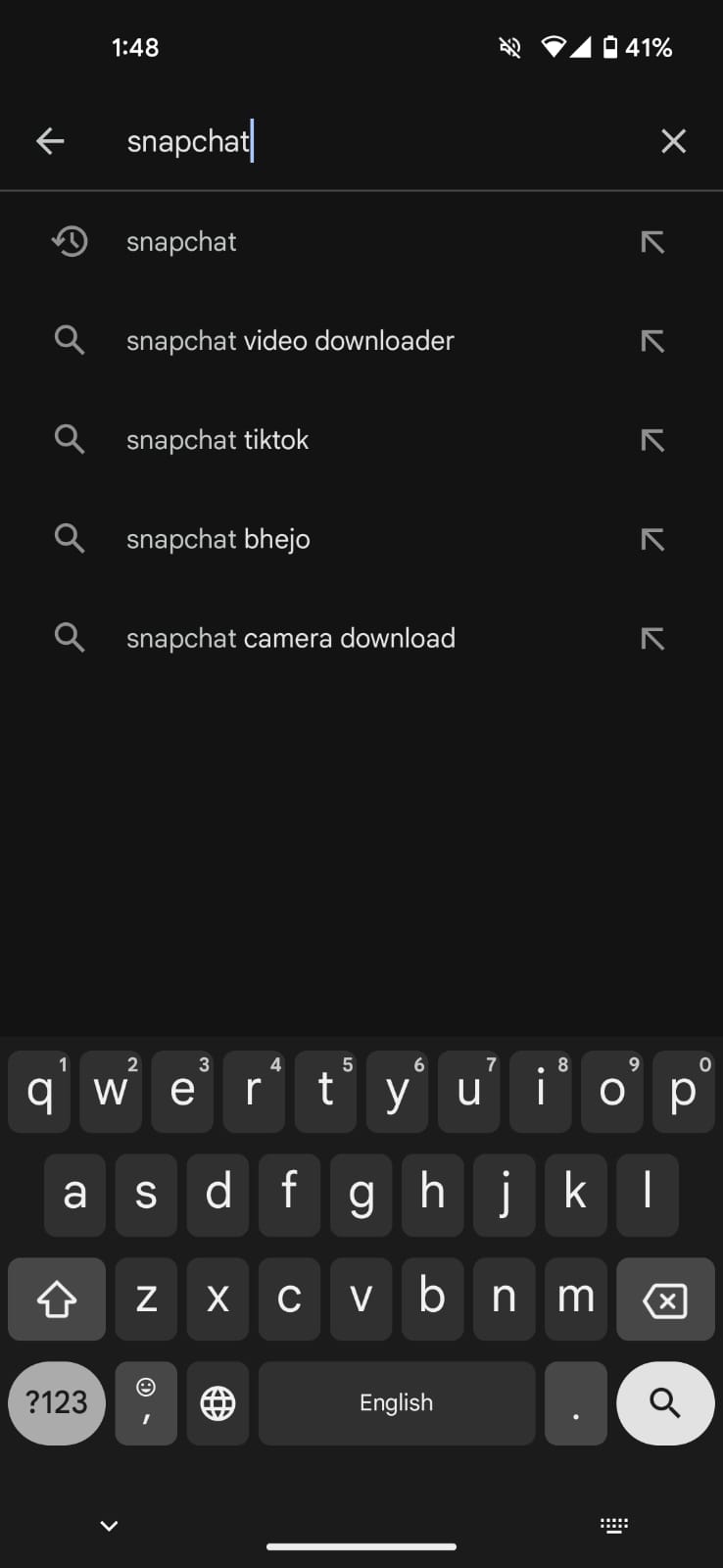
- Open Play Store en zoek naar Snapchat.
- Selecteer Snapchat uit de resultaten en als je een knop ziet BijwerkenKlik erop om de nieuwste versie te installeren.
- Als je alleen 'Openen' ziet, betekent dit dat je applicatie al is bijgewerkt.
↪ Snapchat-update voor iPhone
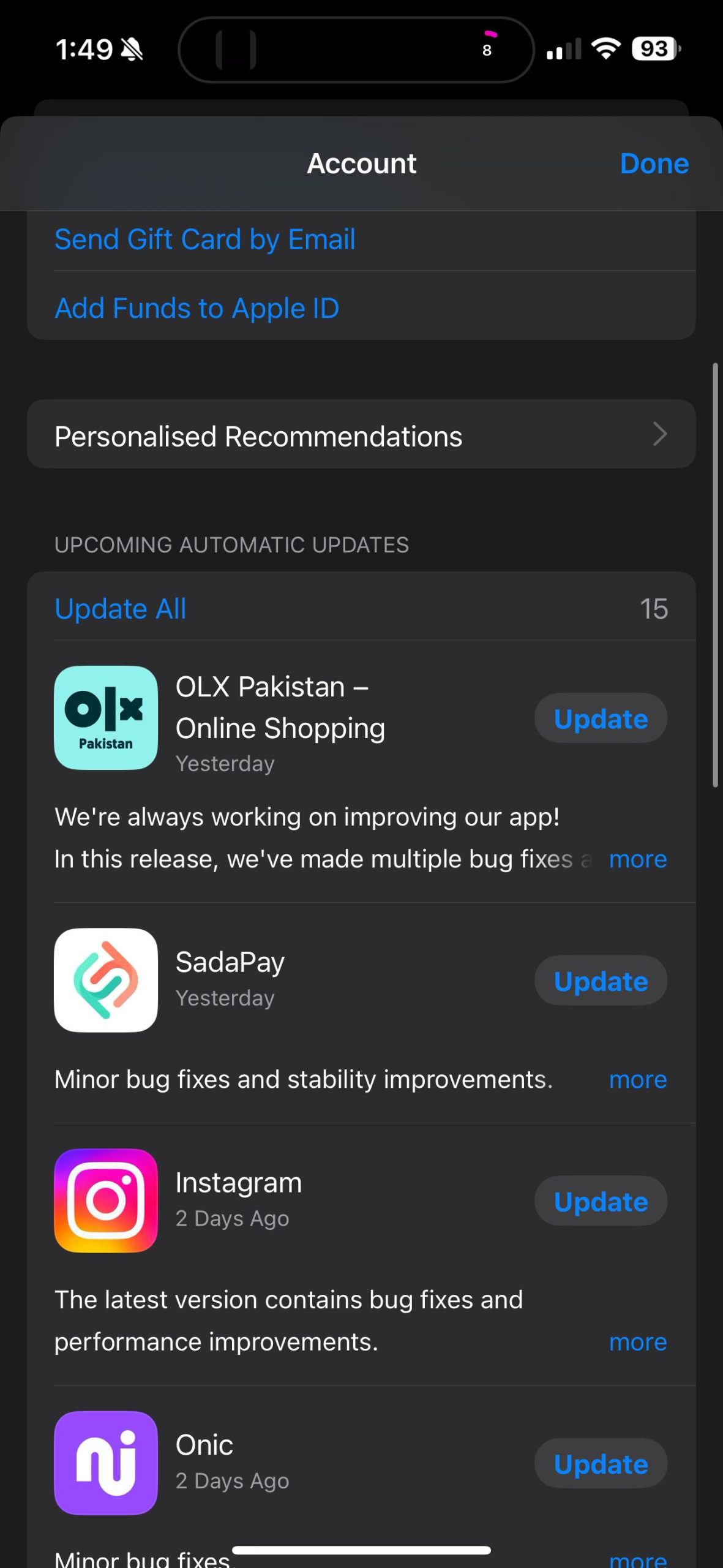
- Open App Store Klik op uw accountpictogram in de rechterbovenhoek.

- Scroll naar beneden om het gedeelte te vinden. Aankomende automatische updates.
- Als Snapchat daar verschijnt, klik er dan op. Bijwerken naast hem.

6. Machtigingen inschakelen
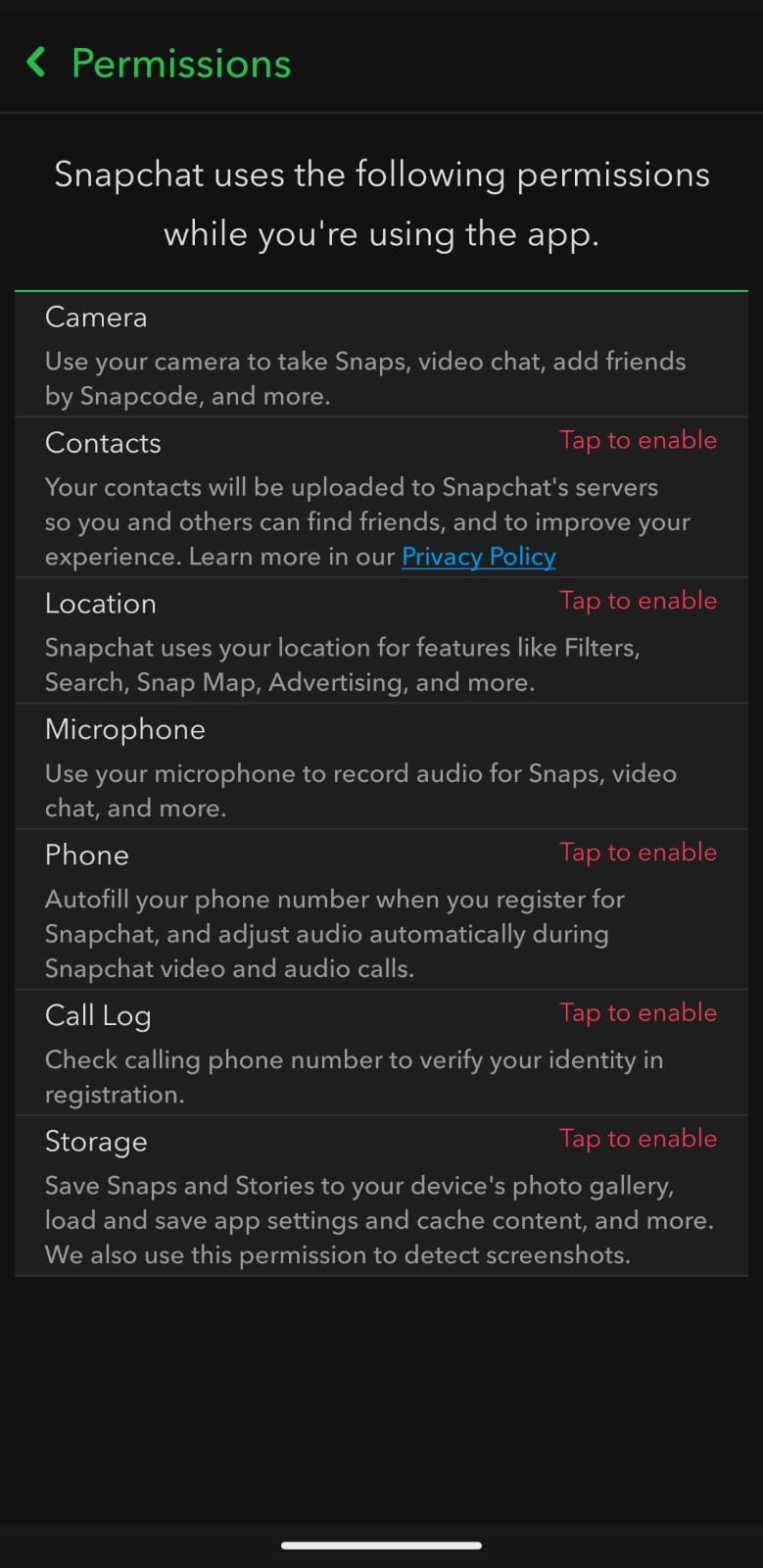
Soms, vooral na een update, worden bepaalde essentiële machtigingen voor de Snapchat-app uitgeschakeld. Zonder deze machtigingen werkt Snapchat mogelijk niet goed en kun je mogelijk geen foto's uploaden. Zorg ervoor dat je essentiële machtigingen zoals de volgende weergeeft: Camera، Microfoon, EnOpslag.
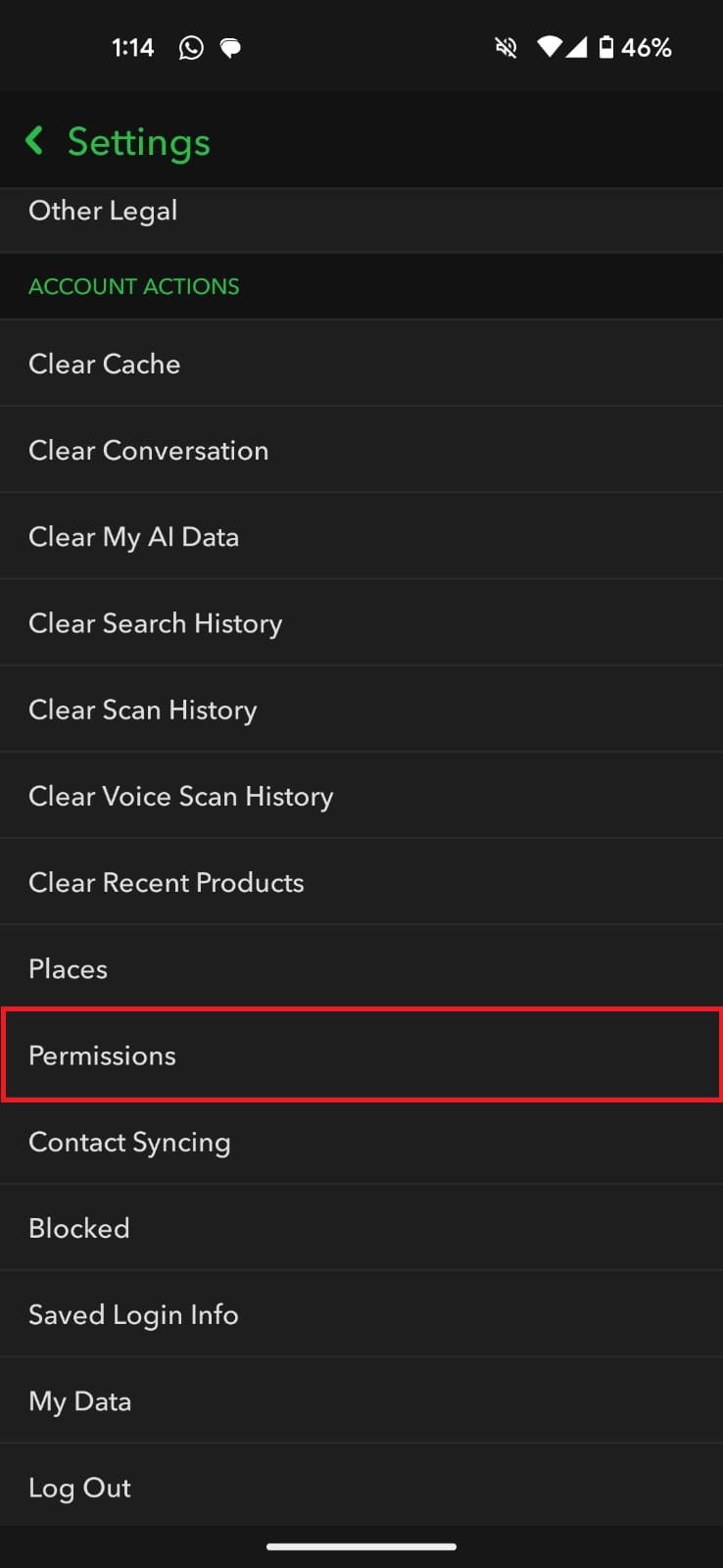
- Open Snapchat en tik op het icoontje. persoonlijk bestand.
- Klik op het icoon Instellingen (De uitrusting).
- Scroll naar beneden naar Accountprocedures En kies Rechten.
- Je ziet een lijst met machtigingen die Snapchat nodig heeft. Tik op "Tik om in te schakelenOm de instellingen van je apparaat te openen en toegang te verlenen.

7. Verstuur de afbeelding opnieuw
Als er geen afbeeldingen geüpload kunnen worden, is de kans groot dat het account gehackt is. beschadigen Vraag de afzender tijdens het verzenden, indien mogelijk, om de afbeelding opnieuw te versturen, vooral als hij of zij de afbeelding heeft opgeslagen of deze nog steeds in de chat kan zien.
8. Verwijder het gesprek
Als je dit probleem steeds weer tegenkomt in een bepaald gesprek, moet je het volgende proberen: duidelijke conversatie De gebruiker volgde echter wel. Stappen 1-3 van Oplossing 4Maar kies duidelijke conversatie In plaats van de cache te wissen, selecteer je het gesprek van de gebruiker en bevestig je.
- Open Snapchat en tik op het icoontje. persoonlijk bestand.
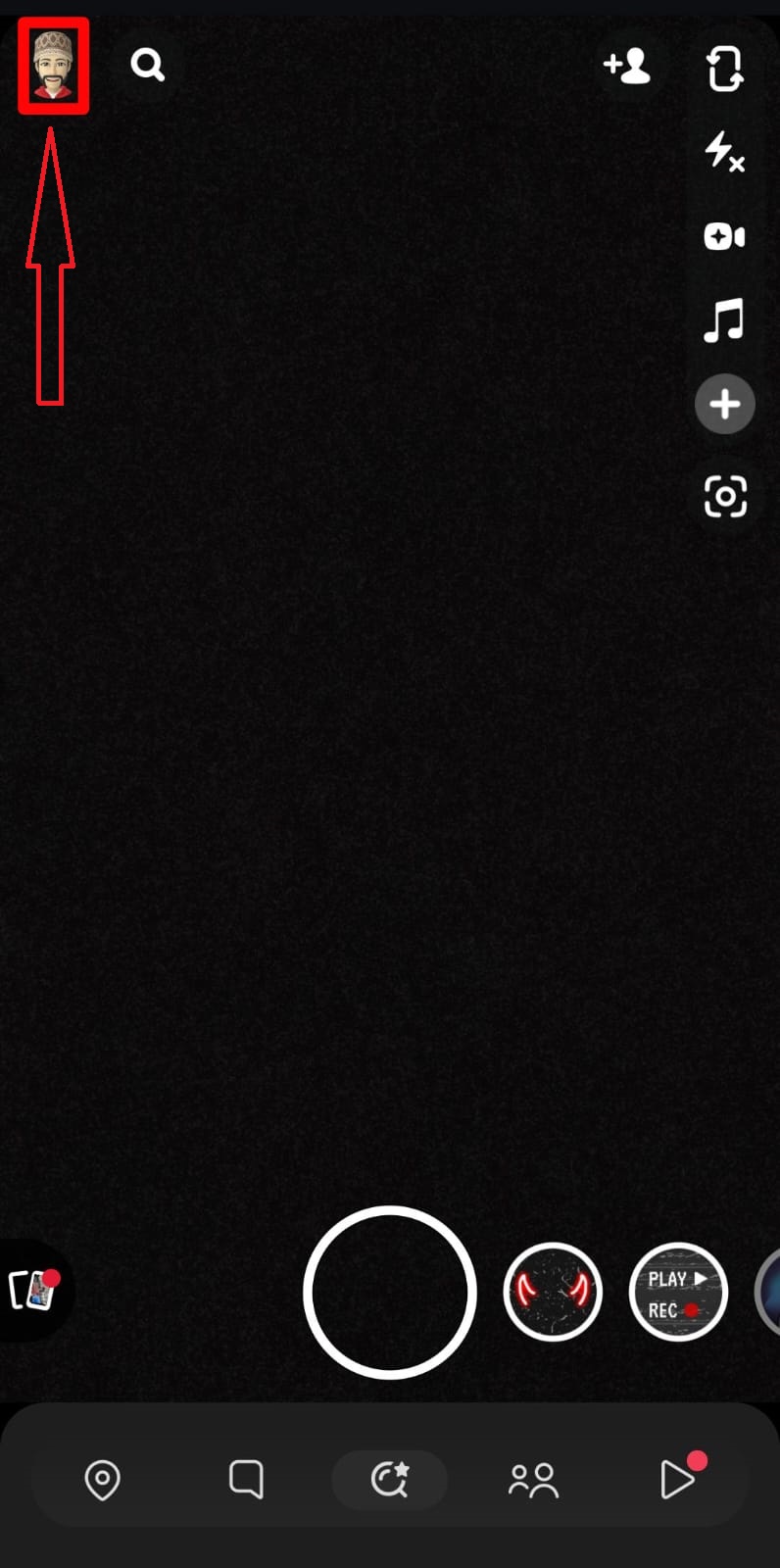
- Klik op het tandwielpictogram Instellingen.
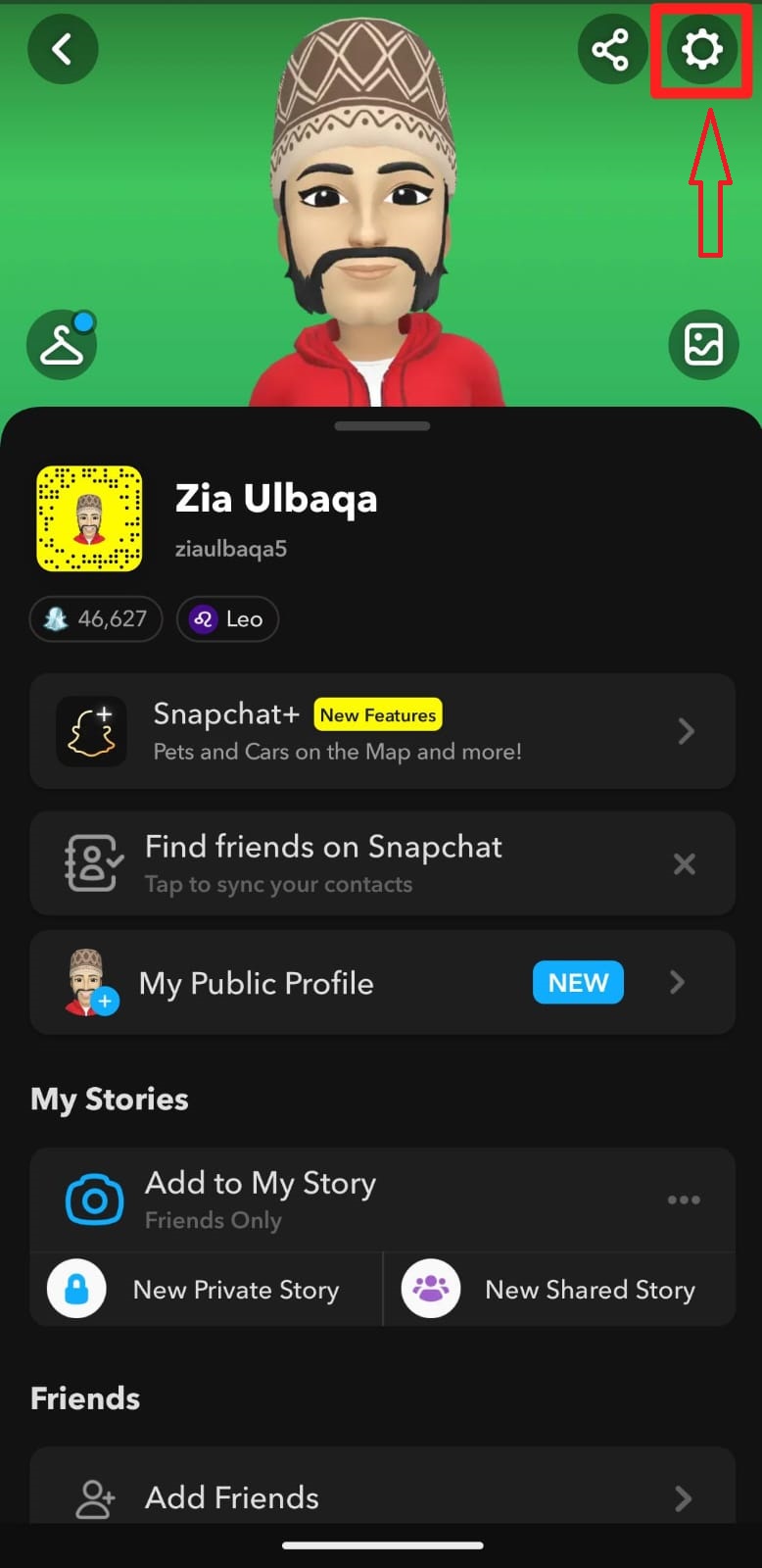
- Ga in de instellingen naar beneden en scroll naar Accountprocedures en klik duidelijke conversatie.
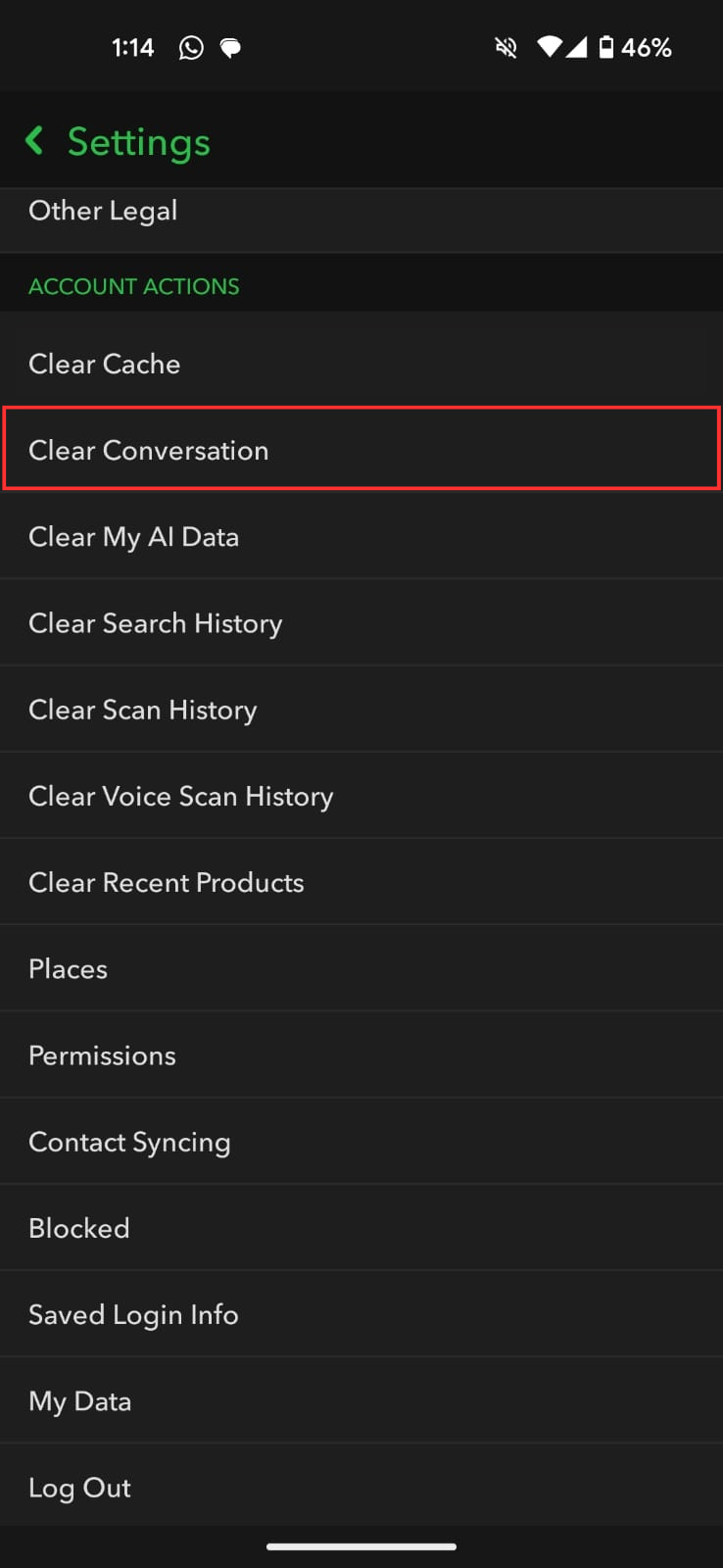
- Bevestig door te klikken overzien.

9. Schakel VPN uit
kan leiden tot gebruik VPN Soms kunnen VPN's problemen veroorzaken met Snapchat en het uploaden van foto's of snaps bemoeilijken. Als je een VPN gebruikt, probeer deze dan uit te schakelen en kijk of Snapchat dan weer werkt. Als het uitschakelen van de VPN het probleem oplost, kun je het beste geen VPN's gebruiken tijdens het gebruik van Snapchat, of overstappen naar een andere VPN-service die geen problemen veroorzaakt.
10. Softwaregerelateerde problemen
Hoewel minder vaak voorkomend, kan de software van je telefoon soms de oorzaak van het probleem zijn. Zo merkte een van onze testers dit probleem op na het installeren van [specifieke software/app/etc.]. Aangepaste ROMMaar zelfs officiële updates kunnen soms problemen veroorzaken.
Als dit bij jou het geval is, kun je wachten op een toekomstige update die het probleem oplost, of Snapchat in de tussentijd op een ander apparaat gebruiken.
Reacties zijn gesloten.