

De belangrijkste dingen die je moet weten
- Voeg een helderheidsmasker toe door Alt ingedrukt te houden en op het laagmaskerpictogram te klikken. Sleep vervolgens de lijn naar beneden om de dekking van het kleurbereik aan te passen.
- Om de overgangen nauwkeuriger af te stellen, pas je de lijnhelling in het livemasker aan om het verloop te verminderen en verminder je de halo's door de waarde van de vervagingsradius te verhogen.
- Versterk specifieke kleuren met behulp van het Kleurbereikmasker nadat je de verzadiging hebt verhoogd. Gebruik vervolgens het Kleurkiezer-gereedschap om de gewenste kleur te selecteren en pas het kleurenwiel aan voor fijnafstelling.
Bekijk de video: Uitleg over Live Masks
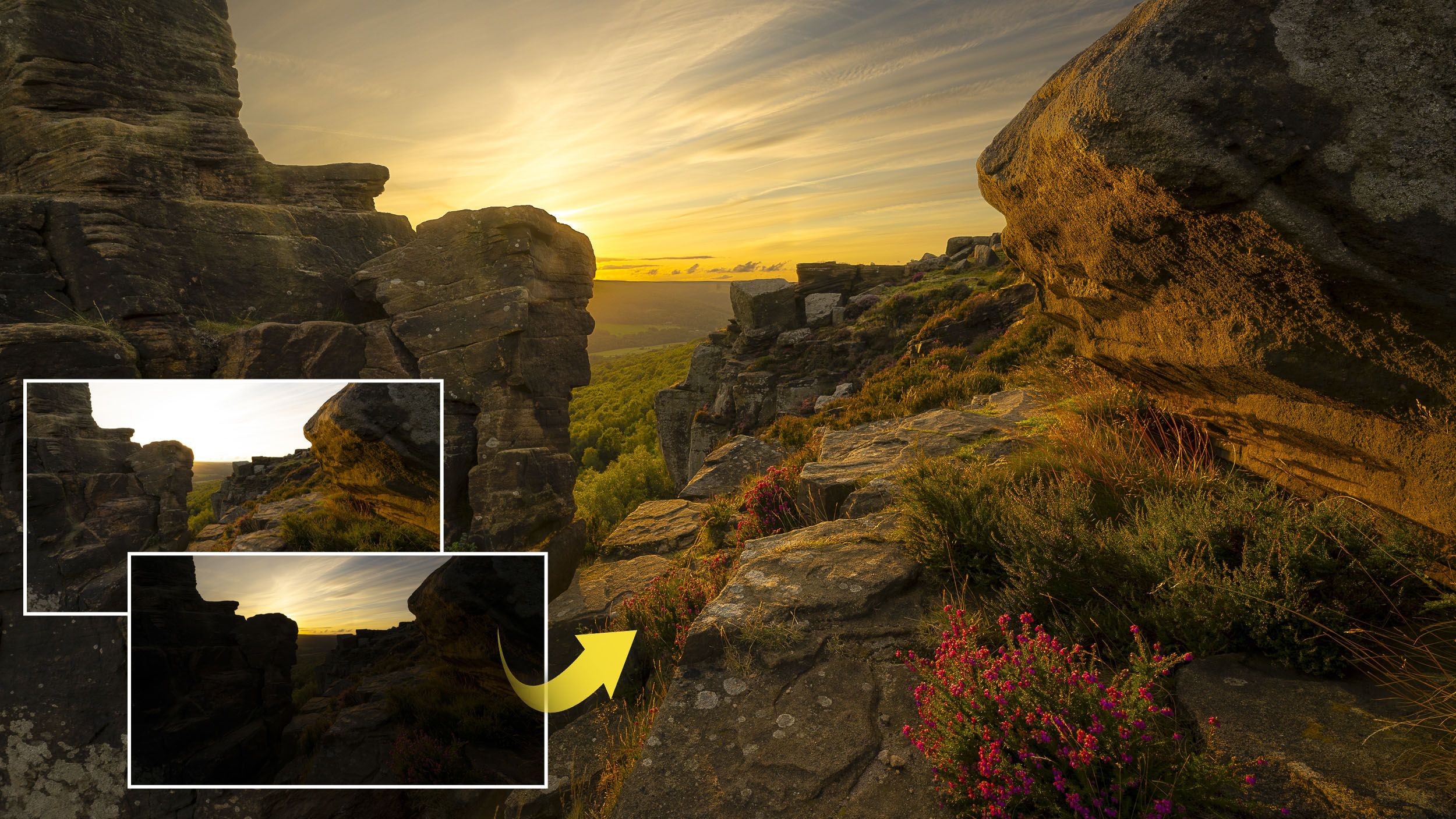
Bij het fotograferen richting de ondergaande zon kan het lastig zijn om een evenwichtige belichting te krijgen. Als de belichting te veel naar de lucht is gericht, lijkt de grond te donker; als de belichting te veel naar de grond is gericht, kan de lucht details verliezen en te licht worden.
In dergelijke gevallen is het vaak handig om een bracketingreeks te gebruiken, waarbij de camera opnamen maakt met verschillende belichtingen, van laag tot hoog, met de "juiste" belichting in het midden. Op deze manier heb je verschillende opties.
Je kunt de beste belichting uit de groep kiezen, de groep combineren om een HDR-afbeelding te maken, of de belichtingen later samenvoegen. De laatste optie houdt meestal in dat je twee of meer afbeeldingen in je bewerkingssoftware opent en vervolgens een masker op een van de afbeeldingen toepast om deze met de andere te combineren. Dit is waar de Live Masking-functie in Affinity Photo van pas komt.
Affinity biedt drie verschillende soorten live-maskers: het tintmasker, het helderheidsmasker en het banddoorlaatmasker. Met deze maskers kun je een laag mengen met de onderliggende lagen op basis van een reeks criteria. Het helderheidsmasker – dat we hier hebben gebruikt – maakt mengen mogelijk op basis van pixelhelderheidswaarden.
Dit geeft ons in feite nauwkeurige controle over het mengen van de lichte pixels in de ene laag met de donkere pixels in een andere laag – of andersom. Daarom is het uiterst nuttig voor het samenvoegen van belichtingen, waardoor we een overbelichte lucht in slechts enkele seconden kunnen aanvullen met een correct belichte versie.
Velen van ons hebben meerdere sets opeenvolgende opnames op onze harde schijven staan om deze techniek mee te testen. Open twee afbeeldingen en probeer ze uit, of download de afbeeldingen Land.jpg en Sky.jpg hier om te experimenteren. We zullen deze twee afbeeldingen in de volgende stappen gebruiken...
1. Uitlijning van de afbeelding
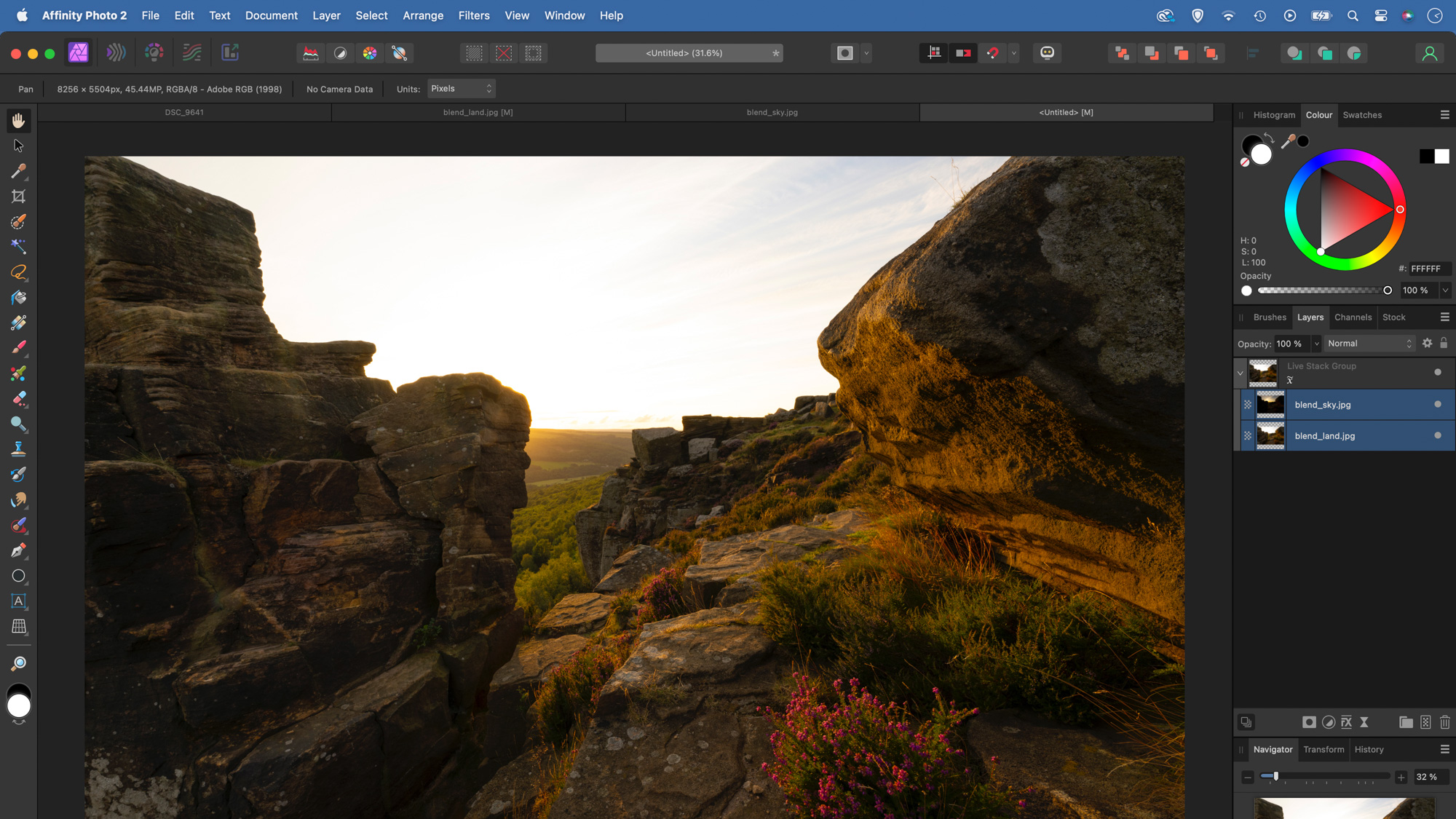
Download de originele afbeeldingen (klik hier ). Om ervoor te zorgen dat de twee afbeeldingen perfect uitgelijnd zijn, ga je naar Bestand > Nieuwe stapel en upload je de afbeeldingen. Zorg ervoor dat de optie 'Automatisch uitlijnen' is geselecteerd en klik vervolgens op OK. Ga naar het deelvenster Lagen en sleep de twee lagen uit de stapel om ze te verwijderen. Verwijder daarna de stapel.
2. Voeg een live masker toe
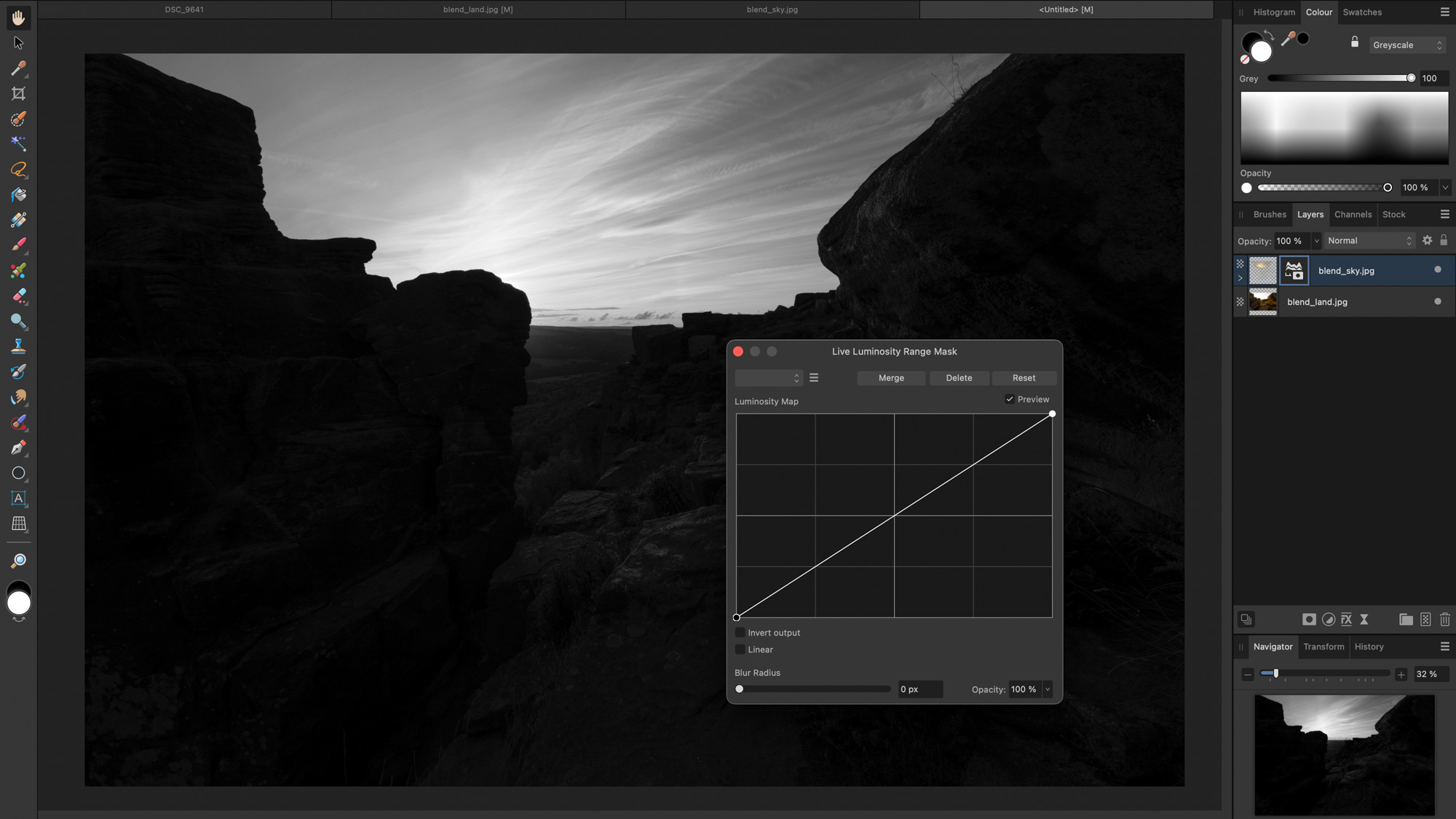
Selecteer de donkerste laag bovenaan en houd Alt ingedrukt terwijl u op het pictogram voor het laagmasker klikt. Kies vervolgens 'Luminositeitsbereikmasker'. De linkerkant vertegenwoordigt de schaduwen, de rechterkant de hooglichten. Sleep de lijn naar beneden om dit deel van het kleurbereik transparanter te maken.
3. Stel het mengen nauwkeurig af.
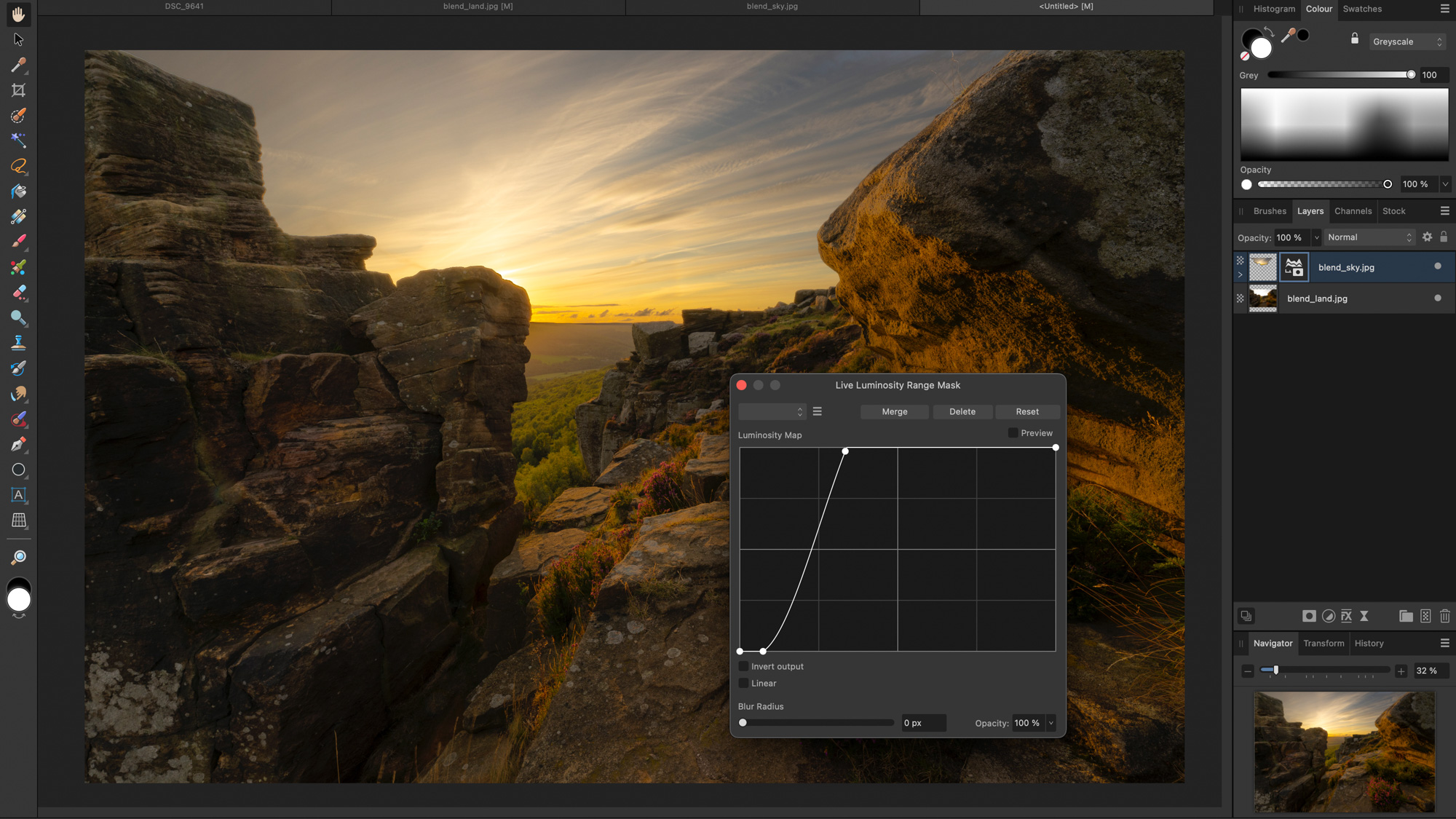
Pas de lijn aan om het masker nauwkeurig af te stellen. Door de lijn steiler te maken, worden overgangen tussen de kleuren verminderd. De juiste instelling hangt af van de afbeelding, dus experimenteer. Om halo's te minimaliseren, kunt u de randen verzachten door de waarde van de schuifregelaar 'Vervagingsradius' te verhogen.
4. Fel licht verbergen
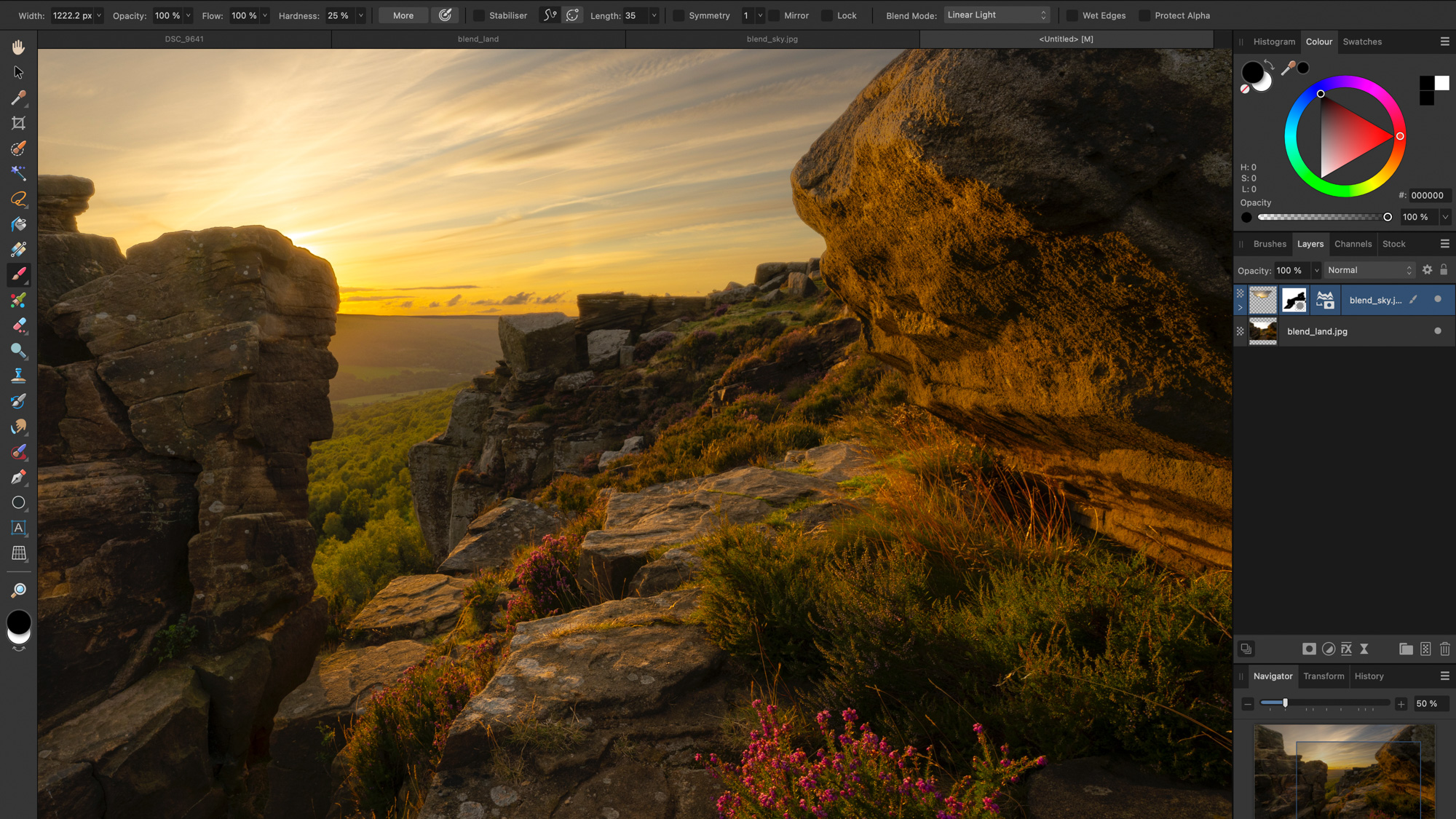
Klik op het puntje om de zichtbaarheid in/uit te schakelen en te controleren hoe de overvloeimodus werkt. In dit geval verbergt de overvloeimodus enkele van de heldere highlights in de scène. Selecteer daarom de miniatuur van de laag en klik vervolgens op het maskerpictogram. Gebruik de zwarte verf om delen van de bovenste laag te verbergen.
5. Versterk de kleuren van de bloemen
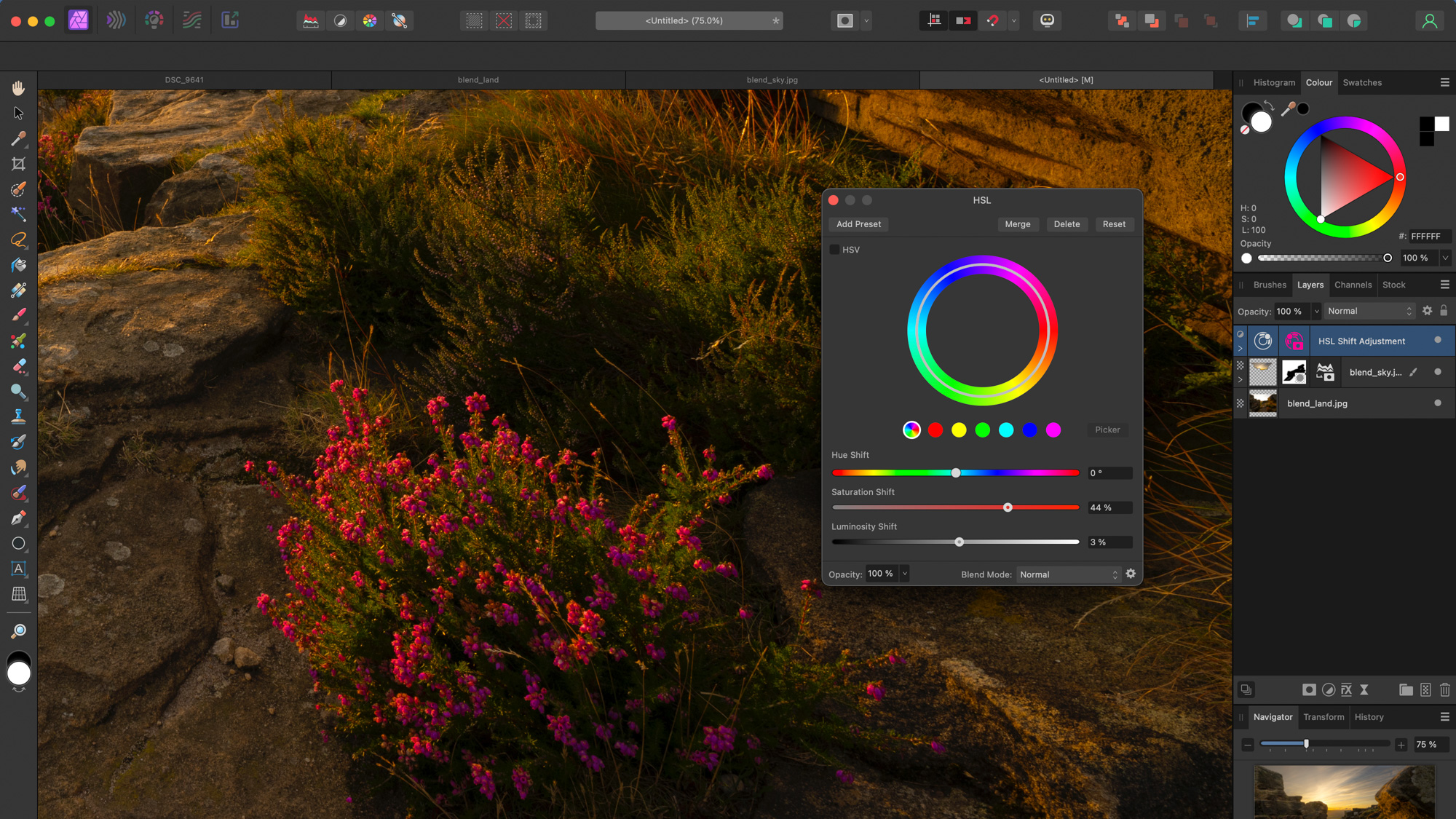
Klik op het pictogram 'Aanpassen' in het deelvenster 'Lagen' en selecteer 'HSL'. Verhoog vervolgens de verzadiging. Houd daarna de Alt-toets ingedrukt terwijl u opnieuw op het pictogram 'Masker' klikt en selecteer ditmaal 'Kleurenbereikmasker'. Selecteer 'Voorbeeld', klik vervolgens op het kleurenpalet en selecteer een voorbeeld van de paarse bloemen. Gebruik het kleurenwiel voor de fijnafstelling.
6. Klonen voor reiniging
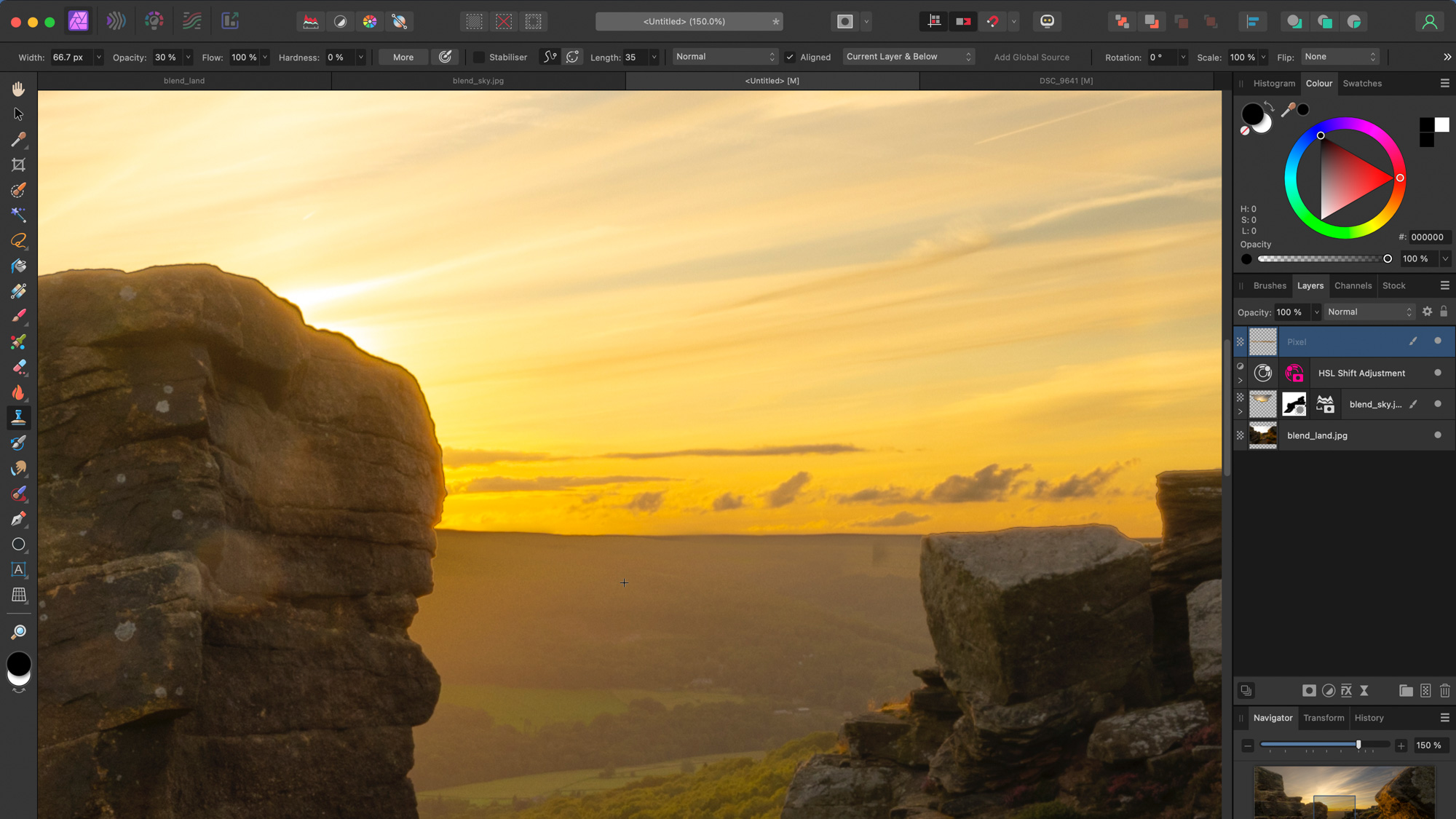
Klik op het pictogram 'Nieuwe laag' in het deelvenster 'Lagen' om een nieuwe laag boven de volgorde toe te voegen. Selecteer het kloongereedschap en stel 'Huidig en onder' in bij de bovenste opties. Plaats de afbeelding dicht bij de horizon, houd Alt ingedrukt en klik om een schone bron te selecteren, en teken vervolgens om eventuele halo's te verwijderen.
Als je deze handleiding nuttig vond, raden we je aan om ook eens naar Plus Photography Tutorials te kijken. En als je meer prestaties uit je laptop wilt halen, neem dan eens een kijkje bij fotografieapparatuur die je daarbij kan helpen.
Reacties zijn gesloten.