

De belangrijkste dingen die je moet weten
- Om optimale prestaties te garanderen en betrouwbaarheidsproblemen te voorkomen, moet u ervoor zorgen dat de snelheid en de businterface (zoals UHS-II) van de geheugenkaart compatibel zijn met de kaartsleuf in de camera.
- Om uw waardevolle gegevens te beschermen, dient u dagelijks een back-up te maken van uw foto's van de geheugenkaarten naar een ander opslagmedium en de originelen op de kaarten te bewaren totdat ze permanent zijn opgeslagen.
- Investeer in geheugenkaarten van vertrouwde merken zoals SanDisk, Samsung of Sony, en koop ze altijd bij geautoriseerde verkopers om de kwaliteit te garanderen en defecten te voorkomen.
Ongeacht het type digitale camera dat u tegenwoordig gebruikt, hebt u een opslagoplossing nodig om uw media op te slaan. Hoewel sommige apparaten, zoals telefoons en tablets, vaak over ingebouwd geheugen beschikken, zult u regelmatig op zoek gaan naar manieren om deze opslagruimte uit te breiden met geheugenkaarten of andere externe opslagapparaten. Als u een dedicated digitale camera gebruikt, zult u merken dat deze geen intern geheugen biedt en dat u minstens één geheugenkaart moet aanschaffen om uw foto's op te slaan. Dit is waar de zoektocht naar de beste geheugenkaart begint. Het kiezen van een geheugenkaart kan een frustrerende ervaring zijn, gezien de vele verschillende soorten die beschikbaar zijn, met uiteenlopende functies en prijspunten. In dit artikel gaan we dieper in op geheugenkaarten en geven we u alle informatie die u erover moet hebben.
We beginnen met een definitie van geheugenkaarten en een overzicht van de verschillende soorten die op de markt verkrijgbaar zijn. Vervolgens bespreken we de verschillende categorieën geheugenkaarten. Daarna leggen we uit hoe je de informatie die erop staat kunt lezen en begrijpen. Tot slot geven we enkele tips en aanbevelingen voor het kiezen en effectief gebruiken van geheugenkaarten.
Wat is een geheugenkaart?
Een geheugenkaart is een elektronisch opslagmedium dat wordt gebruikt om digitale media, zoals foto's en video's, op te slaan. In de fotografie worden geheugenkaarten veel gebruikt in digitale camera's. Ze variëren in type, vormfactor, capaciteit, snelheid/klasse en merk. De meest voorkomende geheugenkaartformaten zijn tegenwoordig SD, microSD, XQD en CFexpress, hoewel CompactFlash ook jarenlang een zeer populair formaat was.
Soorten geheugenkaarten en hun vormfactoren
Hieronder een kort overzicht van de verschillende soorten geheugenkaarten die momenteel op de markt verkrijgbaar zijn, inclusief hun afmetingen en afkortingen:
| # | Naam van de geheugenkaart | afkorting | Afmetingen (breedte x lengte x hoogte) |
|---|---|---|---|
| 1 Niet meer verkrijgbaar / Zeldzaam | |||
| 1 | Secure Digital 1 | SD | 24.0 32.0 x x 2.1mm |
| 2 | Veilige digitale hoge capaciteit | SDHC | 24.0 32.0 x x 2.1mm |
| 3 | Secure Digital Extended Capacity | SDXC | 24.0 32.0 x x 2.1mm |
| 4 | microSD/microSDHC/microSDXC | microSD/microSDHC/microSDXC | 11.0 15.0 x x 1.0mm |
| 5 | Memory Stick, Memory Stick PRO 1 | MS | 50.0 21.5 x x 2.8mm |
| 6 | Memory Stick Duo / PRO Duo / PRO-HG Duo | MSD / MSPD / MSPDX | 20.0 31.0 x x 1.6mm |
| 7 | CompactFlash Type I | CF-I | 42.8 36.4 x x 3.3mm |
| 8 | CompactFlash Type II 1 | CF-II | 42.8 36.4 x x 5.0mm |
| 9 | CFast | CFast | 42.8 36.4 x x 3.6mm |
| 10 | XQD | XQD | 38.5 29.8 x x 3.8mm |
| 11 | cfexpress | cfexpress | 38.5 29.8 x x 3.8mm |
Het is belangrijk om te vermelden dat de bovenstaande tabel beperkt is tot de meest voorkomende geheugenkaarten en formaten die in digitale camera's en camcorders worden gebruikt. Veel andere soorten geheugenkaarten zijn in de loop der jaren geïntroduceerd en vervolgens weer verdwenen, maar we hebben ze niet allemaal opgenomen.
Secure Digital (SD) kaarten
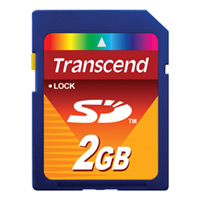
Secure Digital-kaarten, of kortweg SD-kaarten, werden gezamenlijk ontwikkeld door SanDisk, Panasonic en Toshiba en in 1999 geïntroduceerd voor gebruik in mobiele apparaten. Later richtten de drie bedrijven de SD Card Association op om SD-kaartstandaarden te creëren, te promoten en te implementeren in de hele industrie. Dankzij hun relatief kleine formaat (24.0 mm breed x 32.0 mm lang x 2.1 mm hoog), relatief lage productiekosten en wijdverspreide toepassing door talloze fabrikanten, werden SD-kaarten al snel een industriestandaard. Vanwege beperkingen in het bestandssysteem en andere factoren konden SD-kaarten echter maximaal 2 GB aan gegevens opslaan, waardoor de ontwikkeling van nieuwe standaarden voor geheugenkaarten met een hogere capaciteit noodzakelijk werd. Een belangrijk voordeel van de SD-kaartspecificatie was dat de SD Card Association dezelfde fysieke afmetingen en het uiterlijk kon behouden, terwijl tegelijkertijd nieuwe generaties SD-kaarten met hogere capaciteiten en snelheden konden worden ontwikkeld. Tegenwoordig zijn de originele SD-kaarten volledig uit productie genomen en vervangen door de nieuwere generaties SDHC- en SDXC-kaarten. Korte samenvatting: Verouderd formaat, schakel over op SDHC- of SDXC-kaarten.
Beveiligde digitale hoge capaciteit (SDHC)
Door de maximale capaciteit van 2 GB voldeden de originele SD-kaarten duidelijk niet meer, waardoor de SD Card Association een nieuwe specificatie ontwikkelde voor kaarten met een grotere capaciteit. In januari 2006 werd een nieuwe standaard ontwikkeld die niet alleen de capaciteit van de kaarten verhoogde tot 32 GB, maar ook de prestaties verdubbelde, waardoor aanzienlijk snellere lees- en schrijfsnelheden mogelijk werden. Deze standaard werd "Secure Digital High Capacity" (SDHC) genoemd, verwijzend naar de verhoogde capaciteit van deze kaarten. Helaas waren oudere SD-kaartlezers in camera's en computers niet compatibel met SDHC-kaarten totdat hun firmware was bijgewerkt om de nieuwe standaard te ondersteunen, terwijl SDHC-geheugenkaartlezers wel achterwaarts compatibel waren en zowel SD- als SDHC-geheugenkaarten konden lezen. SDHC-kaarten zijn nog steeds redelijk gangbaar op de markt, hoewel ze mogelijk binnenkort worden vervangen door de SDXC-kaarten met een grotere capaciteit. Kort samengevat: Je kunt SDHC-geheugenkaarten krijgen van de oudere UHS-I en de nieuwere UHS-II (meer details over UHS onder Geheugenkaartsnelheden), maar houd er rekening mee dat SDHC beperkt is tot kaarten met een capaciteit van slechts 32 GB – elke grotere capaciteit is SDXC.
Secure Digital Extended Capacity (SDXC) geheugenkaarten
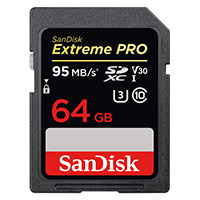
Met een maximale capaciteit van 32 GB (opgelegd door het grotendeels beperkte FAT32-bestandssysteem) en de toenemende vraag van moderne apparaten naar grotere gegevensoverdrachten, met name voor HD-video-opnames , was een nieuwe en verbeterde standaard noodzakelijk. Zo ontstonden de Secure Digital Extended Capacity (SDXC)-kaarten. De maximale kaartgrootte werd theoretisch verhoogd tot 2 TB (2048 GB) en het bestandssysteem werd overgeschakeld naar exFAT, ontwikkeld door Microsoft. De nieuwere SDXC-standaarden zijn zeer krachtig en maken snelle gegevensoverdrachtssnelheden tot 624 MB/s mogelijk via de UHS-III-bus. Kortom: als u SD-geheugenkaarten nodig hebt met een capaciteit van meer dan 32 GB, is SDXC de enige optie. Of u nu voor SDHC of SDXC kiest, is niet cruciaal; wat het belangrijkst is, is de bussnelheid (UHS-I, UHS-II, UHS-III) en de nominale lees- en schrijfsnelheden van de geheugenkaart.
microSD / microSDHC / microSDXC-kaarten
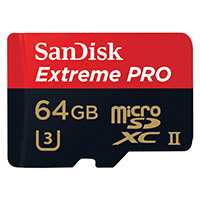
MicroSD-geheugenkaarten ontstonden als gevolg van de grote afmetingen van SD-kaarten, die ongeschikt waren voor mobiele telefoons. SanDisk ontwikkelde aanvankelijk microSD-kaarten, die vervolgens werden overgenomen en gestandaardiseerd door de SD Card Association, die het nieuwe formaat in 2005 aankondigde. De eerste microSD-kaarten waren traag en beperkt tot 2 GB vanwege het FAT16-bestandssysteem, net als SD-kaarten. De SD Card Association bracht echter al snel de volgende generatie SDHC-kaarten uit, die deze beperkingen wegnamen. Met de introductie van SDXC-kaarten, die gebruik maakten van het exFAT-bestandssysteem, werd het mogelijk om kaarten te produceren met capaciteiten van meer dan 32 GB, wat aanzienlijk snellere lees- en schrijfsnelheden bood. MicroSD-kaarten werden snel populair bij fabrikanten van mobiele apparaten dankzij hun kleine formaat – met slechts 11.0 (B) x 15.0 (L) x 1.0 mm (H) zijn het de kleinste kaarten die momenteel op de markt verkrijgbaar zijn – en zijn ze door veel fabrikanten van mobiele telefoons en tablets overgenomen. Korte samenvatting: microSD is een populair formaat voor kleine mobiele apparaten. Dus als je een telefoon of camera hebt met een ingebouwde microSD-kaart, moet je een microSDHC- of microSDXC-kaart aanschaffen.
Memory Stick / Memory Stick PRO
Sony introduceerde de Memory Stick-kaart in 1998 en gebruikte deze aanvankelijk in Sony-camera's, camcorders, computers en de PlayStation Portable als eigen geheugenkaartformaat. Hoewel deze kaarten aanvankelijk in kleine capaciteiten verkrijgbaar waren, werd in 2003 een nieuwere versie geïntroduceerd, de Memory Stick PRO, met aanzienlijk grotere geheugencapaciteiten. Vanwege hun relatief grote formaat (50.0 mm (B) x 21.5 mm (L) x 2.8 mm (H)) en hoge prijs wisten deze kaarten geen brede acceptatie te verwerven en een significant marktaandeel te veroveren in vergelijking met SD-kaarten. Daarom moest Sony manieren vinden om de fysieke afmetingen van de kaarten te verkleinen. Als gevolg hiervan waren de Memory Stick- en Memory Stick PRO-kaarten van korte duur en werden ze uiteindelijk vervangen door het Memory Stick Duo-formaat. Kortom , zowel de Memory Stick als de Memory Stick PRO-kaarten zijn al jaren verouderd en worden niet meer door de meeste winkels verkocht.
Memory Stick Duo / PRO Duo / PRO-HG Duo-kaarten
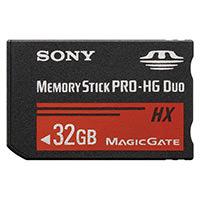
Met de introductie van de Memory Stick Duo, die met slechts 20.0 (B) x 31.0 (L) x 1.6 mm (H) kleiner was dan de originele Memory Stick, dacht Sony rechtstreeks te kunnen concurreren met het SD-formaat en een groter marktaandeel in de geheugenkaartmarkt te veroveren. Helaas mislukte dit plan door Sony's strategie van hoge prijzen, en verloor Sony het grootste deel van zijn marktaandeel aan SD, dat vervolgens het populairste geheugenkaartformaat op de wereldmarkt werd. Sony bleef echter Memory Stick ondersteunen voor zijn eigen producten en introduceerde uiteindelijk snellere geheugenkaarten met een hogere capaciteit, zoals de Memory Stick PRO Duo en PRO-HG Duo, die veel snellere overdrachtssnelheden tot 60 MB/s en theoretische capaciteiten tot 2 TB boden. Vandaag de dag is Sony nog steeds de enige geheugenkaartfabrikant die deze kaarten produceert en ondersteunt. Kortom: Sony verloor de geheugenkaartoorlog van SD en al zijn Memory Stick-producten zijn nu verouderd.
CompactFlash Type I (CF-I) kaarten
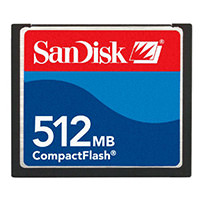
In 1994 introduceerde SanDisk de CompactFlash (CF)-kaart, die snel aan populariteit won en alle andere formaten van die tijd overtrof. Dit was te danken aan de robuuste prestaties en uitzonderlijke duurzaamheid; dankzij het stevigere ontwerp was de kaart minder gevoelig voor buigen of breken dan andere geheugenkaarttypen. Hierdoor namen veel camerafabrikanten, zoals Nikon en Canon, de CF-kaart op als standaardonderdeel in hun high-end camera's, waardoor het een populaire keuze werd voor zowel amateur- als professionele fotografen. De meest voorkomende CompactFlash Type I (CF-I) geheugenkaart, met afmetingen van 42.8 mm (B) × 36.4 mm (L) × 3.3 mm (H), werd op grote schaal gebruikt in veel camera's en mobiele apparaten. Het grootste nadeel van CF-kaarten was echter hun grote formaat en de connectorpennetjes, die gemakkelijk konden buigen in geheugenkaartlezers. Een andere beperking van CompactFlash was de afhankelijkheid van de trage Parallel ATA/IDE-bus. Hoewel nieuwere versies van CF-I deze kaarten in staat stellen snelheden tot 167 MB/s te bereiken in Ultra DMA Mode 7 (we zullen de snelheden van CF-geheugenkaarten later uitgebreider bespreken), legde de bus zelf een limiet op de maximale gegevensoverdrachtssnelheid. Om deze redenen moesten er nieuwe standaarden worden ontwikkeld om af te stappen van CF-kaarten. Kortom: tenzij uw camera nog steeds CF-kaarten gebruikt, kunt u ze het beste vermijden, aangezien ze al zijn vervangen door veel snellere geheugenkaarten zoals CFast, XQD en CFexpress.
CompactFlash Type II (CF-II) kaart
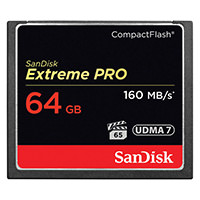
CompactFlash Type II (CF-II) geheugenkaarten werden ontwikkeld om te kunnen worden gebruikt als microdrives (miniatuur harde schijven) of als adapters voor het lezen van andere geheugenkaarten. Het enige verschil tussen CF-I en CF-II is dan ook de dikte. CF-I kaarten zijn 3.3 mm dik, terwijl CF-II kaarten iets dikker zijn, namelijk 5 mm. Beide kaarten gebruiken exact dezelfde connector, maar omdat CF-II kaarten fysiek dikker zijn, moeten geheugenkaartlezers ze kunnen verwerken. Omdat microdrives nooit echt populair zijn geworden en sneller flashgeheugen ze overtrof vanwege de lagere kosten, hogere capaciteit en grotere betrouwbaarheid, hebben de meeste fabrikanten, waaronder Nikon, uiteindelijk de ondersteuning voor CF-II kaarten in hun camera's stopgezet. Kortom: CF-II kaarten zijn momenteel niet meer te koop, omdat het CF-II formaat oorspronkelijk alleen is ontwikkeld voor gebruik met microdrives en geheugenkaartadapters.
CFast
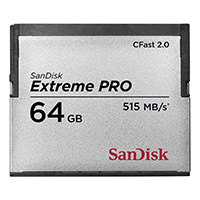
Om de beperkingen van de trage Parallel ATA/IDE-databus te overwinnen, werd een nieuw type CompactFlash-geheugenkaart ontwikkeld, bekend als "CFast", gebaseerd op de veel snellere Serial ATA-bus. Vroege versies van CFast (1.0/1.1) boden snelheden tot 300 MB/s, terwijl de nieuwere CFast 2.0-standaard, uitgebracht in 2012, gebruikmaakte van Serial ATA 3.0, waardoor de overdrachtssnelheid verdubbelde tot 600 MB/s. Het is belangrijk om te weten dat CFast- en CompactFlash-kaarten, ondanks de aanzienlijke fysieke gelijkenis, incompatibel zijn met oudere versies vanwege interfaceverschillen. Helaas werden CFast-kaarten zeer langzaam geaccepteerd (met uitzondering van de Canon 1D X II, Hasselblad H6D-100C en een paar camcorders; geen enkel ander product nam ze op grote schaal over), en in 2016 werden ze technisch vervangen door de nieuwere en veel snellere CFexpress-standaard. Wederom was de gegevensdrager de belangrijkste reden voor de neergang van CFast. Kortom: CFast-kaarten zijn verouderd en vervangen door de nieuwe CFexpress-standaard op basis van de XQD-vormfactor. Verspil je geld dus niet aan deze kaarten.
XQD
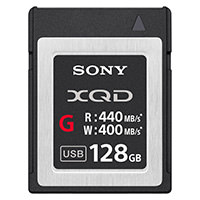
XQD was een nieuwe vormfactor voor geheugenkaarten die in 2010 werd geïntroduceerd door een samenwerking tussen SanDisk, Sony en Nikon. De afhankelijkheid van de snelle PCI Express- interface onderscheidde deze duidelijk van alle andere geheugenkaarten die ervoor waren ontwikkeld, waardoor de CompactFlash Association de vormfactor onmiddellijk overnam voor ontwikkelingsdoeleinden. In wezen vervingen XQD-kaarten zowel CompactFlash als CFast als de nieuwe vormfactor. Met afmetingen van 38.5 mm (B) × 29.8 mm (L) × 3.8 mm (H) zijn ze fysiek kleiner dan CompactFlash/CFast-kaarten en hebben ze een aanzienlijk robuustere constructie dan zowel SD- als CF-kaarten. Dit komt doordat XQD-kaarten een hogere dichtheid hebben dan SD-kaarten en geen pinnen meer gebruiken op de host die gemakkelijk kunnen breken of buigen, waardoor hun duurzaamheid wordt verbeterd. Nikon was de eerste camerafabrikant die XQD-kaarten als standaard in zijn camera's introduceerde : de Nikon D4, D4S, D5, D850, D500, Z7 en Z6, die gebruikmaken van één of twee XQD-geheugensleuven. Hoewel de eerste XQD-kaarten uit de N-serie beperkt waren tot leessnelheden van 125 MB/s en schrijfsnelheden van 80 MB/s, behaalden de nieuwste generatie XQD-kaarten uit de G-serie aanzienlijk snellere leessnelheden van 440 MB/s en schrijfsnelheden van 400 MB/s. Met de XQD-standaard versie 2.0 werd de maximaal theoretische doorvoersnelheid van XQD-kaarten verhoogd tot 1 GB/s, hoewel dergelijke kaarten momenteel niet op de markt zijn. Net als CFast kende XQD ook een zeer trage acceptatie in de industrie. Kortom: XQD-kaarten zijn snel en krachtig, maar ze zullen worden vervangen door CFexpress.
cfexpress
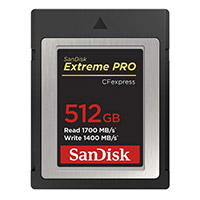
In september 2016 werd de nieuwe CFexpress-standaard aangekondigd. Deze standaard biedt de mogelijkheid om NVMe-opslag te gebruiken voor een lage latentie en minder overhead, waardoor snelheden tot ongeveer 2 GB/s mogelijk zijn. De eerste versie van CFexpress gebruikte de XQD-vormfactor, maar vereiste een CFexpress-compatibele lezer/schrijver op het hostapparaat. Sommige camera's, zoals de Nikon Z6 en Z7, werden aanvankelijk alleen uitgebracht met ondersteuning voor XQD-geheugenkaarten, ondanks dat ze een CFexpress-compatibele kaartsleuf hadden. Nikon bracht later een firmware-update (firmwareversie 2.20) uit om CFexpress-compatibiliteit naar deze camera's te brengen en beloofde vergelijkbare firmware voor andere Nikon DSLR's die XQD-kaarten gebruiken. Gezien de technologie die beschikbaar is in CFexpress-kaarten, wordt verwacht dat deze in de toekomst de gouden standaard zal worden voor de meeste high-end apparaten. Kortom: CFexpress is momenteel het snelste en meest capabele geheugenkaartformaat op de markt en zal waarschijnlijk de standaardkeuze worden voor de volgende generatie foto- en videocamera's.
Geheugenkaartformaten
Geheugenkaarten zijn verkrijgbaar in verschillende formaten en capaciteiten om aan uiteenlopende behoeften te voldoen. Waar oudere geheugenkaarten beperkt waren tot megabytes, zijn nieuwere kaarten veel groter, meestal verkrijgbaar vanaf 64 GB. Sommige geheugenkaarten van de nieuwste generatie bieden zelfs capaciteiten tot wel 512 GB. De capaciteit van de geheugenkaart staat meestal duidelijk op de kaart zelf vermeld, waardoor deze gemakkelijk te vinden is. Als u zich afvraagt welke kaartgrootte het beste bij u past, hangt dit af van verschillende factoren, zoals het type fotografie dat u beoefent, de resolutie van uw camera, of u in RAW- of JPEG-formaat fotografeert, de RAW-compressieoptie die u gebruikt en of u veel continu-opnamen maakt. Een kaart van 16 GB is bijvoorbeeld wellicht voldoende voor een portretfotograaf die selectieve opnamen maakt met een middenklasse camera, terwijl een natuurfotograaf die veel opnamen snel achter elkaar maakt, of een landschapsfotograaf die panorama's met hoge resolutie vastlegt, een kaart van 64 GB wellicht te beperkt vindt.
Snelheden van geheugenkaarten
Geheugenkaarten verschillen sterk in hun snelheid, oftewel hoe snel ze informatie kunnen lezen en schrijven. Helaas kan dit snel verwarrend worden, omdat snelheidsaanduidingen en de manier waarop ze worden weergegeven, sterk variëren afhankelijk van het type geheugenkaart. In dit gedeelte leggen we uit hoe u de snelheid van SD-, CF- en XQD/CFexpress-geheugenkaarten kunt bepalen.
Snelheidscategorieën van SD-geheugenkaarten
De SD Card Association heeft een methode ontwikkeld om de snelheid van SD-kaarten te definiëren met behulp van een zogenaamde "Speed Class", die de minimale sequentiële schrijfsnelheid aangeeft die een geheugenkaart kan leveren. Daarnaast is er een "Bus Speed", vaak aangeduid als "UHS", die de maximaal theoretisch haalbare snelheid van een kaart via de bus aangeeft. Er zijn ook "UHS Speed Class" en "Video Speed Class" specificaties, die de minimale sequentiële schrijfsnelheden nauwkeuriger definiëren. Laten we beginnen met een overzicht van de verschillende businterfaces en hun beperkingen. De onderstaande tabel geeft een samenvatting van de verschillende businterfaces en hun potentiële snelheden:
| Carrier-interface | Compatibele geheugenkaarten | Maximale transportsnelheid |
|---|---|---|
| High Speed | SD, SDHC, SDXC | 25 MB / sec |
| UHS-I | SDHC, SDXC | 104 MB / sec |
| UHS-II | SDHC, SDXC | 312 MB / sec |
| UHS-III | SDHC, SDXC | 624 MB / sec |
Zoals te zien is, bestaat er een significant verschil tussen High Speed-, UHS-I-, UHS-II- en UHS-III-kaarten wat betreft de maximale bussnelheid. Waar de originele kaarten beperkt waren tot 25 MB/s, verhoogde de UHS-I-businterface deze snelheid tot 104 MB/s, en de nieuwere UHS-II-bus verdrievoudigde deze capaciteit tot 312 MB/s. De nieuwste UHS-III-standaard is relatief nieuw, maar maakt theoretische snelheden tot 624 MB/s mogelijk.
Het is belangrijk te begrijpen dat hogere bussnelheden een geheugenkaartlezer/schrijver vereisen die deze bussnelheden ondersteunt. Als u bijvoorbeeld een geheugenkaart met een UHS-II-businterface koopt, moet de geheugenkaartsleuf van uw camera ook UHS-II-compatibel zijn; anders zult u allerlei prestatie- en betrouwbaarheidsproblemen ondervinden. Hetzelfde geldt voor de geheugenkaartlezer van uw computer: deze moet UHS-II-compatibel zijn om de hogere snelheden te ondersteunen.
Naast de businterface kunt u op SD-geheugenkaarten ook andere snelheidsklassen aantreffen. Laten we die eens bekijken:
| Minimale sequentiële typsnelheid | snelheidsklasse | UHS-snelheidsklasse | Videosnelheidsklasse |
|---|---|---|---|
| 2 MB/s |
 Categorie 2 (C2) |
||
| 4 MB/s |
 Categorie 4 (C4) |
||
| 6 MB/s |
 Categorie 6 (C6) |
 De 6-serie (V6) |
|
| 10 MB/s |
 Categorie 10 (C10) |
 Categorie 1 (U1) |
 De 10-serie (V10) |
| 30 MB/s |
 Categorie 3 (U3) |
 De 30-serie (V30) |
|
| 60 MB/s |
 De 60-serie (V60) |
||
| 90 MB/s |
 De 90-serie (V90) |
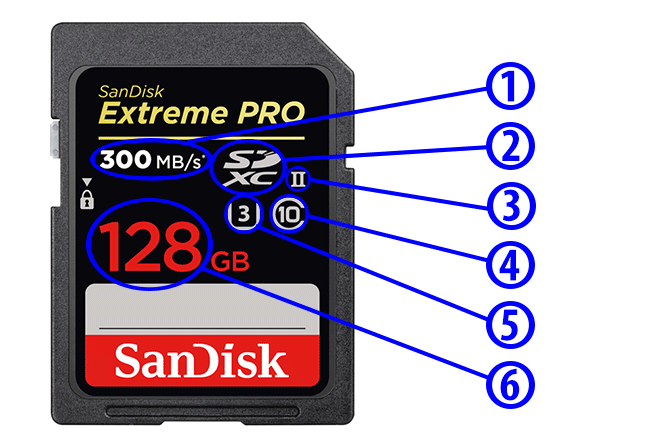
Al deze termen lijken misschien verwarrend, nietwaar? Welnu, dit zijn de symbolen die je doorgaans aantreft op veel SDHC- en SDXC-geheugenkaarten die op de markt verkrijgbaar zijn. Laten we eens naar een echte geheugenkaart kijken en proberen de verschillende stukjes informatie die erop staan te begrijpen:
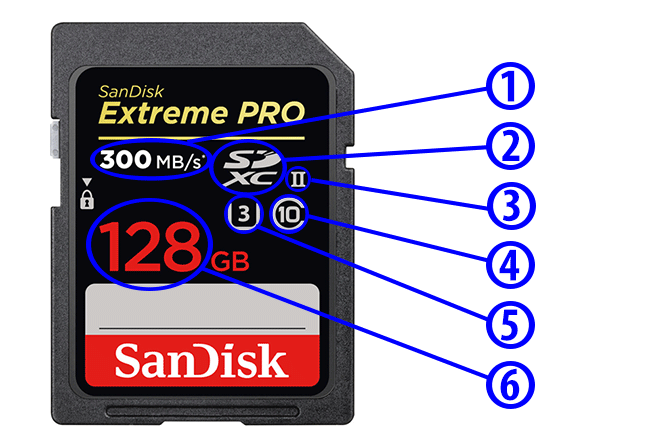
- Maximale leessnelheid Dit geeft de maximale sequentiële leessnelheid aan die de geheugenkaart kan bereiken, gemeten in megabytes per seconde (MB/sec). Het is belangrijk om te weten dat schrijfsnelheden zelden op de geheugenkaarten zelf worden vermeld; u moet deze informatie meestal opzoeken in de handleiding of technische specificaties van de kaart. In dit voorbeeld is de maximale leessnelheid voor deze SD-kaart 300 MB/sec.
- SD-geheugenkaarttype Op de labels van geheugenkaarten vind je meestal logo's die aangeven of de kaart van het type SD, SDHC of SDXC is. In dit specifieke geval is de kaart van het type SDXC.
- UHS-draagsnelheid De UHS-bussnelheid staat vaak direct op het label van de geheugenkaart vermeld. Bij een UHS-I-kaart zie je alleen het Romeinse cijfer één (I), terwijl bij een UHS-II-kaart het Romeinse cijfer twee (II) staat, zoals op de kaart hierboven.
- SD-snelheidsklasse Dit getal geeft de snelheidsklasse van de SD-kaart aan, zoals weergegeven in de bovenstaande tabel. Zoals in het bovenstaande voorbeeld, zouden alle moderne SD-kaarten een classificatie van minimaal 10 moeten hebben, wat een sequentiële schrijfsnelheid van ten minste 10 MB/sec garandeert.
- UHS-snelheidsklasse Naast de UHS-bussnelheid vind je meestal ook een label dat de UHS-snelheidsklasse aangeeft. In dit specifieke voorbeeld zie ik dat de kaart een schrijfsnelheid van minimaal 30 MB/sec aankan, dankzij de U3-markering.
- Capaciteit van de geheugenkaart De capaciteit van een geheugenkaart wordt meestal in grote, duidelijke cijfers weergegeven. Zoals hier te zien is, bedraagt de totale capaciteit van deze geheugenkaart 128 GB.
Nu je begrijpt wat SD-geheugenkaarten zijn, gaan we verder met CompactFlash-kaarten en bekijken we hoe je hun specificaties kunt lezen.
Snelheidscategorieën van CompactFlash-kaarten
Helaas kunnen de snelheden en categorieën van geheugenkaarten aanzienlijk variëren, afhankelijk van de vormfactor. Zoals hierboven uitgelegd, gebruiken CompactFlash-kaarten de Parallel ATA/IDE-bus en worden hun snelheidsspecificaties daarom beïnvloed door de maximaal mogelijke snelheid van de Ultra DMA-interface, net als bij oudere harde schijven. De onderstaande tabel toont 7 verschillende Ultra DMA-modi met hun bijbehorende maximale overdrachtssnelheden:
| Ultra DMA-modus | Ik denk dat het goed is | Maximale overdrachtssnelheid |
|---|---|---|
| Ultra DMA 1 | 25 MB/s | |
| Ultra DMA 2 | Ultra ATA/33 | 33.3 MB/s |
| Ultra DMA 3 | 44.4 MB/s | |
| Ultra DMA 4 | Ultra ATA/66 | 66.7 MB/s |
| Ultra DMA 5 | Ultra ATA/100 | 100 MB/s |
| Ultra DMA 6 | Ultra ATA/133 | 133 MB/s |
| Ultra DMA 7 | Ultra ATA/167 | 167 MB/s |
CompactFlash-kaarten zijn technisch beperkt tot de snelste Ultra DMA 7-modus, waardoor het onmogelijk is om in de toekomst snellere CompactFlash-kaarten te ontwikkelen – ze zullen altijd beperkt blijven tot een maximale overdrachtssnelheid van 167 MB/s.
Gelukkig is het lezen van CompactFlash-kaarten iets eenvoudiger dan het lezen van SD-kaarten:
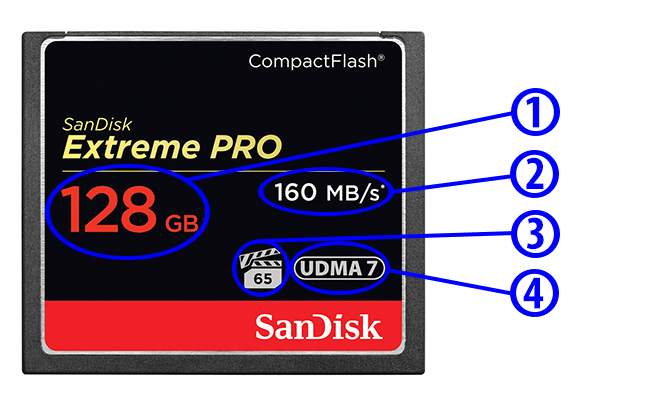
- Capaciteit van de geheugenkaart De capaciteit van een geheugenkaart wordt meestal in grote getallen weergegeven. Zoals je hier kunt zien, is de totale capaciteit van deze geheugenkaart 128 GB.
- Maximale leessnelheid Dit is de maximale sequentiële leessnelheid die de geheugenkaart kan bereiken, in megabytes per seconde (MB/sec). Houd er rekening mee dat schrijfsnelheden zelden op geheugenkaarten worden vermeld; u moet deze informatie in de handleiding of specificaties van de geheugenkaart vinden. In dit geval is de maximale leessnelheid voor een SD-kaart 160 MB/s.
- Minimale schrijfsnelheid Dit is de minimale continue schrijfsnelheid die de geheugenkaart kan leveren. Zoals u kunt zien, garandeert deze specifieke kaart een schrijfsnelheid van ten minste 65 MB/s.
- Ultra DMA-modus De meeste geheugenkaarten vermelden hun Ultra DMA-modus op de behuizing, wat een goede indicatie geeft van hun mogelijkheden. Deze specifieke CF-kaart van SanDisk beschikt over Ultra DMA 7, waardoor hij maximale snelheden van 160 MB/s kan bereiken.
Moderne geheugenkaarten zijn gemakkelijk te lezen en te begrijpen. Zo tonen CFast-, XQD- en CFexpress-kaarten hun lees- en schrijfsnelheden duidelijk en direct op het label. Dit betekent dat u zich geen zorgen meer hoeft te maken over andere getallen die u mogelijk moet ontcijferen, afgezien van deze snelheden, de capaciteit van de kaart en eventueel de generatie ervan.
Vergelijkingstabel voor de snelheid van geheugenkaarten
De volgende tabel geeft een overzicht van de snelheden, versies en theoretische maximumsnelheden van verschillende geheugenkaarten. Deze tabel bevat alleen de typen kaarten die momenteel op de markt verkrijgbaar zijn:
| Naam van de geheugenkaart | Versie | vervoerder | Lanceringsjaar | maximum snelheid |
|---|---|---|---|---|
| SD | UHS-I | 3.01 | 2010 | 104 MB / s |
| SD | UHS-II | 4.0 | 2011 | 312 MB / s |
| SD | UHS-III | 6.0 | 2017 | 624 MB / s |
| SD | SD-Express | 7.0 | 2018 | 985 MB / s |
| CFast | SATA300 | 1.0 | 2008 | 300 MB / s |
| CFast | SATA600 | 2.0 | 2012 | 600 MB / s |
| XQD | PCIe 2.0 x1 | 1.0 | 2011 | 500 MB / s |
| XQD | PCIe 2.0 x2 | 2.0 | 2014 | 1000 MB / s |
| cfexpress | PCIe 3.0 x2 | 1.0 | 2017 | 1970 MB / s |
| cfexpress | PCIe 3.0 x4 | 2.0 | 2019 | 4000 MB / s |
Zoals uit de bovenstaande tabel blijkt, zijn SD en CFexpress de enige twee standaarden die continu worden bijgewerkt. Op basis van de meest recente specificaties van beide is het echter duidelijk dat CFexpress een aanzienlijk voordeel zal hebben ten opzichte van SD wat betreft de maximaal theoretische snelheden.
De beste geheugenkaartfabrikanten en onze aanbevelingen
Veel bedrijven zijn gespecialiseerd in de productie van geheugenkaarten. Sommige van deze bedrijven produceren de kaarten volledig zelf, terwijl andere gebruikmaken van OEM-componenten (Original Equipment Manufacturer) en deze vervolgens onder hun eigen merknaam verkopen. Enkele van de bekendste namen in deze sector zijn SanDisk, Lexar, Sony, Samsung, Transcend, Kingston, PNY Technologies, Toshiba, Delkin, ProGrade, Verbatim en ADATA.
Hoewel er geen statistische gegevens zijn over de uitvalpercentages van verschillende geheugenkaartmerken, heb ik persoonlijk altijd een voorkeur gehad voor SanDisk. Ondanks dat het een van de duurdere merken is, heb ik nog nooit meegemaakt dat een SanDisk-geheugenkaart het begaf. Ik bezit voornamelijk SD-kaarten uit de SanDisk Extreme Pro- serie en die zijn altijd mijn eerste keuze geweest voor belangrijke fotosessies. Lexar-kaarten zijn over het algemeen betrouwbaar, maar ik vermijd hun SD-kaarten vanwege problemen in het verleden (zoals afgebroken pinnen of defecten aan de kaart). De SD-kaarten uit de Tough-serie van Samsung en Sony hebben zich de laatste tijd ook bewezen; ze zijn snel en ik heb er tot nu toe geen problemen mee ondervonden.
Dit is uiteraard mijn persoonlijke ervaring met deze merken en geheugenkaarten, en uw ervaring zal zeker verschillen. U vindt het ene merk wellicht betrouwbaarder dan het andere, afhankelijk van welke kaarten in het verleden problemen hebben veroorzaakt. Het is ook belangrijk om te weten dat de specificaties en functies van geheugenkaarten elk jaar veranderen, dus als u problemen ondervindt met een bepaald model, betekent dit niet dat het volgende model net zo slecht zal zijn.
Op basis van mijn onderzoek en ervaring uit het verleden, variëren de uitvalpercentages aanzienlijk tussen verschillende fabrikanten van geheugenkaarten, en is het onmogelijk om met zekerheid te zeggen dat het ene merk altijd beter is dan het andere. Er zijn simpelweg te veel merken, modellen, functies en geheugenkaartformaten beschikbaar om zinvolle statistische gegevens te genereren waarmee verschillende merken geheugenkaarten qua betrouwbaarheid kunnen worden vergeleken. Persoonlijk vind ik merken als SanDisk, Samsung en Sony betrouwbaar, omdat deze bedrijven bekend staan om de productie van hun eigen geheugenchips en een uitstekende kwaliteitscontrole. Daarentegen plakken veel andere merken simpelweg hun logo op geheugenkaarten van OEM-fabrikanten…
Compatibiliteit van geheugenkaarten met camera's
Met zoveel nieuwe camera's op de markt is het lastig om precies te bepalen welke geheugenkaarten ze ondersteunen. Sommige camera's hebben één geheugenkaartsleuf met specifieke specificaties, terwijl andere er twee hebben, soms met compleet verschillende specificaties. Hieronder vindt u een uitgebreide tabel met populaire moderne camera's en hun geheugenkaartsleuven, inclusief specificaties. We hopen dat dit het voor onze lezers gemakkelijker maakt om geheugenkaarten te vinden die compatibel zijn met elke camera.
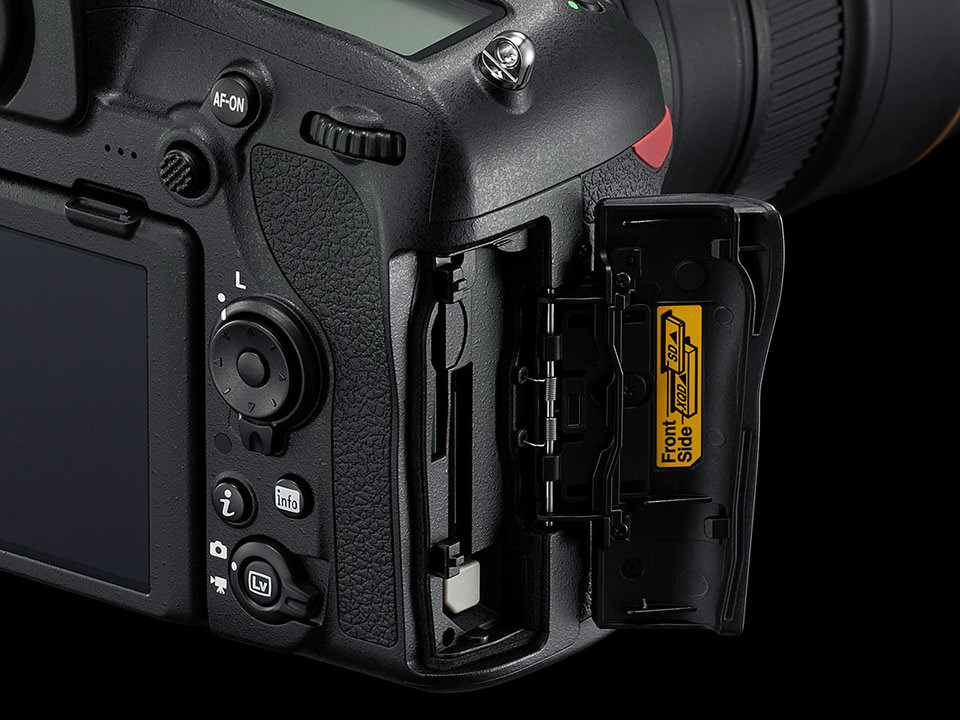
Het is belangrijk te vermelden dat de camera's in de onderstaande tabel alfabetisch zijn gerangschikt.
Cameramodel Diafragma 1 Diafragma 2 Aanvullende opmerkingen Canon EOS R/Ra/Rp SD UHS-I/II Canon EOS 1D X Mark II CF UDMA 7 CFast Canon EOS 1D X Mark III CFexpress CFexpress Canon EOS 5D Mark IV CF UDMA 7 SD UHS-I Canon EOS 5DS/R CF UDMA 7 SD UHS-I Canon EOS 6D/Mark II SD UHS-I Canon EOS 7D Mark II CF UDMA 7 SD UHS-I Canon EOS 77D SD UHS-I Canon EOS 80D SD UHS-I Canon EOS M50/M100/M200 SD UHS-I Canon EOS M5/M6 SD UHS-I Canon EOS M6 Mark II SD UHS-II Canon EOS Rebel SL2/SL3 SD UHS-I Canon EOS Rebel T5i SD UHS-I Canon EOS Rebel T6/ T6s SD UHS-I Canon EOS Rebel T7 / T7i SD UHS-I Fujifilm GFX 50R / 50S / 100 SD UHS-I / II SD UHS-I / II tot 512 GB Fujifilm X100 SD UHS-I tot 128 GB Fujifilm X100F SD UHS-I tot 256 GB Fujifilm X100S SD UHS-I tot 128 GB Fujifilm X100T SD UHS-I tot 128 GB Fujifilm X-E2S SD UHS-I tot 128 GB Fujifilm X-E3 SD UHS-I tot 256 GB Fujifilm X-H1 SD UHS-I / II SD UHS-I / II tot 512 GB Fujifilm X-Pro1 SD UHS-I tot 128 GB Fujifilm X-Pro2 SD UHS-I / II SD UHS-I tot 256 GB Fujifilm X-Pro3 SD UHS-I/II SD UHS-I/II tot 512 GB Fujifilm X-T1 SD UHS-I/II tot 128 GB Fujifilm X-T10 SD UHS-I tot 128 GB Fujifilm X-T100 SD UHS-I tot 256 GB Fujifilm X-T2 SD UHS-I/II SD UHS-I/II tot 256 GB Fujifilm X-T20 SD UHS-I tot 256 GB Fujifilm X-T30 SD UHS-I tot 512 GB Leica Q/Q2 SD UHS-I tot 64 GB Leica M10/M10-D/M10-P SD UHS-I Leica SL SD UHS-I/II SD UHS-I tot 512 GB Leica SL2 SD UHS-I/II SD UHS-I/II tot 512 GB Nikon D3200/ Nikon D3300 / D3400 / D3500 SD UHS-I, Nikon D4S XQD CF UDMA 7, Nikon D5 XQD XQD 2x XQD of 2x CF UDMA 7, Nikon D6 XQD / CFexpress XQD / CFexpress, Nikon D500 XQD SD UHS-I / II, Nikon D5300 / D5500 / D5600 SD UHS-I, Nikon D600 / D610 / D750 SD UHS-I SD UHS-I, Nikon D7100 / D7200 SD UHS-I SD UHS-I, Nikon D7500 SD UHS-I, Nikon D810 / D810A CF UDMA 7 SD UHS-I, Nikon D850 XQD SD UHS-I / II, Nikon Df SD UHS-I, Nikon Z6 XQD / CFexpress Nikon Z7 UHS-I/II Panasonic G85 SD UHS-I / II Panasonic GX85 SD UHS-I Panasonic G9 SD UHS-I / II SD UHS-I / II Panasonic GH5 / GH5S SD UHS-I / II SD UHS-I / II Panasonic S1 / S1H / S1R SD UHS-I / II XQD / CFexpress Pentax 645Z SD UHS-I SD UHS-I Pentax K-1/II SD UHS-I SD UHS-I Pentax KP / K-70 SD UHS-I Sony A7 / A7R / A7S SD UHS-I Sony A7 II / A7R II / A7S II SD UHS-I Sony A7 III / A7R III SD UHS-I / II SD UHS-I Sony A7R IV SD UHS-I / II SD UHS-I / II Sony A9 SD UHS-I/II SD UHS-I/IIHoe bewaar je geheugenkaarten?
Een goede opslag van geheugenkaarten is cruciaal voor het bewaren van uw herinneringen en fotografisch werk. Nadat u een geheugenkaart met uw mooiste foto's van een reis bent kwijtgeraakt, beseft u dat het tijd is om uw opslag te organiseren om herhaling te voorkomen. Het verliezen van foto's van een goed geplande en dure reis kan ontzettend pijnlijk zijn. Achteraf realiseert u zich dat het niet alleen het financiële verlies is, maar ook de moeite die u in het maken van die foto's hebt gestoken, wat nog veel pijnlijker is. Door alle mogelijke maatregelen te nemen om uw foto's te beschermen tijdens het reizen en werken in het veld, kunt u voorkomen dat u kostbare herinneringen en waardevol werk verliest.
1. Maak een back-up van uw gegevens
Het maken van een back-up van je gegevens is de eerste en belangrijkste stap om je foto's te beschermen. Of je nu een professionele fotograaf bent of een enthousiaste amateur, het is essentieel om niet alleen een back-up te maken van je bestaande gegevens, maar ook van nieuwe foto's die nog niet op je permanente opslag staan. Ik heb altijd een laptop, iPad of een extern opslagapparaat bij me en ik maak dagelijks een back-up van mijn foto's op geheugenkaarten. Met "back-up" bedoel ik niet het kopiëren van foto's en ze vervolgens van de geheugenkaarten verwijderen. Je moet gegevens nooit op één plek bewaren, want elk opslagapparaat kan kapotgaan – het is slechts een kwestie van tijd. Dus als ik een back-up maak van mijn foto's, bewaar ik de originelen op de geheugenkaarten totdat ik veilig thuis ben. Pas nadat ik alle foto's naar mijn thuisopslag heb gekopieerd en er een back-up van heb gemaakt, formatteer ik de geheugenkaarten voor mijn volgende reis of fotografieopdracht.
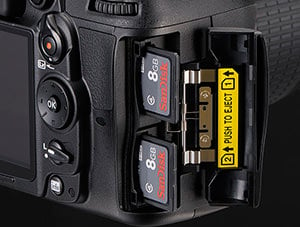
Er zijn verschillende manieren om een back-up van je gegevens te maken wanneer je in het veld bent. Als je camera twee geheugenkaartsleuven heeft, kun je deze zo instellen dat er gelijktijdig naar beide kaarten wordt geschreven. Hoewel dit kan betekenen dat je één kaart verspilt, is het een goed idee omdat beide kaarten dezelfde afbeeldingen bevatten. Als de gegevens op één kaart beschadigd raken of als een kaart verloren gaat, heb je nog steeds een back-up op de andere. Geheugenkaarten zijn niet duur, dus als je geen snelheid nodig hebt voor het filmen van video of snelle actie, schaf dan meerdere kaarten met een lagere snelheid aan die je parallel kunt gebruiken.
Als je camera geen twee geheugenkaartsleuven heeft, of als je je gegevens op een andere locatie wilt opslaan, overweeg dan om een back-up te maken op een laptop of extern opslagapparaat. Het is altijd verstandig om je foto's op een ander opslagapparaat te bewaren – wat als je je camera kwijtraakt of ergens laat vallen waar je hem niet meer terug kunt vinden?
2. Geef je geheugenkaarten een naam.
Om verloren geheugenkaarten terug te vinden, is het essentieel om ze duidelijk te labelen . Ik schrijf meestal mijn contactgegevens op het label van de geheugenkaart als daar genoeg ruimte voor is. Als er niet genoeg ruimte is om direct op de kaart te schrijven, kun je er een dun strookje witte tape overheen plakken (let erop dat je de gouden contactpunten niet bedekt) en je telefoonnummer erop schrijven. Zo kan iemand die je kaart vindt contact met je opnemen en de kaart teruggeven.
3. Gebruik een geheugenkaarthouder.
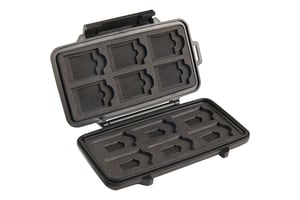
Om je geheugenkaarten georganiseerd en beschermd te houden, kun je ze het beste opbergen in je cameratas . Er zijn veel verschillende geheugenkaarthoesjes verkrijgbaar, maar mijn persoonlijke favoriet is de Pelican 0915 SD Memory Card Case , waarin tot wel 12 SD-kaarten passen. Deze hoes is waterbestendig en biedt uitstekende bescherming tegen stoten en vallen. Als je gewend bent je geheugenkaarten in de vakjes van je cameratas te bewaren, raad ik je ten zeerste aan om zo'n hoesje aan te schaffen. Ik ben ooit een van mijn kaarten kwijtgeraakt omdat ik hem in mijn broekzak had gestopt. Het is geen goed idee om geheugenkaarten in gewone broekzakken of zelfs in de vakjes van je cameratas te bewaren, omdat vuil, vocht en andere externe factoren ze kunnen beschadigen en daarmee ook je camera-apparatuur.
Als je maar één of twee geheugenkaarten hebt en niet wilt investeren in een speciale opbergcase, bewaar ze dan in ieder geval in hun originele plastic hoesjes. Zorg er na gebruik voor dat je de geheugenkaarten thuis op een koele, droge plaats bewaart, bij voorkeur op kamertemperatuur, om hun prestaties en levensduur te behouden.
4. De gebruikte kaarten identificeren
Ik heb ooit een gebruikte geheugenkaart met foto's geformatteerd omdat ik ze na gebruik niet had gelabeld of gemarkeerd. Hoewel foto's van geformatteerde kaarten wel te herstellen zijn, maakt elke nieuwe tekst die over de geformatteerde kaart wordt geschreven de originele foto's onherstelbaar, vooral als je de kaart volledig vult met nieuwe afbeeldingen.
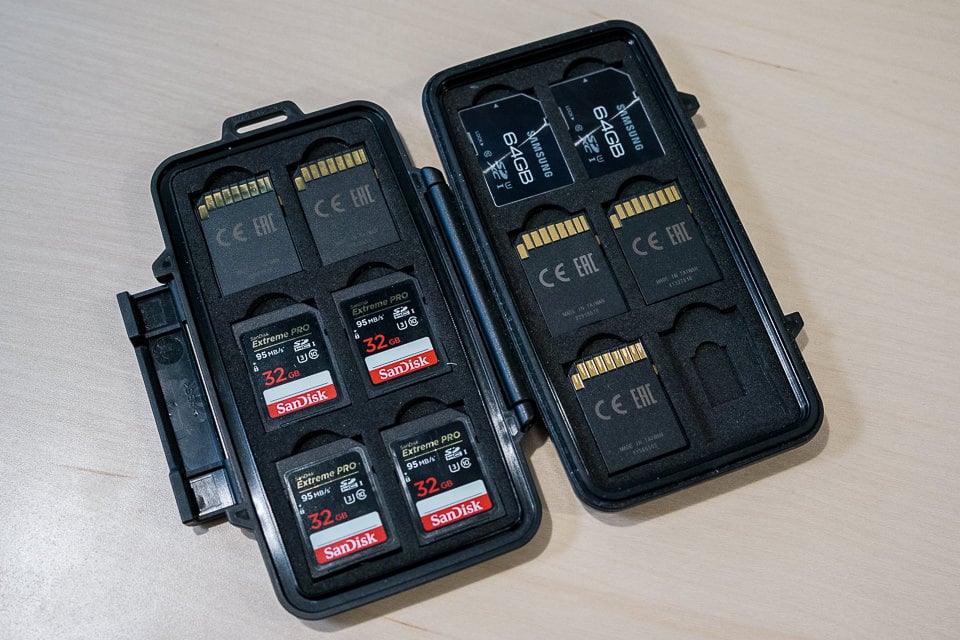
Persoonlijk draai ik de geheugenkaarten gewoon binnenstebuiten in het hoesje zodra ze vol zijn. Op die manier weet ik zeker dat ik ze niet meer aanraak tot ik thuis ben.
Hoe gebruik en onderhoud je geheugenkaarten op de juiste manier?
De rol van geheugenkaarten in het fotografieproces mag niet worden onderschat; een defecte kaart kan tot talloze problemen en frustraties leiden. Naar mijn mening is er niets erger dan een pasgetrouwd stel te moeten vertellen dat hun complete trouwshoot verloren is gegaan door een kapotte geheugenkaart. Hoewel een commerciële fotoshoot, zij het tegen hoge kosten, opnieuw kan worden gedaan, is het overdoen van een complete bruiloft vrijwel onmogelijk.
Het is daarom belangrijk te begrijpen dat een geheugenkaart niet zomaar een opslagaccessoire is; de rol ervan als betrouwbaar opslagmedium mag nooit worden onderschat. Helaas is er online veel tegenstrijdige informatie te vinden over het gebruik en de behandeling van geheugenkaarten, met weinig onderbouwing. Dit leidt helaas tot misverstanden en verkeerd gebruik van geheugenkaarten in de praktijk. Laten we enkele van deze punten eens nader bekijken en hopelijk wat van deze verwarring wegnemen.
1. Kies geheugenkaarten van vertrouwde merken.
Met zoveel verschillende merken geheugenkaarten in uiteenlopende prijsklassen, kan het verleidelijk zijn om een veel goedkopere kaart van een minder bekend merk te kiezen. Voordat je echter tot aankoop overgaat, moet je je serieus afvragen of je bereid bent om in de toekomst mogelijke storingen en problemen met deze kaarten te accepteren.
Houd ook rekening met de vervangingskosten. Als u een geheugenkaart van een onbekend merk koopt en deze defect raakt, moet u waarschijnlijk een betere kaart van een bekend merk kopen, waardoor uw initiële investering verloren gaat. Als u begint met een goede kaart en er gaat iets mee mis, kunt u vertrouwen op de fabrieksgarantie voor een werkende vervanging. Vergeet ten slotte de waarde van uw tijd niet! Als een kaart defect raakt, kunt u uren kwijt zijn aan het herstellen van uw gegevens. Gezien de betaalbaarheid van hoogwaardige geheugenkaarten tegenwoordig, waarom zou u überhaupt het risico nemen om voor een onbekend merk te kiezen?
2. Koop geheugenkaarten bij erkende verkopers.
Zodra je hebt besloten welk merk geheugenkaarten je wilt kopen, zorg er dan voor dat je ze bij geautoriseerde verkopers aanschaft. Dit punt is nog belangrijker dan het vorige, omdat er enorm veel namaakgeheugenkaarten op de markt zijn!
Onthoud dat alle SD-kaarten er erg op elkaar lijken, dus als iemand een SanDisk OEM-label op een kaart plakt, heb je geen idee dat je met een nepgeheugenkaart te maken hebt. Sommige Chinese fabrikanten vinden manieren om niet alleen de geheugenkaarten zelf na te maken, maar ook om de originele verpakking nauwkeurig na te bootsen, waardoor de kaart er volkomen authentiek uitziet.
Dus, als je een geheugenkaart ziet die je bevalt bij B&H Photo Video of Adorama, maar de prijs lijkt wat hoog, laat je dan niet wijsmaken dat je hem veel goedkoper op eBay kunt vinden. Bedrijven zoals SanDisk stellen hun prijzen vast in overleg met retailers, dus als hun prijzen bij één retailer veranderen, zouden die veranderingen ook bij de andere retailers moeten worden doorgevoerd (tenzij het een eenmalige exclusieve aanbieding is, zoals de "Aanbieding van de Dag" van Amazon). Als je op Amazon naar geheugenkaarten zoekt, zorg er dan voor dat de kaart "Verkocht en verzonden door Amazon" is – er zijn gevallen bekend van namaakgeheugenkaarten die door externe verkopers op Amazon worden aangeboden.
3. Koop geen gebruikte of gereviseerde geheugenkaarten.
Zelfs als je een goede deal vindt voor gebruikte of gereviseerde geheugenkaarten, raad ik je ten zeerste af om ze te kopen. Het grootste probleem met deze kaarten is dat je niet weet hoe vaak ze gebruikt zijn. Als de vorige fotograaf ze intensief heeft gebruikt, betekent dit dat de geheugencellen al een aanzienlijk deel van hun levensduur hebben verbruikt. Dit kan leiden tot onverwachte problemen, vooral als je een drukke professionele fotograaf bent.
In tegenstelling tot de meeste camera's, die het totale aantal gemaakte foto's kunnen weergeven, houden geheugenkaarten geen gegevens bij over hoe vaak ze zijn beschreven. Dus als iemand zegt dat zijn kaart "zelden is gebruikt", is er geen manier om die bewering te controleren. Bovendien weet je niet hoe zorgvuldig de vorige fotograaf met de kaart is omgegaan, en je kunt het al helemaal vergeten dat de garantie wordt overgedragen. Geheugenkaarten zijn tegenwoordig ontzettend goedkoop, dus ik raad je af om een paar dirhams te besparen door tweedehands kaarten te kopen.
4. Besteed veel aandacht aan de specificaties van de geheugenkaarten.
Helaas draait het voor de meeste fabrikanten van geheugenkaarten vooral om de labels en cijfers die ze op hun producten kunnen plakken om de verkoop te stimuleren. Dit betekent dat je geen eerlijke en betrouwbare informatie op die labels moet verwachten. Als een geheugenkaart beweert snelheden tot 95 MB/s te halen, betekent dat niet per se dat hij die snelheden ook daadwerkelijk haalt.
Wist je dat de overdrachtssnelheden die op geheugenkaarten staan vermeld vaak alleen de leessnelheid aangeven, en niet de schrijfsnelheid? Dus als je bijvoorbeeld een overdrachtssnelheid van 95 MB/s op een geheugenkaart ziet staan, geeft dit alleen de potentiële overdrachtssnelheid van de geheugenkaart naar je computer weer. Het woord 'potentieel' is hier belangrijk, want deze geadverteerde snelheden zijn de theoretische maximumsnelheden die een geheugenkaart in theorie kan bereiken bij het achter elkaar schrijven naar grote bestanden.
In de loop der jaren heb ik gemerkt dat de meeste geheugenkaarten hun geadverteerde maximale snelheden niet halen, wat teleurstellend is. Dus als je een geheugenkaart koopt die snelle lees- en schrijfsnelheden belooft, probeer dan eens grote bestanden van en naar de kaart te kopiëren om te zien of die cijfers de werkelijkheid weerspiegelen. Zorg er wel voor dat je een voldoende snelle kaartlezer hebt die van die snelheden kan profiteren (zie punt 6 hieronder voor meer informatie). Ik heb mijn SanDisk Extreme Pro-kaarten getest, die leessnelheden tot 95 MB/s en schrijfsnelheden tot 90 MB/s beloven, maar ik heb die snelheden nooit gehaald. In het beste geval haalde ik ongeveer 85 MB/s leessnelheid en 73 MB/s schrijfsnelheid met die kaarten, en dat waren nog de beste van de hele reeks – de andere kaarten presteerden in vergelijking veel slechter.
Bij de aanschaf van een geheugenkaart moet je niet alleen naar het label kijken. Let goed op de gedetailleerde specificaties, die niet alleen de maximale leessnelheid, maar ook de maximale schrijfsnelheid moeten vermelden. Test de kaart na ontvangst. Als de overdrachtssnelheden erg laag zijn, heb je mogelijk te maken met een namaakkaart!
5. Vermijd het kopen van geheugenkaarten met een hoge capaciteit.
Nog een tip met betrekking tot geheugenkaarten: vermijd geheugenkaarten met een extreem hoge capaciteit. Als je normaal gesproken een paar honderd foto's op een geheugenkaart maakt, is dat meer dan voldoende; je hebt geen kaart nodig die duizenden foto's kan opslaan. (Een uitzondering hierop vormen natuurfotografen, die een groot aantal foto's maken.)
Waarom? Omdat als een geheugenkaart met een zeer grote capaciteit defect raakt, je alles kwijtraakt wat erop staat. Dit is vooral belangrijk voor mensen die cruciale projecten en evenementen op één geheugenkaart vastleggen. Het lijkt misschien aantrekkelijk om slechts één geheugenkaart te gebruiken voor de reis van je leven, omdat je dan niet steeds kaarten hoeft te wisselen. Maar als er iets met die kaart gebeurt en je geen back-ups hebt, verlies je alle foto's van die reis. Tenzij je een zeer robuuste back-upworkflow hebt, waarbij je ervoor zorgt dat je na elke fotosessie een back-up van je foto's maakt, moet je niet vertrouwen op geheugenkaarten met een grote capaciteit.
Als je een hoogwaardige camera hebt met meerdere geheugenkaartsleuven, kan het handig zijn om één geheugenkaart met hoge capaciteit te hebben. Veel fotografen gebruiken de tweede geheugenkaartsleuf als 'back-up', door er een kaart met hoge capaciteit in te plaatsen zonder deze te verwijderen, en de eerste kaart vervolgens terug te plaatsen wanneer dat nodig is. Als je deze methode volgt, zijn geheugenkaarten met hoge capaciteit niet per se slecht. Bewaar alleen niet al je waardevolle werk op één enkele kaart zonder back-ups!
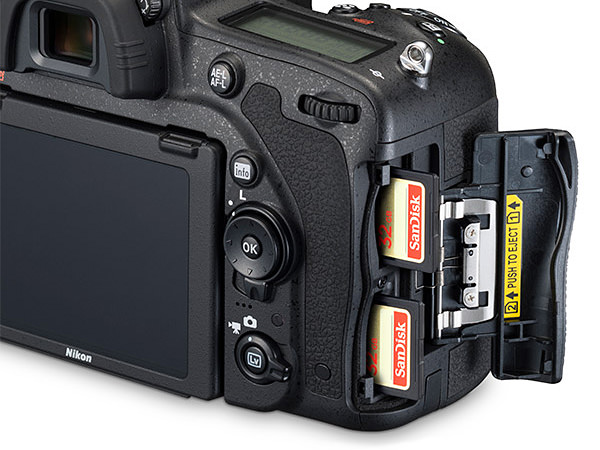
Als je fotografeert met meerdere geheugenkaartsleuven in de override-modus (waarbij de camera op de tweede kaart begint op te nemen zodra één kaart vol is), probeer dan geen foto's te verwijderen met de camera! Wanneer je in de override-modus fotografeert en foto's verwijdert, weet je nooit welke geheugenkaart welke foto's bevat; de camera plaatst de foto's automatisch op de eerste kaart met beschikbare ruimte. De foto's kunnen door elkaar raken, waardoor je vreemde beeldreeksen kunt krijgen.
Wat is de ideale geheugenkaartcapaciteit? Het antwoord hangt af van de grootte van de individuele bestanden die je camera produceert. Als je ongecomprimeerde (14-bits) RAW-bestanden maakt met een camera met hoge resolutie, nemen je bestanden veel ruimte in beslag en heb je mogelijk een grotere kaart nodig om honderden van dergelijke afbeeldingen op te slaan. Als je echter lossless gecomprimeerde RAW-bestanden maakt met een camera uit het lagere of middensegment, zijn kleinere kaarten wellicht voldoende. Bij mijn Nikon- en Fuji-camera's gebruik ik meestal kaarten van 64 GB, wat momenteel voldoende is. Maar bij veel video-opnames, panorama's, timelapses of focus stacking is 64 GB niet meer genoeg en geef ik de voorkeur aan kaarten van 128 GB of meer.
Houd er rekening mee dat de vereisten voor geheugenkaarten in de loop der tijd veranderen. Naarmate camera's nauwkeuriger worden en een grotere bitdiepte hebben (wat nauw samenhangt met de sensorgrootte), moet u mogelijk in de toekomst overstappen op grotere geheugenkaarten.
6. Schaf een snelle en betrouwbare geheugenkaartlezer aan.
In de loop der jaren heb ik veel verschillende geheugenkaartlezers gebruikt van bedrijven zoals Lexar, SanDisk en andere fabrikanten. Ik heb nog nooit een geheugenkaart beschadigd zien raken door een defecte kaartlezer, maar het is mogelijk.
Zolang de geheugenkaartlezer geen zeer slechte imitatie is, doet hij meestal prima zijn werk. De meeste SD-kaartlezers die in laptops zijn ingebouwd, bevatten dezelfde OEM-chips die je ook in veel andere losse geheugenkaartlezers aantreft. De basistechnologie is daarom vrijwel gelijk bij de meeste geheugenkaartlezers. Persoonlijk geef ik de voorkeur aan kaartlezers van Lexar en Sony, maar er zijn andere opties op de markt die net zo goed presteren.
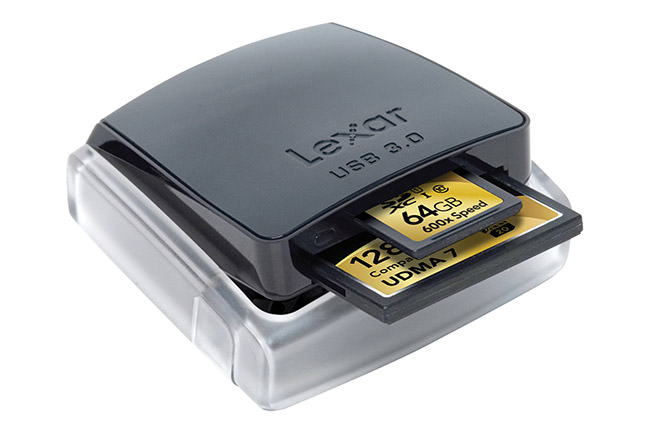
Jarenlang was de Lexar Professional Workflow mijn favoriete kaartlezer, een uitstekende lezer dankzij zijn flexibiliteit en veelzijdigheid. Maar sinds Lexar is overgenomen door een Chinees bedrijf, heb ik geen noemenswaardige updates of nieuwe modules meer gezien die XQD- of CFexpress-kaarten ondersteunen.
Voor SD-kaarten is de Lexar Professional USB 3.0 Dual-Slot Reader, de eenvoudigste en meest compacte optie, ook uitstekend en werkt efficiënt met zowel laptops als desktops. Ik neem meestal mijn laptop mee op reis, omdat die geen ingebouwde SD-kaartlezer heeft. Als je laptop echter al een SD-kaartlezer heeft, hoef je geen externe te kopen, tenzij je geheugenkaartlezer erg oud is en de snelle overdrachtssnelheden van de nieuwste geheugenkaarten niet ondersteunt.
7. Hoe formatteer je geheugenkaarten correct?
Bij het gebruik van geheugenkaarten is het altijd verstandig om ze in de camera te formatteren, idealiter met de camera waarmee je gaat fotograferen. Hoewel het niet strikt noodzakelijk is om geheugenkaarten in de camera te formatteren en je hetzelfde ook op je computer kunt doen, vind ik het eenvoudiger en sneller om het in de camera te doen. Met mijn Nikon DSLR hoef ik alleen maar twee rood gemarkeerde knoppen op de camera in te drukken om een geheugenkaart te formatteren en de actie te bevestigen door diezelfde knoppen nogmaals in te drukken. Ik kan alle kaarten in mijn geheugenkaarthouder binnen een minuut of twee formatteren, wat ontzettend handig is.
Een andere reden om geheugenkaarten in de camera te formatteren, is dat sommige camerasystemen, zoals die van Sony, na het formatteren een kleine database/index van bestanden op de geheugenkaarten aanmaken. Als uw geheugenkaart deze bestanden niet bevat, zal de camera een foutmelding geven over de ontbrekende database en proberen de bestandsstructuur en database aan te maken voordat u de geheugenkaart kunt gebruiken. In plaats van al deze moeite te doen, is het handiger om al uw geheugenkaarten in dezelfde camera te formatteren waarmee u wilt fotograferen. Op die manier hoeft u alleen maar een nieuwe geheugenkaart te plaatsen en kunt u meteen verder fotograferen.
Als u besluit de geheugenkaarten in uw computer te formatteren, zorg er dan voor dat u de optie 'Snel formatteren' selecteert.
Je wilt niet dat je computer een low-level format uitvoert op je geheugenkaarten. Sterker nog, een low-level format, waarbij de computer elk geheugenblok op je kaart doorloopt en vult met nullen, is schadelijk voor de algehele levensduur van je geheugenkaart, vooral als je dit herhaaldelijk doet. Dit komt omdat het schrijfbewerkingen zijn en elke geheugencel op je geheugenkaart een beperkt aantal schrijfbewerkingen kan doorstaan voordat deze onbruikbaar wordt. Bovendien duurt een low-level format erg lang en als je ooit bestanden wilt herstellen in geval van een onbedoelde formattering, is dat onmogelijk.
Wanneer u een geheugenkaart in uw camera formatteert of een snelle formatteeractie uitvoert op uw computer, doet het formatteerproces weinig meer dan de indextabel opnieuw aanmaken die de fysieke locaties van bestanden op de geheugenkaart bepaalt. Dit betekent dat bestaande bestanden simpelweg worden overschreven wanneer een nieuwe schrijfbewerking wordt uitgevoerd. U ziet deze bestanden mogelijk niet op uw camera of computer, maar ze zijn fysiek nog steeds aanwezig. Daarom is het mogelijk om foto's van een geheugenkaart te herstellen, zelfs nadat deze is geformatteerd. Het is belangrijk om te weten dat geheugenkaarten met een capaciteit kleiner dan 32 GB doorgaans worden geformatteerd met het FAT32-bestandssysteem, terwijl grotere kaarten worden geformatteerd met het exFAT-bestandssysteem, vanwege beperkingen in capaciteit en bestandsgrootte. Houd hier rekening mee wanneer u uw kaarten handmatig formatteert op uw computer.
Sommige mensen geven er de voorkeur aan om de inhoud van hun geheugenkaarten over te zetten in plaats van ze te formatteren. Dit is volkomen acceptabel en er is niets mis mee, maar persoonlijk vermijd ik het verwijderen en overzetten van gegevens op mijn kaarten. Het lezen van de inhoud van een geheugenkaart is altijd sneller dan lezen en vervolgens verwijderen.
8. Verwijder foto's niet meteen van de camera.
Als je een foto niet mooi vindt, of als hij onscherp is, kun je hem gerust verwijderen. Maar doe het rustig aan en verwijder alleen de foto die je echt nodig hebt . Bij veel camera's kun je, als je de waarschuwingen negeert en te snel handelt, per ongeluk meer dan één foto verwijderen. Dat kan vervelend zijn als je wel tevreden was met de vorige foto. Ik heb zelf meegemaakt dat ik tijdens een bruiloft per ongeluk meer foto's verwijderde dan de bedoeling was, simpelweg omdat ik te snel op de knoppen drukte. Als je een foto wilt verwijderen waar je niet tevreden over bent en je bent bezig met iets heel belangrijks, doe het dan later, wanneer je meer tijd hebt. Of, als je geen risico wilt nemen, sla het verwijderen van foto's direct van de camera over en doe het tijdens het selectieproces.
9. Zorg dat de batterijen van je camera opgeladen blijven!
Het spreekt voor zich dat je de batterijen van je camera altijd volledig opgeladen moet houden. Toch maken sommigen van ons de fout om hun camera tot het uiterste te drijven totdat de batterijen helemaal leeg zijn. Ik had nooit gedacht dat een lege batterij een geheugenkaart volledig onbruikbaar kon maken, totdat ik het zelf meemaakte. Tijdens het opnemen van een video viel de batterij van mijn camera uit en na het plaatsen van een nieuwe batterij kreeg ik de gevreesde "ERR"-melding. Toen besefte ik dat er een probleem was met de geheugenkaart, dus haalde ik hem uit de camera en sloot hem aan op mijn computer, maar hij werd niet herkend!
De mislukte schrijfbewerking heeft de geheugenkaart volledig beschadigd, waardoor ik hem niet meer kon formatteren. Uiteraard ben ik al mijn werk kwijtgeraakt dat ik vóór deze storing had gedaan, dus het was een zeer vervelende ervaring. Sindsdien let ik extra goed op het batterijniveau – zodra de camera in de live-weergavemodus het rode batterijlampje laat knipperen, vervang ik de batterijen onmiddellijk. Voorkomen is beter dan genezen!
10. Verwijder geheugenkaarten op een veilige manier – koppel ze niet direct los.
Een andere veelgemaakte fout is het loskoppelen van de geheugenkaart terwijl deze lees- of schrijfbewerkingen uitvoert. Hoewel een leesbewerking de kaart mogelijk niet beschadigt, leidt een onderbroken schrijfbewerking vaak tot beschadiging van de geheugenkaart, zoals in het hierboven beschreven geval is gebeurd.
Als je een lange belichting wilt stoppen, verwijder dan niet de geheugenkaart of, erger nog, de batterij van de camera! Door de camera uit te schakelen, wordt de lange belichting beëindigd en kunnen de schrijfbewerkingen veilig worden voltooid – dat is wat je wilt. Als er iets met je camera gebeurt en deze lijkt vast te lopen, wacht dan altijd tot het lampje van de geheugenkaart uitgaat voordat je drastische maatregelen neemt, zoals het verwijderen van de batterijen.
Er zijn gevallen geweest waarin bepaalde camera's niet compatibel waren met specifieke geheugenkaarten, wat resulteerde in extreem lange schrijfprocessen. Sommige fotografen hadden niet het geduld om te wachten tot het lampje uitging en verwijderden de batterij, waardoor de geheugenkaart vaak beschadigd raakte. Als u een foto maakt en het lampje van de geheugenkaart er langer dan 5 seconden over doet om uit te gaan, kunt u overwegen die geheugenkaart niet meer te gebruiken en te vervangen door een andere.
Hetzelfde geldt voor het verwijderen van geheugenkaarten uit computers: verwijder de kaart nooit zomaar terwijl er gegevens van worden gelezen of naar worden geschreven (schrijfoperaties zijn met name gevaarlijk). De beste werkwijze is om de geheugenkaart via het besturingssysteem veilig uit te werpen voordat u deze verwijdert. Dit kan eenvoudig in zowel Windows als macOS.
11. Vermijd elektrostatische ladingen
Waarom moet je statische elektriciteit vermijden bij het hanteren van geheugenkaarten? Wanneer je je in een zeer droge omgeving bevindt en kleding draagt die veel statische elektriciteit vasthoudt, is het sterk af te raden geheugenkaarten aan te raken. Hoewel de buitenkant van de meeste geheugenkaarten van plastic is gemaakt, zijn de connectoren die in apparaten worden gestoken van koper en andere elektrisch geleidende materialen. Omdat elektrische componenten gemakkelijk beschadigd kunnen raken door statische elektriciteit, is het essentieel om ze niet aan te raken. Als je een mogelijke statische lading op je lichaam voelt, kun je deze het beste eerst ontladen door een metalen voorwerp aan te raken, zoals een deurknop, voordat je elektronische apparaten, waaronder camera's en geheugenkaarten, aanraakt.
12. Als de geheugenkaart defect raakt, stop dan onmiddellijk met opnemen.
Wat moet u doen als er een foutmelding op het geheugenkaartscherm verschijnt tijdens het fotograferen? Storingen aan geheugenkaarten kunnen willekeurig voorkomen. Sommige zijn tijdelijk, waarbij de camera een foutmelding geeft en u vervolgens kunt blijven fotograferen, terwijl andere permanent zijn en wijzen op ernstige schade aan de kaart. Als u een foutmelding op het scherm van uw camera ziet tijdens het fotograferen met een bepaalde geheugenkaart, stop dan onmiddellijk met fotograferen! Het laatste wat u wilt, is het probleem verergeren door meer foto's op de kaart te zetten, wat verdere schade kan veroorzaken. Vervang de geheugenkaart door een nieuwe zodra u de foutmelding ziet. Als de foutmelding blijft verschijnen, ligt het probleem mogelijk niet bij de geheugenkaart zelf. Maar als de foutmelding verdwijnt, is de kans groot dat uw kaart binnenkort defect raakt.
In dergelijke gevallen is het raadzaam om de geheugenkaart zo snel mogelijk in een geheugenkaartlezer te plaatsen en te proberen alle bestanden te kopiëren. Als de bestanden niet beschadigd zijn en het kopiëren lukt, moet u vaststellen of het een tijdelijke storing van de camera betreft of het begin van een defect aan de geheugenkaart. Nadat de overdracht is voltooid, voert u een low-level format van de geheugenkaart uit op uw computer. Als het formatteringsproces mislukt of er fouten optreden, is het tijd om de geheugenkaart naar de fabrikant te sturen voor vervanging, of weg te gooien als de garantie is verlopen. Als de low-level format zonder fouten is voltooid, kunt u de kaart veilig opnieuw gebruiken, maar houd de kaart goed in de gaten. Als er zich opnieuw fouten voordoen, is het wellicht veiliger om de kaart weg te gooien dan hem te blijven gebruiken.
Als u geen bestanden kunt herstellen van een defecte geheugenkaart, zijn de kansen om ze terug te krijgen erg klein. U kunt proberen de bestanden terug te halen met behulp van dataherstelsoftware , maar deze software werkt meestal met verwijderde bestanden en geformatteerde kaarten, niet met fysiek defecte kaarten. Als de gegevens op de geheugenkaart van groot belang zijn, kunt u overwegen contact op te nemen met een lokaal dataherstelbedrijf. Houd er rekening mee dat deze bedrijven vaak exorbitante tarieven rekenen voor het herstellen van uw gegevens!
13. Bescherm geheugenkaarten tegen direct zonlicht en vochtigheid.
Om de levensduur van je geheugenkaarten te verlengen, moet je ze altijd beschermen tegen extreme weersomstandigheden. Laat geheugenkaarten nooit in direct zonlicht liggen; vergeet niet dat de behuizing van geheugenkaarten van plastic is gemaakt, dat gemakkelijk kan smelten bij blootstelling aan de zon. Bovendien kan blootstelling aan direct zonlicht de elektrische componenten van geheugenkaarten beschadigen, waardoor ze mogelijk niet meer goed werken. Een andere vijand van elektronica is vochtigheid en mineraalhoudend water. Hoewel zuiver water (H₂O) onschadelijk is, kunnen zout water en mineraalhoudend drinkwater kortsluiting veroorzaken, wat zeker tot defecten aan het apparaat zal leiden.
Als je per ongeluk een geheugenkaart in het water laat vallen, zorg er dan altijd voor dat deze volledig droog is voordat je probeert er gegevens van te lezen. Zorg ervoor dat de kaart niet alleen aan de buitenkant droog is, maar ook volledig droog is aan de binnenkant van de plastic behuizing.
Mijn favoriete manier om mijn geheugenkaarten te beschermen tegen beschadiging is door ze altijd in een beschermhoes te bewaren, zoals ik eerder al heb uitgelegd.
14. Gebruik geheugenkaarten als back-up.
Zoals ik al eerder zei, probeer ik mijn foto's altijd op minstens twee verschillende locaties te back-uppen. Als ik alleen een laptop heb, is dat mijn primaire opslag en zijn de gebruikte geheugenkaarten mijn secundaire opslag. Als ik een laptop en een externe harde schijf heb, zijn dat mijn primaire en secundaire opslag, terwijl mijn geheugenkaarten mijn tertiaire opslag vormen. Zodra een geheugenkaart vol is, leg ik hem ondersteboven terug in mijn geheugenkaarthouder. Op die manier weet ik precies welke geheugenkaarten gebruikt zijn en welke nog beschikbaar zijn.
Ik kan me maar één keer herinneren dat ik zoveel foto's maakte dat ik tijdens een reis van drie weken geen geheugenkaarten meer over had. Nadat ik ervoor had gezorgd dat zowel mijn laptop als mijn externe harde schijf genoeg foto's bevatten, heb ik uiteindelijk de grootste geheugenkaart die ik voor die reis kon gebruiken geformatteerd. Sindsdien heb ik meer kaarten gekocht om dat probleem in de toekomst te voorkomen.
15. Vervang geheugenkaarten om de paar jaar.
Sommigen van ons bewaren geheugenkaarten met een grote capaciteit in de veronderstelling dat ze eeuwig meegaan. Maar bij elk type opslag is de vraag niet "of" ze kapot gaan, maar "wanneer". Geheugenkaarten zijn gevoelig voor defecten, en hoe meer je ze gebruikt, hoe groter de kans dat ze op een gegeven moment kapot gaan. Maak er daarom een goede gewoonte van om je geheugenkaarten regelmatig te vervangen, bijvoorbeeld elke 3-4 jaar, of eerder of later, afhankelijk van hoe vaak je foto's maakt.
Houd er ook rekening mee dat nieuwere geheugenkaarten vaak veel sneller en mogelijk betrouwbaarder zijn dan oudere exemplaren. Controleer wel altijd de specificaties voordat u er een koopt. U wilt immers geen geheugenkaart van de nieuwere generatie gebruiken die mogelijk compatibiliteitsproblemen heeft met uw oudere camera's of geheugenkaartlezers.
Mythes over geheugenkaarten
De mythe dat je lege ruimte op een geheugenkaart moet overlaten.
Sommige mensen beweren dat een geheugenkaart nooit helemaal vol mag raken en dat dit de snelheid ervan verhoogt of de kans op defecten vergroot. Dit is een hardnekkige mythe die in stand wordt gehouden door mensen die er geen verstand van hebben. Ten eerste heb ik nog nooit een geheugenkaart zo vol zien raken dat er geen vrije ruimte meer over is. Als de camera tijdens het fotograferen detecteert dat de afbeelding niet volledig op de geheugenkaart past, stopt hij simpelweg met opnemen en geeft een melding "vol". De kans dat een geheugenkaart helemaal vol raakt, is dus extreem klein.
Ten tweede werken geheugenkaarten niet zoals andere opslagmethoden die trager worden als de ruimte bijna op is. Ten derde vergroot het vol raken van een geheugenkaart de kans op een defect niet. Ik fotografeer al meer dan 10 jaar met digitale camera's en ik heb me nooit zorgen gemaakt over stoppen als er weinig frames meer over zijn. Ik fotografeer altijd totdat mijn camera aangeeft dat de geheugenkaart vol is. Zelfs bij het filmen van video's lukt het me wel eens om kaarten vol te krijgen, maar ik heb er nog nooit een zien falen.
De mythe van het verwijderen van foto's van geheugenkaarten
Een andere veelvoorkomende mythe is dat het verwijderen van foto's van geheugenkaarten rechtstreeks vanuit de camera de geheugenkaart kan beschadigen of defect kan maken. Ik weet niet waar deze beweringen vandaan komen, maar ze missen elke wetenschappelijke basis. Het is absoluut niet schadelijk om foto's rechtstreeks van de camera te verwijderen, net zoals het niet schadelijk is om ze van je computer te verwijderen. Ik doe dit al jaren en heb nog nooit een defecte geheugenkaart ondervonden! Als ik een onscherpe of slecht belichte foto maak, verwijder ik die direct zodra ik hem op het LCD-scherm zie. Waarom zou je door foto's gaan zoeken en mogelijk ongewenste afbeeldingen op je apparaat importeren? Daar is absoluut geen reden voor – verwijder gerust foto's van je camera of computer en maak je geen zorgen over mogelijke schade.
De enige situatie waarin je mogelijk wilt voorkomen dat je foto's verwijdert, is wanneer je twee geheugenkaarten in de overloopmodus gebruikt. Zoals ik eerder al zei, plaatst de camera foto's automatisch op de eerste geheugenkaart met beschikbare ruimte. Als je dus foto's van de ene kaart blijft verwijderen nadat de camera al is begonnen met het plaatsen van foto's op de andere, kan dat een rommel veroorzaken. Bovendien, als je besluit foto's van je camera te verwijderen, neem dan de tijd en verwijder alleen wat nodig is. Sommige camera's blijven namelijk vragen of je foto's wilt verwijderen, en als je niet oplet, kun je per ongeluk oudere foto's verwijderen.
Veelgestelde vragen over geheugenkaarten
Hieronder vindt u een lijst met veelgestelde vragen (FAQ's) over geheugenkaarten:
Hoe lang gaat een geheugenkaart mee?
De levensduur van een geheugenkaart hangt af van verschillende factoren, waaronder de kwaliteit, hoe vaak deze wordt gebruikt en hoe goed deze wordt onderhouden. De meeste geheugenkaarten gaan vijf jaar of langer mee, maar het is raadzaam om ze om de paar jaar te vervangen, vooral bij intensief gebruik.
Worden alle gegevens verwijderd als ik een geheugenkaart formatteer?
Wanneer een computer of digitale camera een standaardformatteringsprocedure ondergaat (snel formatteren), wordt de indextabel met informatie over de opgeslagen bestanden vervangen door een nieuwe. Dit betekent dat, indien dataherstelsoftware wordt gebruikt, de bestanden herstelbaar zouden moeten zijn, mits er na het formatteringsproces geen nieuwe gegevens zijn toegevoegd. Als er na het formatteren wel nieuwe gegevens zijn toegevoegd, kunnen de gegevens mogelijk nog steeds worden hersteld, maar slechts gedeeltelijk.
Moeten geheugenkaarten geformatteerd worden?
Nee, alle geheugenkaarten zijn in de fabriek al geformatteerd. Het is echter aan te raden ze na gebruik via de camera te formatteren.
Wat is het verschil tussen het formatteren van een geheugenkaart en het verwijderen van bestanden ervan?
Het formatteren van een geheugenkaart verwijdert alle gegevens, terwijl het verwijderen van bestanden alleen geselecteerde bestanden van de kaart verwijdert.
Wat is de beste geheugenkaart?
Dit hangt af van verschillende factoren, waaronder het type geheugenkaart dat u nodig hebt, de typen geheugenkaarten die uw camera ondersteunt, enzovoort. Raadpleeg het artikel voor onze aanbevolen geheugenkaarten.
Hoeveel geheugenkaarten moet ik kopen?
Het hangt af van je behoeften. Als je net begint, raden we aan om minstens twee geheugenkaarten met een gemiddelde tot hoge capaciteit aan te schaffen, zoals uitgelegd in het artikel.
Wat is de maximale opslagcapaciteit van een geheugenkaart?
De maximale capaciteit hangt af van het type, de standaard en de generatie van de geheugenkaart. De nieuwste geheugenkaartstandaarden staan capaciteiten tot 128 terabyte (TB) toe. In de praktijk variëren de hoogste capaciteiten van geheugenkaarten die we tegenwoordig zien van 256 gigabyte (GB) tot 1 terabyte (TB).
Hoeveel foto's passen er op een geheugenkaart?
Dit hangt af van de grootte van de afbeelding en de gebruikte compressiemethode. Camera's met een hoge resolutie kunnen zeer grote bestanden produceren, vooral in RAW-formaat. De meeste camera's schatten automatisch het totale aantal afbeeldingen dat een geheugenkaart kan bevatten, op basis van de geselecteerde instellingen. Om een ruwe schatting te maken van het totale aantal afbeeldingen, deel je de totale capaciteit van de geheugenkaart door de gemiddelde afbeeldingsgrootte. Bijvoorbeeld: voor een RAW-afbeelding met een gemiddelde grootte van 50 megabyte (MB) kan een geheugenkaart van 64 gigabyte (GB) ongeveer 1310 afbeeldingen bevatten (64 x 1024/50).
Aanbevelingen voor geheugenkaarten
Dit zijn mijn favoriete geheugenkaarten:
- SD-kaarten: Als uw camera alleen een UHS-I-interface heeft, raden we een geheugenkaart aan. SanDisk 64GB Extreme Pro UHS-I SDXCDeze kaart is wellicht de beste in de UHS-I-categorie die momenteel verkrijgbaar is, dankzij de betrouwbaarheid, de maximale leessnelheid van 170 MB/s, de schrijfsnelheid van 90 MB/s en de redelijke prijs. Dit benadrukt het belang van het kiezen van de juiste beeldapparatuur. Als uw camera snelle UHS-II-geheugenkaarten ondersteunt, is de echte upgrade een upgrade van de geheugenkaart zelf. SanDisk 64 GB Extreme Pro UHS-II SDXCDit biedt leessnelheden tot 300 MB/s en schrijfsnelheden tot 260 MB/s.
- microSD-kaarten: De microSD-kaart die ik momenteel aanbeveel is SanDisk 64 GB Extreme Plus UHS-I microSDXCHet is snel genoeg voor elk apparaat op dit moment, inclusief drones.
- XQD-kaarten: Ik gebruik zelf een kaart. Sony 64 GB XQD G-serieMaar Delkin maakt ook een kaart XQD met een capaciteit van 64 GB En dat voor een vergelijkbare prijs. Als ik een grotere capaciteit nodig had, zou ik persoonlijk voor de versie met de grotere capaciteit kiezen. 120 GB Sony-kaartDeze beslissing onderstreept het belang van het overwegen van apparatuur vóór de aanschaf.
-
- CFexpress-kaarten: Momenteel kan ik de geheugenkaart aanbevelen. Sony 128 GB CFexpress Type B ToughNaast een kaart SanDisk 128GB Extreme PRO CFexpress Type B.
Als je foto's van een geheugenkaart wilt terughalen maar niet weet hoe, kan onze handleiding over het herstellen van verwijderde foto's van geheugenkaarten je helpen. Bekijk ook onze gedetailleerde handleiding over het herkennen en testen van nepgeheugenkaarten.
We hopen dat u dit artikel nuttig vond. Mocht u vragen of opmerkingen hebben, laat het ons dan gerust weten in het reactiegedeelte hieronder.
Reacties zijn gesloten.