

Fotograferen bij natuurlijk licht kan een uitdaging zijn vanwege de veranderende en onvoorspelbare lichteffecten. Dit kan op bewolkte dagen gebeuren, waarbij het licht zwak kan zijn en foto's er dof uitzien, of op momenten waarop de zon sterke schaduwen op delen van de afbeelding werpt. Deze schaduwen kunnen de kwaliteit verminderen en details onduidelijk maken.
Gelukkig kunnen schaduwen worden verwijderd en de beeldkwaliteit worden verbeterd met behulp van fotobewerkingsprogramma's zoals Adobe Photoshop , of zelfs met eenvoudigere apps die effectieve tools hiervoor bieden. In dit artikel bespreken we praktische en eenvoudige stappen om ongewenste schaduwen in foto's te verwijderen en geven we tips voor het verbeteren van de algehele belichting, waardoor uw afbeeldingen een professionele uitstraling krijgen en aantrekkelijker worden.
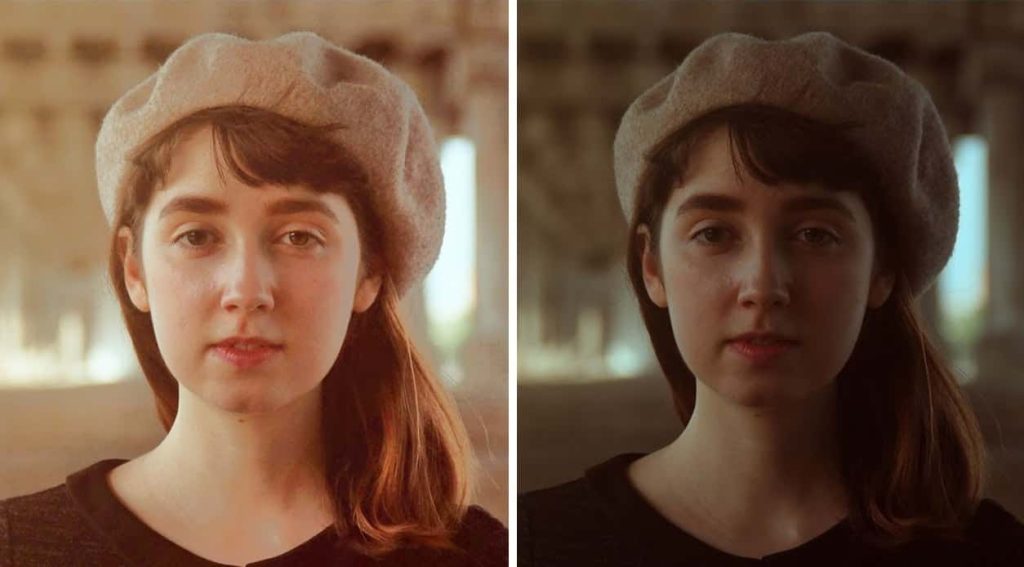
Schaduwen van foto's verwijderen met Adobe Photoshop
Schaduwen vormen vaak een probleem bij opnamen in omstandigheden met veel contrast, vooral bij fel zonlicht. Omdat het lastig is om details terug te halen uit overbelichte gebieden, kunt u het beste de helderste delen, zoals de lucht, belichten.
Dit resulteert vaak in donkere schaduwen op de voorgrond. Gelukkig is dit heel eenvoudig op te lossen. Zo doe je dat in Photoshop:
Druk eerst op Ctrl + J Op Windows, of Cmd + J Maak op een Mac een kopie van uw afbeelding op een nieuwe laag. Hiermee kunt u de wijzigingen ongedaan maken, indien gewenst, door eenvoudigweg de laag te verwijderen.
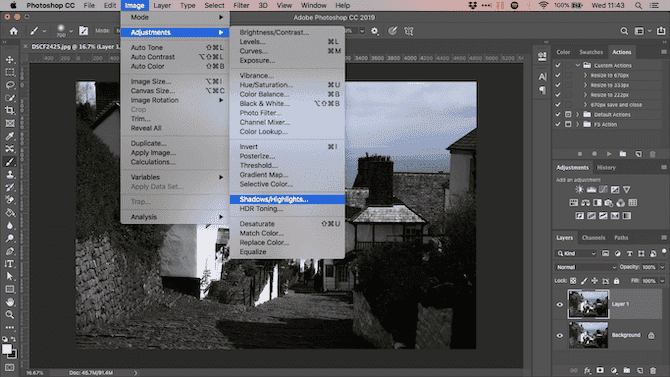
ga naar de الصورة -> الضبط -> الظلال / الإبرازات. Het kan zijn dat de standaardinstellingen direct al voldoende werk leveren. Zo niet, klik dan Toon Plus-opties om het te wijzigen.
Ten eerste, binnen Schaduwen, pas de schuifregelaar aan القيمة. Verplaats de muis naar rechts om de schaduwen lichter te maken, en naar links om ze donkerder te maken.
Verplaats een schuifregelaar النغمة Verplaats de muis naar links om het bereik van de aan te passen schaduwen te verkleinen en verplaats de muis naar rechts om het bereik te vergroten. Als u de waarde bijvoorbeeld op 10 instelt, worden alleen de donkerste gedeelten van de afbeelding aangepast, terwijl bij een waarde van 90 sommige tussenliggende kleuren helderder worden.
Wanneer u tevreden bent met de wijziging, klikt u op OK om de wijzigingen op te slaan.
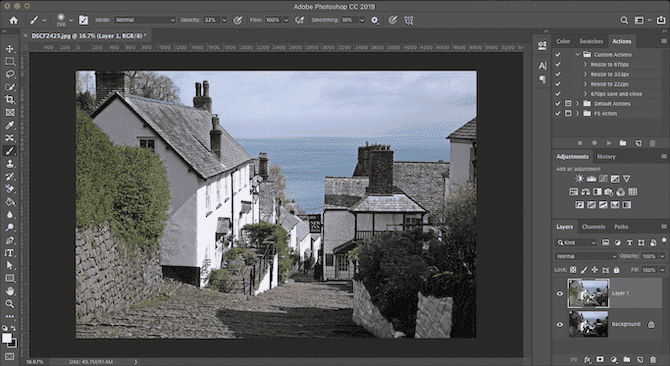
Schaduwen van foto's verwijderen zonder Adobe Photoshop te gebruiken
Om schaduwen in contrasterende foto's te verwijderen, hebt u geen dure of geavanceerde applicatie nodig. U kunt dit ook doen met GIMP, een gratis fotobewerkingsprogramma. Ga naar Color -> Shadows-Highlights Versleep de schuifregelaar Schaduwen naar links of rechts om uw wijzigingen aan te brengen.
Google Foto's corrigeert vaak automatisch het contrast in uw foto's. Als dat niet zo is, kunt u dit handmatig doen door naar Bewerken -> Afbeelding aanpassen -> Licht te gaan en vervolgens de schuifregelaar voor schaduw te gebruiken.
In Apple Photos kunt u dezelfde aanpassingen maken met Edit -> Light -> Options -> Shadows.
Eigenlijk kunnen vrijwel alle eenvoudige fotobewerkingsprogramma's deze eenvoudige oplossing bieden. Als er een schaduwschuifregelaar is, werkt het op dezelfde manier als hierboven beschreven.
Voor hardere schaduwen en complexere aanpassingen hebt u Photoshop, GIMP of een andere fotobewerkingstoepassing met alle functies nodig.
Schaduwen online uit foto's verwijderen
Removal.ai is een online tool voor het verwijderen van achtergronden en het verbeteren van afbeeldingen. Het is een gratis tool waarmee je ook achtergronden en schaduwen uit afbeeldingen kunt verwijderen. Laten we eens kijken naar de eenvoudige stappen om online schaduwen van gezichten te verwijderen.
Stappen voor het verwijderen van schaduwen uit foto's:
Stap 1: Ga allereerst naar de website. Op de homepage zie je een optie om een afbeelding te kiezen. Klik hierop en selecteer de afbeelding van je apparaat.
Stap 2: Bovenaan de geopende afbeelding ziet u twee opties: de originele afbeelding en de afbeelding zonder achtergrond. Klik op de verwijderde achtergrond -> Wissen en herstellen -> Voorbeeldweergave.
Stap 3: Bovenaan het volgende venster verschijnen drie opties. Klik eerst op Herstellen. Vergroot de penseelgrootte en selecteer alle delen van de afbeelding. Klik vervolgens op Wissen en selecteer de schaduw in uw afbeelding.
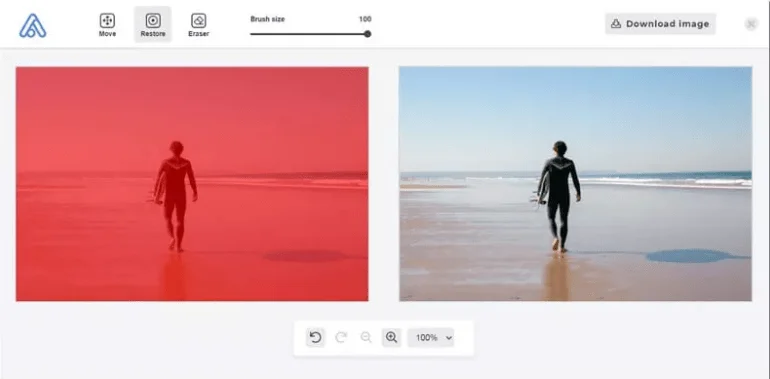
Stap 4: Selecteer het gebied nauwkeurig voor het beste resultaat. Klik op Downloaden. Als u de verwijderde gebieden wilt opvullen met een vergelijkbare achtergrond, knip dan de achtergrond uit de afbeelding en plak deze over het verwijderde gebied. Dit vervangt het uitgeknipte deel van de afbeelding niet door een vergelijkbare achtergrond.
Hoe zware schaduwen op gezichten te verwijderen
Het is lastig om dikkere schaduwen op het gezicht van een persoon of op de muur achter iemand te fotograferen. Dit kan een probleem vormen als u fotografeert bij constant licht, zoals fel zonlicht, of als de flitser naar voren is gericht.
Deze schaduwen zijn moeilijk volledig te verwijderen, maar u kunt ze verzachten tot een niveau waarop ze een minder storend onderdeel van uw afbeelding worden.
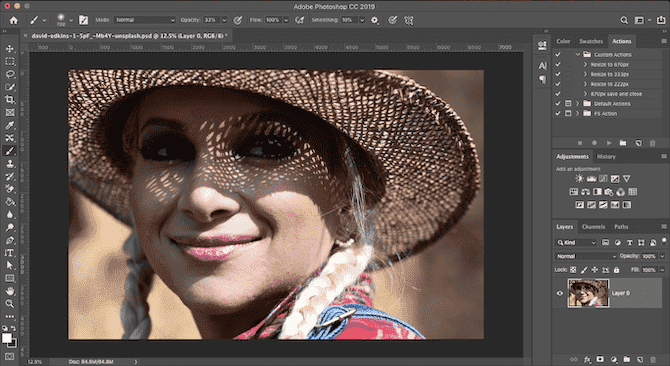
Dit doen we met een tool Mask Om in een aantal selectieve schaduwaanpassingen te schilderen.
Upload je foto naar Photoshop. in het paneel Adjustments , Klik Levels. Hiermee wordt een nieuwe aanpassingslaag bovenop je afbeelding gemaakt.
Klik op de middelste tab onder de niveaugrafiek en sleep deze naar links totdat de schaduwen het gewenste helderheidsniveau bereiken. Maak je geen zorgen als andere delen van de afbeelding te helder zijn - dit is slechts tijdelijk.
Klik nu met de laag Niveaus geselecteerd op de knop Masker. Draai het masker om door op . te drukken Ctrl + I Op Windows, of Cmd + I op Mac. Uw afbeelding keert terug naar het oorspronkelijke donkerniveau.
Selecteer het gereedschap Penseel en stel de kleur in op wit. Stel in de optiebalk bovenaan "Hardheid van de borstel" in op een laag getal, ongeveer 5 tot 10 procent. Ook moet u de dekking instellen op ongeveer 30 tot 50 procent. Experimenteer met verschillende penseelgroottes totdat je de juiste hebt gevonden.
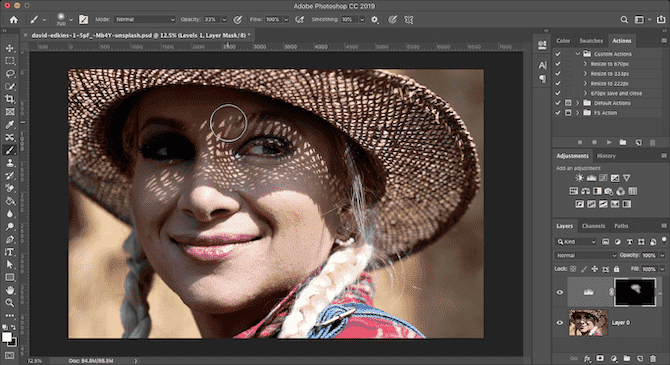
Gebruik nu het penseel op de schaduwen in de afbeelding. Waar je schoonmaakt, zal de kap oplichten. waar het niet hetzelfde zal blijven.
Omdat we de dekking te laag hebben ingesteld, zal het effect subtiel zijn. Je moet meerdere keren over hetzelfde gebied borstelen om het effect op te bouwen.
Als u per ongeluk gebieden verlicht die u donker wilt hebben, verander dan het penseel in wit en schilder over deze gebieden opnieuw.
Hoe ongewenste schaduwen te vermijden
In plaats van te proberen ongewenste schaduwen in uw foto's te corrigeren, kunt u ze het beste proberen te vermijden.
Belichting is een van de belangrijkste aspecten van fotografie. In ons artikel vol fotografietips voor beginners worden de principes van de ‘belichtingsdriehoek’ uitgelegd. Als je deze begrijpt, is dat de eerste stap om het elke keer goed te doen.
Het is niet gemakkelijk, want vaak heb je geen controle over het licht dat je afgeeft. Maar er zijn een paar dingen die je kunt proberen:
- Wanneer u fotografeert met uw telefoon, schakelt u de Auto HDR-modus in. Hiermee worden contrasten en schaduwen verminderd wanneer de omstandigheden daarom vragen.
- Sommige andere spiegelloze en speciale camera's bevinden zich in de HDR-modus. Als je het niet hebt, probeer dan in plaats daarvan de optie Belichtingsbracketing. Dit maakt drie afzonderlijke foto's met verschillende belichtingen, zodat u de beste kunt kiezen (of ze allemaal kunt combineren in Photoshop).
- Gebruik indien mogelijk een off-body flitser, zodat u de richting van het licht kunt regelen. De flitser die op de camera is bevestigd, produceert harde schaduwen en schittering op dit onderwerp.
- Wanneer je een frontflitser moet gebruiken, houd dan een blanco vel papier of kaart eronder of opzij. Dit reflecteert het licht van het plafond of de muur om een aantrekkelijker effect te creëren. Houd in plaats daarvan een witte tissue voor de flitser om deze te verspreiden en het licht zachter te maken.
- Wanneer u gezichten in fel zonlicht fotografeert, kunt u een stuk wit karton of papier schuin op het gezicht houden om het licht te weerkaatsen en schaduwen te verzachten.
Om de beste resultaten te behalen bij het fotograferen met natuurlijk licht, is het essentieel om te weten hoe je schaduwen kunt beheersen en de belichting kunt aanpassen om de beeldkwaliteit te verbeteren. Of je nu te maken hebt met zware schaduwen of weinig licht, fotobewerkingsprogramma's zoals Adobe Photoshop en andere eenvoudige tools kunnen je helpen deze problemen gemakkelijk aan te pakken. Door de juiste stappen te volgen om schaduwen te verwijderen, kun je het uiterlijk van je foto's aanzienlijk verbeteren en details professioneel naar voren brengen. Blijf de technieken voor belichting en fotobewerking ontdekken om perfecte beelden vast te leggen en een blijvende indruk achter te laten bij je kijkers.
Reacties zijn gesloten.