

De kloonstempel in Adobe Photoshop is een essentieel hulpmiddel voor fotografen en ontwerpers om afbeeldingen effectief te bewerken. Hiermee kun je delen van een afbeelding kopiëren en in andere gebieden plakken om ongewenste elementen te corrigeren of imperfecties te verwijderen. Met deze tool kun je oneffenheden in gezichten corrigeren, achtergronden bewerken en ongewenste elementen zoals elektriciteitskabels of bomen die het landschap verstoren verwijderen. Dankzij de kloonstempel kun je nauwkeurige en professionele aanpassingen maken, waardoor het een krachtig hulpmiddel is voor geavanceerde beeldbewerking. In deze handleiding leggen we uit hoe je de kloonstempel effectief gebruikt en geven we tips om de beste resultaten te behalen bij beeldbewerking.

Wat kan Clone Stamp doen?
Als u een deel van een afbeelding probeert te maskeren met het penseel, wordt het gebied vlak en ontbreken alle dimensies, kleuren en schaduwen. Daarom zal het beschilderde oppervlak voor de kijker duidelijk zichtbaar zijn. De kloonstempel is ontwikkeld om nauwkeurigere beeldbewerking mogelijk te maken.
Digitale foto's zijn opgebouwd uit minuscule pixels. Het gereedschap Kloonstempel wordt gebruikt om een set pixels te kopiëren en op een andere set pixels te plakken. Het resultaat is dat het geretoucheerde gebied naadloos overgaat in de rest van de afbeelding. Andere Photoshop-tools zoals Pattern Stamp, Healing Brush en Patch-tool zijn allemaal afgeleid van Clone Stamp, dus als je weet hoe je er een moet gebruiken, kun je ze allemaal gebruiken.
Herstel afbeeldingen met de kloonstempeltool van Photoshop
Voordat we voorbeelden geven van het gebruik van de ingebouwde kloonstempelfunctie van Photoshop, beginnen we met de basis. Wanneer u Clone Stamp gebruikt, wilt u uw foto's zo bewerken en retoucheren dat ze er zo uitzien als het origineel, maar er toch natuurlijk uitzien. Klonen mag je niet onttrekken aan de illusie waaraan je bent blootgesteld.
Laten we met dat in gedachten eens kijken naar vier verschillende manieren om de Photoshop Clone Stamp-tool in uw voordeel te gebruiken.
Herstel foto's met Clone Stamp
Deze twee primaire toepassingen van de Photoshop Clone Stamp-tool hebben betrekking op beeldreparatie.
1. Verwijder ongewenste elementen uit uw foto's
De eerste manier om Clone Stamp te gebruiken is om alles wat je niet wilt in een afbeelding te verwijderen. Of het nu de persoon of het object is waar u vanaf moet, door te klonen uit verschillende bronnen in de afbeelding kunt u deze verwijderen.
Neem deze scène als voorbeeld. Als de kolom op de voorgrond uit onderstaande afbeelding verdwijnt, kun je een heel rustig beeld creëren.
Let bij het verwijderen van de schacht eerst op het graspatroon op de grond terwijl u ook naar het gebied boven de schacht kijkt. Trekken van de verschillende grassoorten (groen en bruin) samen met de struiken in de verte, wordt het mogelijk om de as te verwijderen terwijl alles natuurlijk blijft.
Hebt u gemerkt dat het maken van een patroon op uw gazon er onnatuurlijk uitziet? Het is belangrijk dat je de kloonstempel niet als penseel gebruikt om te slepen.
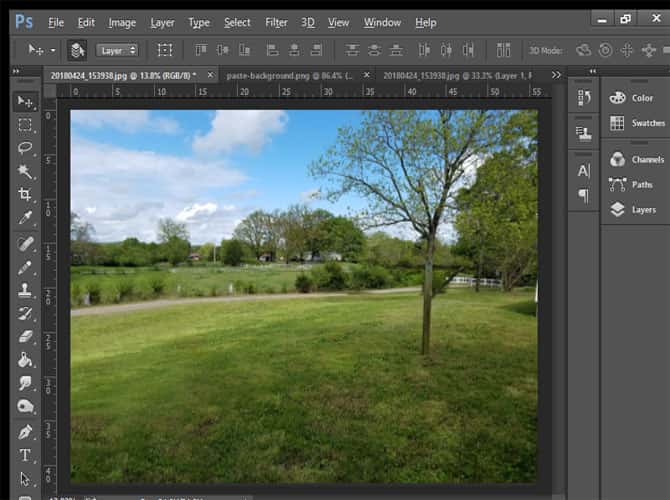
Met hetzelfde proces kunt u auto's, mensen, bomen en meer uit uw foto's verwijderen.
2. Herhaling van nuttige elementen in de afbeelding
Aan de andere kant van de schaal kan een afbeelding heel weinig hebben om de aandacht te trekken. In de Photoshop Learning Help-optie voor de Clone Stamp-tool, kun je oefenen met het gebruik ervan door een bijna lege vaas te vullen met gekloonde bloemen om het er heel te laten uitzien. Het is een eenvoudige maar effectieve oefening die je een intuïtieve manier laat zien om te gebruiken wat al in een afbeelding staat.
Net als bij het verwijderen van objecten van foto's, is het belangrijk om goed gebruik te maken van uw ruimte. Houd bij het herhalen van objecten rekening met wat er echt toe doet in een afbeelding. In een afbeelding met één auto op een lege straat kun je de hele straat vullen met auto's. Dit heeft misschien niet veel praktische waarde, zelfs niet voor goed bewerkte foto's.
Ter vergelijking: je zou dezelfde lege straatfoto kunnen maken en straatlantaarns dupliceren om de stad met extra licht en sfeer te vullen. Met verschillende lagen kunt u eenvoudig de voor en na bekijken om de voordelen van deze aanpassingen te zien. Door enkele van de dingen te gebruiken die werden bedacht voordat u de Photoshop Clone Stamp-tool gebruikte, kunt u uw gunstige elementen repliceren of uitbreiden.
Verbeter foto's met Clone Stamp
Deze volgende twee toepassingen van de Photoshop Clone Stamp-tool hebben betrekking op beeldoptimalisatie ...
1. Verbeter de kwaliteit van uw foto's
Met de kloonstempel kunt u visuele onvolkomenheden in een afbeelding feilloos opschonen. Door in te zoomen met de zoomtool of de Z-sneltoets, kan het klonen met veel grotere precisie plaatsvinden en zijn er nauwkeurigere aanpassingen mogelijk. Als je nog meer sneltoetsen wilt leren om sneller te kunnen klonen, bekijk dan de sneltoetsen voor Photoshop.
Eenmaal ingezoomd, verwijdert u vuil of scheuren door de onbeschadigde delen van de afbeelding te gebruiken met Clone Stamp. Door wijzigingen aan een individuele pixel aan te kunnen brengen, kunt u kleine onvolkomenheden eenvoudig herstellen.
Bovendien, als je te maken hebt met enige vorm van digitale bewaring, helpt dit aspect van het gebruik van de Clone Stamp-tool veel. Bij het scannen van foto's kunnen haren of vuildeeltjes in de weg kruipen. Met Clone Stamp kun je deze vreemde voorwerpen gemakkelijk verwijderen.
Bovendien kunt u gevallen van corrupte of onleesbare tekst tegenkomen.Cloon Stamp werkt net als een digitale verduisteringstool die gemakkelijk beschadigde afdrukken kan verwijderen. Voer vervolgens digitaal nieuwe tekst of kloon in vanuit de basislettertypebron als u consistentie wilt behouden.
Praktisch gesproken, als u een reinigingsscenario voor een afbeelding kunt bedenken, kan de Clone Stamp-tool een rol spelen.
2. Gebruik het paneel Bron klonen om de productiviteit te verbeteren
Hoewel een basisgebruik van het gereedschap Kloonstempel het bewerken van afbeeldingen kan versnellen, voegt het paneel Bron kloon enkele extra opties toe aan het proces. Wanneer u voor het eerst het Clone Source-paneel opent, verschijnen bovenaan vijf Clone Stamp-pictogrammen. Voor iedereen die met meerdere foto's werkt, kunt u met deze slots vijf verschillende fotobronnen onthouden voor eenvoudig schakelen en backhaul.
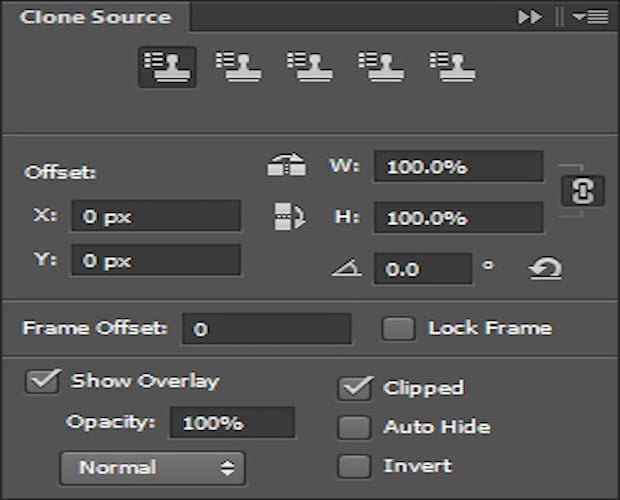
Andere opties voor kloonstempels zijn de mogelijkheid om de gekloonde afbeelding horizontaal of verticaal te spiegelen. Klik op de respectievelijke pictogrammen naast de vakken Breedte en Hoogte om elke transformatie te gebruiken. U kunt ook de hoek van elke gekloonde bron aanpassen voordat u deze invoegt.
Moet u de grootte van uw gekloonde afbeelding vergroten of verkleinen? Breedte en hoogte worden in procenten gemeten om een aangepast dekkingsgebied mogelijk te maken.
Kleinere aanpassingen omvatten ook de mogelijkheid om een overlay van de gekloonde afbeelding te tonen tijdens het poseren. Als u een overlay gebruikt, kunt u met de optie voor dekking de zichtbaarheid wijzigen.
Hoewel deze wijzigingen erg klein zijn, kunnen met het paneel veel basisopties voor beeldbewerking worden overgebracht naar de gekloonde afbeeldingen.
Meer Photoshop-basisprincipes die u moet kennen
Met de kloonstempel van Adobe Photoshop kunt u uw foto's repareren, verbeteren en nieuw leven inblazen. Zoals de meeste hulpmiddelen in het arsenaal van Adobe, kunt u met het Kloonstempel-gereedschap uw afbeeldingen naar een hoger niveau tillen.
Zodra je de kloonstempel onder de knie hebt, kun je ook de andere Photoshop-basisbeginselen bekijken die je in een uurtje kunt leren.
Reacties zijn gesloten.