

De belangrijkste dingen die je moet weten
- Om filmische kleureffecten te creëren, gebruikt u de aanpassingslagen Curves en Hue/Saturation om specifieke kleurkanalen (zoals blauw en groen) te selecteren, en voegt u vervolgens een fotofilter toe, zoals Warming Filter (85), om de intensiteit aan te passen.
- Je kunt je aangepaste kleurinstellingen opslaan als een LUT (Color Lookup Table) door naar Bestand > Exporteren > Kleurtabellen te gaan en .Cube als standaard opslagtype te kiezen.
- Om de door u gemaakte LUT's toe te passen, laadt u de afbeelding, gaat u vervolgens naar Lagen en kiest u Nieuwe aanpassingslaag > Kleuropzoeking. Klik daarna in het deelvenster Eigenschappen op 3D-LUT laden om het opgeslagen LUT-bestand te laden.
Kleurentabellen (LUT's) worden traditioneel gebruikt om een consistente look en feel te creëren voor filmprojecten of commerciële beelden, maar niets belet je om ze te gebruiken om je portretten een compleet andere uitstraling te geven. Deze tabellen werken door een lijst te maken van de originele kleurwaarden in een afbeelding en deze om te zetten in verschillende tinten. Je kunt de tabellen gebruiken die bij Photoshop worden geleverd , of je kunt je eigen tabellen maken om toe te passen op nieuwe afbeeldingen. Dat is waar deze tutorial zich op richt. Het is ook belangrijk om te begrijpen dat als de afbeelding waarop je de nieuwe LUT toepast geen van de tinten in de tabel bevat, er niets zal veranderen! Daarom is het het beste om een LUT te maken van een afbeelding die al een goed kleurenbereik heeft , of een specifieke set, en je LUT dienovereenkomstig te benoemen.
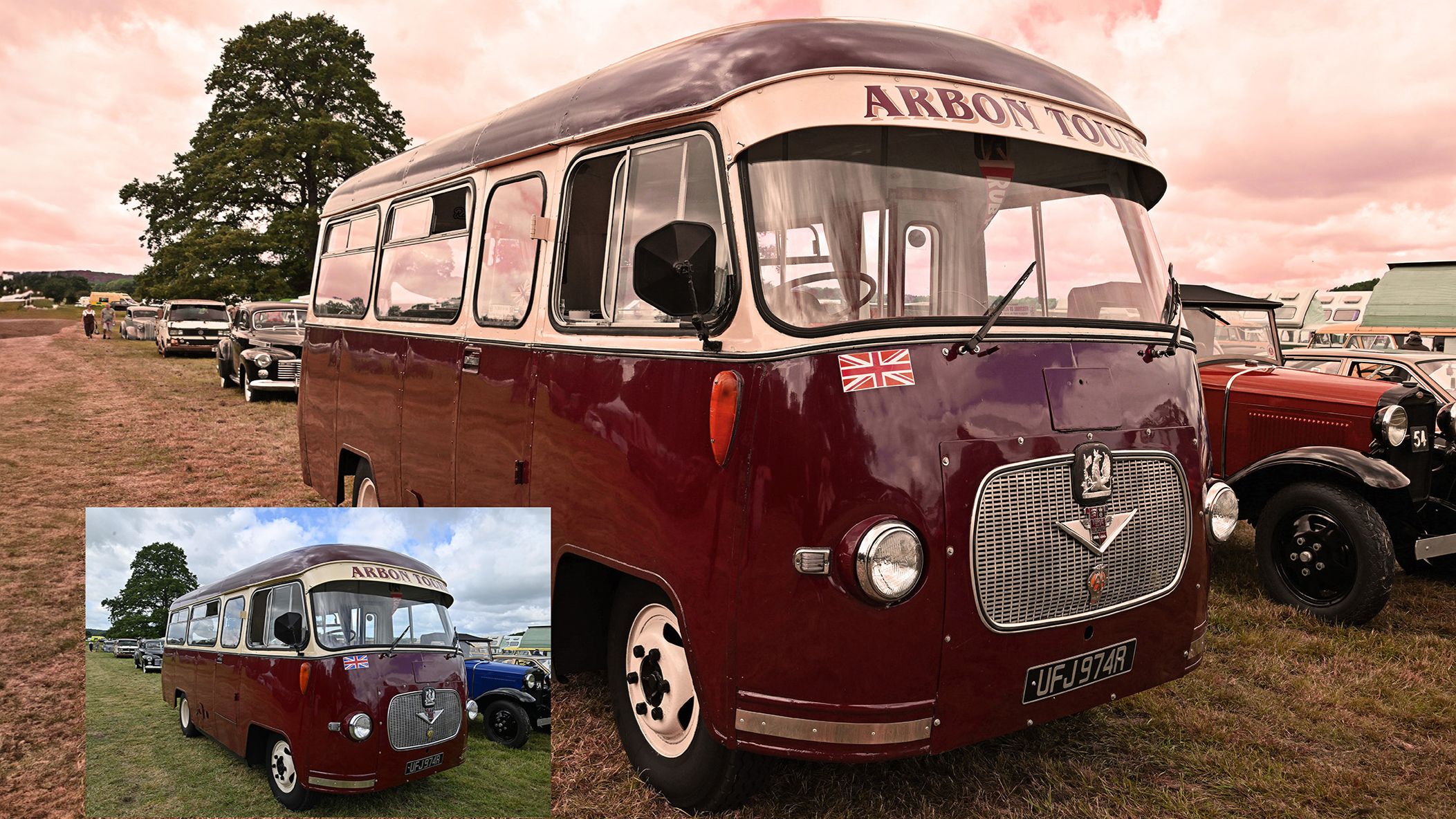
1. Zoek een geschikte afbeelding
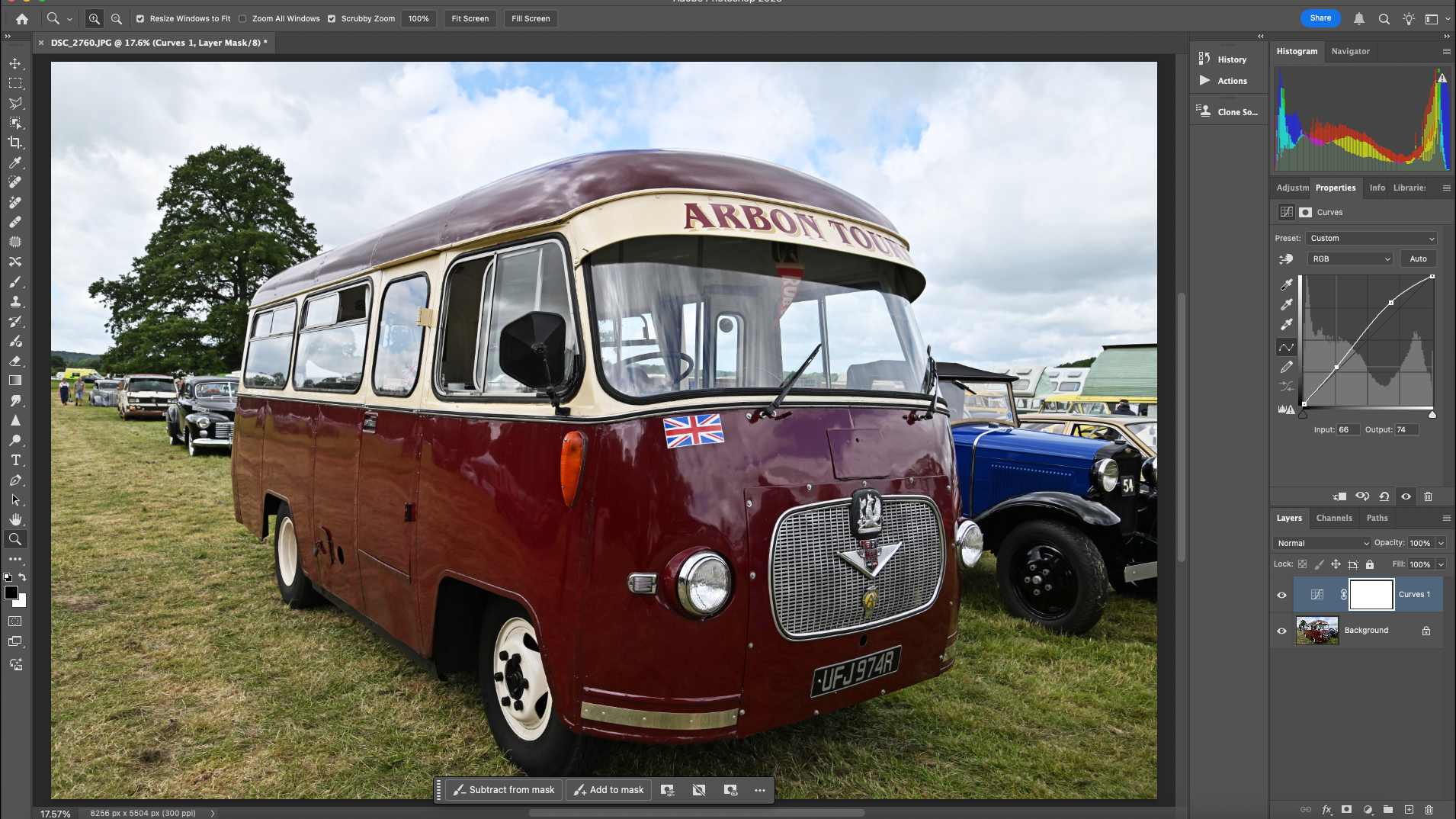
Je kunt LUT's maken voor specifieke stijlen en typen RAW-afbeeldingen, maar dit voorbeeld is voor algemeen gebruik omdat het rode, groene en blauwe kleuren bevat. De belichting is ook vrij vlak, waardoor het een goed uitgangspunt is. Ga om te beginnen naar het palet Lagen en klik op het pictogram Nieuwe opvul- of aanpassingslaag, en kies vervolgens Curven. De curve hoeft niet precies een S-vorm te hebben omdat de schaduwen diep genoeg zijn, maar hij verheldert de hooglichten.
2 kleurwisselingen
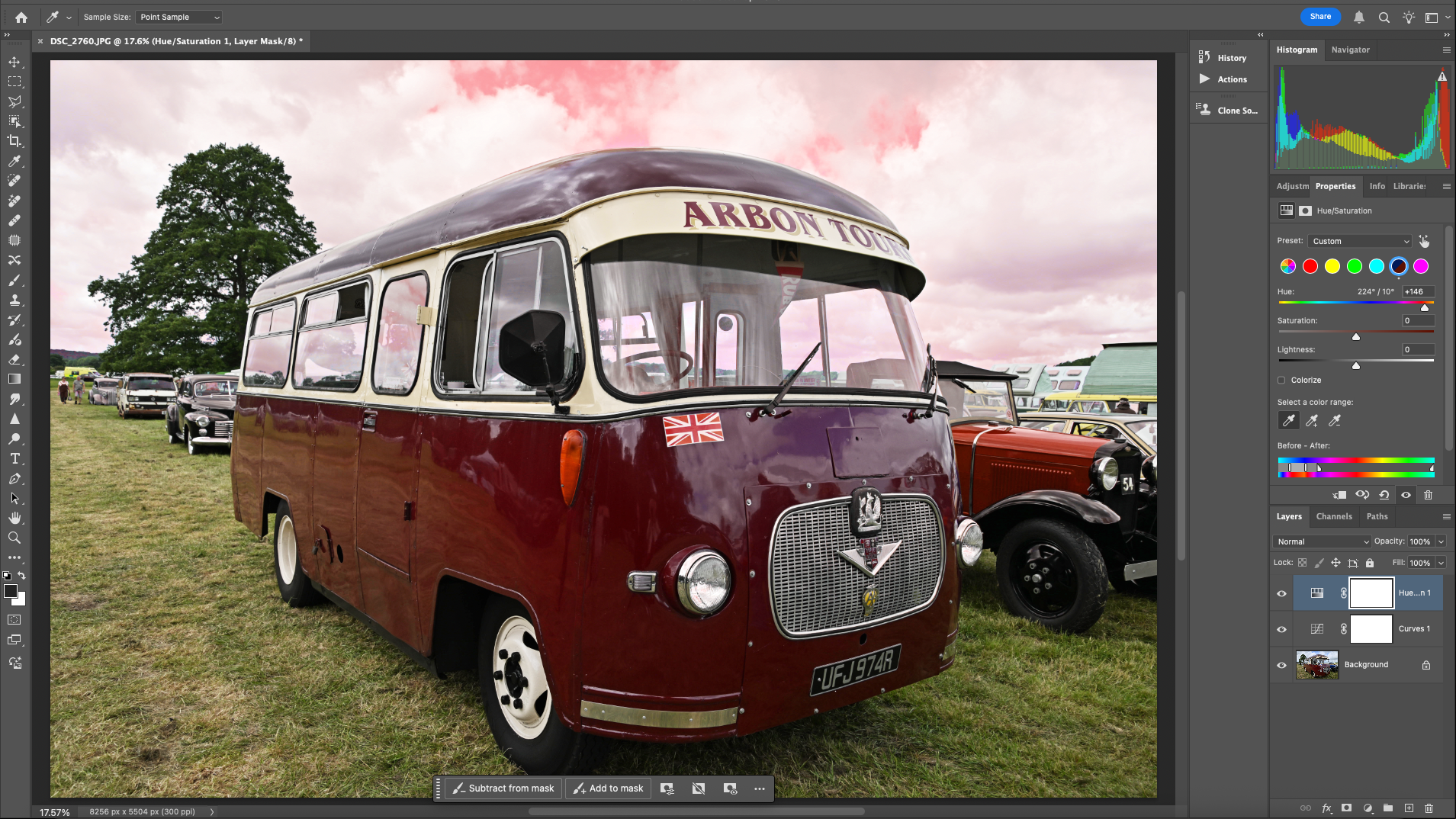
Voeg nu een aanpassingslaag Kleurtoon/Verzadiging toe en selecteer bovenaan het blauwe kanaal. Gebruik het pipetgereedschap in dit paneel en klik op de blauwe auto om de selectie te verfijnen. Verander vervolgens de schuifregelaar Kleurtoon totdat de kleur rood wordt. Dit heeft ook invloed op de lucht. Je kunt andere kleuren in dit paneel selecteren, maar je hebt meer controle door voor elke kleur afzonderlijk een nieuwe aanpassing te maken, waarbij je de dekking kunt aanpassen.
3. De kleur van het gras veranderen
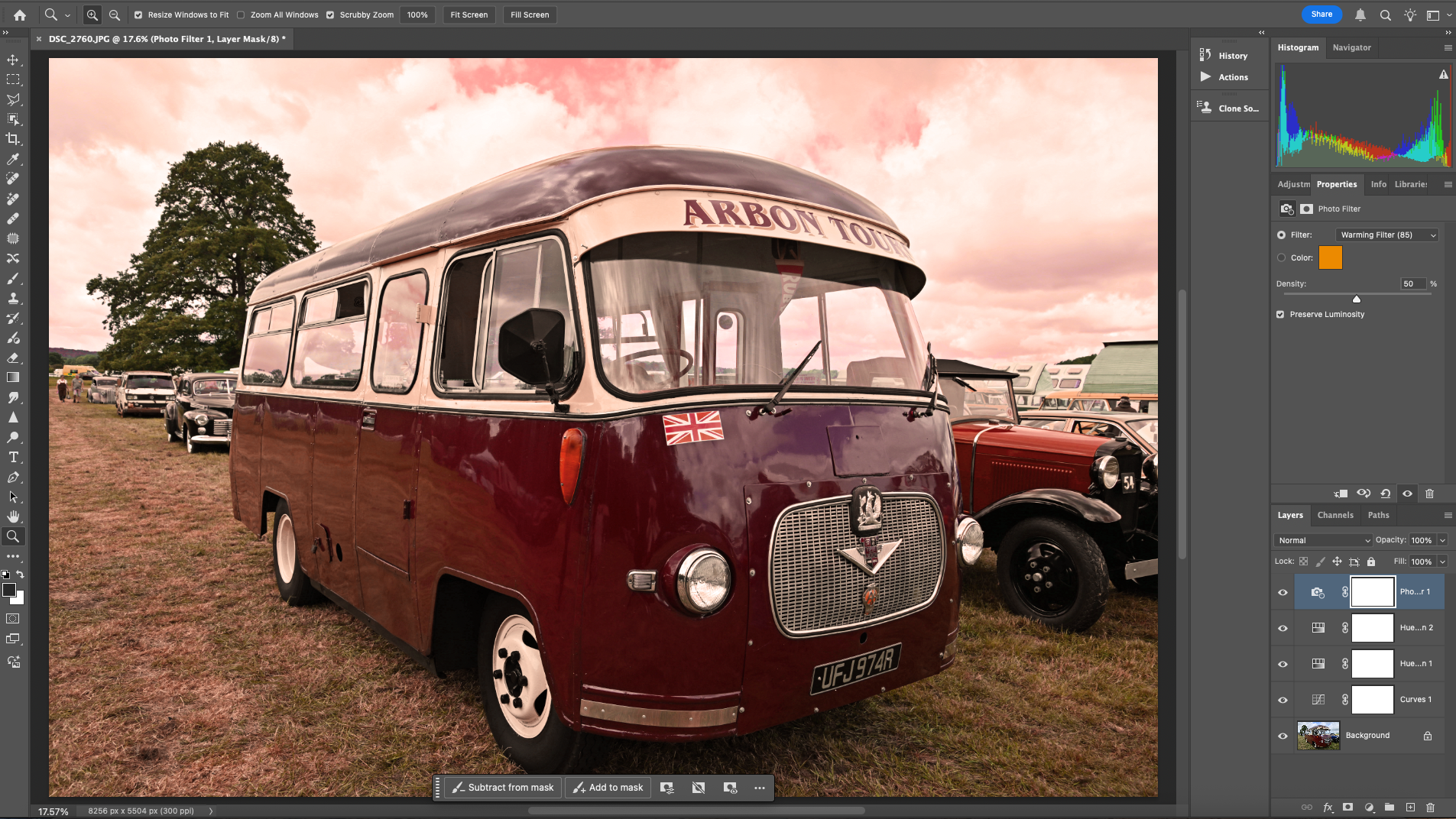
Het aanpassen van de groene en gele componenten is essentieel voor een dramatische transformatie van elk landschap . Maak hiervoor een nieuwe aanpassingslaag Kleurtoon/Verzadiging aan, selecteer het groene kanaal bovenaan en klik vervolgens met het pipetgereedschap direct op het gras. Gebruik de schuifregelaar Kleurtoon om deze kleur ook naar rood te verschuiven. De laatste aanpassing bestaat uit het toevoegen van een aanpassingslaag Fotofilter en het selecteren van het filter Warming (85). Verhoog de waarde Dichtheid naar 50.
4. Sla de LUT op.
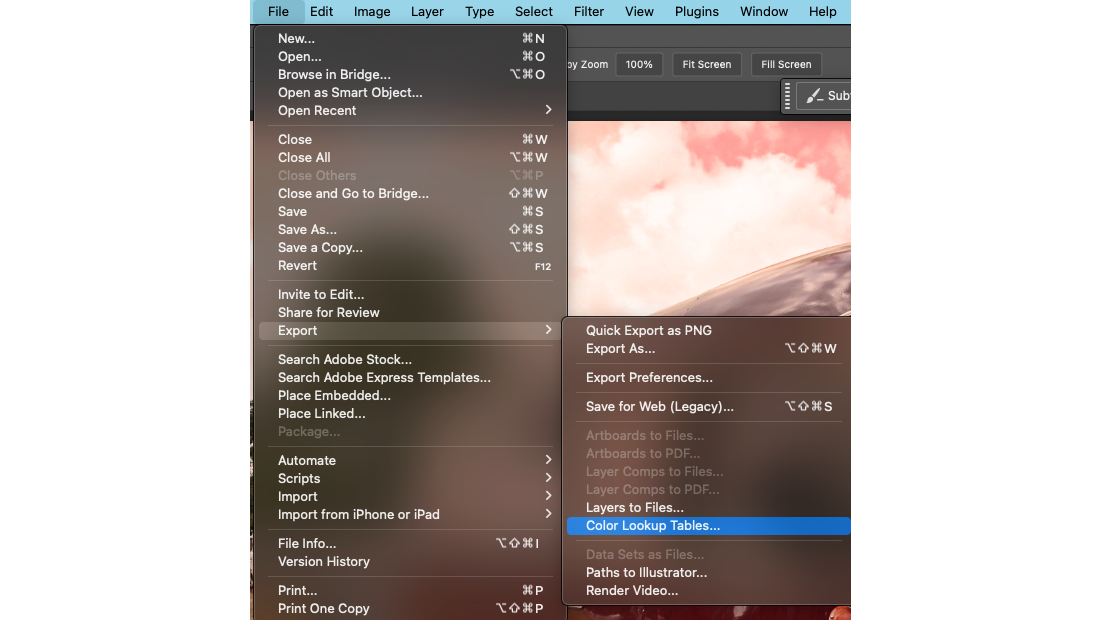
Om te illustreren hoe deze tool werkt, hebben we een aanzienlijke kleurverandering doorgevoerd. In de praktijk kunt u subtielere effecten creëren, evenals effecten die specifiek zijn ontworpen voor bepaalde kleurovergangen. Om deze kleurinstellingen op te slaan, gaat u naar Bestand > Exporteren > Kleuropzoektabellen. Geef in het dialoogvenster uw LUT een duidelijke beschrijving en selecteer .Cube als het meest voorkomende LUT-type. Klik vervolgens op OK. Navigeer naar de locatie waar u het bestand wilt opslaan en geef het een geschikte naam.
5. Hoe gebruik je je LUT's?
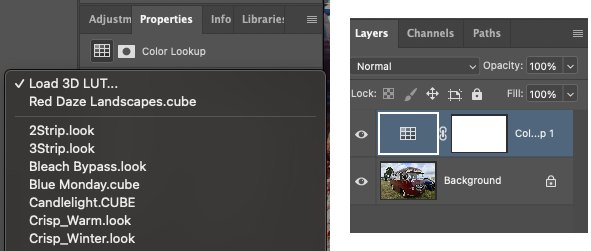
Om deze LUT en alle andere door u gemaakte LUT's te gebruiken, laadt u een afbeelding en gaat u naar het deelvenster Lagen. Selecteer opnieuw Nieuwe aanpassingslaag en vervolgens Kleuropzoeking. Klik in het deelvenster Eigenschappen op 3D-LUT laden en klik vervolgens nogmaals op 3D-LUT laden om de bestandsbrowser te openen. Zoek de LUT die u eerder hebt gemaakt, selecteer deze en deze wordt nu geladen als een aanpassingslaag die u kunt bewerken.
Reacties zijn gesloten.