


De belangrijkste dingen die je moet weten
- Controleer eerst of uw computer voldoet aan de minimale vereisten voor Subnautica 2, waaronder Windows 10/11 (versie 22H2 Build 19045 of later) en DirectX 12-ondersteuning, voordat u andere oplossingen probeert.
- Op hybride systemen moet je via de grafische instellingen van Windows voor Subnautica2.exe de dedicated grafische kaart (Hoge prestaties) laten gebruiken om opstartproblemen te voorkomen.
- Repareer je Steam-installatie door de integriteit van je gamebestanden te controleren en de cache te wissen, overlay-applicaties uit te schakelen of je lokale map met grafische instellingen te hernoemen om de standaardinstellingen opnieuw in te stellen.
Subnautica 2 kan een pop-upbericht weergeven met de melding " Uw spel is mogelijk niet correct afgesloten ", zelfs als het spel niet onjuist is afgesloten. Op een pc kan dit bericht ook verschijnen als het spel DirectX 12 niet start, de verkeerde grafische processor (GPU) selecteert, slechte grafische instellingen heeft of als de grafische driver crasht voordat het hoofdmenu verschijnt.
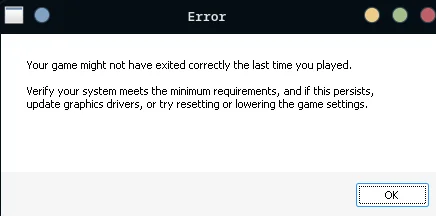
Het misleidende aspect is dat zelfs krachtige apparaten in dit stadium kunnen falen. Het spel kan bijvoorbeeld opstarten op een laptop met geïntegreerde grafische kaart, de Windows 10-versie kan te oud zijn, of een recente wijziging in grafische stuurprogramma's of instellingen kan de weergave verstoren voordat het spel normaal kan opstarten.
1. Controleer de systeemvereisten, de Windows-versie en de ondersteuning voor DirectX 12.
Unknown Worlds koppelde deze reeks opstartfouten in een vroeg stadium van de hotfix aan problemen met AMD-videokaarten en het opstarten van DirectX 12. Als je pc niet voldoet aan de daadwerkelijke systeemvereisten van de game, zullen latere updates de game niet stabiliseren.
Steam vermeldt momenteel Windows 10/11, DirectX 12, 12 GB RAM en een grafische kaart van minimaal een GTX 1660 6GB of RX 5500 XT 6GB als de minimale GPU-vereisten.
- laat Stoom Vul alles in in afwachting van updates voor het spel Subnautica 2 Voordat je de problemen van oudere versies gaat onderzoeken.
- Vergelijk de specificaties van uw processor (CPU), RAM-geheugen, grafische kaart (GPU) en beschikbare opslagruimte met de huidige minimumvereisten die op de productpagina staan vermeld. Stoom.

Als de computer niet voldoet aan de minimale vereisten voor processor (CPU), RAM, grafische kaart (GPU) of DirectX 12, zullen latere opstartprocedures niet lukken. - Als u een besturingssysteem gebruikt: Windows 10, druk op Windows + Ren typ vervolgens winverZorg ervoor dat u de juiste versie gebruikt. Versie 22H2, build 19045 Of nieuwer.

Windows 10-systemen moeten minimaal versie 22H2 Build 19045 hebben voordat ze het DX12-releasepad verder kunnen verkennen. - Klik op Windows + Ren typ vervolgens dXDIAGEn zorg ervoor dat er DirectX 12 De verwachte grafische kaart (GPU) wordt weergegeven in de weergavedetails.

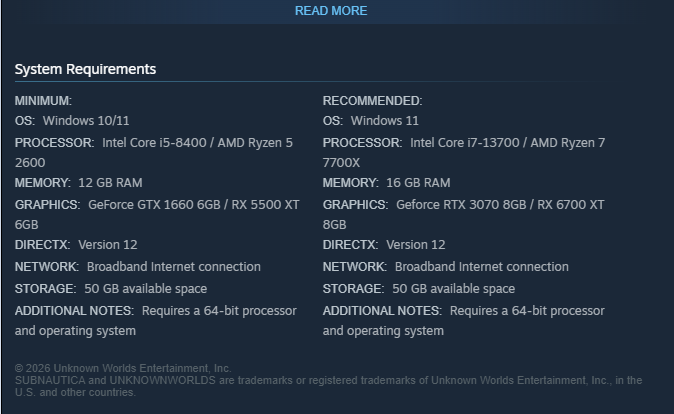
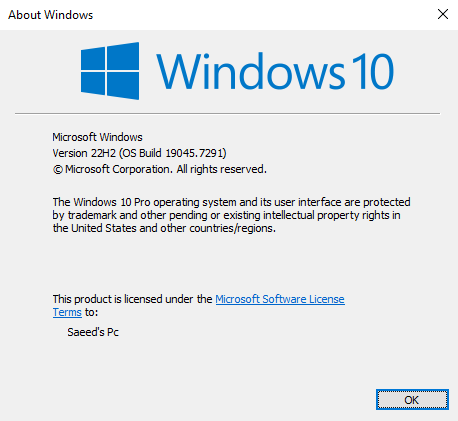
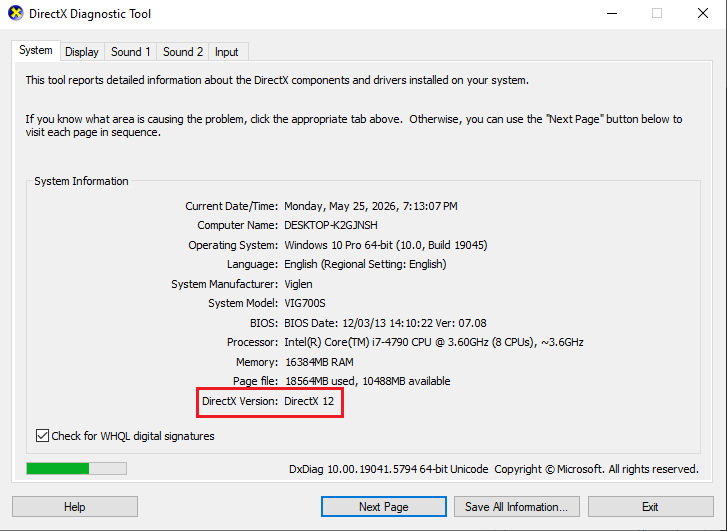
Als uw computer niet aan de minimale specificaties voldoet, geen DX12-ondersteuning heeft of nog een oudere versie van Windows 10 gebruikt , los deze problemen dan eerst op voordat u de spelbestanden probeert aan te passen. Als uw hardware wel aan de vereisten voldoet, configureer het spel dan in de volgende stap om de juiste grafische kaart (GPU) te gebruiken.
2. Dwing Subnautica 2 om de dedicated grafische kaart te gebruiken
Op hybride systemen kunnen veeleisende games de geïntegreerde grafische kaart gebruiken in plaats van de dedicated grafische kaart, tenzij Windows anders aangeeft. In Subnautica 2 kan dit leiden tot een opstartfout, zelfs als de laptop een krachtige NVIDIA- of Radeon-grafische kaart heeft.
Om ervoor te zorgen dat het spel correct werkt, moet je het daadwerkelijke uitvoerbare bestand van het spel selecteren, niet alleen de Steam-snelkoppeling.
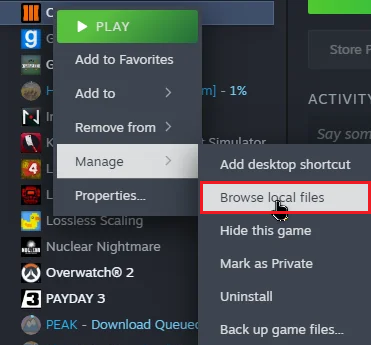
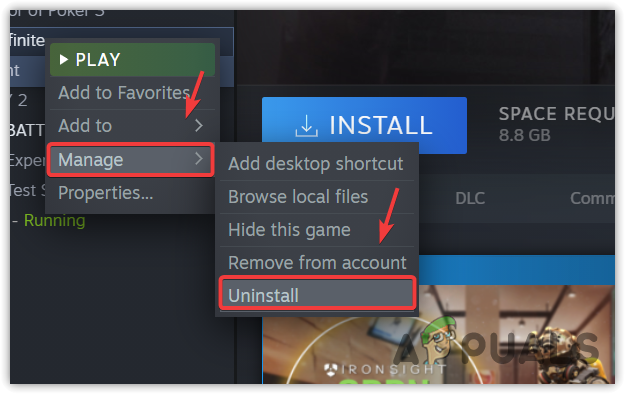
- In StoomKlik met de rechtermuisknop op Subnautica 2 En kies Beheer > Lokale bestanden bekijken.

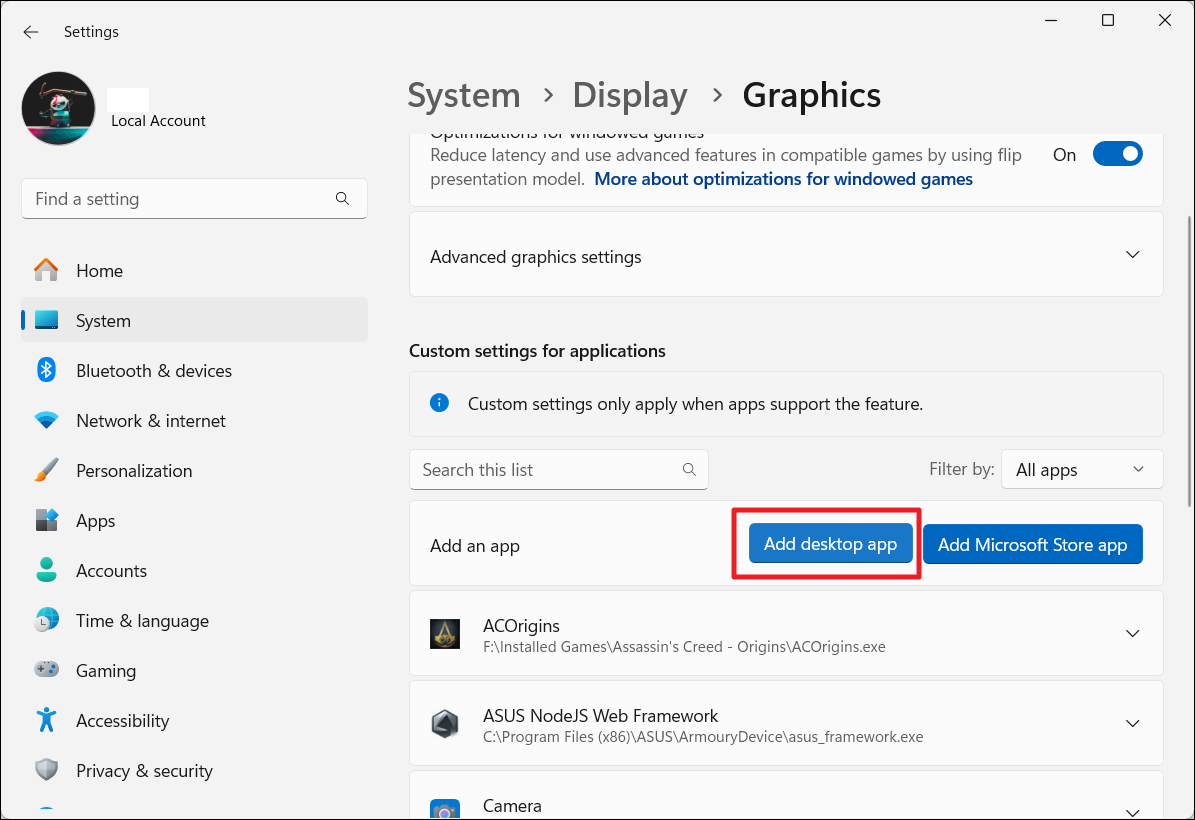
Gebruik het daadwerkelijke uitvoerbare bestand van het spel om te controleren of de instellingen worden toegepast. Windows-afbeeldingen مباشرة على Subnautica2.exe. - Open Windows-instellingen > Systeem > Beeldscherm > Grafische weergave, Dan klikken Voeg een desktop-app toe Als het spel nog niet in de lijst staat.

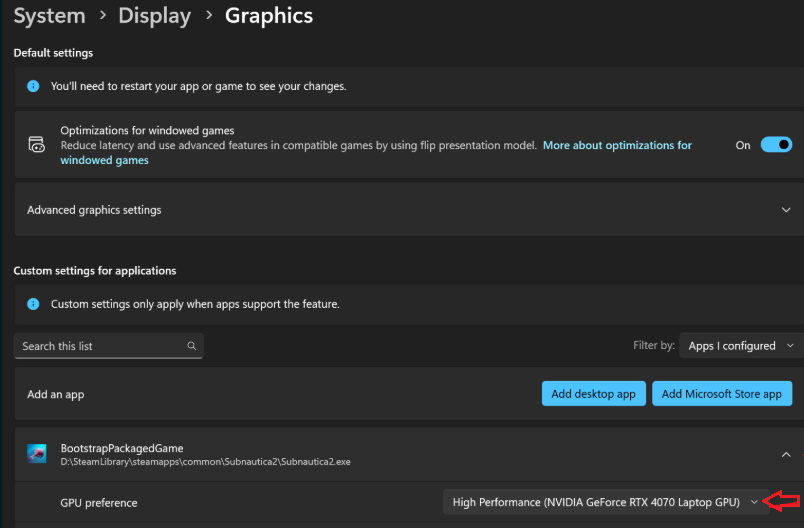
- Blader naar Subnautica2.exeVoeg het toe, open het opties, en aanpassen Grafische voorkeur على Hoge prestaties.

In hybride systemen zorgt het afdwingen van het gebruik van een krachtige grafische processor ervoor dat het spel niet kan opstarten met de geïntegreerde grafische kaart. - Sluit het spel af en Stoom Start de computer volledig opnieuw op en test het vervolgens nogmaals.
Als de fout werd veroorzaakt door een onjuiste selectie van de grafische processor (GPU), zou het spel nu het initiële opstartprobleem moeten verhelpen . Als het probleem aanhoudt, repareer dan je Steam-installatie en verwijder alle opstartproblemen.
3. Repareer je Steam-installatie en verwijder eventuele interferenties die voorkomen dat het spel opstart.
Factoren zoals een beschadigde update, een beschadigde Steam-cache, applicatie-overlays of een beveiligingsblokkering kunnen ervoor zorgen dat het opstartvenster steeds opnieuw verschijnt, wat kan leiden tot problemen met Subnautica 2, zelfs als je hardwarecontroles geen problemen opleveren.
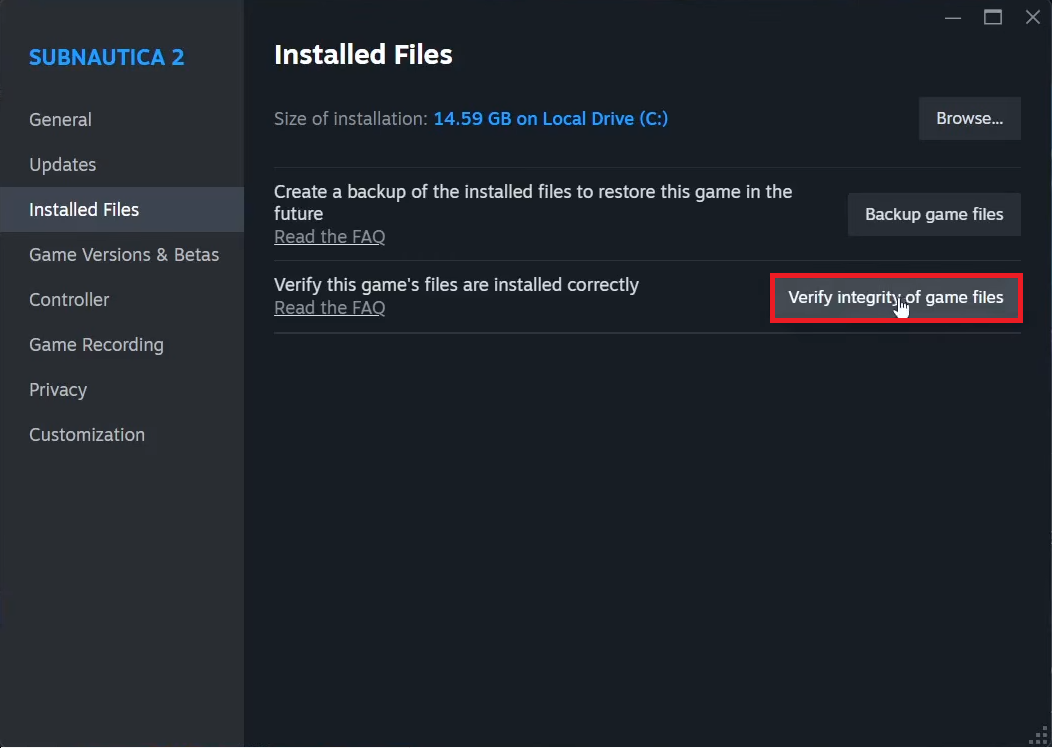
- In Stoom, Open Eigenschappen > Geïnstalleerde bestanden Schakel het dan in. Controleer de integriteit van gamebestanden.

Als een beschadigd bestand of een onvolledige update problemen veroorzaakt bij het opstarten, is de Steam-controle veel sneller dan een volledige herinstallatie van het spel. - Als je een gedetailleerde handleiding nodig hebt voor deze stap, raadpleeg dan deze Appuals-handleiding over het controleren van gamebestanden.
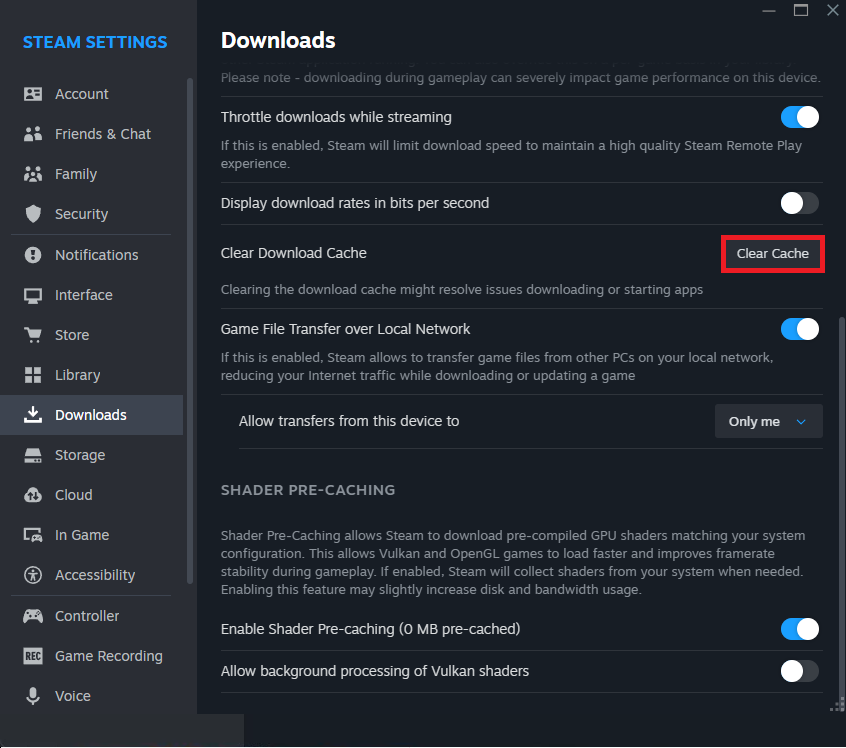
- In Stoom, Open Instellingen > Downloads en klik Wis downloadcacheLog dan opnieuw in.

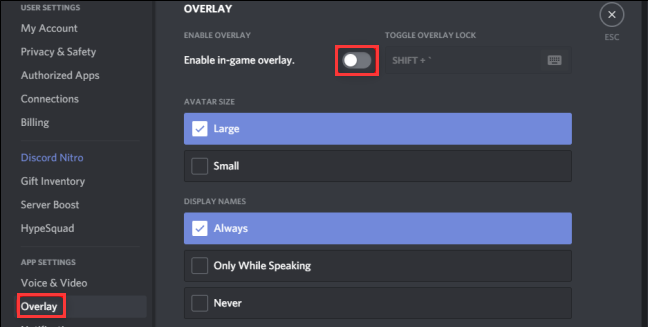
Een beschadigde Steam-cache kan ervoor zorgen dat hetzelfde opstartprobleem zich opnieuw voordoet, zelfs als de gamebestanden succesvol zijn geverifieerd. - Sluiten of uitschakelen Discord-overlay, EnMSI Afterburner, EnRivaTunerEn gebruik eventueel vergelijkbare overlay- of opnametools voordat je het spel start.

Overlay- en monitoringtools kunnen de grafische initialisatie verstoren wanneer het spel voor het eerst wordt opgestart. - Installatiemap toevoegen Subnautica 2 Voor uitzonderingen op antivirusprogramma's of Windows Security Als het beveiligingsprogramma bestanden blokkeert of in quarantaine plaatst.
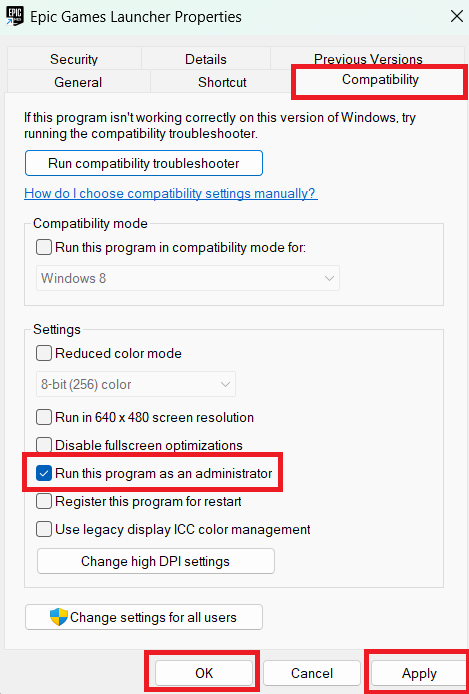
- Als Steam het spel nog steeds niet start, klik dan met de rechtermuisknop op Subnautica2.exe, en open Eigenschappen > CompatibiliteitTest vervolgens de optie Dit programma als Administrator.

Als het spel na deze stappen wel opstart, lag het probleem bij een lokale installatie of een opstartprobleem. Als je een grafische kaart uit de Radeon RX 9000 -serie gebruikt , controleer dan in de volgende stap je AMD- stuurprogramma's.
4. Update de AMD-stuurprogramma's als u een grafische kaart uit de Radeon RX 9000-serie gebruikt.
Als je problemen ondervindt met Subnautica 2 op een Radeon RX 9000 -serie grafische kaart , kan het bijwerken van je AMD- stuurprogramma's het probleem mogelijk oplossen. AMD vermeldde de crashes van Subnautica 2 op Radeon RX 9000 -serie kaarten in de release-opmerkingen voor driverversie 26.5.2 en gaf vervolgens aan dat dit probleem was opgelost in Adrenalin Edition 26.6.1 . Dit maakt het bijwerken van de stuurprogramma's cruciaal voor RX 9060, RX 9070 en andere systemen uit de RX 9000-serie.
Als eerdere instructies je adviseerden terug te keren naar versie 26.3.1 , moet je die aanbeveling eerst bijwerken: volgens de notities van AMD uit juni 2026 bevat versie 26.6.1 de oplossing voor de bug in Subnautica 2.
- Controleer of uw grafische kaart (GPU) uit de serie komt. Radeon RX 9000 En of de storing na de installatie is begonnen. Adrenaline 26.5.1 أو 26.5.2.
- installeren AMD-software: Adrenalin Edition 26.6.1 Of een nieuwere versie van AMD.
- Als de installatie van de stuurprogramma's inconsistent verloopt, voer dan het volgende commando uit: AMD opschoningshulpprogrammaInstalleer vervolgens de huidige vaste definities op een schone manier.
- Start je computer opnieuw op en zet hem aan. Subnautica 2 Nogmaals, voordat u de Plus-instellingen wijzigt.
Als je een algemene handleiding voor de definities nodig hebt, of als je gebruikmaakt van NVIDIA- , Intel- of AMD- hardware die niet door dit probleem wordt beïnvloed , reset dan de lokale grafische instellingen van het spel.
5. Stel de lokale grafische instellingen opnieuw in als de fout is opgetreden na een mislukte opstartpoging of een wijziging in de instellingen.
Een mislukte eerste opstart of instabiele grafische instellingen kunnen ervoor zorgen dat Subnautica 2 vastloopt tijdens het laden van onjuiste taalinstellingen. Latere updates voor Unknown Worlds hebben de problemen met DLSS-crashes en framerate verholpen, dus zorg ervoor dat je de game bijwerkt voordat je de instellingenbestanden handmatig wijzigt.
Begin met het resetten van alleen je instellingenmap. Verwijder je savemap niet, tenzij je bewust je spelvoortgang wilt wissen.
- Sluit het spel af en ga terug naar de aftiteling. Stoom geheel.
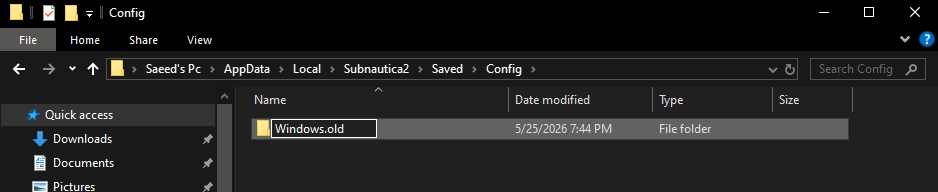
- Open het pad
%LOCALAPPDATA%Subnautica2SavedConfig. - Een map hernoemen Windows naar mij Windows-oud Zodat het spel bij de volgende keer opstarten de standaard grafische instellingen opnieuw kan instellen.

Door de map met lokale instellingen te hernoemen, dwing je Subnautica 2 om de standaard grafische instellingen opnieuw op te bouwen zonder je opgeslagen spelgegevens te verliezen. - Als u de bewerking nauwkeuriger wilt uitvoeren, open dan het bestand. GameUserSettings.ini en veranderen UpscalingFrameGeneration=1 naar mij UpscalingFrameGeneration=0.
- Verlaat het pad.
%LOCALAPPDATA%Subnautica2SavedSaveGameszonder verandering. - Start het spel opnieuw op en laat het de standaardinstellingen herstellen.
Als het pop-upvenster verschijnt na een mislukte opstartpoging of na overmatige grafische aanpassingen, lossen deze stappen het probleem meestal op. Als het spel blijft crashen voordat het hoofdmenu verschijnt, installeer het dan opnieuw en dien een supportrapport in.
6. Voer een herinstallatie uit en stuur vervolgens de juiste gegevens naar de technische ondersteuning.
Het opnieuw installeren van de game is alleen zinvol nadat je je Windows-versie, GPU-selectie, Steam-bestanden, driverversie en configuratiemap hebt gecontroleerd. Anders wordt de game vaak teruggezet naar de vorige, foutieve opstartstatus.
- Verwijder installatie Subnautica 2 من StoomInstalleer het vervolgens opnieuw en laat Steam de huidige versie volledig downloaden.

Installeer het spel pas opnieuw nadat u de integriteit van uw Windows-versie, GPU-selectie, stuurprogramma's, Steam-bestanden en configuratie-instellingen hebt gecontroleerd. - Start het spel eerst één keer op voordat je aangepaste grafische instellingen, overlays of opstartopties opnieuw toepast.
- Als het pop-upvenster blijft verschijnen, kunt u een ticket indienen bij Subnautica-ondersteuning Dit omvat uw Windows-versie, CPU, GPU-model, driverversie, of uw pc geïntegreerde én dedicated grafische kaarten heeft, en een schermafbeelding van de exacte foutmelding.
De snelste manier om dit pop-upvenster te omzeilen, is door het te beschouwen als een grafische opstartfout, en niet als een algemene waarschuwing voor een "fout bij het afsluiten". De huidige officiële documentatie geeft aan dat DX12, de GPU-selectie, het gedrag van de AMD RX 9000-driver, de DLSS/framegeneratiestatus en de lokale grafische configuratie belangrijke aandachtspunten zijn.

Reacties zijn gesloten.