

Hoe los je de foutmelding "Unreal Process Has Crashed" op in Mafia: The Old Country?
De foutmelding "Unreal Process has Crashed" treedt op in Mafia: The Old Country wanneer de Unreal Engine-runtime vastloopt tijdens de initialisatie. Deze fout onderbreekt het opstartproces, waardoor het spel niet correct laadt en vaak afsluit voordat het hoofdmenu wordt bereikt.
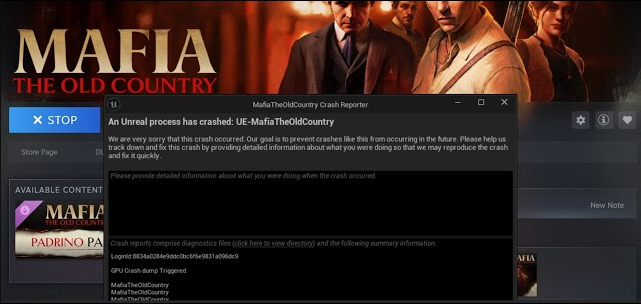
Dit probleem wordt vaak veroorzaakt door beschadigde installatiebestanden , verouderde of incompatibele grafische stuurprogramma's , conflicten met overlays van derden of systeeminstellingen die de engine tijdens het opstarten niet goed kan verwerken.
Houd rekening met deze onderliggende oorzaken en volg de onderstaande oplossingen om het probleem op te lossen.
1. Grafische stuurprogramma's bijwerken
Unreal Engine is sterk afhankelijk van je grafische processor (GPU) voor rendering en shading. Verouderde of instabiele drivers kunnen dit proces verstoren en crashes veroorzaken. Door te updaten naar de nieuwste WHQL-gecertificeerde driver ben je verzekerd van de juiste API-ondersteuning, betere prestaties en minder compatibiliteitsproblemen.
Voor Nvidia-gebruikers:
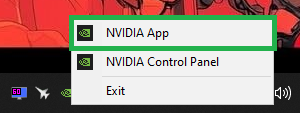
- Klik met de rechtermuisknop op Nvidia-icoon In het systeemvak > Klik op NVIDIA-app.

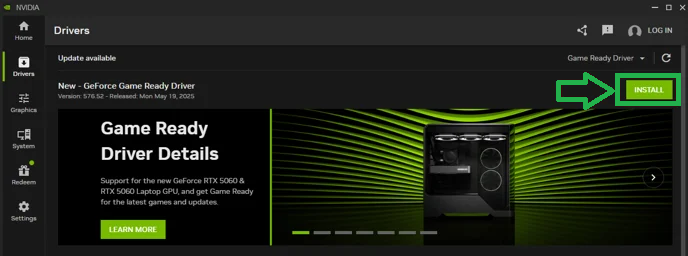
- tik op Bestuurders.

- Als er nieuwe updates beschikbaar zijn, klik dan op تثبيت.


Voor AMD-gebruikers:
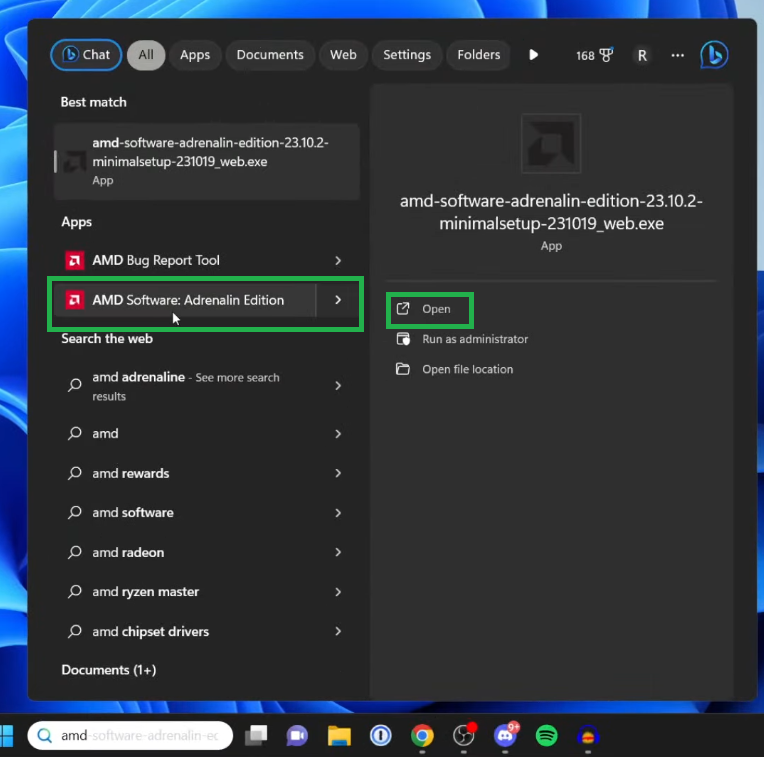
- Open AMD Software: Adrenalin Edition.

- tik op Controleren op updatesAls er een update beschikbaar is, installeer deze dan.

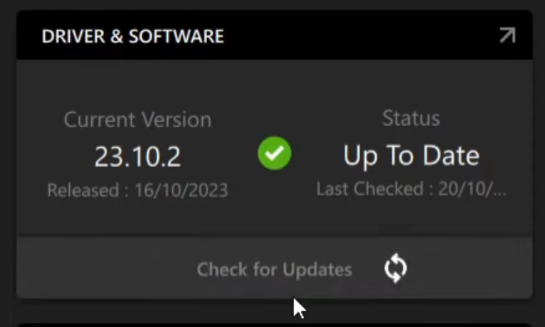
Nadat je de nieuwste grafische stuurprogramma's hebt geïnstalleerd, start je het spel opnieuw op en controleer je of de fout nog steeds aanwezig is.
2. Controleer spelbestanden
Beschadigde of ontbrekende gamebestanden kunnen de opstartprocedure van Unreal Engine verstoren, wat direct tot crashes kan leiden. Door de gamebestanden te controleren, worden beschadigde bestanden hersteld, ontbrekende binaire bestanden vervangen en wordt ervoor gezorgd dat de engine de benodigde componenten correct laadt.
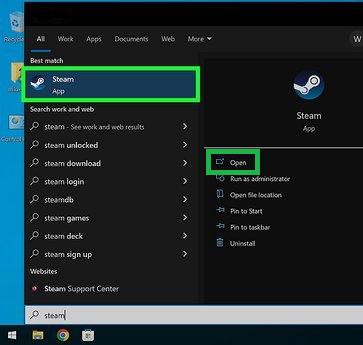
- Druk op **Win + S** > Zoek **Steam** > Klik op **Openen**.

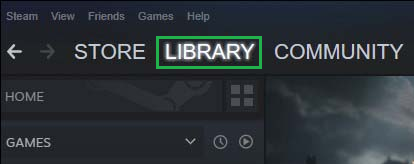
- Klik op **Bibliotheek**.

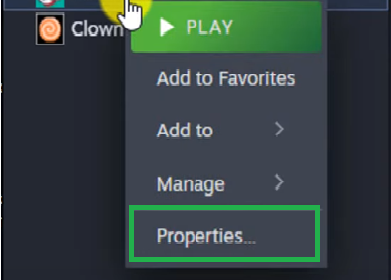
- Zoek Mafia The Old Country op > Klik er met de rechtermuisknop op en selecteer **Eigenschappen**.

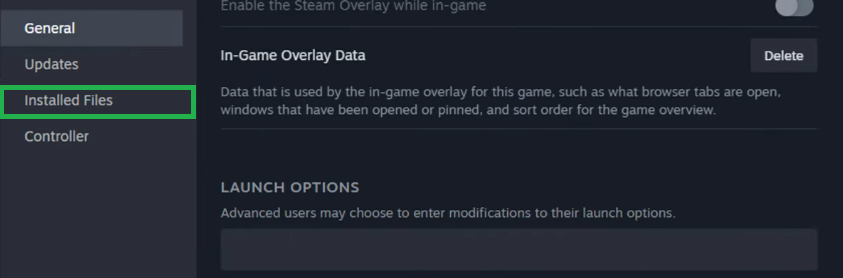
- Klik op het tabblad **Geïnstalleerde bestanden**.

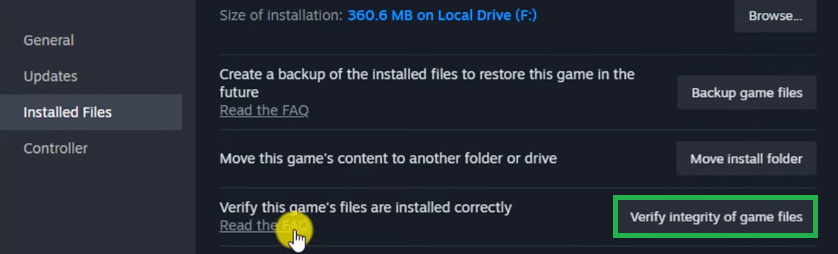
- Klik op **Controleer de integriteit van de gamebestanden**.

- Als er bestanden ontbreken, zal Steam deze opnieuw downloaden.
- Start het spel opnieuw op om te controleren of het probleem is opgelost.
3. Forceer de DirectX 11-modus om de stabiliteit te verbeteren.
Standaard draait het spel op DirectX 12. Systemen met oudere of minder krachtige GPU's kunnen instabiliteit ondervinden met DX12. Het spel forceren om op DirectX 11 te draaien verbetert vaak de stabiliteit en lost runtimeproblemen op.
- Open je Steam-bibliotheekKlik met de rechtermuisknop op Mafia The Old Country en selecteer vervolgens Eigendommen.
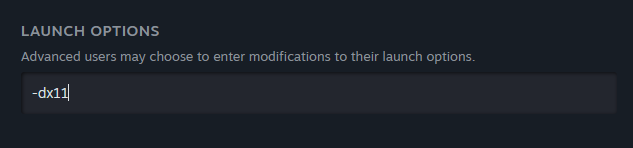
- op het tabblad Jaar, selecteer een veld Afspeelopties.
- Type -dx11Sluit vervolgens het venster en start het spel.

4. Schakel hardwareversnelde GPU-planning uit
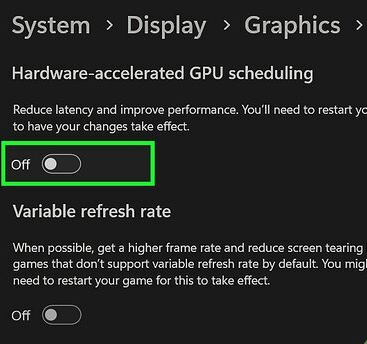
Hardwareversnelde GPU-planning kan soms timingconflicten veroorzaken tussen Windows en het renderingpad van Unreal Engine. Door deze functie uit te schakelen, dwingt u het systeem om de standaard planningsmethode te gebruiken, wat de prestaties kan stabiliseren en crashes tijdens het opstarten kan voorkomen.
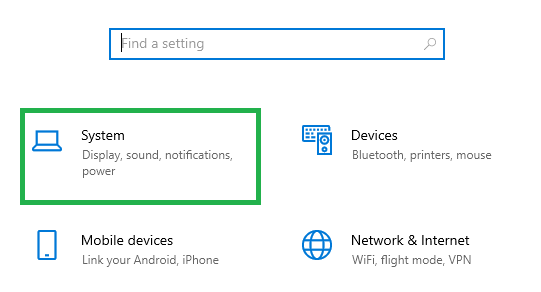
- Klik op Win + I instellingen te openen.
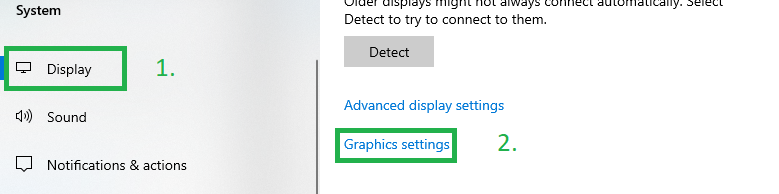
- tik op Het systeem.

- tik op het aanbod > Grafische instellingen.

- Uitzetten Het inplannen van de hardwareversnelde grafische processor.

- Start je computer opnieuw op en start het spel opnieuw om te controleren of het probleem is opgelost.
Reacties zijn gesloten.