


Foutcode 1002 van de Rockstar Games Launcher verschijnt. Dit probleem treedt op wanneer de launcher essentiële componenten niet kan laden of geen verbinding kan maken met de vereiste services. Het probleem doet zich doorgaans direct na het opstarten van het programma voor, waardoor het vastloopt voordat het inlogscherm verschijnt of games kunnen worden geopend.
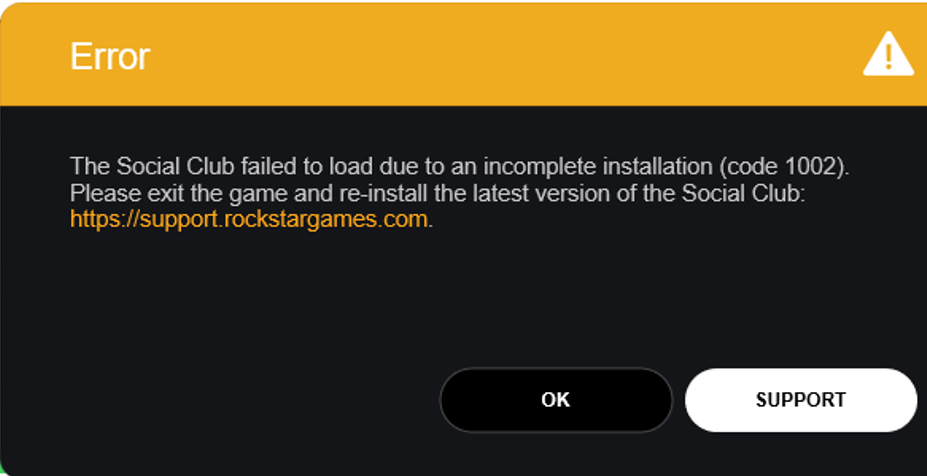
De launcher is voor een correcte configuratie afhankelijk van het Social Club-framework, lokale installatiebestanden en uw *Documenten*-map. Als een van deze bestanden ontbreekt, op de verkeerde locatie is opgeslagen of wordt geblokkeerd door netwerkinstellingen, mislukt de opstartcontrole en wordt foutcode 1002 weergegeven.
De meest voorkomende oorzaken van deze fout zijn de volgende:
- Beschadigde of ontbrekende bestanden: Beschadigde onderdelen of het stuurprogramma van Social Club kunnen ervoor zorgen dat het programma niet correct opstart.
- Ongeldige mappaden: Als de map *Documenten* is verplaatst, op een andere schijf is opgeslagen of is gesynchroniseerd met een cloudservice (zoals OneDrive), kan de beheerder de benodigde gegevens mogelijk niet vinden.
- Netwerkbeperkingen: VPN's, proxy's of beperkte netwerken kunnen authenticatie belemmeren en de foutmelding veroorzaken.
Nadat u de belangrijkste oorzaken hebt vastgesteld, kunt u verdergaan. De oplossingen staan hieronder. Om het probleem op te lossen en de Rockstar Games Launcher weer normaal te laten werken.
1. Stel de map Documenten opnieuw in met behulp van de Register-editor.
Door de standaardmaplocatie via het Windows-register opnieuw in te stellen, zorgt u ervoor dat de gebruiker de benodigde bestanden kan vinden en openen.
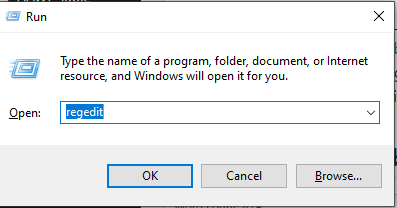
- Klik op Windows + R, schrijven regediten druk vervolgens op Enter.

- إلى:
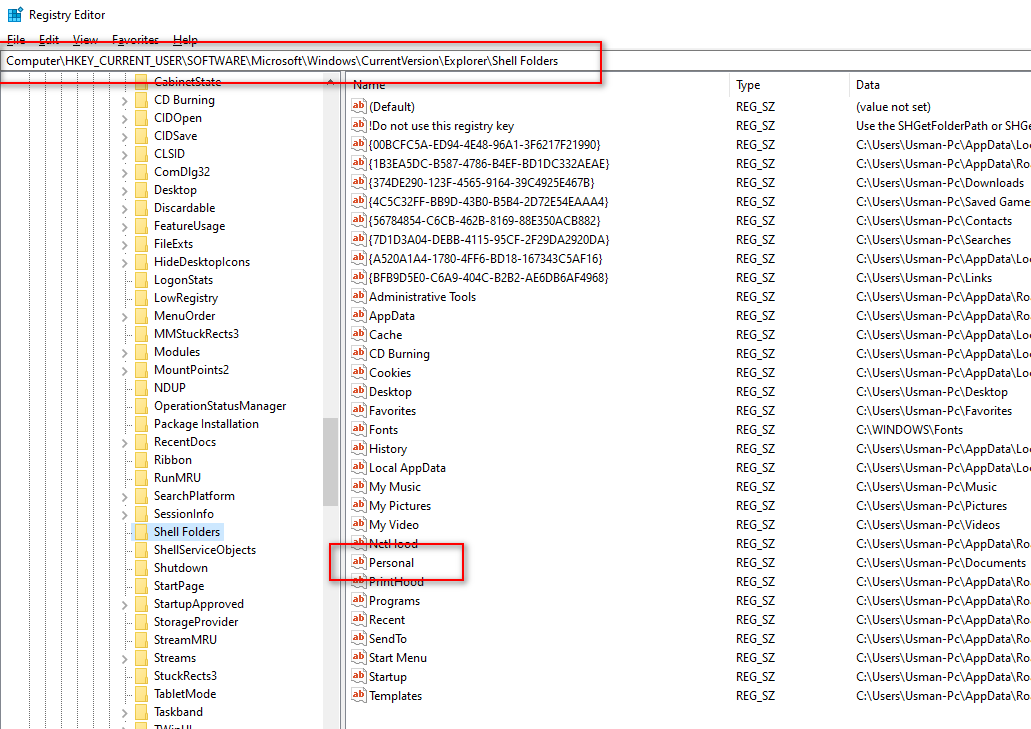
HKEY_CURRENT_USERSoftwareMicrosoftWindowsCurrentVersionExplorerUser Shell Folders
- Dubbelklik "Persoonlijk" in het rechterpaneel.

- Wijzig de waarde naar:
%USERPROFILE%Documenten
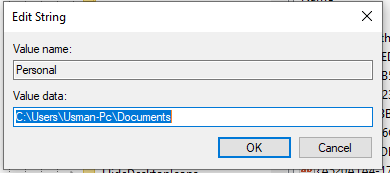
- Klik op OK en herstart uw computer.
2. Installeer Social Club handmatig en weiger de SDK-prompts.
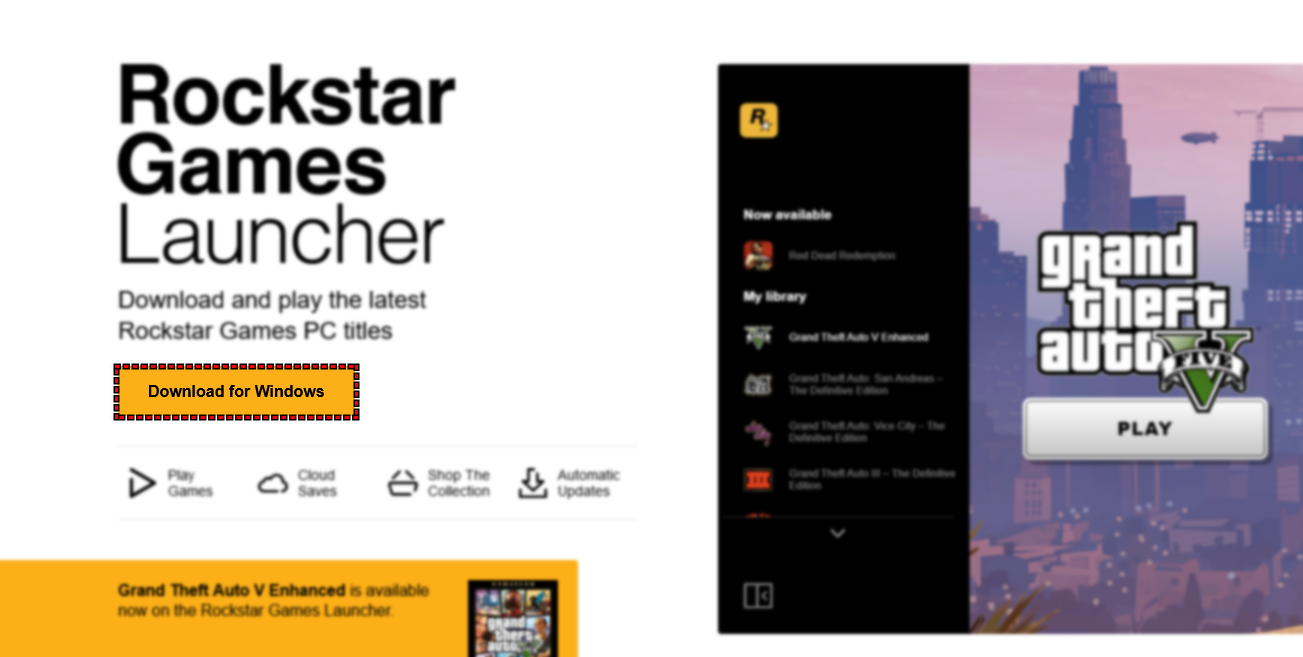
Door Social Club rechtstreeks vanaf de officiële Rockstar-website opnieuw te installeren en extra SDK-componenten over te slaan, zorg je voor een schone installatie en voorkom je onnodige conflicten.
- De Rockstar Games Launcher is volledig uitgeschakeld.
- Bezoek de officiële Rockstar-website en download het installatieprogramma voor Social Club.

- Voer het installatieprogramma uit. Sla, wanneer daarom wordt gevraagd, eventuele prompts voor SDK's of extra pakketten over.
- Voltooi de installatie en herstart uw computer.
3. Sta Social Club toe in de Groepsbeleidseditor
Als Social Club via het Windows-beleid wordt geblokkeerd, werkt het niet. Door deze instellingen aan te passen, kan de service zonder problemen werken.
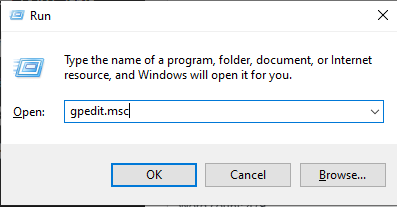
- Druk op Windows + R, typ gpedit.msc en druk vervolgens op Enter.

- إلى:
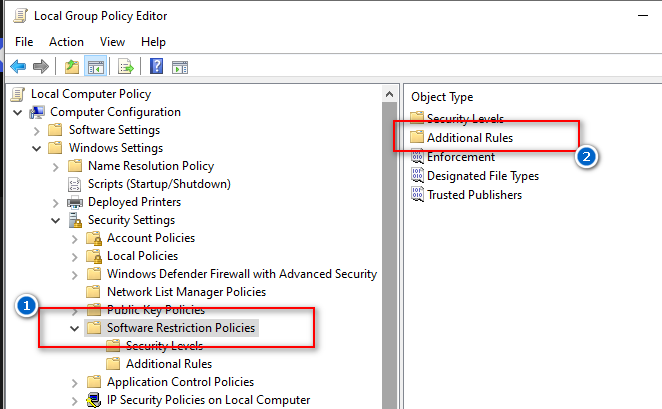
Computerconfiguratie > Windows-instellingen > Beveiligingsinstellingen > Beleid voor softwarebeperkingen
- Klik met de rechtermuisknop Softwarebeperkingsaanpak En kies Nieuwe aanpak voor programmabeperkingen ← Aanvullende regels.

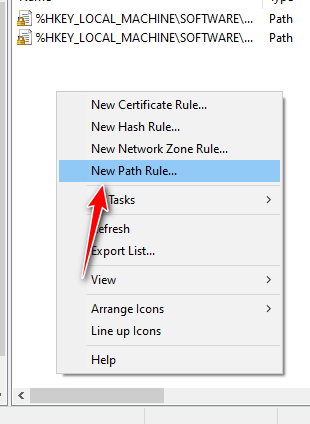
- Klik met de rechtermuisknop en kies Nieuwe baanregel.

- Navigeer naar het installatiepad van Social Club en stel vervolgens de instellingen in. Beveiligings niveau naar mij Ongebondenen tik vervolgens op OK.
- Start uw pc opnieuw op om de wijzigingen toe te passen.

Reacties zijn gesloten.