


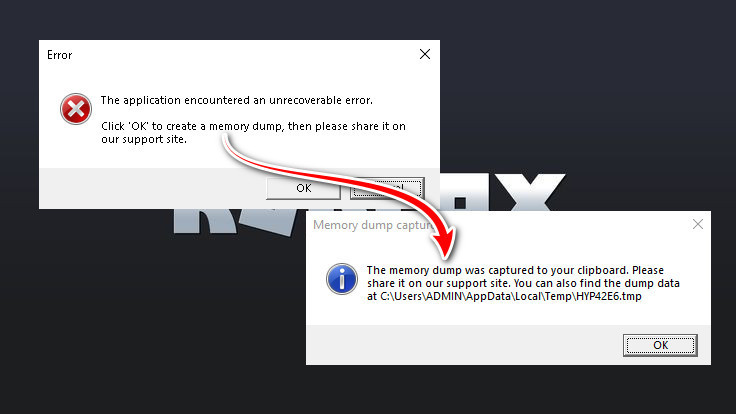
Er treedt een geheugendumpfout op wanneer je Roblox probeert te starten, maar in plaats van op te starten, crasht het spel en laadt het niet. Er verschijnt dan een pop-upvenster met de melding: "De toepassing heeft een onherstelbare fout ondervonden - klik op 'OK' om een geheugendump te maken." Deze melding geeft aan dat de Roblox-launcher een kritieke fout heeft ondervonden als gevolg van een toegangsschending of een uitvoeringsfout op laag niveau, wat heeft geleid tot een geheugendump van de huidige status.
Een veelvoorkomende oorzaak van deze fout is Windows Geheugenintegriteit , een functie voor geheugenisolatie die vaak standaard is ingeschakeld, met name op systemen met AMD-processors.
Daarnaast kan het activeren van de Secure Virtual Machine (SVM) in de BIOS van uw systeem of interferentie van antivirussoftware van derden deze fout ook veroorzaken.
Nu de belangrijkste redenen duidelijk zijn, laten we een aantal beproefde oplossingen bekijken die het probleem voor veel gebruikers succesvol hebben opgelost.
1. Geheugenintegriteit uitschakelen
Windows Geheugenintegriteit is een beveiligingsfunctie gebaseerd op Primaire Isolatie en Virtualisatie (VBS) die integriteitscontroles uitvoert in een beveiligde omgeving. Het anti-cheat-systeem van Roblox kan deze beveiligingsmaatregelen verstoren, wat mogelijk kan leiden tot geheugendumpfouten. Door Geheugenintegriteit uit te schakelen, voorkomt u dat Windows strikte triggersignaturen en op virtualisatie gebaseerde beveiliging afdwingt, waardoor Roblox ongestoord kan functioneren.
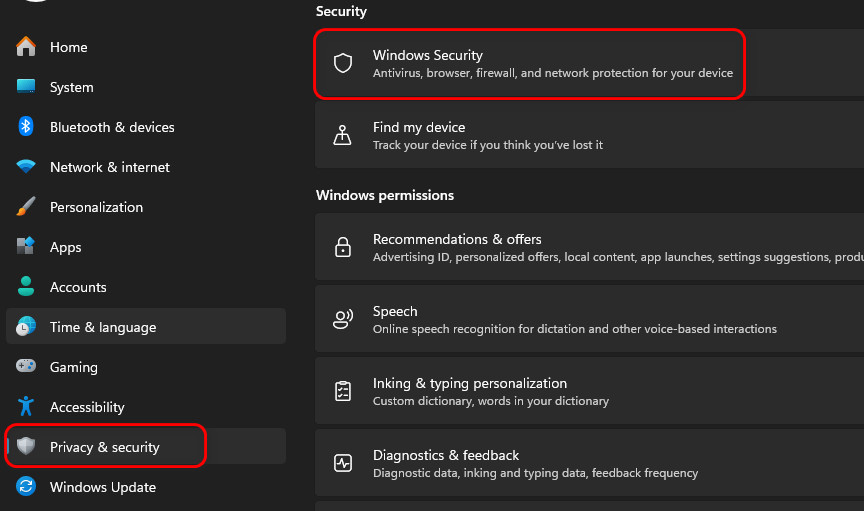
- Klik op overwinning + I Openen Instellingen en ga naar Privacy en veiligheid.
- Ga naar Windows-beveiliging.
![]()
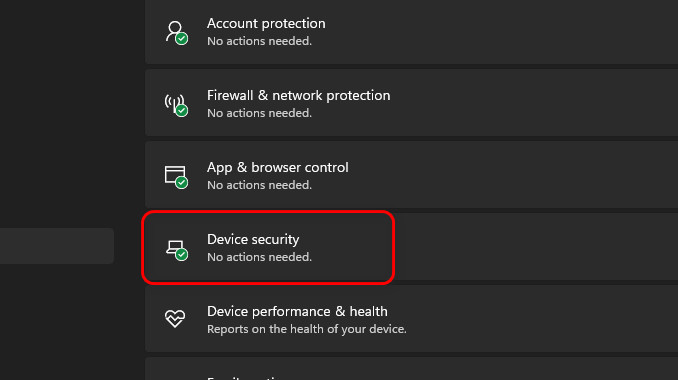
- bevind zich Apparaatbeveiliging.
![]()
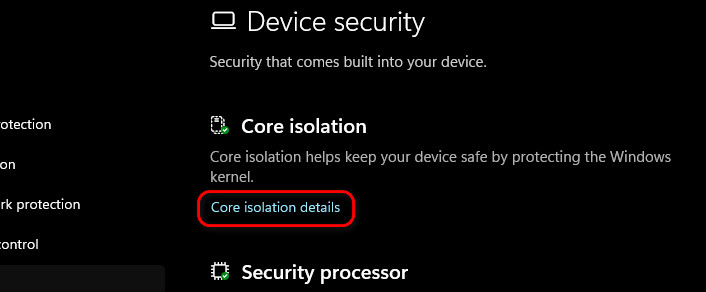
- tik op Elementaire isolatiedetails binnenin Basis isolatie.
![]()
- tuimelschakelaar Geheugenintegriteit naar mij Stilgelegd.
![]()
- Start je computer opnieuw op en controleer of het probleem is opgelost.
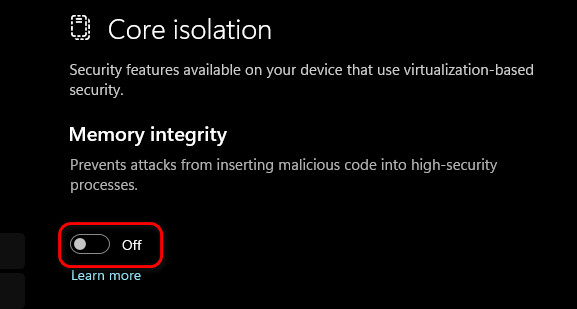
Let op: het uitschakelen van geheugenintegriteit vermindert de systeembeveiliging doordat de bescherming tegen schadelijke stuurprogramma's afneemt. Schakel deze functie indien nodig weer in na het oplossen van problemen.
2. Schakel SVM uit in de BIOS (indien mogelijk).
De Secure Virtual Machine (SVM) is AMD's hardwarevirtualisatiefunctie, die doorgaans standaard is ingeschakeld in de firmware. Wanneer de SVM actief is, kan de hypervisor processor- en geheugenbewerkingen op laag niveau onderscheppen. Dit kan het anti-cheat-systeem van Roblox verstoren en leiden tot een geheugendumpfout. Door de SVM in de BIOS uit te schakelen, wordt voorkomen dat de virtualisatielaag Roblox verstoort.
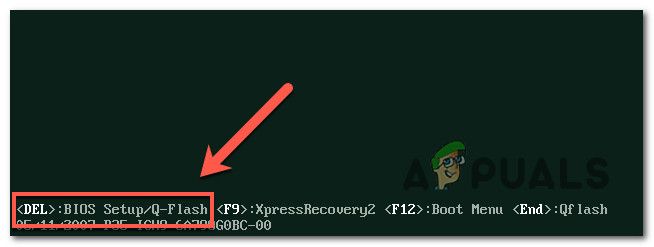
- Start je computer opnieuw op en druk tijdens het opstarten op de BIOS-toets (meestal Del أو F2 أو Esc).
![Druk op de BIOS- of UEFI-toets.]()
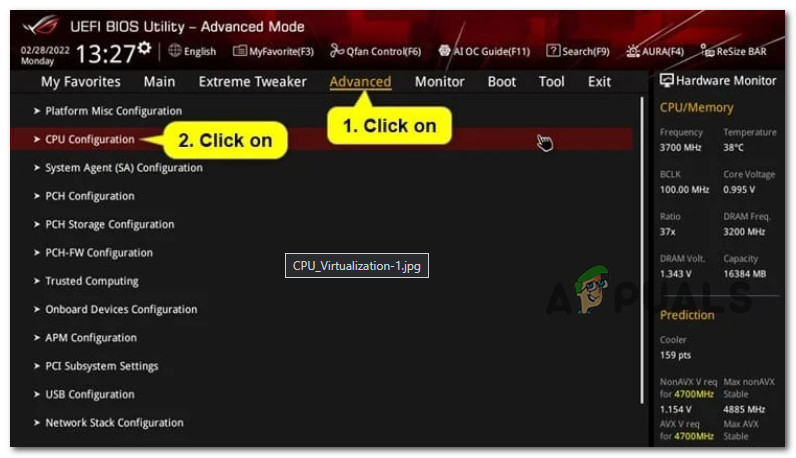
- Ga in het BIOS-menu naar Geavanceerd Selecteer vervolgens het tabblad CPU-configuratie.
![Het scherm met CPU-instellingen openen]()
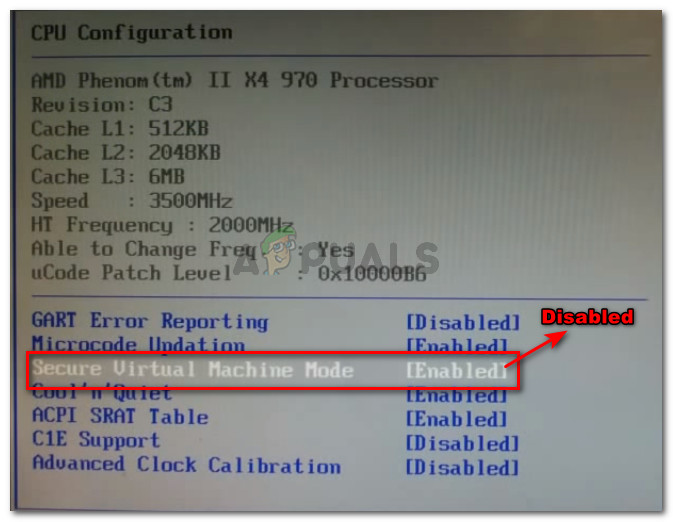
- Zoek een optie SVM-modus أو V-AMD أو Beveiligde virtuele machine.
- Stel de optie in op invalide.
![]()
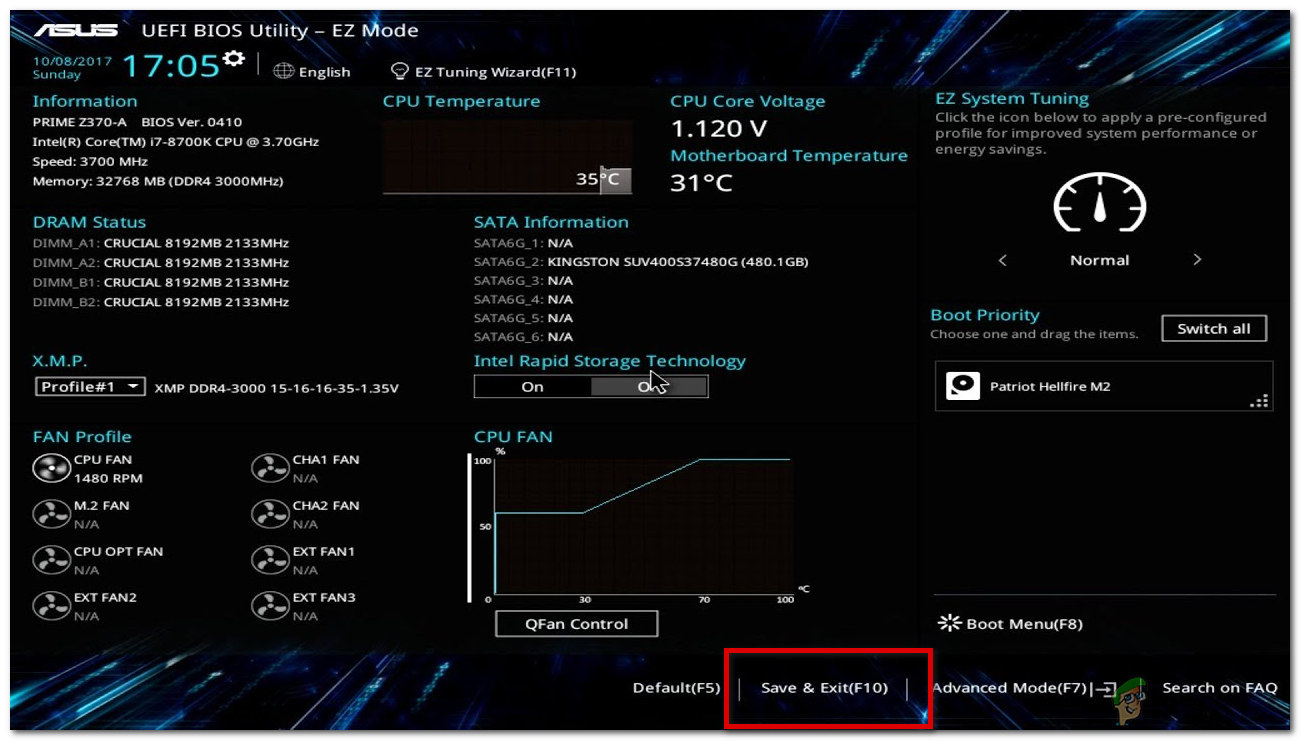
- Sla de wijzigingen op (door op F10 te drukken) en sluit de BIOS af.
![opslaan en afsluiten]()
- Start Windows opnieuw op en controleer of Roblox naar behoren werkt.
3. Schakel uw antivirusprogramma uit.
Antivirus- en firewallprogramma's van derden controleren actief processen, stuurprogramma's en netwerkactiviteit op uw systeem. Het anti-cheat-systeem van Roblox maakt gebruik van processen op laag niveau die soms verdacht kunnen lijken voor deze beveiligingsprogramma's. Wanneer uw antivirussoftware deze processen blokkeert of beëindigt, start Roblox niet op. Het tijdelijk uitschakelen van uw antivirussoftware kan helpen om te bepalen of dit de oorzaak van het conflict is.
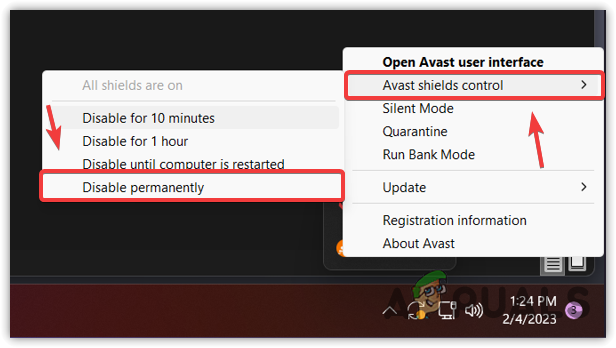
- Open het systeemvak aan de rechterkant van de taakbalk.
- Klik met de rechtermuisknop op het antivirusprogramma dat u gebruikt (bijvoorbeeld Avast AV).
- bevind zich Avast schilden controle En kies Permanent uitschakelen.
![]()
- Probeer Roblox opnieuw op te starten om te zien of het probleem is opgelost.
- Als Roblox correct werkt, kunt u na het testen uw antivirussoftware weer inschakelen.

Reacties zijn gesloten.