


Foutcode VAN-79 in VALORANT verschijnt wanneer het spel geen veilige verbinding tot stand kan brengen tussen de client, Riot Vanguard , en de authenticatieservers. Deze verbindingsfout voorkomt doorgaans dat je direct na het opstarten kunt inloggen of deelnemen aan wedstrijden.
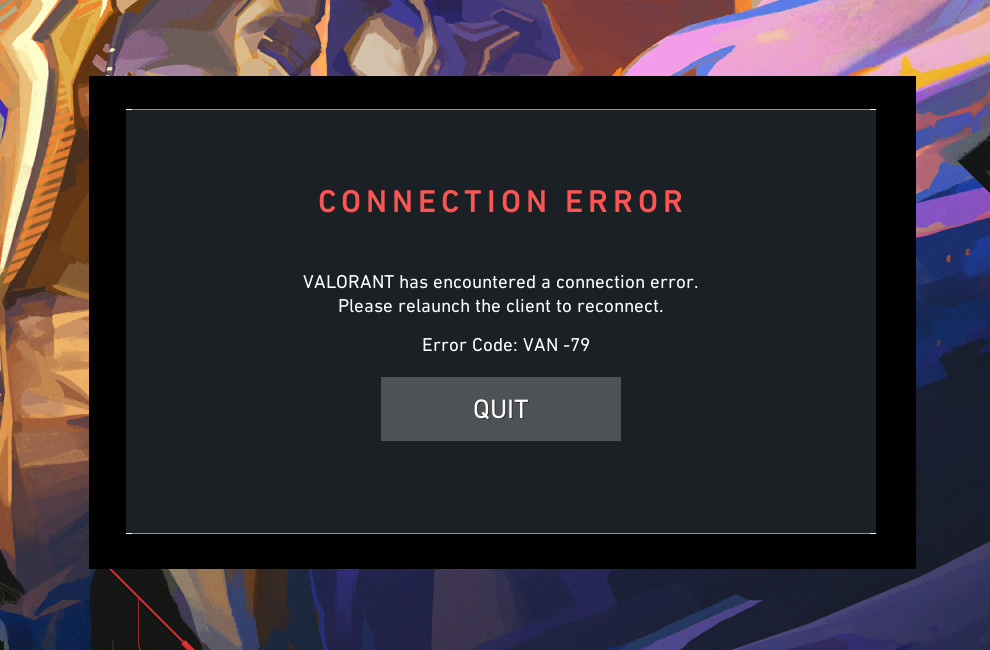
In de meeste gevallen verschijnt deze fout direct na het opstarten van de game. In plaats van normaal op te starten, geeft VALORANT de melding "VALORANT heeft een verbindingsfout ondervonden. Start de client opnieuw op om verbinding te maken." weer, gevolgd door VAN-79 . Dit is meestal een teken dat Vanguard niet goed functioneert of dat iets in het systeem de verbinding met de servers van Riot blokkeert.
De meest waarschijnlijke oorzaken van deze fout zijn de volgende:
- Vanguard-service mislukt: De VGC- of VGK-service is niet beschikbaar, start vertraagd op of laadt niet correct.
- Netwerkbeperkingen: VPN's, proxyservers of firewalls die de authenticatie-eindpunten van Riot blokkeren.
- Spelpad of beschadigde driverlinks: Verplaatste of ontbrekende bestanden verstoren de verificatiecontroles van Vanguard.
- Conflicten in de systeemstack: Verouderde Winsock-versies, DNS-cacheproblemen of conflicterende stuurprogramma's verstoren de Vanguard-configuratie.
Nu de belangrijkste oorzaken duidelijk zijn, volgen hier enkele beproefde oplossingen die deze fout voor veel gebruikers succesvol hebben verholpen.
1. Stel de VGC-service in om automatisch te starten.
Om VALORANT correct te laten verbinden, moet de Vanguard-service actief zijn voordat de client start. Als deze is uitgeschakeld of handmatig is geconfigureerd in Windows Services Manager, zal het spel niet starten omdat de anti-cheatlaag nooit wordt geïnitialiseerd. Door de service automatisch te laten starten, zorgt u ervoor dat Vanguard altijd klaar is wanneer u uw computer opstart.
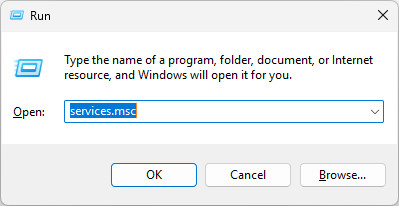
- Klik op overwinning + R En typ: services.msc
![]()
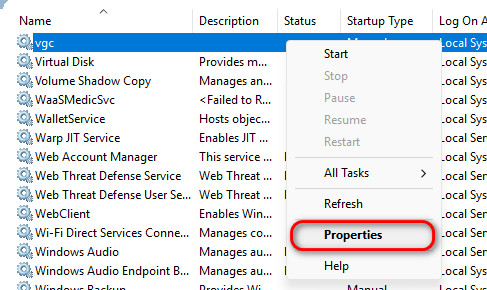
- Scroll naar beneden en zoek naar een dienst. vgc.
- Klik er met de rechtermuisknop op en kies Eigendommen.
![]()
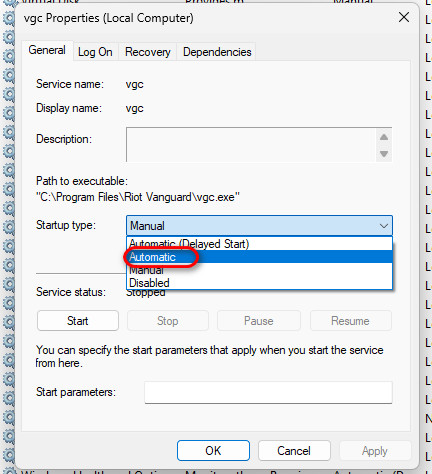
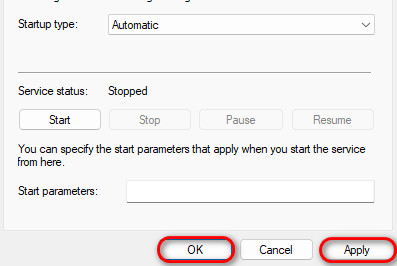
- Stel in het tabblad 'Algemeen' de volgende instellingen in: Opstarttype naar mij automatisch.
![]()
- tik op تطبيق Vervolgens OK.
![]()
- Start je computer opnieuw op en probeer VALORANT te starten.
2. Riot Vanguard opnieuw installeren
Na verloop van tijd kunnen de achtergrondservices of bestanden van Vanguard beschadigd raken. Door de anti-cheatsoftware opnieuw te installeren, worden alle componenten gereset, worden verbroken links hersteld en wordt de juiste driverregistratie hersteld. Dit verhelpt vaak conflicten die de VAN-79-fout voorkomen.
- Riot Client is volledig uitgeschakeld.
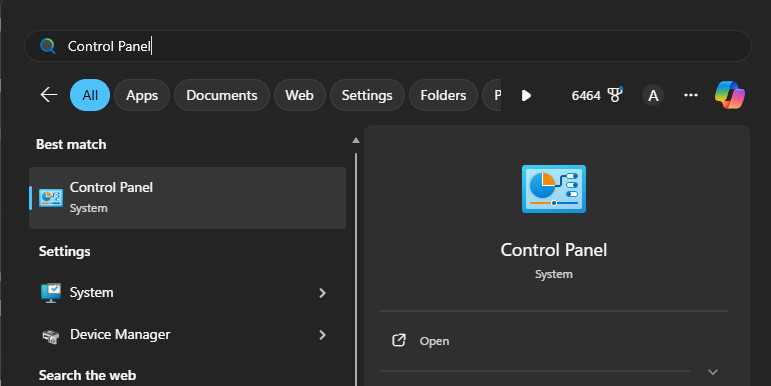
- Open control panel met behulp van de zoekbalk.
![besturingskaart]()
- tik op Een programma verwijderen binnenin Programma's (Stel “Weergave door” in op Categorie als het nodig is).
![Een programma verwijderen via het Configuratiescherm]()
- Zoeken Oproer VoorhoedeKlik met de rechtermuisknop en selecteer Installatie ongedaan maken.
![Riot Vanguard verwijderen]()
- Start je computer opnieuw op.
- Open Riot Client opnieuw en installeer Vanguard wanneer daarom wordt gevraagd.
- Start VALORANT om te controleren of het probleem is verdwenen.


3. Voer Windows-opdrachten uit om de proefversiehandtekening uit te schakelen en de beveiligingscontroles te annuleren.
Als Windows in de proefmodus voor digitale handtekeningen of in de modus zonder veiligheidsverificatie draait , kan Vanguard weigeren te laden omdat deze instellingen de standaardstuurprogrammaverificatie overschrijven. Door deze modi uit te schakelen, dwingt u Windows om de veiligheidsverificatie te herstellen, wat essentieel is voor de correcte werking van Vanguard.
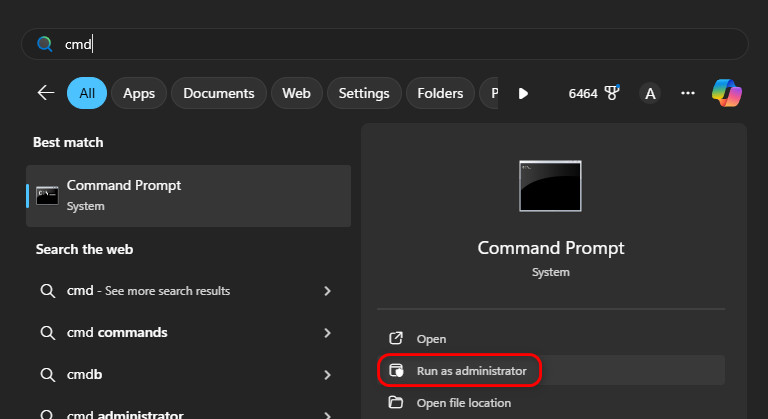
- Type cmd in de zoekbalk en selecteer Als administrator uitvoeren.
![Voer de opdrachtprompt uit als beheerder]()
- Voer de onderstaande commando's in en druk op Enter. Enter Na elke:
bcdedit.exe /set testsigning off bcdedit.exe /set nointegritychecks off
![]()
- Start je computer opnieuw op en probeer VALORANT nogmaals te starten.


Reacties zijn gesloten.