


Een inlogfout in Fragpunk treedt meestal op wanneer het spel geen verbinding kan maken met de authenticatieservers. Dit kan verschillende oorzaken hebben, waaronder beveiligingsbeperkingen op routerniveau (vooral bij Eero-routers ), blokkeringen door internetproviders of regio's , beschadigde of ontbrekende spelbestanden , of te strenge firewall- en contentfilterinstellingen . In sommige gevallen kunnen deze beperkingen de poorten of services blokkeren die nodig zijn voor een succesvolle authenticatie in Fragpunk.
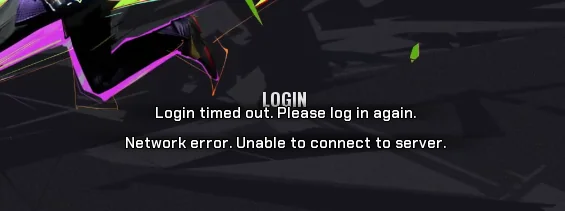
Voordat je problemen gaat oplossen, controleer eerst de status van de gameservers . Als de servers onderhoud ondergaan of offline zijn, werken deze oplossingen niet. Zodra je hebt bevestigd dat de servers weer operationeel zijn, volg je de onderstaande stappen om de inlogfout op te lossen.
Voordat je start
Voer eerst deze snelle controles uit, aangezien deze vaak tijdelijke inlogproblemen oplossen:
- Start je router opnieuw op. En de pc gebruiken om te scannen op tijdelijke netwerkstoringen.
- Start Steam als beheerder. Om conflicten over machtigingen te voorkomen.
- Wis de DNS-cache Door de opdrachtprompt te openen en het volgende in te typen:
ipconfig /flushdns. - Controleer uw firewall of antivirussoftware. Schakel ze tijdelijk uit om te zien of ze Fragpunk blokkeren. (Schakel ze na het testen weer in.)
1. Schakel geavanceerde beveiligingsfuncties uit (alleen voor Eero-routers)
Als je een Eero-router gebruikt (of een andere router met vergelijkbare geavanceerde beveiligingsfuncties), kunnen deze instellingen het authenticatieverkeer van de game blokkeren. Functies zoals filters voor schadelijke websites , systemen voor dreigingsdetectie en automatische blokkeringsprogramma's kunnen voorkomen dat Fragpunk een stabiele verbinding tot stand brengt. Door deze functies tijdelijk uit te schakelen, kun je achterhalen of ze de oorzaak zijn van het inlogprobleem.
2. Gebruik een VPN (vanwege regionale beperkingen)
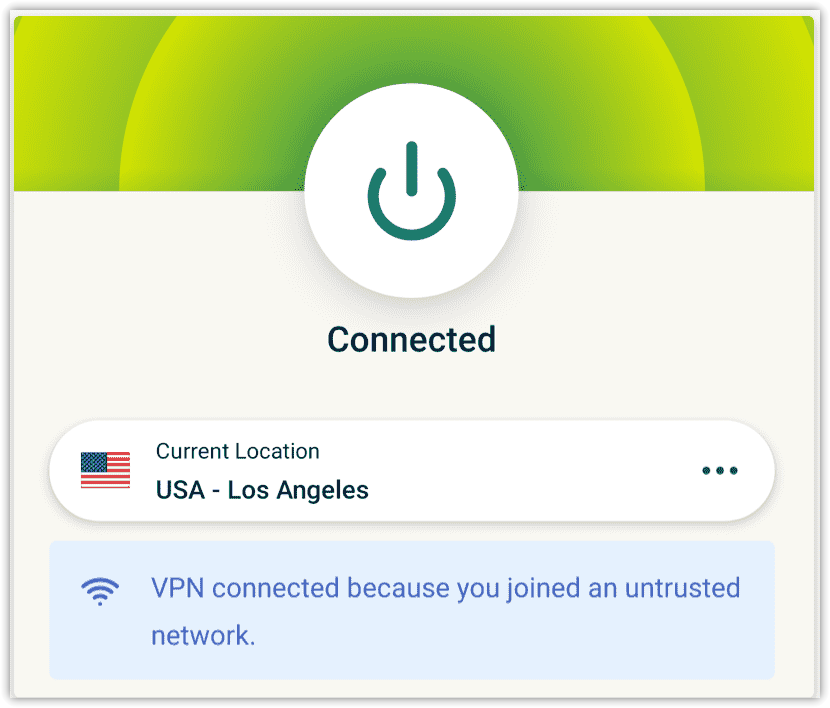
Als de fout te maken heeft met regionale beperkingen of een blokkering door je internetprovider , kan het gebruik van een VPN (Virtual Private Network) helpen. Je verbinding wordt dan via een andere locatie geleid, waardoor het lijkt alsof je het spel vanuit een andere regio probeert te spelen.
- Kiezen Betrouwbaar VPN-netwerk مثل NordVPN أو ExpressVPN أو ProtonVPN, Enherberg sollicitatie.
- Schakel de VPN in entelefoongesprek Met een server in een stabiele regio (zoals USA أو Europa).
![]()
- Probeer in te loggen op Fragpunk. Als dat lukt, kun je na de authenticatie je VPN-verbinding verbreken om de latentie te verminderen.
3. Voeg Fragpunk toe aan de whitelist van de firewall en antivirussoftware.
Soms kan Windows Firewall of antivirussoftware van derden voorkomen dat Fragpunk toegang krijgt tot internet. Door het spel als uitzondering toe te voegen, kan dit probleem mogelijk worden opgelost.
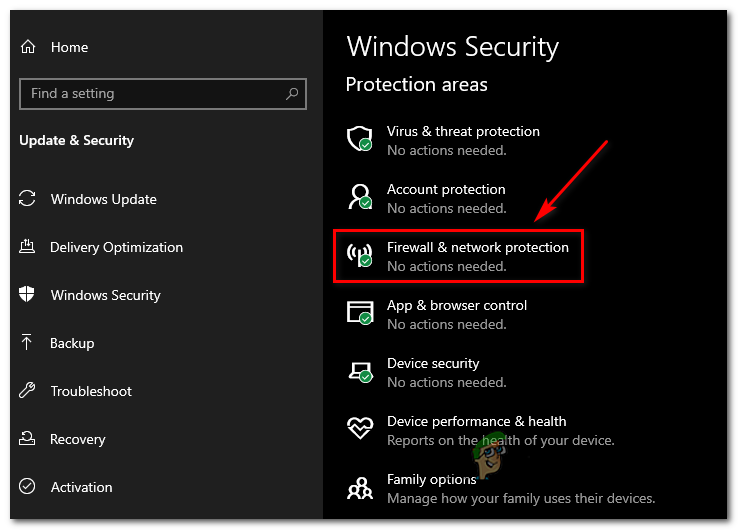
- Open Windows-beveiliging ← Firewall- en netwerkbeveiliging.
![]()
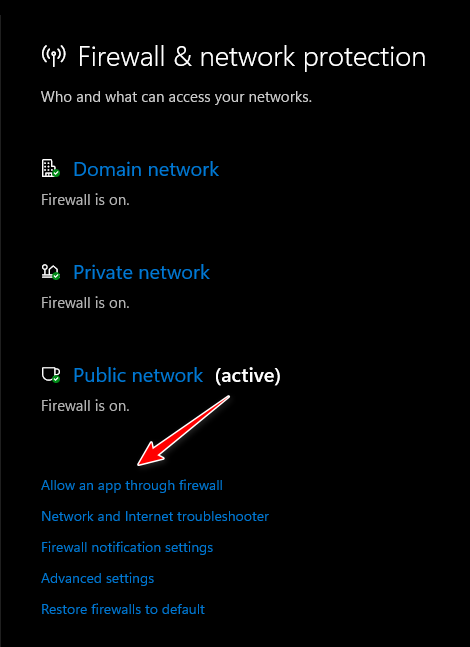
- tik op Sta een applicatie toe om de firewall te passeren..
![]()
- Toevoegen Fragpunk.exe Geef hem toegang tot beide netwerken. Eigen وhet publiek.
- Als je antivirussoftware gebruikt, voeg dan de installatiemap van het spel toe aan je antivirusprogramma. Lijst met uitzonderingen Zijn eigen.
4. Controleer en repareer de spelbestanden
Beschadigde of ontbrekende gamebestanden kunnen inlogproblemen veroorzaken. Steam biedt je de mogelijkheid om deze bestanden te controleren en te vervangen door officiële versies.
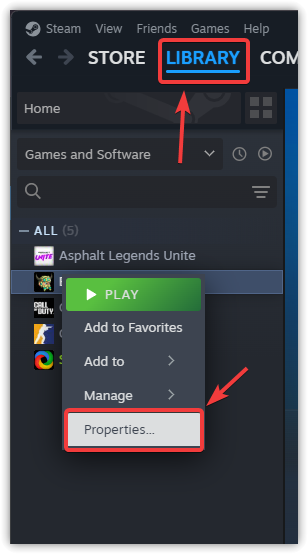
- Open Stoom en ga naar de bibliotheek Je eigen.
- Klik met de rechtermuisknop op Fragpunk En kies Eigendommen.
![]()
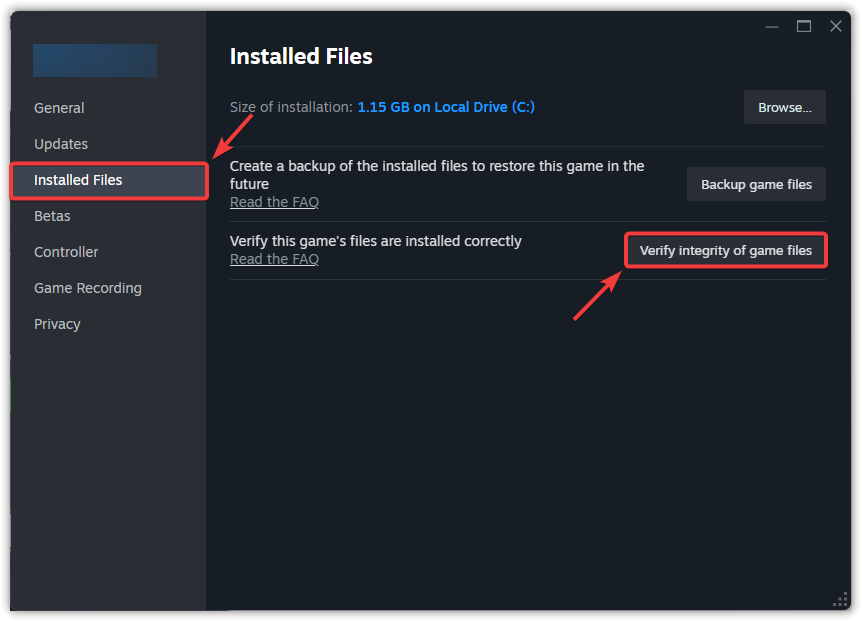
- Ga naar het tabblad Geïnstalleerde bestanden en klik Controleer de integriteit van gamebestanden.
![]()
- eenmaal klaar, Start Steam opnieuw Hij begon het spel opnieuw.
5. Netwerkstuurprogramma's bijwerken
Verouderde of beschadigde netwerkstuurprogramma's kunnen verbindingsproblemen veroorzaken. Door ze bij te werken, verbetert de netwerkstabiliteit en de verbindingssnelheid.
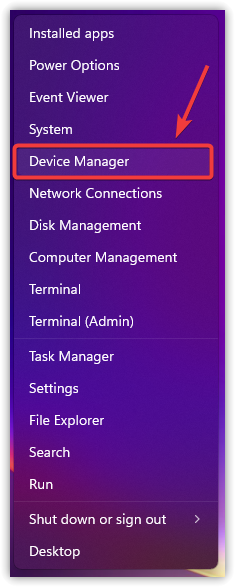
- Klik met de rechtermuisknop op het pictogram Begin En kies Apparaat beheerder.
![]()
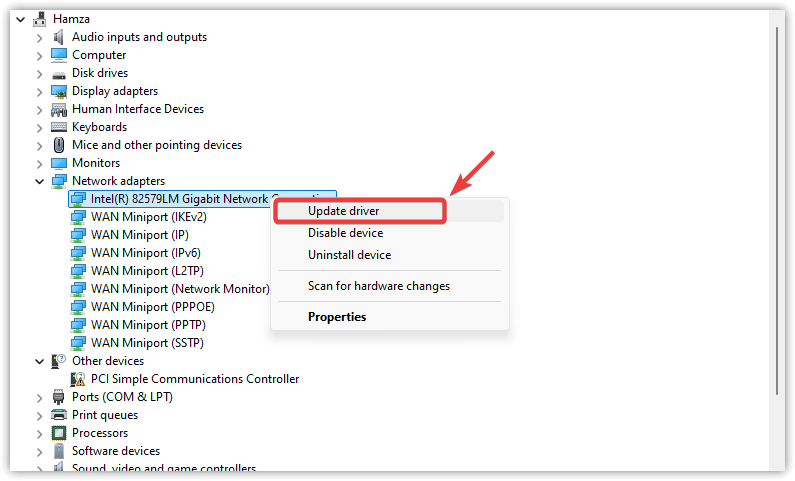
- Sectie uitvouwen Netwerkadapters.
- Klik met de rechtermuisknop Selecteer op uw actieve netwerkadapter de gewenste optie. Stuurprogramma-update.
![]()
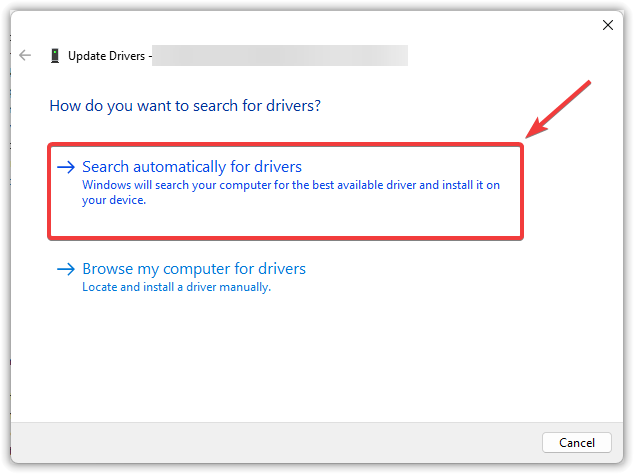
- tik op Automatisch zoeken naar stuurprogramma's.
![]()
- Laat Windows de nieuwste stuurprogramma's installeren en Start je computer opnieuw op.
Als geen van de bovenstaande stappen werkt, kan het opnieuw installeren van het spel mogelijk ernstig beschadigde bestanden of foutieve configuraties verwijderen die een succesvolle aanmelding belemmeren. Zorg ervoor dat u een back-up maakt van al uw persoonlijke gegevens (zoals screenshots of configuratiebestanden) voordat u het spel verwijdert.

Reacties zijn gesloten.