


Als FragPunk niet op je systeem start, komt dat waarschijnlijk door compatibiliteitsproblemen met de hardware of software . Een van de meest voorkomende oorzaken is het ontbreken of uitschakelen van AVX2-ondersteuning in de BIOS, aangezien deze functie essentieel is voor de correcte werking van het spel . Andere mogelijke oorzaken zijn onvoldoende gebruikersrechten , verouderde GPU-stuurprogramma's of een verouderde BIOS van het moederbord.
In sommige gevallen ontstaat het probleem doordat FragPunk moeite heeft met initialiseren onder DirectX 12 , wat erop wijst dat API-compatibiliteit een rol kan spelen. Hieronder staan de meest voorkomende oorzaken van dit probleem en de bijbehorende oplossingen.
1. Schakel AVX2-ondersteuning in de BIOS in.
AVX (Advanced Vector Extensions) stelt de CPU in staat complexe taken sneller te verwerken , zoals spelberekeningen, kunstmatige intelligentie en rendering. Veel moderne games hebben deze functie nodig om goed te functioneren.
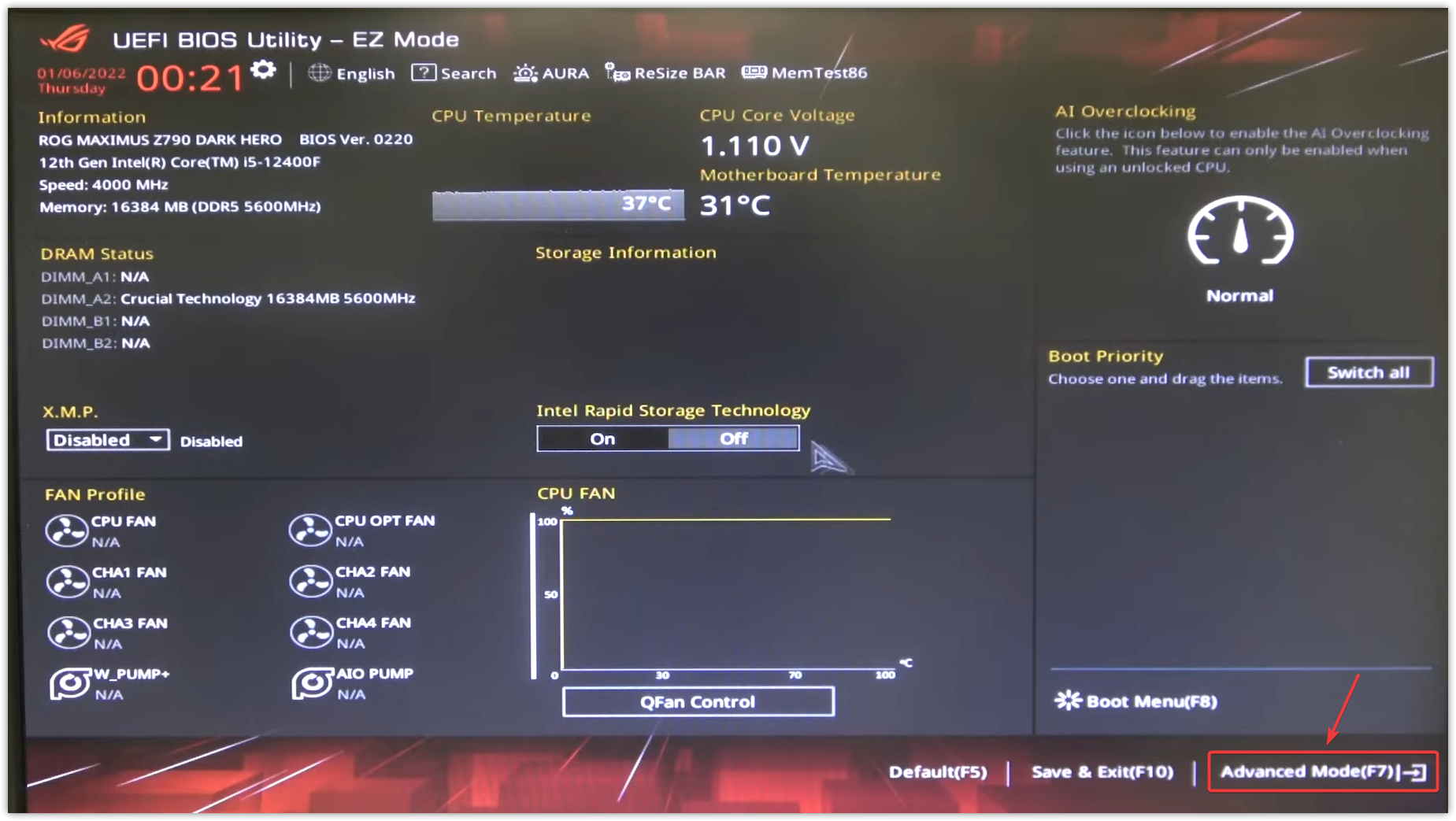
- Herstarten Uw computer. Druk tijdens het opnieuw opstarten herhaaldelijk op de BIOS-toets. Dit is meestal een van de volgende toetsen: Verwijdering ، Esc، F2، F10، أو F12.
- Open een tabblad met de naam Geavanceerde mogelijkheden، Modifier، أو Processorinstellingen.
![]()
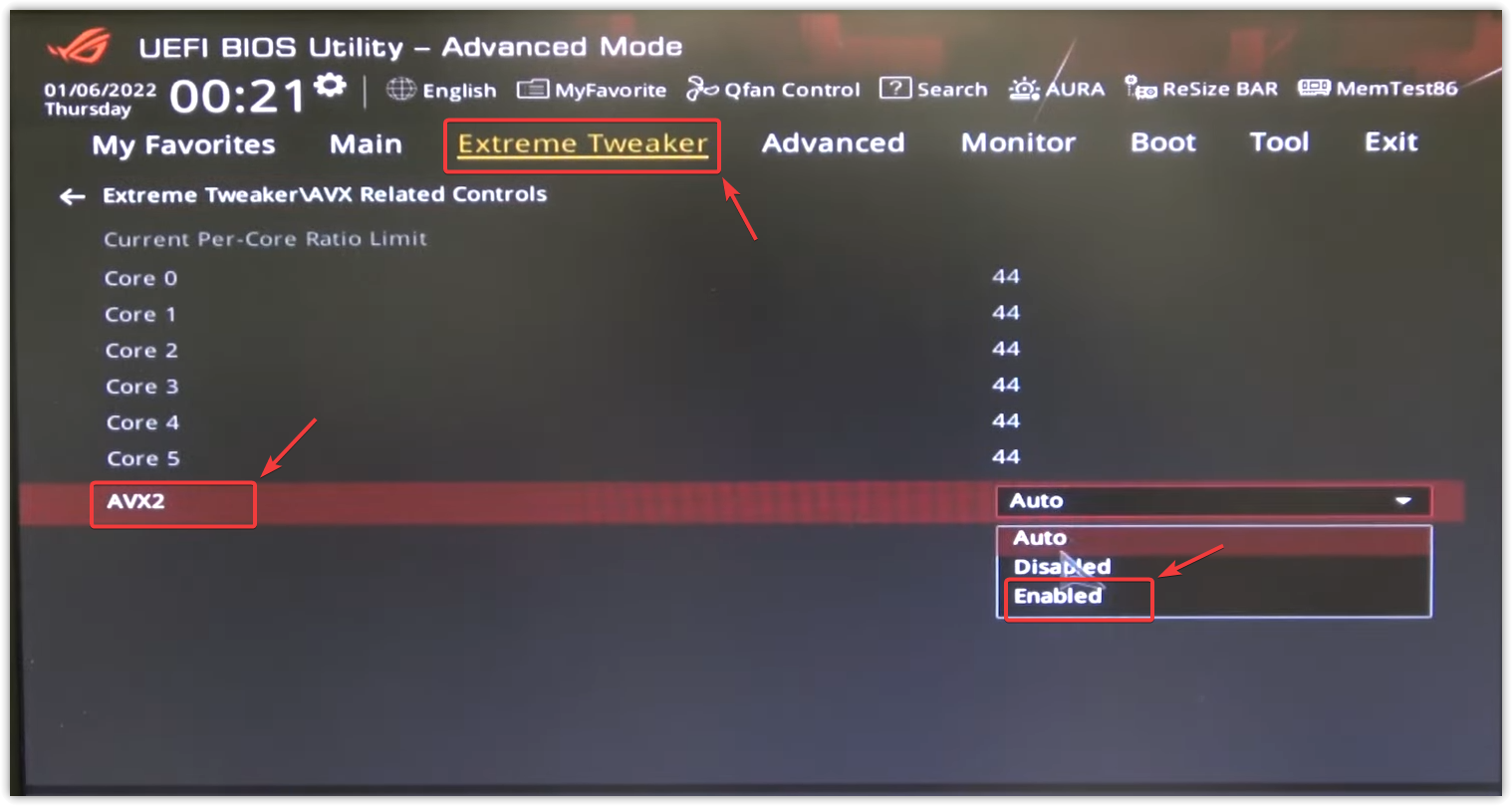
- Zoek naar opties zoals AVX، AVX2، أو Geavanceerde vectoruitbreidingenSommige BIOS-versies bevatten dit mogelijk al. Intel-virtualisatie، Processorfuncties، أو Energie-/prestatie-instellingen.
- Configureer alle AVX-gerelateerde opties op kan zijn.
![]()
- Druk op de aangegeven toets voor sparen و Uitgang.
- Laat uw systeem opnieuw opstarten en probeer het daarna opnieuw. FragPunk alweer.
2. Als administrator uitvoeren
Door het spel als beheerder uit te voeren, verkrijgt u de benodigde machtigingen om toegang te krijgen tot beveiligde systeembestanden . Zonder deze machtigingen kan FragPunk mogelijk niet opstarten.
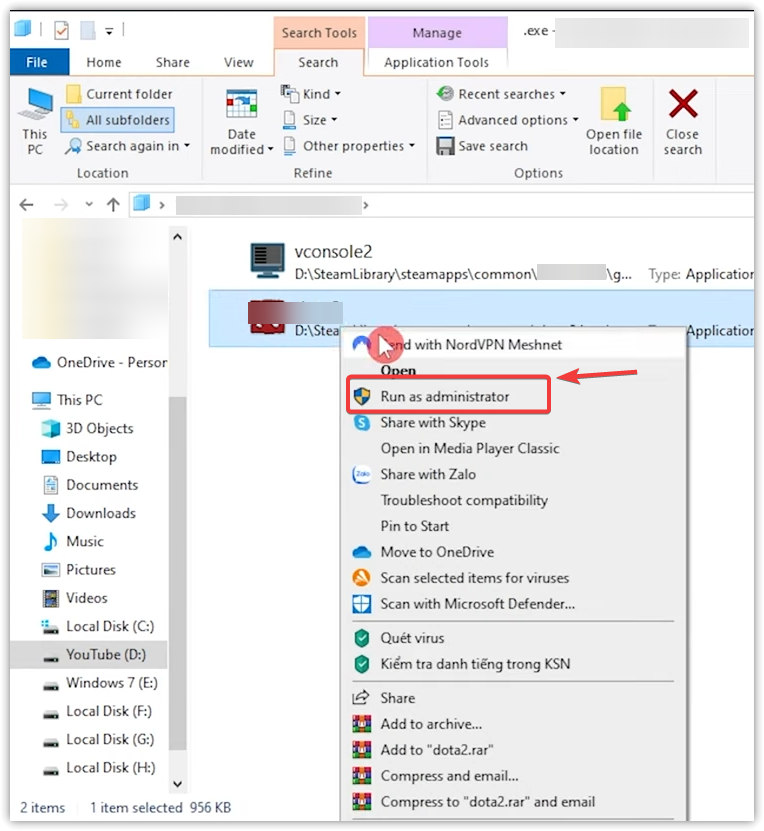
- Navigeer naar de map waarin het is geïnstalleerd. FragPunk.
- Zoek het spelbestand .exeKlik er met de rechtermuisknop op en kies Als administrator uitvoeren.
![]()
3. Grafische stuurprogramma-update
Als het stuurprogramma van uw grafische processor (GPU) verouderd is, biedt het mogelijk geen ondersteuning voor nieuwere renderingfuncties zoals DirectX 12 of Vulkan. Door het stuurprogramma bij te werken, zorgt u voor compatibiliteit en voorkomt u crashes of operationele fouten.
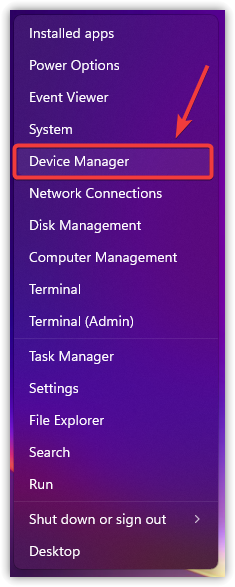
- Klik met de rechtermuisknop op het pictogram Begin En kies Apparaat beheerder.
![]()
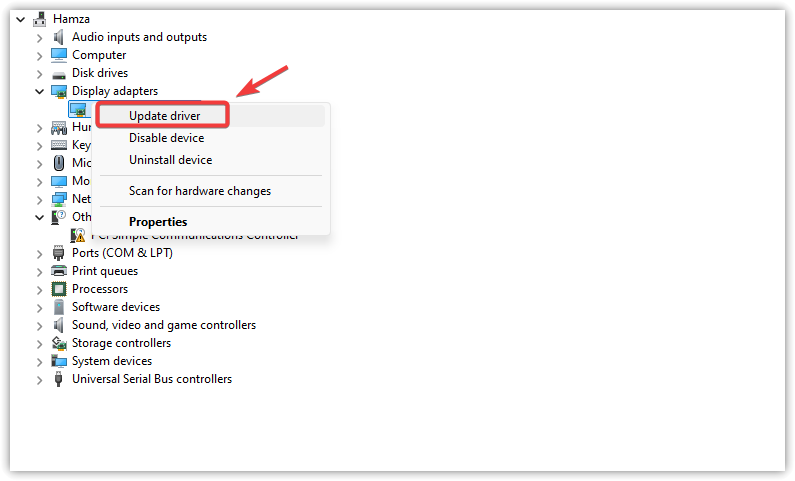
- Uitbreiden Beeldschermadapters.
- Klik met de rechtermuisknop op Grafische kaart uw eigen en kies Stuurprogramma-update.
![]()
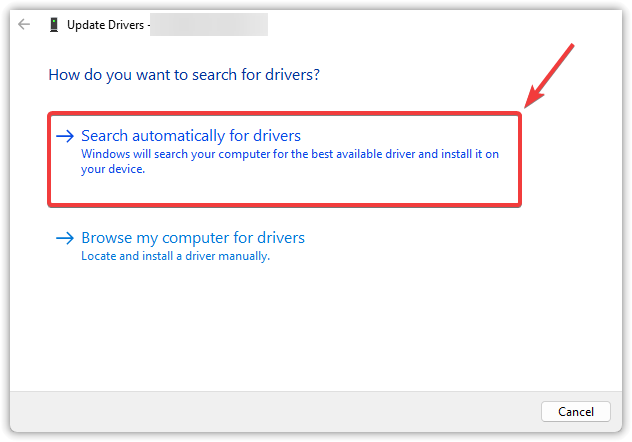
- tik op Automatisch zoeken naar stuurprogramma's.
![]()
- Volg de instructies op het scherm om het stuurprogramma te installeren.
- Herstarten Probeer het eens op je computer. FragPunk alweer.
4. Het spel uitvoeren met DX11.
FragPunk start mogelijk niet op met DirectX 12 of Vulkan op bepaalde systemen. Overstappen naar DirectX 11 kan de stabiliteit verbeteren en crashes voorkomen.
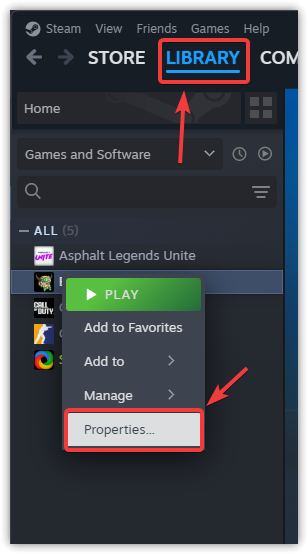
- Open Stoom en ga naar de bibliotheek Je eigen.
- Klik met de rechtermuisknop op FragPunk En kies Eigendommen.
![]()
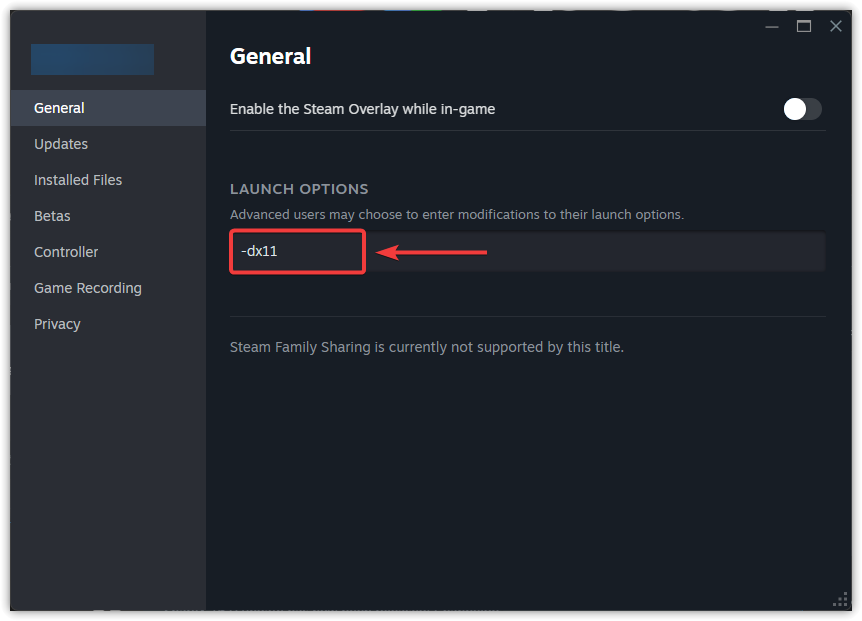
- Onder het tabblad Jaar, Zoeken Afspeelopties En typ:
-dx11
![]()
- Sluit het venster en probeer het spel opnieuw te starten.
5. BIOS-update voor het moederbord (alleen voor gevorderde gebruikers)
Als u een nieuwere CPU gebruikt (zoals een Intel-processor van de 13e of 14e generatie) met een oudere BIOS , werken functies zoals AVX2 mogelijk niet correct . Door de BIOS bij te werken, zorgt u voor volledige compatibiliteit met uw CPU.
Ga hiervoor naar de officiële website van de fabrikant van uw moederbord, download de nieuwste BIOS-versie voor uw model en volg de instructies om de update via een USB-stick uit te voeren.

Reacties zijn gesloten.