


Als Umamusume Pretty Derby niet laadt of vastloopt op een eindeloos laadscherm op je pc, wordt het probleem meestal veroorzaakt door conflicten op systeemniveau of ontbrekende componenten, en niet door het spel zelf. In de meeste gevallen kan het spel niet correct worden geconfigureerd vanwege beschadigde configuratiebestanden , ontbrekende multimedia-ondersteuning of problemen met de manier waarop Windows spelbronnen verwerkt.
 Deze problemen kunnen ervoor zorgen dat het spel niet goed opstart, met als gevolg frequente laadschermen of vastlopen. Gelukkig zijn er verschillende beproefde oplossingen die hierbij kunnen helpen. Herstel essentiële bestanden, herstel verloren functies en repareer beschadigde gegevens.Hierdoor kan het spel normaal laden.
Voordat je start
- Sluit onnodige applicaties: Achtergrondapplicaties kunnen de spelbronnen verstoren.
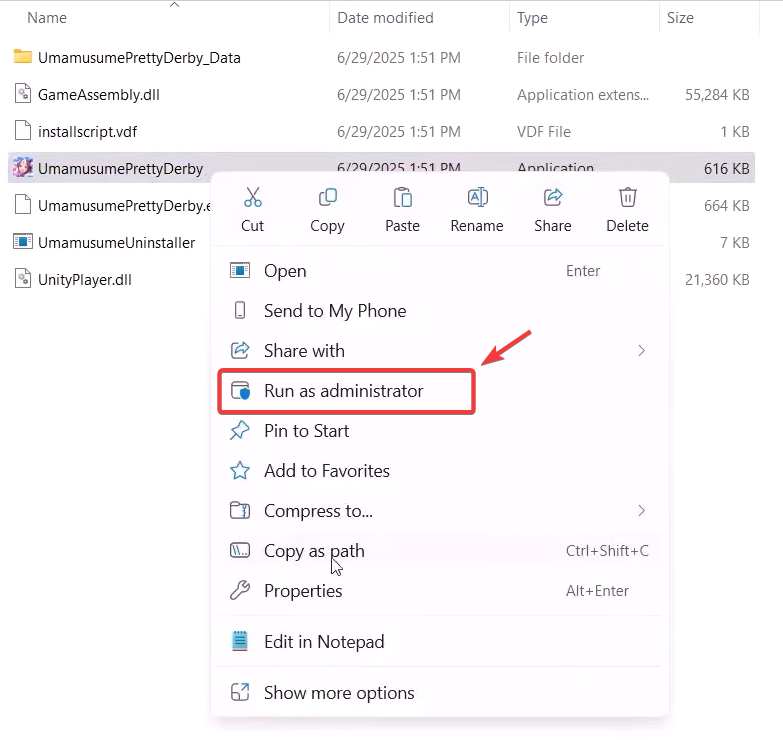
- Start het spel als beheerder: Klik met de rechtermuisknop op de speler of het uitvoerbare bestand en selecteer Als administrator uitvoeren.
- Windows Update: Zorg ervoor dat de nieuwste updates op uw systeem zijn geïnstalleerd.
1. Start Umamusume rechtstreeks vanuit de installatiemap.
Door het spel vanuit de eigen installatiemap te starten, wordt ervoor gezorgd dat de juiste bestanden en resources worden gebruikt , waardoor problemen veroorzaakt door beschadigde snelkoppelingen, onjuist geconfigureerde launchers of externe overlays zoals de Steam-overlay worden omzeild.
Als het spel op deze manier opstart, duidt dit erop dat het probleem in je snelkoppeling of launcher-instellingen zit.
- zeker weten dat Umamusume Pretty Derby en aanverwante exploitanten Volledig gesloten.
- Klik op Windows + E Openen Verkenner.
- Navigeer naar de installatiemap. Standaard:
C:Program Files (x86)DMMUmamusume
- Zoek het uitvoerbare bestand van het spel (meestal umamusume.exe).
- Klik er met de rechtermuisknop op en kies Als administrator uitvoeren.
![]()
- Als het programma succesvol wordt uitgevoerd, maak dan een schone snelkoppeling op het bureaublad aan door met de rechtermuisknop op het uitvoerbare bestand te klikken en te selecteren. Verzenden naar → Bureaublad (Snelkoppeling maken).
2. Hernoem de map met Umamusume-instellingen.
De map "Umamusume" bevat instellingenbestanden , gecachede bronnen en tijdelijke gegevens die het spel gebruikt voor een snelle opstart en om gepersonaliseerde instellingen toe te passen . Beschadiging van deze bestanden kan een oneindig laadscherm veroorzaken.
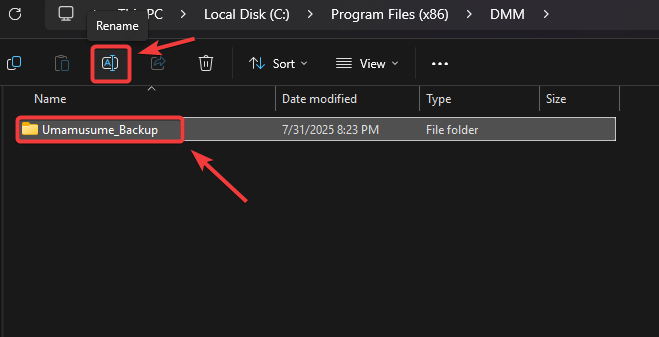
Door deze map te hernoemen , zorgt het spel ervoor dat er bij de volgende keer opstarten een nieuwe set standaardinstellingen wordt aangemaakt .
Waarschuwing: De spelvoortgang wordt op de server opgeslagen, maar lokale voorkeuren (grafische instellingen, toetsencombinaties) kunnen worden gereset . Maak altijd een back-up van je voortgang voordat je deze map hernoemt of verwijdert.
- Klik op Windows + E Openen Verkenner.
- Navigeer naar de map waarin Umamusume is geïnstalleerd. Standaard:
C:Program Files (x86)DMMUmamusume
- Klik met de rechtermuisknop op de map met de naam Umamusuméen selecteer hernoemenEn verander de naam (bijvoorbeeld, Umamusume_Backup).
![]()
- Start het spel opnieuw. Het zal worden aangemaakt. nieuwe map automatisch.
Om te herstellen: Als dit niet werkt, verwijder dan de nieuwe map en hernoem je back-up naar Umamusume.
3. Installeer het Windows Media Feature Pack (voor Windows N-versies)
Het Media Feature Pack bevat de essentiële video- en audiocomponenten die nodig zijn om games zoals Umamusume te spelen. Zonder dit pakket kan de game mogelijk niet opstarten of vastlopen bij het starten.
Waarschuwing: Voor het installeren van optionele functies is een herstart van het systeem vereist . Sla uw werk op voordat u verdergaat.
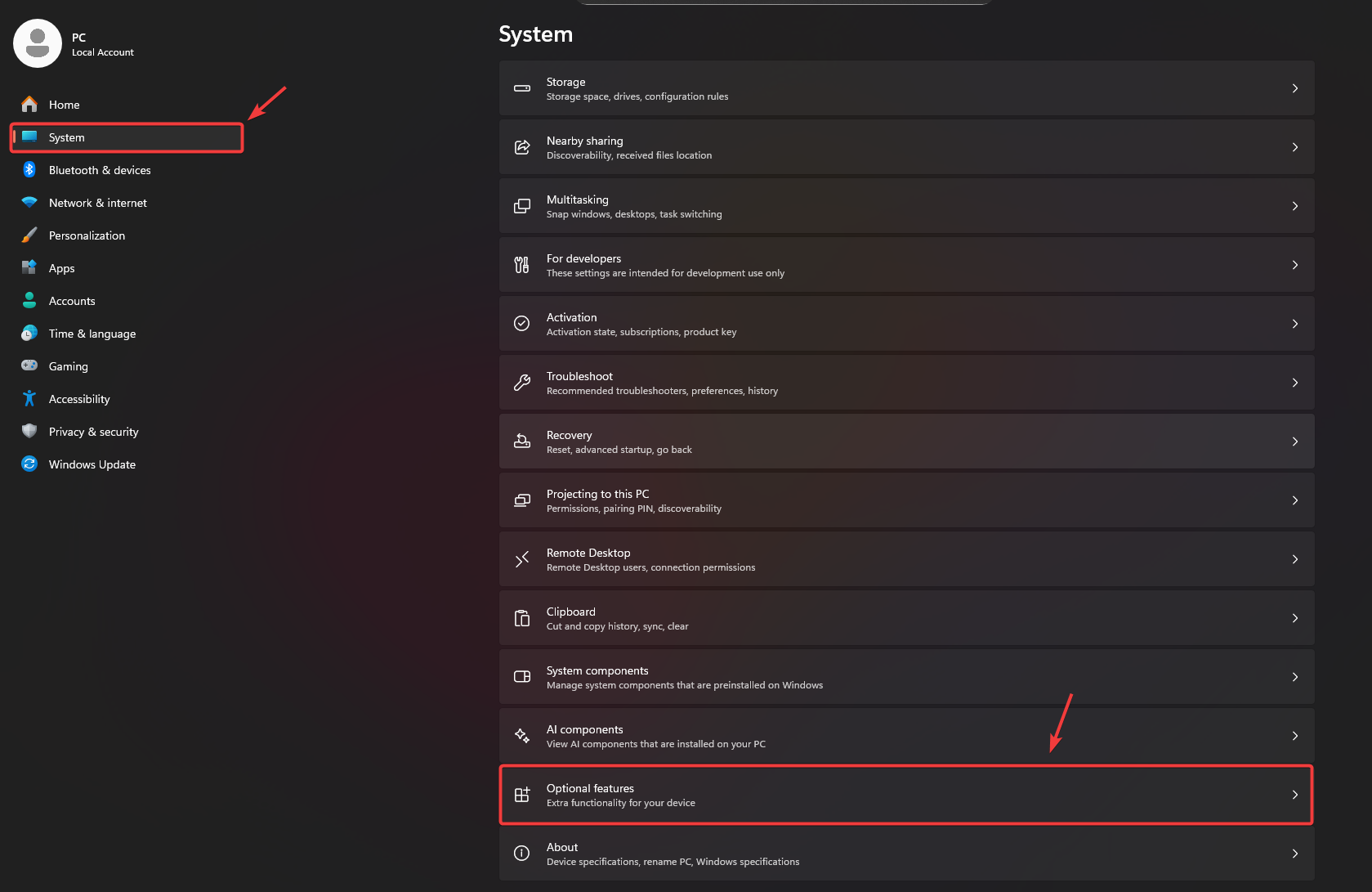
- Klik op Windows + I Openen Instellingen.
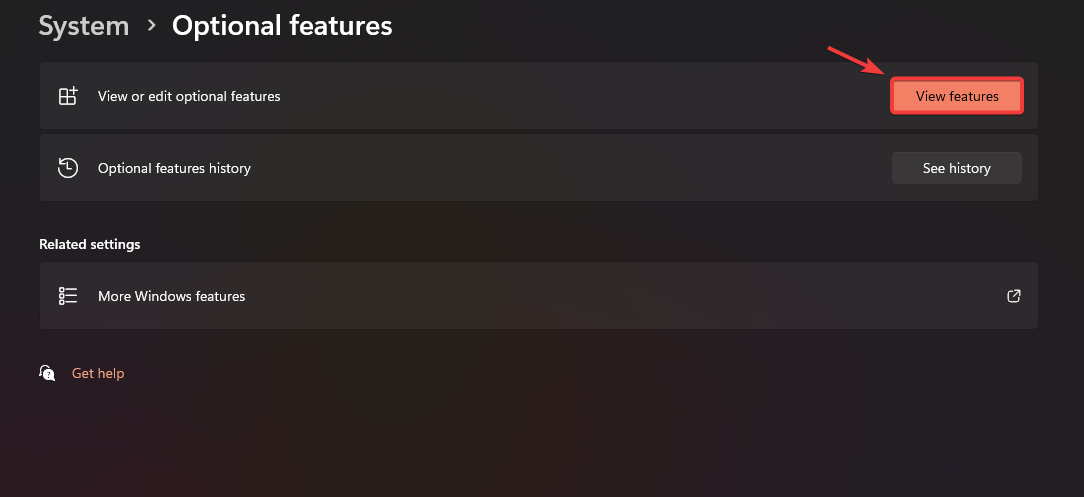
- Ga naar Systeem > Optionele functies.
![]()
- tik op Bekijk functies.
![]()
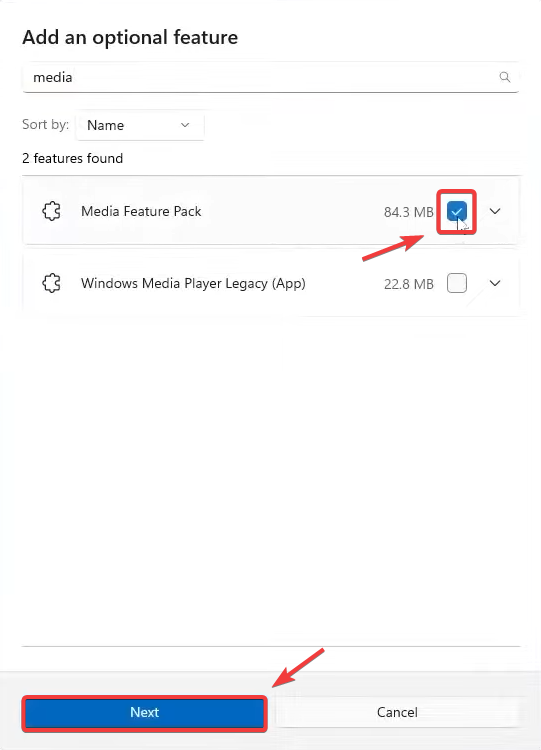
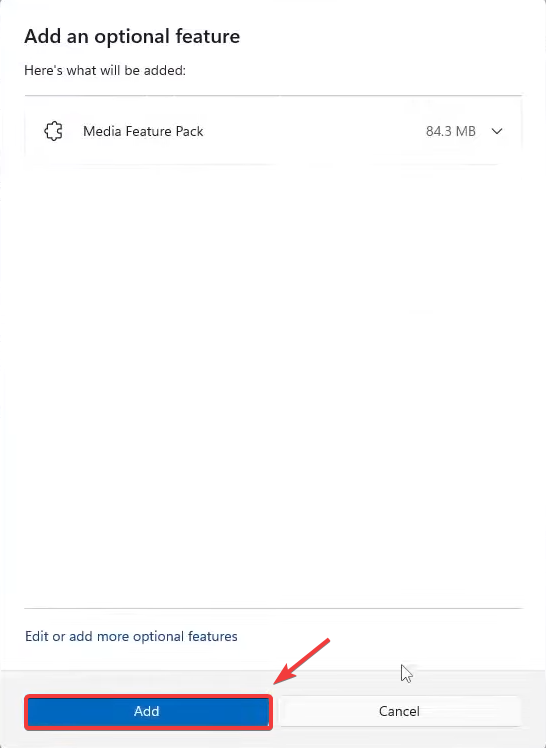
- Zoeken Media Feature PackSelecteer het, klik op volgende, Dan klikken toevoeging.
![]()
![]()
- Start uw computer opnieuw op na de installatie.
4. Repareer of controleer de spelbestanden
Als er bestanden ontbreken of beschadigd zijn, kan het spel gerepareerd worden om het in de oorspronkelijke staat te herstellen . Dit voorkomt laadfouten die worden veroorzaakt door onvolledige of beschadigde bestanden.
Waarschuwing: Dit proces kan enkele minuten duren en veel bandbreedte verbruiken als grote bestanden opnieuw gedownload moeten worden.
Voor DMM Launcher:
- Umamusume is een DMM-klant.
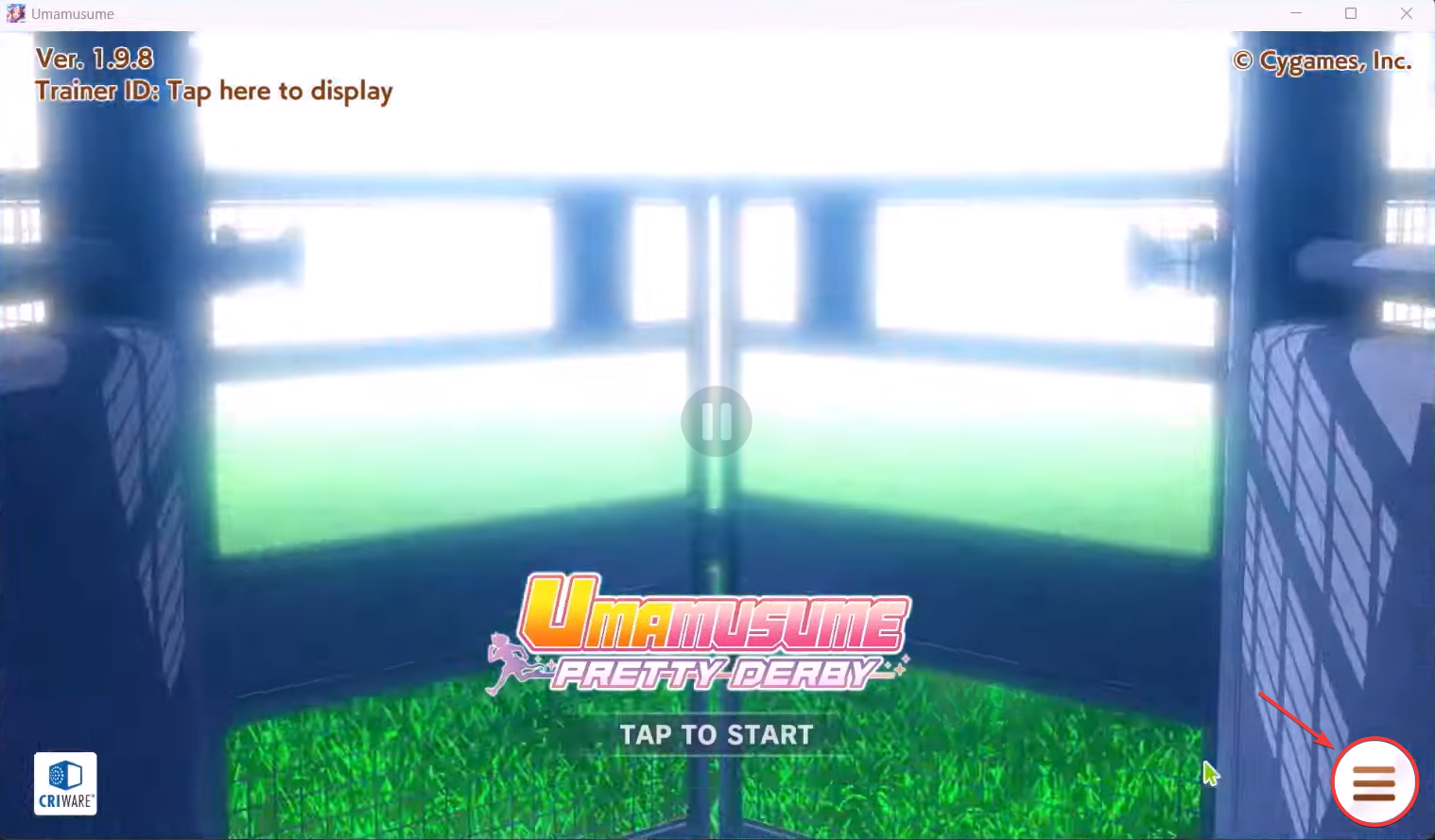
- Klik op het icoon lijst in de rechter benedenhoek.
![]()
- Kiezen Gegevensherstel.
![]()
- Wacht tot de reparatie is voltooid en start het spel dan opnieuw.
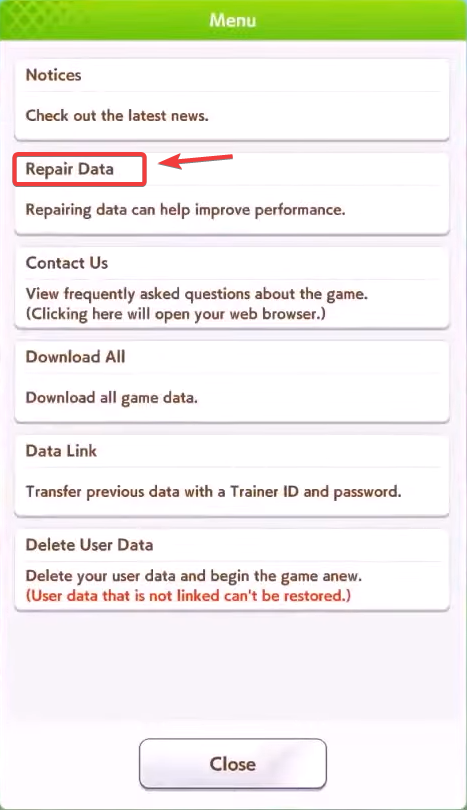
Voor Steam-gebruikers:
- Open Steam en ga naar de bibliotheek.
- Klik met de rechtermuisknop op Umamusume ← Eigendommen ← Geïnstalleerde bestanden.
- tik op Controleer de integriteit van gamebestanden.
![]()
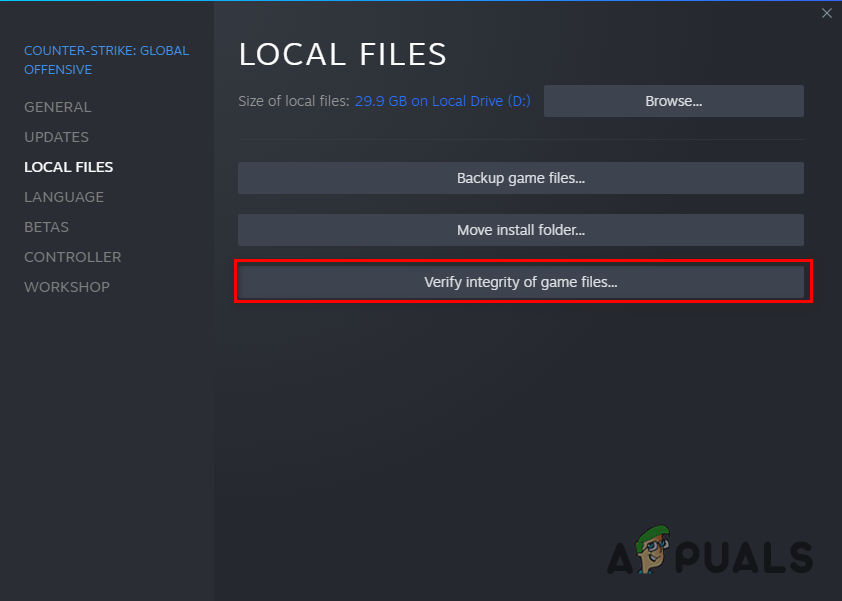
Als geen van de bovenstaande oplossingen het probleem oplost:
- Neem contact op met de DMM-ondersteuning: Ga naar de officiële ondersteuningspagina en geef details over uw systeem en het probleem.
- Opnieuw installeren op een andere schijf: Als u een andere opslagschijf hebt, kan een schone installatie daarop de aanhoudende problemen mogelijk oplossen.

Reacties zijn gesloten.