


Wanneer je Hogwarts Legacy start via de Epic Games Launcher , kan de knop veranderen in 'Actief' en vervolgens weer terugkeren naar de normale status zonder dat het spel opent (geen venster, geen geluid, geen foutmelding). Dit betekent meestal dat Epic het proces start, maar dat het spel vastloopt tijdens de opstartfase en dat de launcher het stilletjes afsluit.
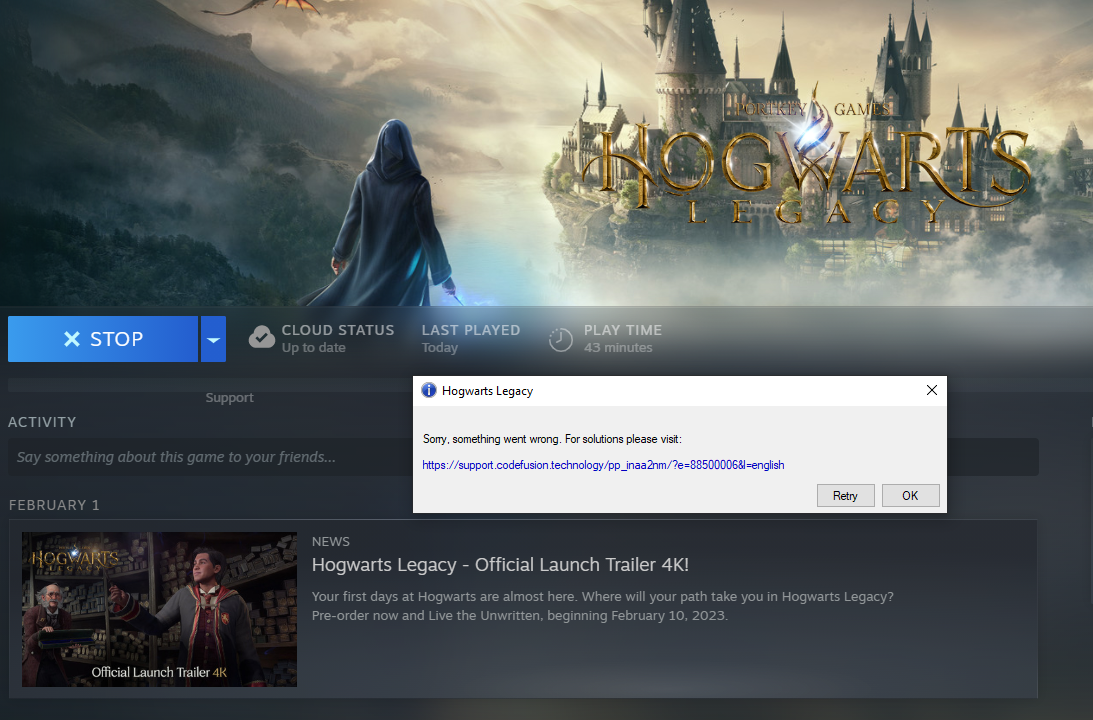
Meestal wordt dit veroorzaakt door beschadigde spel-/configuratiegegevens , ontbrekende of geblokkeerde afhankelijkheden , shader-/cachingconflicten of runtime-interferentie (aanpassingen, overlays, achtergrondtools of instabiele CPU-/GPU-/RAM-instellingen).
1. Sluit Epic volledig af en start Epic als beheerder.
Epic Games kan de game mogelijk niet leveren als de achtergrondprocessen vastlopen of als Windows de toegang heeft geblokkeerd. Door Epic Games volledig af te sluiten en als beheerder uit te voeren, worden deze belangrijkste problemen verholpen.
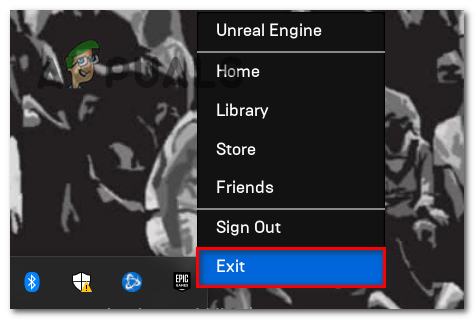
- ga uit Epic Games Launcher (Klik met de rechtermuisknop op het pictogram in het systeemvak > Uitgang).
![]()
- Open Task Manager En beëindig alle operaties. Epic GamesLauncher / EpicWebHelper.
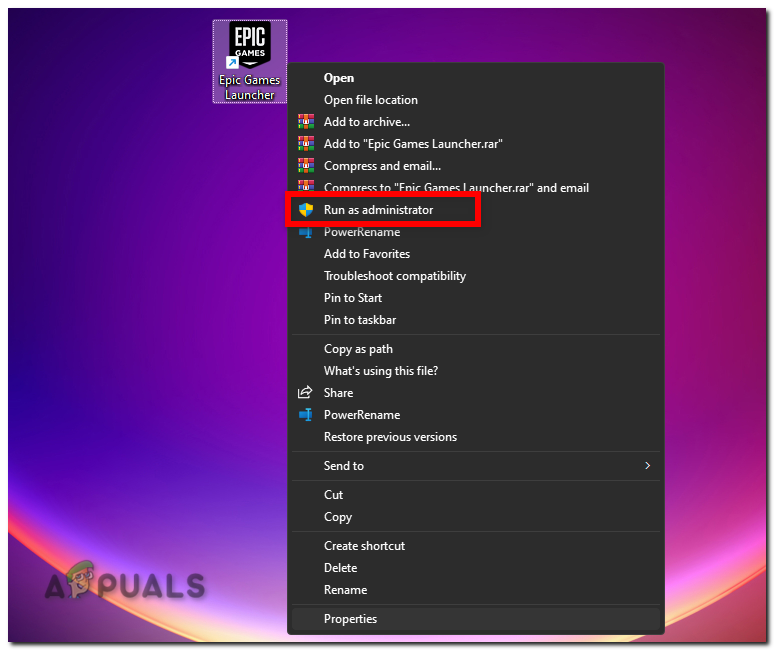
- Klik met de rechtermuisknop Epic Games Launcher > Als administrator uitvoeren.
![]()
- Vullen Zweinstein Legacy alweer.
2. Controleer (en repareer) Hogwarts Legacy in Epic
Als het spel direct afsluit, is een beschadigd of ontbrekend bestand een van de meest voorkomende oorzaken (een haperende update, een onvolledige patch of een defecte schijf). De controle dwingt Epic om de installatie opnieuw te onderzoeken en alleen de beschadigde bestanden opnieuw te downloaden.
- Open Epic Games Launcher > de bibliotheek.
- tik op De drie punten naast Zweinstein Legacy > Administratie.
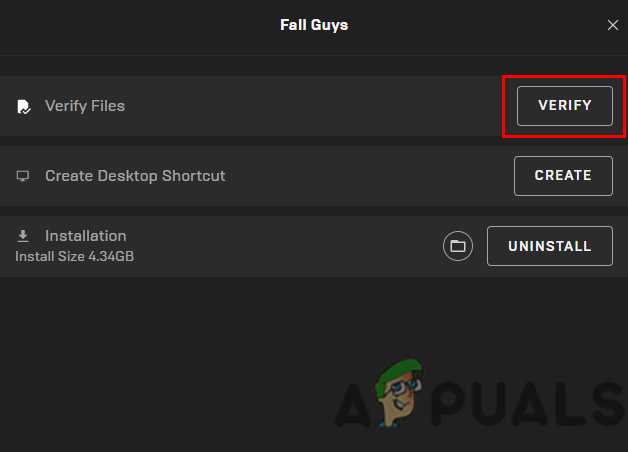
- Kiezen Verificatie.
![]()
- Probeer het na afloop van het proces opnieuw uit te voeren.
3. Reset de spelinstellingen en cache (LocalAppData) van Hogwarts Legacy.
Als de instellingenbestanden of de cache beschadigd zijn, kan het spel vastlopen nog voordat er een venster verschijnt. Door deze bestanden te resetten, dwing je Hogwarts Legacy om bij de volgende opstart nieuwe instellingen en een nieuwe cache aan te maken.
Belangrijk: Dit kan je spelinstellingen resetten. Opgeslagen spelbestanden bevinden zich meestal in de map SavedSaveGames , dus maak er eerst een back-up van. De veiligste manier om je instellingen te resetten is door alleen de bestanden Config en DerivedDataCache te verwijderen .
- dichtbij Zweinstein Legacy En ga er helemaal uit Epic Games Launcher.
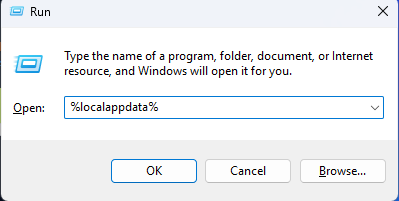
- Klik op Win + R, en typ % localappdata%, En druk op Enter.
![]()
- Open Hogwarts-erfenis أو Zweinstein Legacy (De mapnaam kan variëren.) Als u de map niet kunt vinden, sla deze oplossing dan over.
- Open opgeslagen. Als je het ziet Spellen opslaanKopiëren OpgeslagenSaveGames Naar een veilige plek.
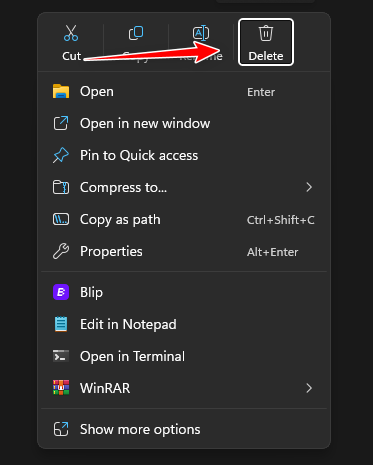
- Aanbevolen (veiligere reset): Verwijderen:
- OpgeslagenConfig
- SavedDerivedDataCache (Indien het bestaat)
- Een krachtigere reset (alleen indien nodig): Verwijder map opgeslagen Geheel behalve OpgeslagenSaveGames.
- Als je dit gemakkelijk ongedaan wilt maken, hernoem dan de hoofdmap naar HogwartsLegacy.bak in plaats van het te verwijderen.
![]()
- Heropen Epic en start het spel.
4. Verwijder eventuele aanpassingen.
Na updates kunnen wijzigingen incompatibel worden met of conflicteren met kernbestanden, wat een onmiddellijke crash kan veroorzaken. Een schone herstart bevestigt of wijzigingen de oorzaak zijn.
Als je nog nooit modificaties hebt geïnstalleerd, sla deze stap dan over.
- dichtbij Zweinstein Legacy en ga weg Epic Games Launcher.
- Open de installatiemap (Epic Library > drie puntjes > Beheren > Installatielocatie openen).
- Ga naar: Phoenix > Beschrijving > Paks.
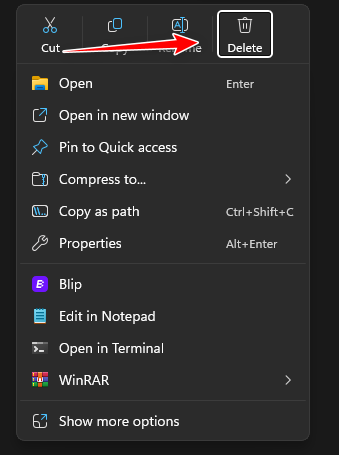
- Als het een map is ~ mods Het bestaat, dus hernoem het naar ~mods.bak (Aanbevolen) of verwijder het.
![]()
- Start het spel eenmaal op. Als het werkt, voeg dan de mods één voor één toe om de mod te vinden die de crash veroorzaakt.
5. Schakel achtergrondapps en overlays uit.
Overlay- en monitoringtools kunnen tijdens het opstarten de game verstoren, wat mogelijk stille crashes kan veroorzaken. Door ze uit te schakelen worden conflicten verminderd en komt er bovendien CPU/GPU/RAM vrij tijdens het opstarten.
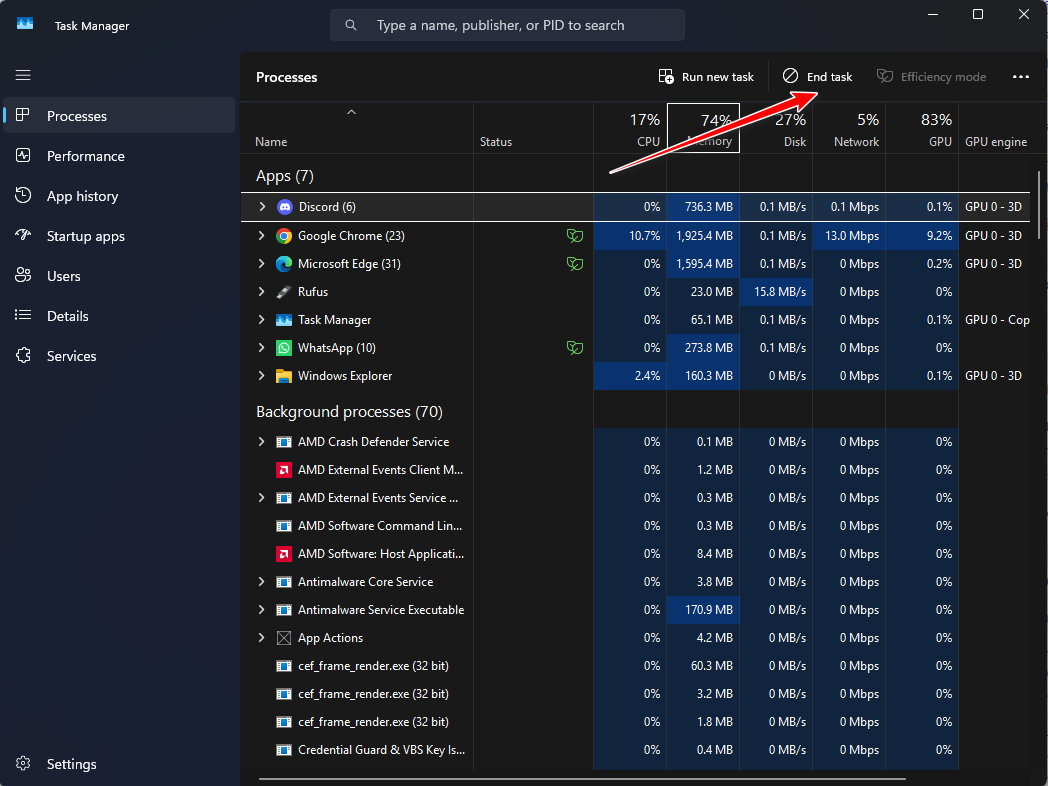
- Open Task Manager (Ctrl + Shift + Esc).
- Einde taak Voor overlay- of monitoringtoepassingen (bijv. Discord-overlay, GeForce Experience-overlay, Xbox Game Bar, MSI Afterburner/RTSS, Overwolf, schermrecorders, RGB-tools).
![]()
- Schakel de overlays indien nodig uit met behulp van onze handleiding. hier.
- Probeer het eens uit te voeren Zweinstein Legacy alweer.
6. Schakel overklokken uit (inclusief XMP/EXPO) en test opnieuw.
Het opstarten is vaak gevoeliger dan het spelen zelf. Zelfs een "stabiele" overklok kan een spel laten crashen tijdens de initialisatie. Door de CPU/GPU/RAM terug te zetten naar de standaardinstellingen wordt instabiliteit als variabele geëlimineerd.
Let op: u hoeft de snelheid niet te verlagen. Ga gewoon terug naar de standaardinstellingen en test het opnieuw. Als u XMP/EXPO hebt ingeschakeld , schakel dit dan tijdelijk uit om geheugeninstabiliteit uit te sluiten.
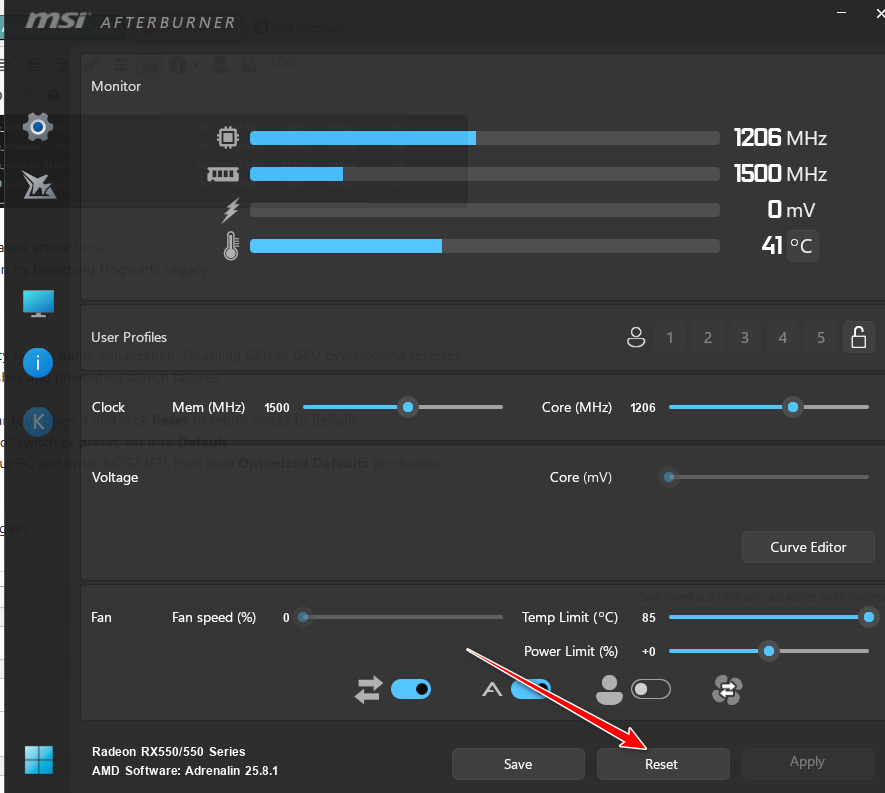
- Als u MSI Afterburner (Of iets soortgelijks), open het en klik op Reset (Reset).
![]()
- Als uw grafische processor (GPU) een voorinstelling of schakelaar heeft Prestaties/TurboStel het in op Standaard (hypothetisch).
- Als je in de BIOS/UEFI hebt overgeklokt, start dan de computer opnieuw op en laad de klok opnieuw. Geoptimaliseerde standaardinstellingen (Verbeterde standaardinstellingen) (Of schakel je OC-profiel uit en schakel XMP/EXPO uit).
- Start Windows opnieuw op en start het spel nogmaals.
7. Hernoem of verwijder sl.pcl.dll (alleen als het bestaat)
Als een Streamline/DLSS-component niet laadt, kan het spel direct vastlopen zonder zichtbare foutmelding. Als het bestand sl.pcl.dll in je installatie aanwezig is, kan het hernoemen ervan het beschadigde bestand overschrijven, waarna Verify de juiste versie kan herstellen .
Belangrijk: Doe dit alleen als je het bestand sl.pcl.dll al hebt . Voor de veiligste methode kun je het bestand hernoemen naar sl.pcl.dll.bak in plaats van het te verwijderen.
- dichtbij Epic Games Launcher volledig.
- Open de installatiemap van het spel.
- Gebruik de Windows-zoekfunctie in de installatiemap en zoek naar sl.pcl.dll.
- Als je het vindt, open dan de website (deze bevindt zich vaak binnen Motor > Plugins > Runtime > Nvidia > Gestroomlijnd > ... > Win64).
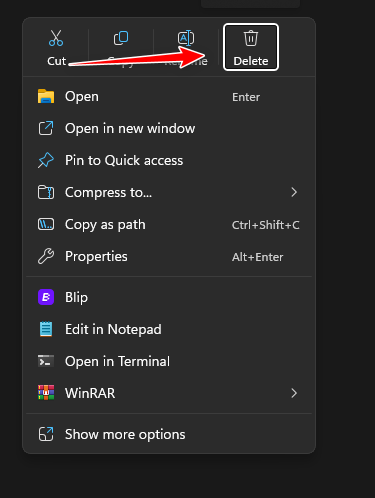
- Hernoemen sl.pcl.dll naar mij sl.pcl.dll.bak (Of verwijder het).
![]()
- aanzetten Controleren (Controleer) nogmaals (Oplossing nr. 2), en start vervolgens het spel.
8. Verwijder de map Hogwarts Legacy in ProgramData (indien deze bestaat).
Sommige systemen slaan gedeelde spelgegevens op in de map ProgramData . Als deze gegevens beschadigd zijn, kan het spel mogelijk niet laden. Als je de map Hogwarts Legacy daar niet ziet staan, is deze oplossing niet van toepassing.
Let op: De eerste keer dat u het programma daarna uitvoert, kan het langer duren omdat de cache en shaders opnieuw moeten worden opgebouwd.
- dichtbij Zweinstein Legacy و Epic Games Launcher.
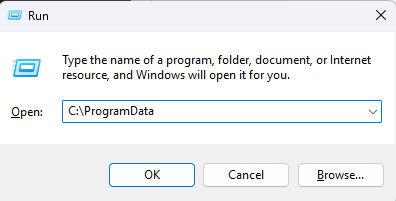
- Klik op Win + R, en typ C: ProgramDataen druk vervolgens op Enter.
![]()
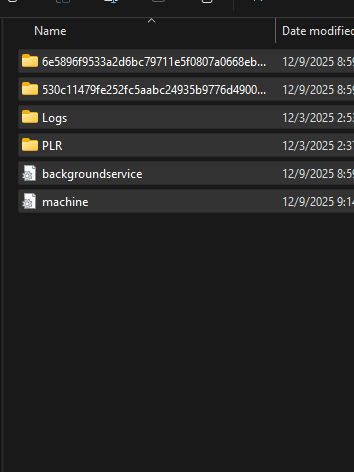
- Zoek naar een map met de naam Zweinstein Legacy (Of iets soortgelijks). Als het niet bestaat, sla deze oplossing dan over.
- Hernoem het naar Hogwarts Legacy.bak (Aanbevolen) of verwijder het.
![]()
- Start het spel en geef het de eerste keer een paar minuten de tijd.

Reacties zijn gesloten.