


Als je de Xbox-app opent en foutcode 0x80070426 verschijnt , betekent dit meestal dat een van de vereiste Windows-services niet is gestart (of is uitgeschakeld ) . De Xbox-app is sterk afhankelijk van onderdelen van de Microsoft Store (aanmelden, licenties en installaties/updates) en Game Services (Xbox-integratie en installatiepad voor games). Als deze afhankelijkheden niet starten, kan de Xbox-app direct vastlopen en deze foutmelding weergeven.
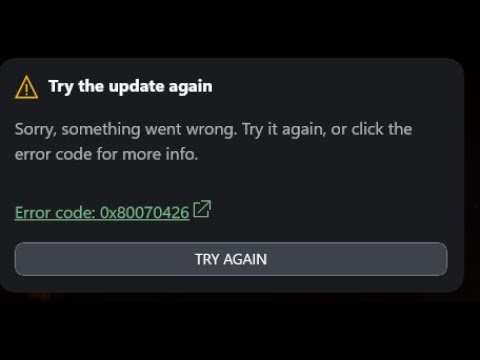
Simpel gezegd: de applicatie is wel geïnstalleerd, maar Windows levert niet de benodigde achtergrondservices. Begin met het repareren/resetten van de applicatie en zorg ervoor dat de services niet zijn uitgeschakeld. Gebruik vervolgens, indien nodig, meer diepgaande reparatiestappen.
Voordat je start
- Aankomst van de ambtenaar: Terminalstappen vereisen beheerdersrechten.
- Een computer voor werk/studie: Als services steeds weer worden uitgeschakeld, wordt uw apparaat mogelijk beheerd door een beleid. Een beheerder moet dit wellicht corrigeren.
- "Handmatige (opstart)bediening" is normaal: Veel diensten blijven ontoegankelijk totdat ze nodig zijn. Het probleem is gebroken Of "kan niet starten".
1. De Xbox-app repareren/resetten
Als lokale gegevens of de registratie van de Xbox-app inconsistent worden, kan het zijn dat de app niet start. Een reparatie herstelt de kernbestanden zonder gegevens te verwijderen. Een reset wist de lokale app-gegevens en herstelt de app-status (mogelijk moet u opnieuw inloggen).
- Klik op Windows + I ← Openen Instellingen.
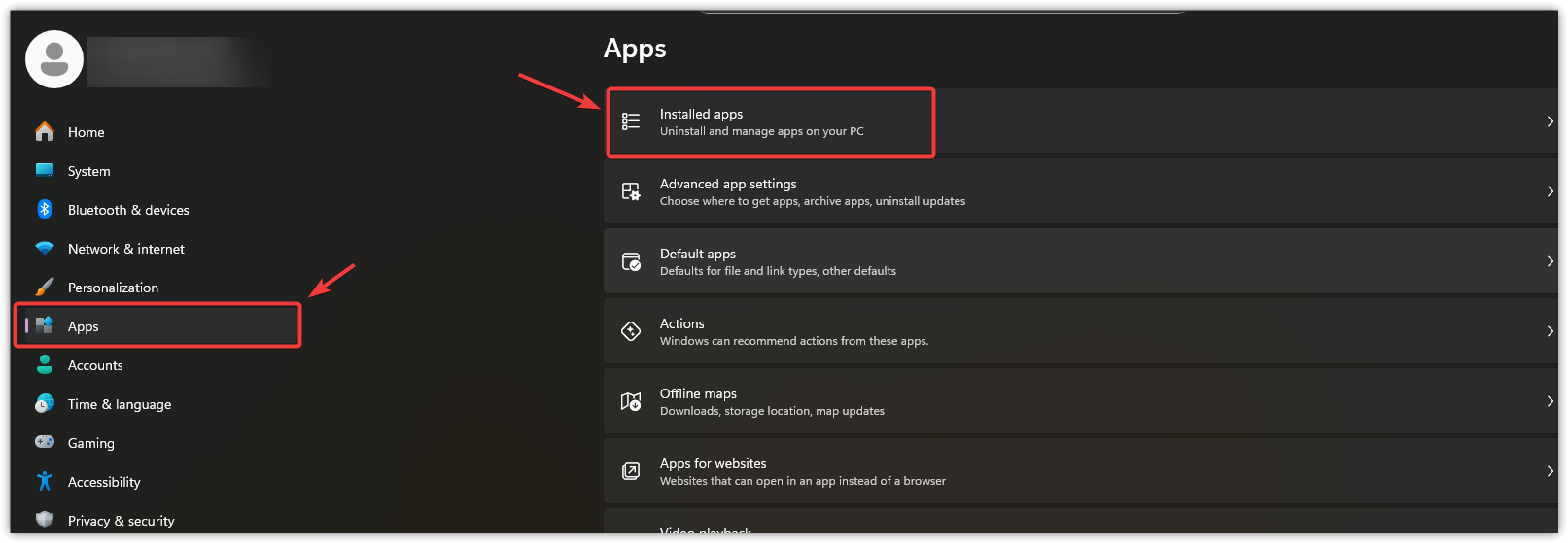
- Ga naar Toepassingen ← Geïnstalleerde apps.
![]()
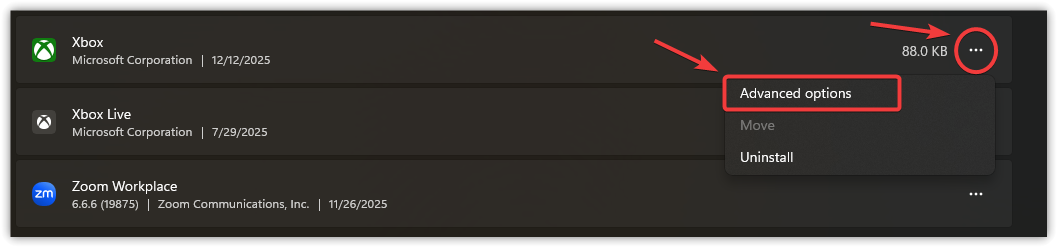
- Zoeken Xbox.
- tik op De drie punten ← Geavanceerde mogelijkheden.
![]()
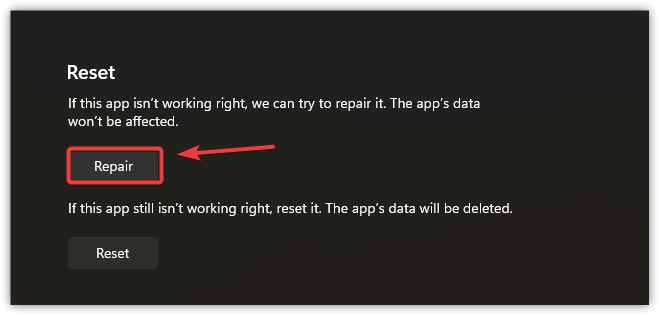
- Klik Reparatie Hij probeerde de Xbox open te maken.
![]()
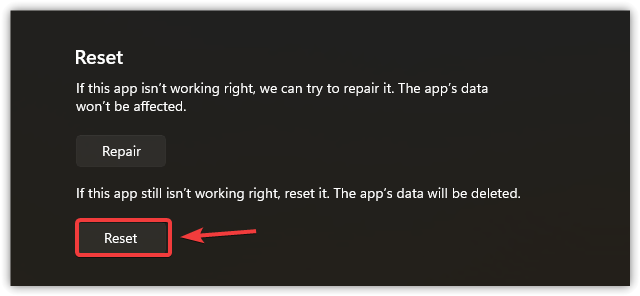
- Als het probleem aanhoudt, klik dan op Reset.
![]()
- Start je computer opnieuw op en probeer het nogmaals.
2. Snelle controles verstoren vaak het inlogproces bij Microsoft.
Deze reparaties duren slechts één minuut en lossen het probleem vaak op zonder de dienstverlening te onderbreken.
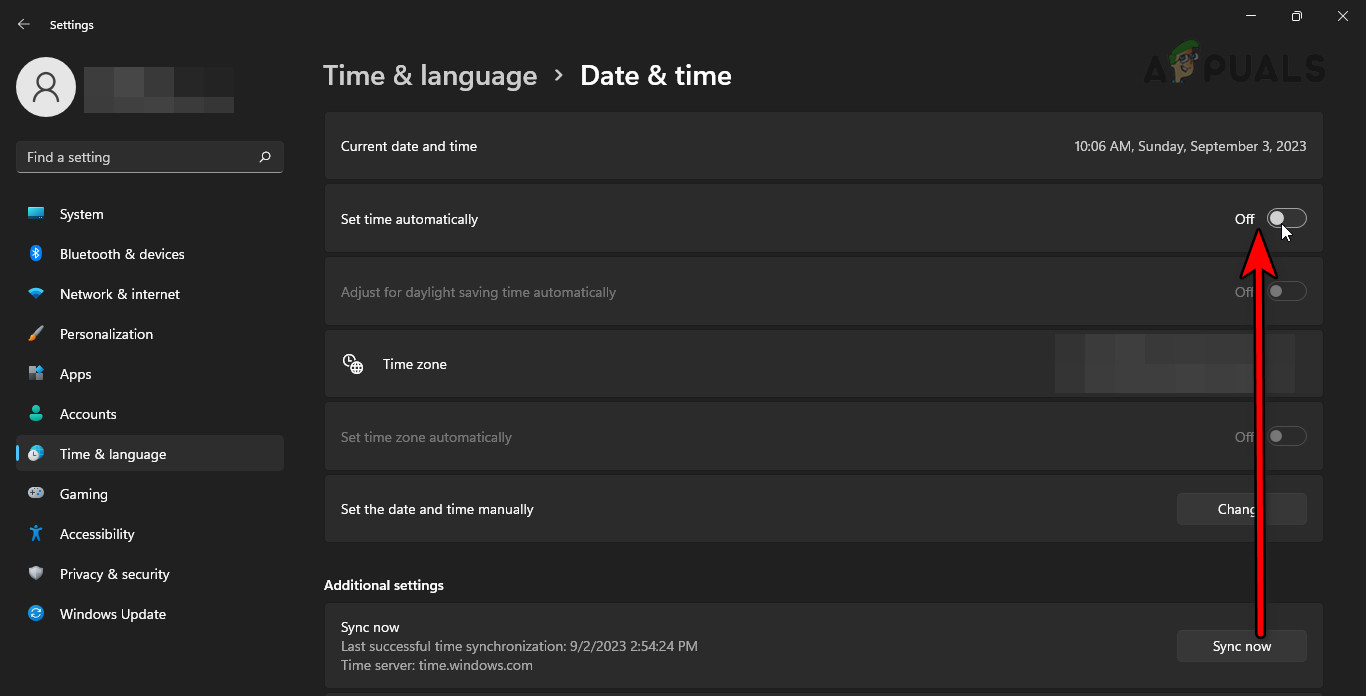
- Datum-/tijdcorrectie: Klik met de rechtermuisknop op de klok ← Stel de datum/tijd in. ← Inschakelen Tijd automatisch instellen و Tijdzone automatisch instellenen tik vervolgens op Synchroniseer nu.
![]()
- Bevestiging dat de Microsoft Store werkt: Open Microsoft Store Probeer een kleine applicatie te installeren/bijwerken. Als de store niet beschikbaar is, crasht de Xbox meestal ook (omdat de Xbox afhankelijk is van de licentie- en installatieprocessen van de store).
Als het downloaden/licentieproces in de store vastloopt, wis dan de cache van de store:
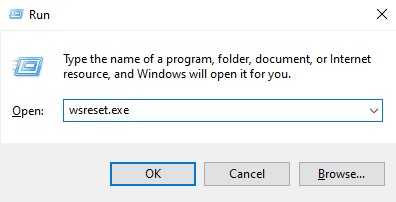
- Klik op Windows + R ← Schrijven wsreset.exe ← Druk op Enter.
![]()
- Probeer de Xbox-app opnieuw te gebruiken zodra de Microsoft Store is geopend.
3. Zorg ervoor dat de benodigde diensten niet worden onderbroken.
Foutcode 0x80070426 treedt vaak op wanneer een afhankelijke service is uitgeschakeld of niet kan worden uitgevoerd. De Xbox-app is doorgaans afhankelijk van services voor installaties in de Store , updates , downloads op de achtergrond en Xbox-authenticatie.
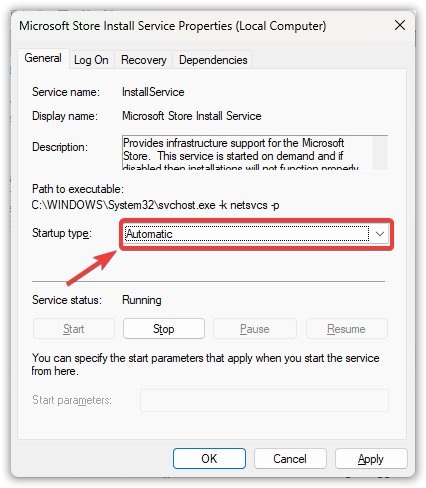
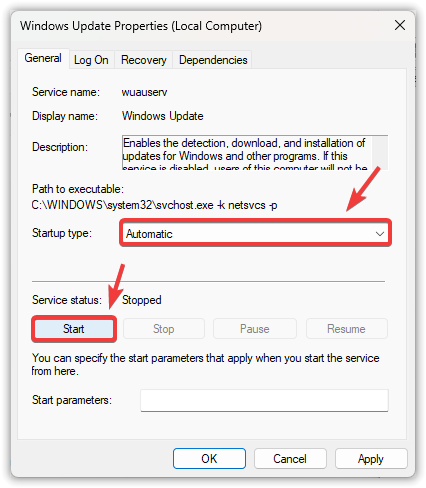
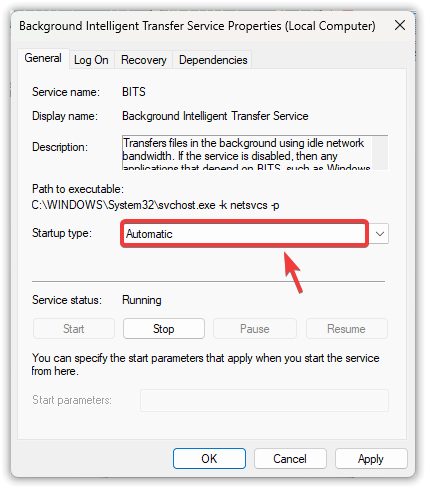
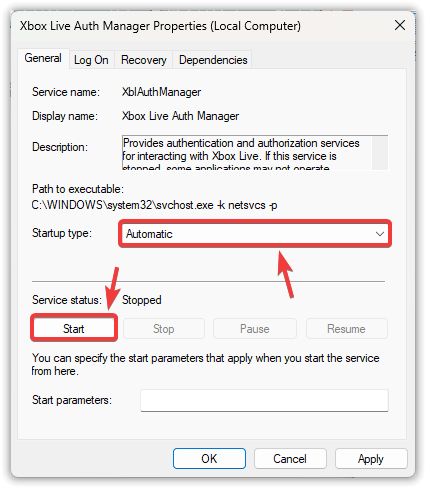
Controleer eerst deze services: Microsoft Store Install Service, Windows Update, BITS, Gaming Services, Xbox Live Auth Manager en Xbox Live Networking Service.
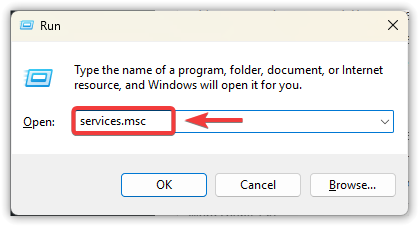
- Klik op Windows + R ← Schrijven services.msc ← Druk op Enter.
![]()
- Open elk van de volgende services en controleer:
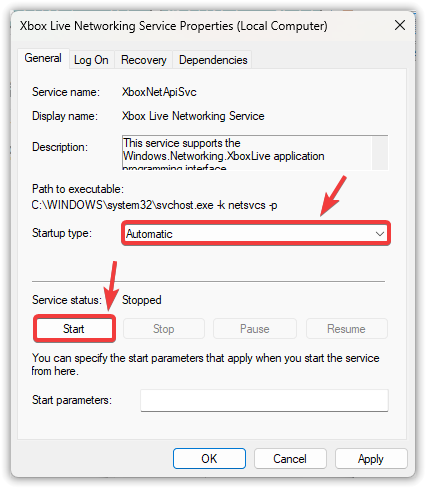
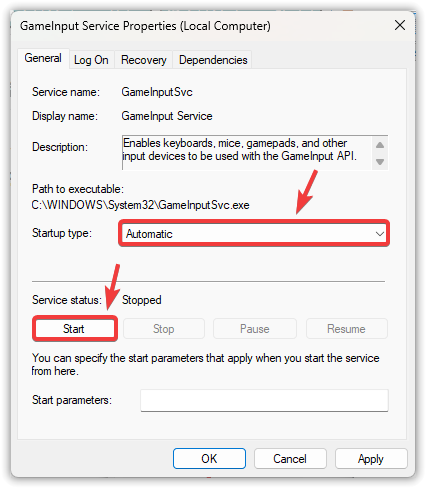
moet zijn Opstarttype Niet uitgeschakeld (Aangepast van handmatig أو automatisch).
Als het was geparkeerd, kraan Begin (Als "Start" grijs is of er fouten optreden, is dit een sterk signaal). - Microsoft Store-installatieservice (ook gekend als InstallService)
![]()
- Windows update
![]()
- Background Intelligent Transfer Service (BITS)
![]()
- Xbox Live-authenticatiebeheer
![]()
- Xbox Live-netwerkservice
![]()
- Spelservices
![]()
- Start je computer opnieuw op en test de Xbox-app nogmaals.
4. Installeer de Xbox-app opnieuw
Als al het bovenstaande is gecontroleerd, is het mogelijk dat het Xbox-apppakket zelf beschadigd is of niet correct is geregistreerd. Door de app opnieuw te installeren, wordt het pakket vervangen en wordt Windows gedwongen het correct te registreren.
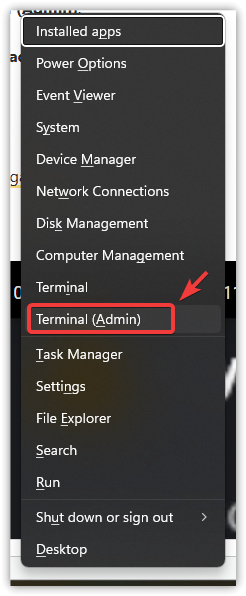
- Klik op Windows + X ← Openen Windows-terminal (beheerder).
![]()
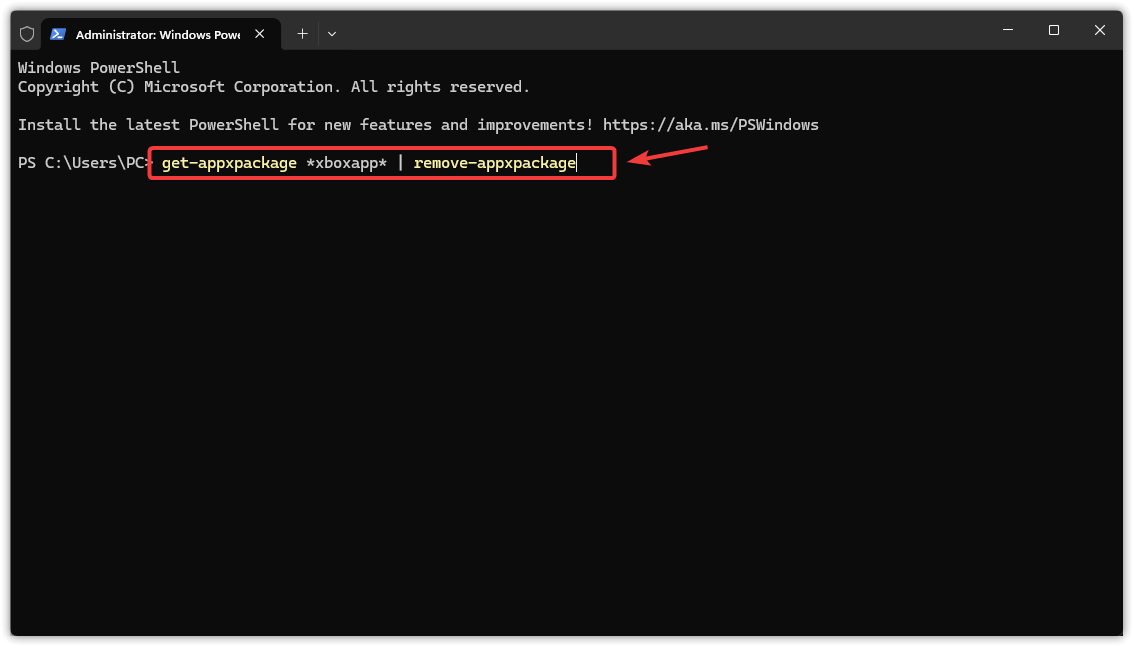
- Xbox verwijderen:
get-appxpackage Microsoft.GamingApp | remove-appxpackage
![]()
- Als de kwestie niets oplevert: Bepaal eerst de exacte pakketnaam:
get-appxpackage *gamingapp* | select name, packagefullname
Als er meerdere vermeldingen verschijnen, verwijder dan de vermelding die overeenkomt met Microsoft.GamingApp.
- Start je computer opnieuw op.
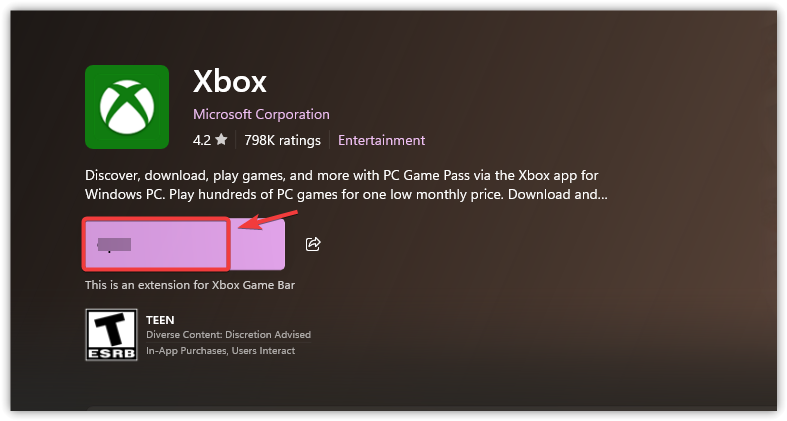
- Open Microsoft Store ← Zoeken naar Xbox ← Installeer het vervolgens.
![]()
- Zet je Xbox aan en probeer het eens uit.
5. Windows upgraden met behulp van Direct Upgrade
Als de Xbox/Store-componenten ernstig defect zijn (vooral als meerdere Microsoft-apps niet werken), is een directe upgrade vaak de snelste en meest betrouwbare oplossing. Hiermee wordt Windows bijgewerkt, blijven je bestanden en apps behouden en wordt de defecte update-/Store-infrastructuur doorgaans hersteld.
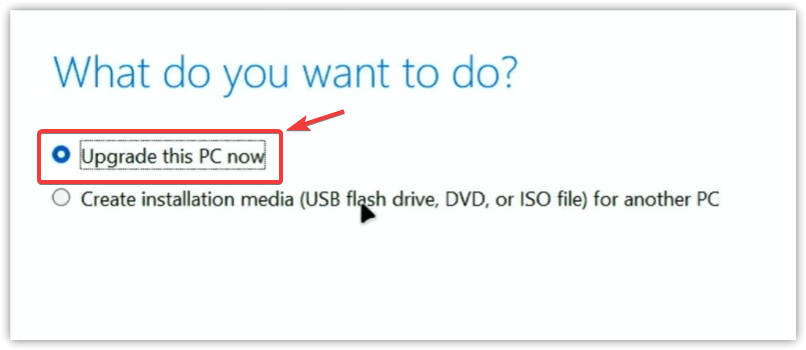
- Windows 10: gebruik Media Creation Tool ← Kies Upgrade deze pc nu.
- Windows 11: gebruik Windows 11 Installatie-assistent (Of een officiële ISO-upgrade) en behouden Met persoonlijke bestanden en aanvragen.
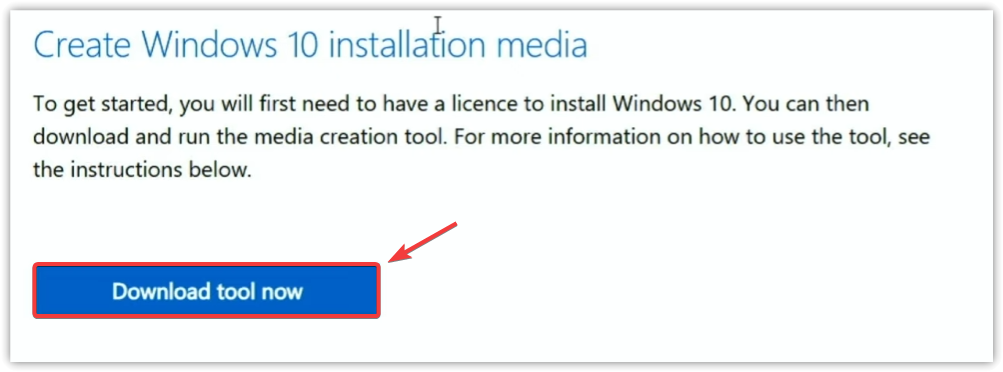
- Zoeken Windows 10 downloaden أو Windows 11 downloaden Op de officiële Microsoft-website.
- Download de upgrade-tool.
![]()
- Schakel het apparaat in en volg de instructies.
![]()
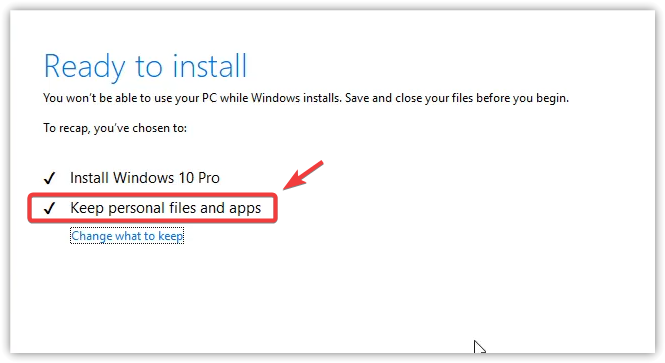
- Wanneer u wordt gevraagd aan te geven wat u wilt bewaren, kies dan Bewaar persoonlijke bestanden en applicaties.
![]()
- Voltooi de upgrade, herstart de console en test de Xbox-app.

Reacties zijn gesloten.