

Het probleem 'Extra instellingen inschakelen' in Google Play Games op Windows oplossen.
Als Google Play Games de melding 'Om games te installeren en te spelen, moet u extra instellingen inschakelen ' weergeeft, betekent dit dat uw Windows-besturingssysteem de benodigde virtuele Android-omgeving niet kan starten. Dit komt meestal doordat virtualisatie is uitgeschakeld , de virtualisatiefuncties van Windows zijn uitgeschakeld , Windows-componenten beschadigd zijn of uw computer beperkingen ondervindt door regels van uw werk of school.
Google Play Games is afhankelijk van:
- Virtualisatie van de centrale verwerkingseenheid (CPU) Geactiveerd in BIOS/UEFI (Intel VT-x of AMD-V, vaak genoemd SVM's)
- Windows-virtualisatiefuncties Geactiveerd (Virtueel machineplatformen vaak Windows Hypervisor-platform)
- De Windows-systeembestanden zijn intact. en bijgewerkte componenten
- Gebrek aan wettelijke beperkingen Virtualisatie is verboden.
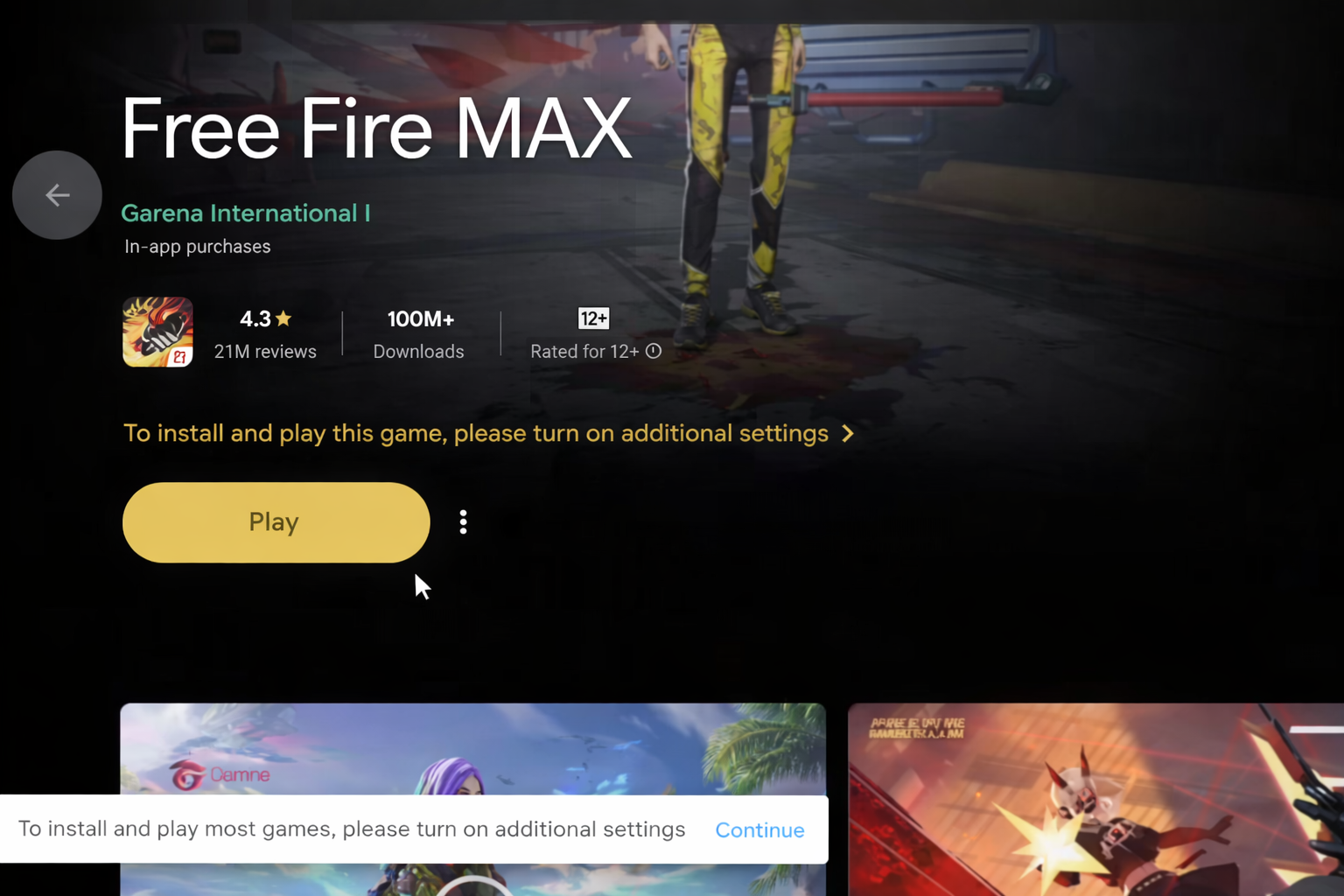
Als uw computer niet voldoet aan de vereisten voor Google Play Games op pc (ondersteunde Windows-versie, compatibele processor en beheerdersrechten), kan het bericht blijven verschijnen. Gebruik in dat geval een ondersteund apparaat of een ondersteunde Windows-installatie.
Voordat u begint: snelle virtual reality-checks
Deze controles helpen u bij het kiezen van de juiste reparatie in plaats van te gokken.
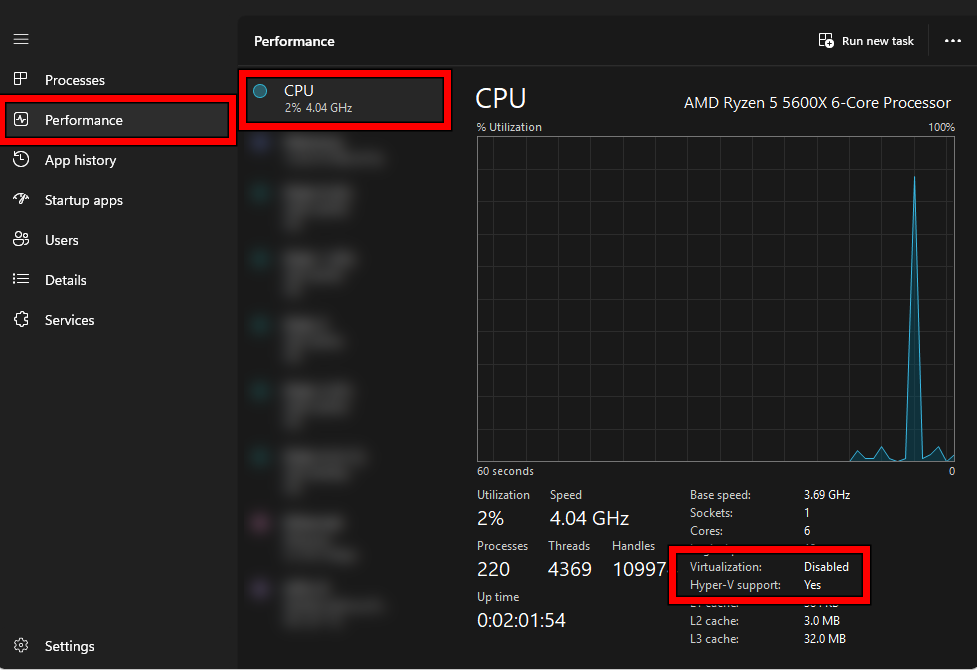
a) Taakbeheer controleren (BIOS/UEFI-virtualisatie)
- Klik op Ctrl + Shift + Esc Openen Task Manager.
- Ga naar Prestaties > CPU.
- Verifiëren virtualisatie.

- Als het resultaat is invalide, ga naar Fix 2.
- Als het resultaat is ingeschakeld, ga naar Fix 1 Omdat Windows-functies mogelijk nog steeds zijn uitgeschakeld.
b) De vereisten voor een hypervisor controleren (betrouwbaarder)
Dit bevestigt of Windows virtualisatie correct herkent.
- druk op de toets Windows, en typ cmd, dan openen Command Prompt.
- Inschakelen:
systeminfo

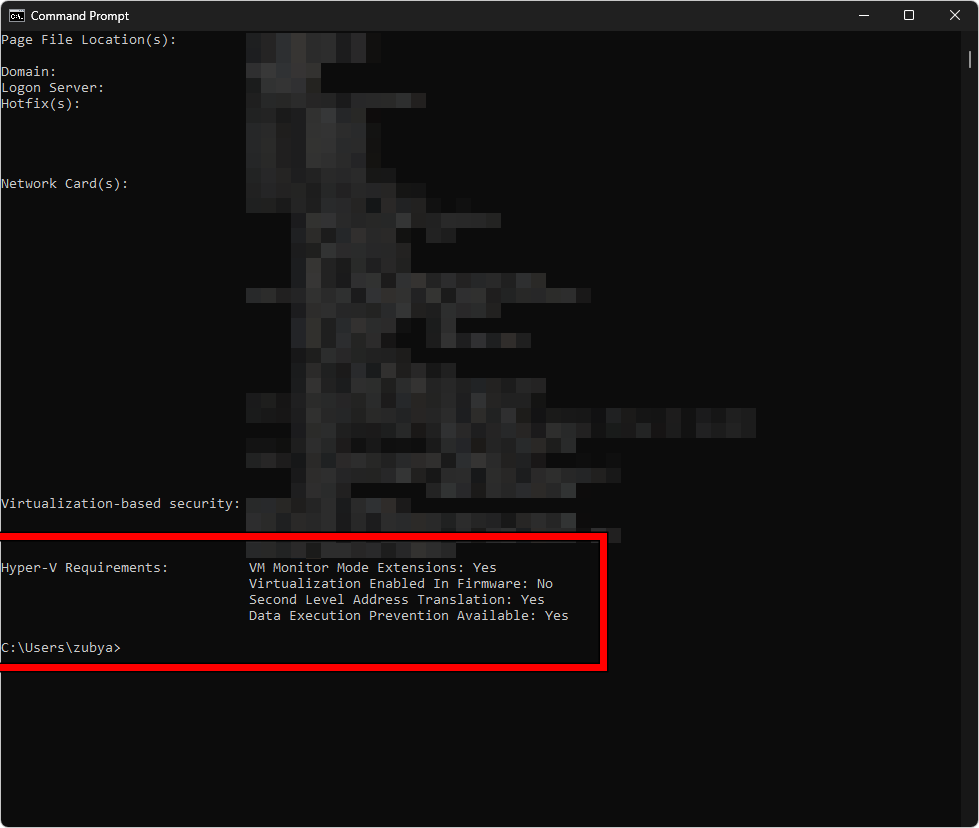
Ga naar de Hyper-V-vereisten . Als Virtualization Enabled In Firmware: Yes is ingeschakeld, dan is BIOS-virtualisatie ingeschakeld. Zo niet , ga dan verder met Oplossing 2.
Oplossing 1. Schakel virtualisatiefuncties in Windows in.
Zelfs als BIOS-virtualisatie is ingeschakeld, zullen Google Play Games niet werken als de Windows-functies die nodig zijn om de virtuele omgeving te creëren, zijn uitgeschakeld.
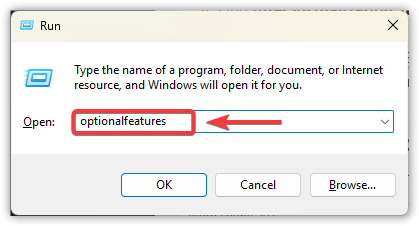
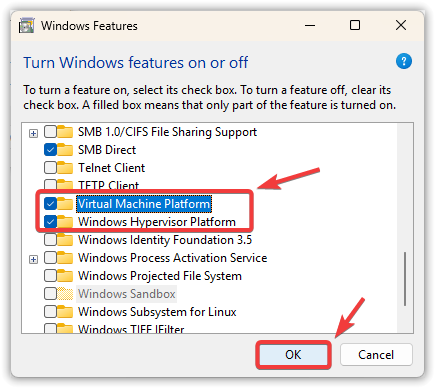
- Klik op Windows + R, en typ optionele functies, En druk op Enter.

- Inschakelen Virtueel machineplatform.
- Inschakelen Windows Hypervisor-platform (Indien aanwezig op uw systeem).
- Klik OK Sta Windows toe de componenten te installeren.

- Start je computer opnieuw op.
Als de opties ontbreken, inactief zijn of na het opnieuw opstarten zijn uitgeschakeld: u beschikt waarschijnlijk niet over beheerdersrechten, de computer wordt beheerd of Windows is beschadigd. Ga verder met Oplossing 4 en Oplossing 5.
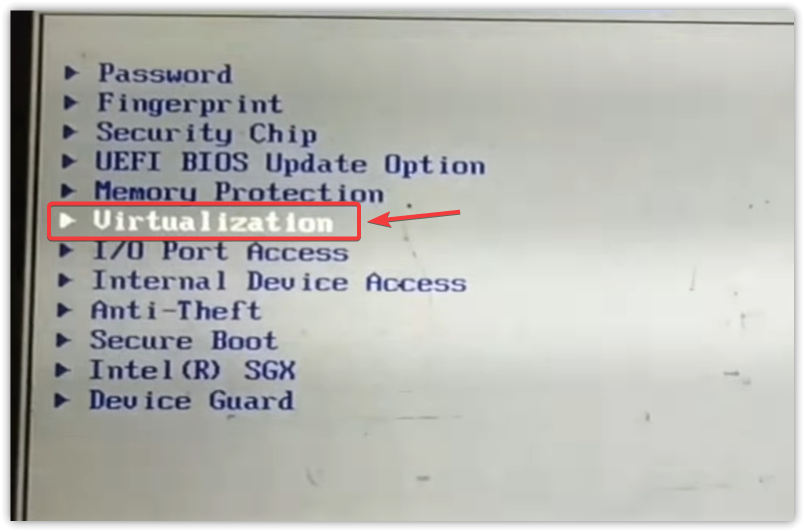
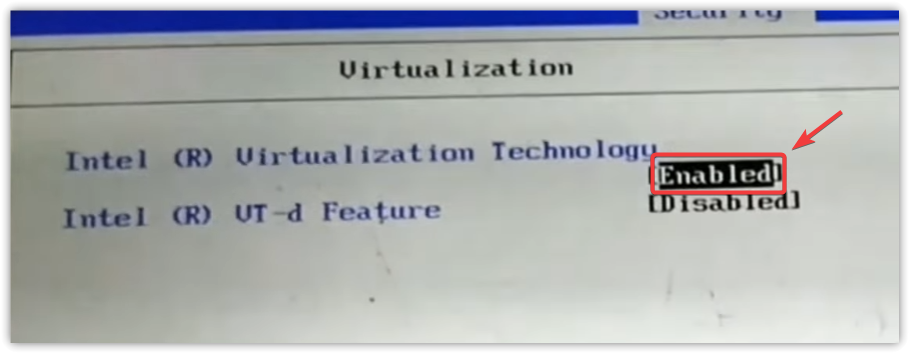
Oplossing 2. Schakel CPU-virtualisatie (VT-x of SVM) in via de BIOS/UEFI.
Als Windows-functies zijn ingeschakeld maar de melding blijft verschijnen, is CPU-virtualisatie mogelijk uitgeschakeld in de BIOS/UEFI.
Zoek naar: Intel Virtualization Technology (VT-x) of SVM-modus (AMD). VT-d is anders en vervangt VT-x/SVM niet voor dit probleem.
- Schakel de computer volledig uit.
- Zet het apparaat aan en druk op de BIOS/UEFI-toets (meestal Del أو F2 أو F10 أو Esc).
- Ga naar sectie Geavanceerd أو CPU.

- Inschakelen VT-x (Intel) of SVM's (AMD).

- Opslaan en afsluiten (vaak) F10Start vervolgens Windows op.
- Open Google Play Games en probeer het opnieuw.
3. Google Play Games opnieuw installeren
Als de applicatie is geïnstalleerd terwijl virtualisatie niet actief was, kan er een beschadigde instelling zijn opgeslagen. Door de applicatie opnieuw te installeren, wordt een nieuwe scan en herinstallatie afgedwongen.
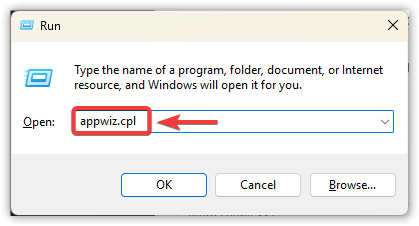
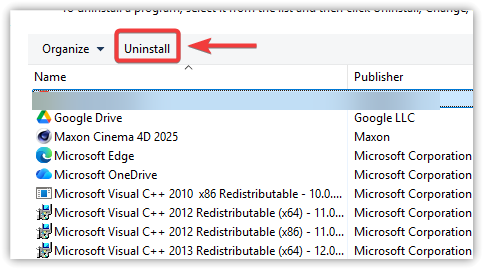
- Klik op Windows + R, en typ appwiz.cpl, En druk op Enter.
- bevind zich Google Play Games > Installatie ongedaan maken.

- Opnieuw opstarten.
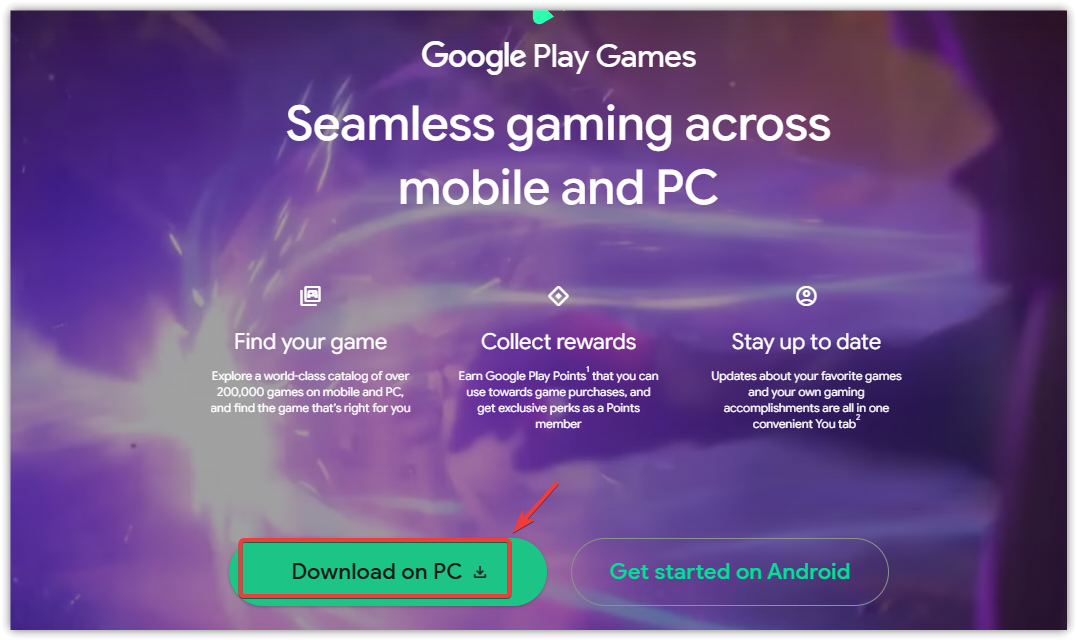
- Controleer het nogmaals op de officiële pagina:
play.google.com/googleplaygames

- Start het programma en probeer het spel opnieuw te installeren.
4. Windows-onderdelen repareren (als functies niet werken of steeds terugkeren naar een eerdere versie)
Als virtualisatiefuncties niet inschakelen, na een herstart opnieuw verschijnen of de melding blijft verschijnen na het uitvoeren van Reparatie 1 en Reparatie 2, zijn uw Windows-systeembestanden mogelijk beschadigd (vaak door mislukte updates). Deze reparaties zijn veilig en lossen vaak zelfs de meest hardnekkige problemen op.
- klik op de knop Windows, en typ cmd.
- Klik met de rechtermuisknop op Opdrachtprompt > Als administrator uitvoeren.
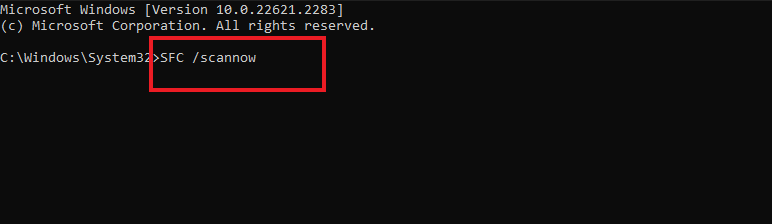
- vullen:
sfc / scannow

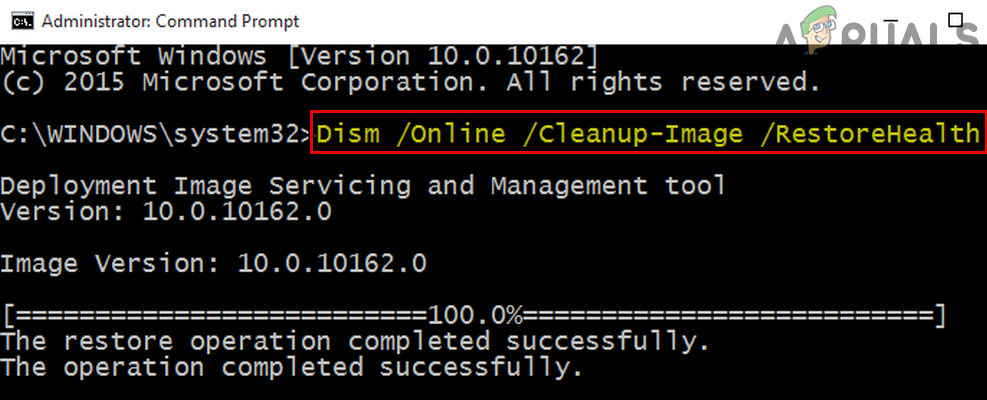
Toen zette hij het aan:
DISM / Online / Cleanup-Image / RestoreHealth
- Opnieuw opstarten.
- Verwijs naar de Hervorming 1 En schakel de virtualisatiefuncties in Windows weer in.
- Open Google Play Games en probeer het uit.
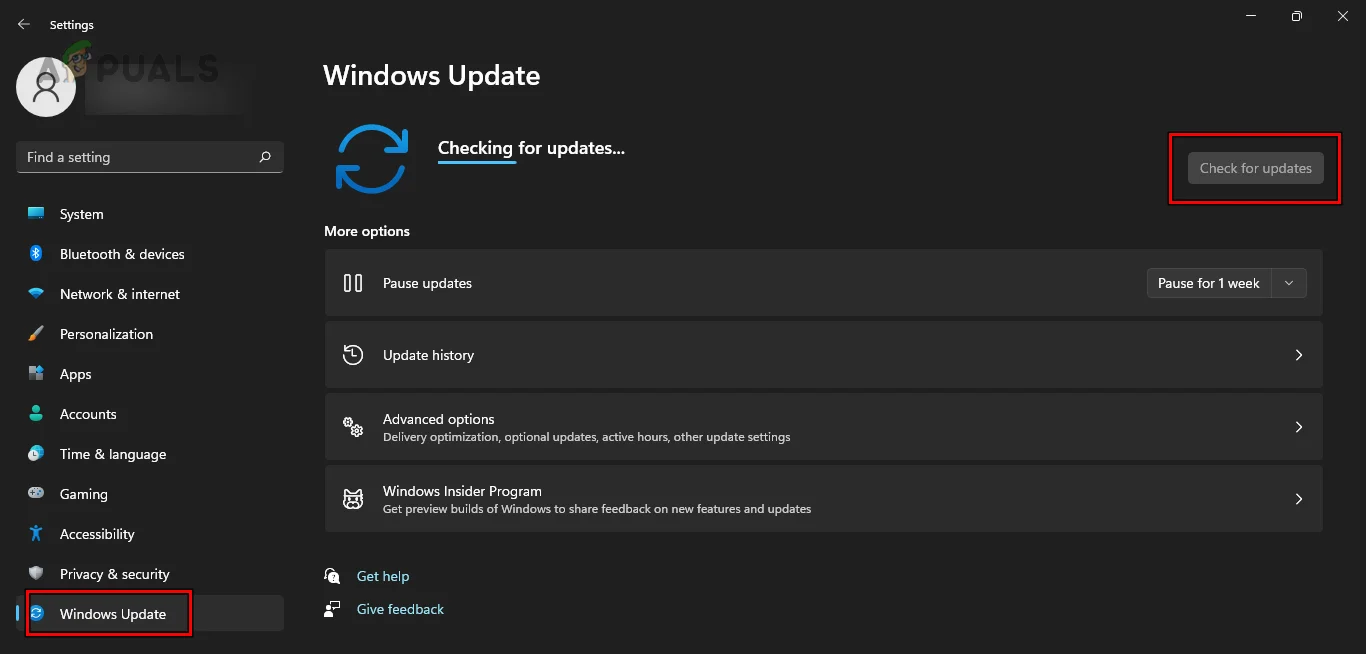
: ga naar de settings > Windows updateInstalleer alle updates en herstart de computer. Ontbrekende updates kunnen virtualisatiecomponenten uitschakelen.
5. Als dit een computer voor werk/studie is (beleidsbeperkingen)
Op beheerde apparaten kan uw organisatie virtualisatie blokkeren. Tags zijn onder andere:
- Windows-functieopties grijs Of verloren.
- De functies zijn ingeschakeld, maar Het probleem keert terug na een herstart..
- De melding blijft na alle reparaties actief.
In dit geval kunt u wellicht zelf niets veranderen. De meest realistische oplossing is om contact op te nemen met uw IT-beheerder of een onbeheerde pc te gebruiken.
Reacties zijn gesloten.