


Als Schema 1 niet start , kan Steam een bericht weergeven als "Starten mislukt ", kan het spel direct afsluiten nadat het woord "Actief" verschijnt, gebeurt er niets wanneer je op "Spelen" klikt, of verschijnt er even een zwart scherm waarna het spel afsluit.
Dit betekent meestal dat het spel tijdens de opstartinitialisatie is vastgelopen omdat er iets ontbreekt, geblokkeerd is of conflicteert met iets waar het van afhankelijk is (bestanden, machtigingen, stuurprogramma's of runtime-omgevingen).
De meest voorkomende oorzaken zijn beschadigde gamebestanden , een storing in de Steam-client , blokkering door antivirus-/beveiligingssoftware , overlay-/monitoringtools die de werking verstoren, problemen met GPU-stuurprogramma's of defecte/ontbrekende Visual C++- of DirectX-componenten.
Dit begint vaak na een game-update, een haperende download, een Windows-update, een driverwijziging of een update van de antivirussoftware.
1. Controleer en repareer spelbestanden (Steam)
Als een update of download ontbrekende of beschadigde bestanden achterlaat, kan het spel direct vastlopen omdat de benodigde opstartbestanden niet geladen kunnen worden. Door de spelbestanden te controleren, kan Steam je installatie vergelijken met de officiële versie en eventuele onjuistheden opnieuw downloaden.
- Open Stoom.
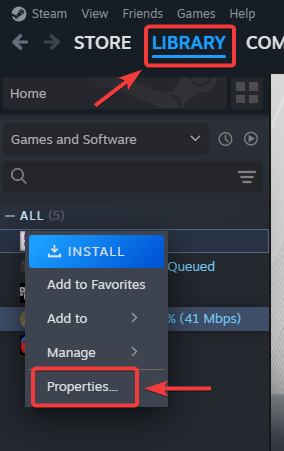
- ga naar de Bibliotheek (De bibliotheek).
- Klik met de rechtermuisknop Plan 1 ← Aanbod (Eigenschappen).
![]()
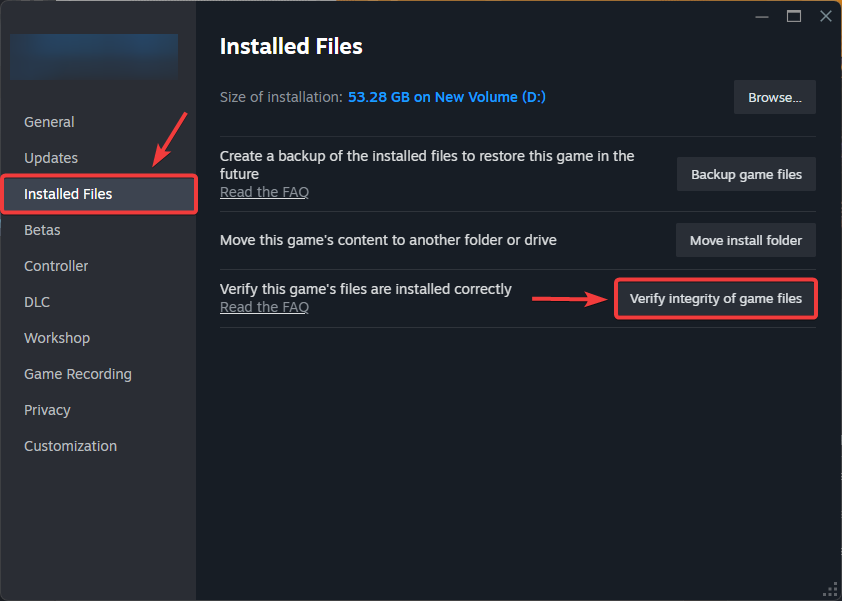
- Open Geïnstalleerde bestanden (Geïnstalleerde bestanden).
- Klik Controleer de integriteit van gamebestanden (Controleren van de integriteit van de spelbestanden).
![]()
- Als het klaar is, start Steam opnieuw op en probeer het nogmaals.
2. Controleer op Windows-beveiligingsbeperkingen.
Beveiligingsprogramma's kunnen gamebestanden in quarantaine plaatsen of bepaalde uitvoeringsprocessen blokkeren. Controleer voordat u de beveiliging uitschakelt of Windows Beveiliging al iets heeft geblokkeerd en sta dit toe (alleen als het duidelijk afkomstig is van de game/Steam-locatie). Controleer ook het register/de quarantaine van uw antivirussoftware van derden, indien u die gebruikt.
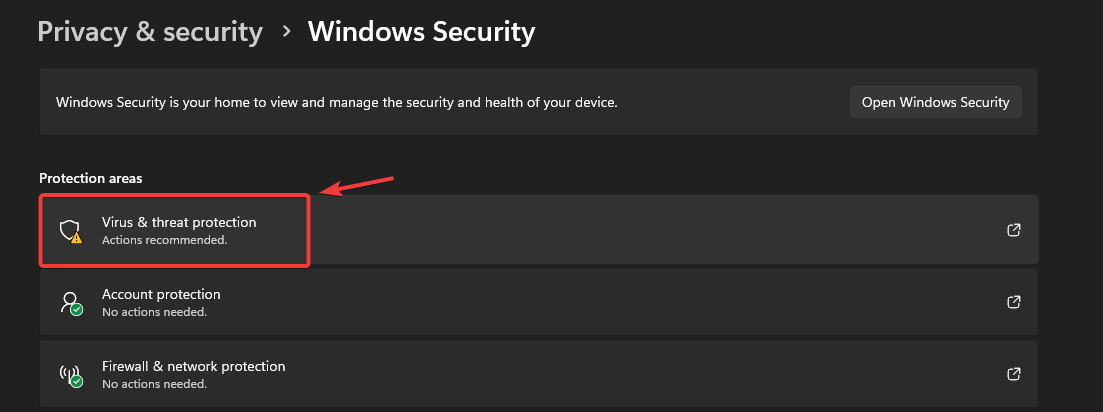
- Open Windows Security.
- ga naar de Bescherming tegen virussen en bedreigingen.
![]()
- Open Beschermingsgeschiedenis Zoek naar items die gerelateerd zijn aan Steam of het spel.
- Als je een item vindt in de installatiemap van het spel, selecteer het dan. Toestaan op apparaat.
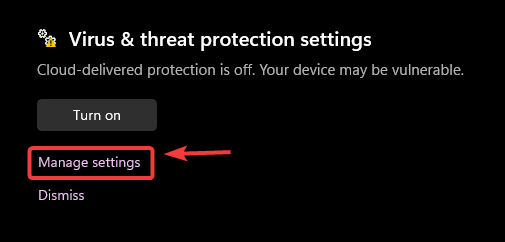
- Klik Beheer instellingen.
![]()
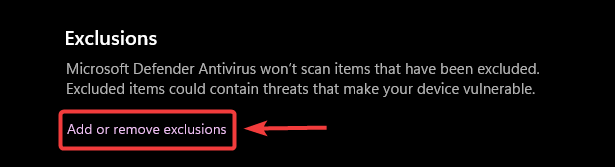
- binnenin Uitsluitingen ← Uitsluitingen toevoegen of verwijderenToevoegen:
- Map Steam-bibliotheek Jouw
- Spelmap Plan 1
![]()
- Start het spel opnieuw.
3. DirectX Runtime-componenten repareren/installeren
Sommige games gebruiken nog steeds oudere DirectX-componenten die mogelijk niet standaard zijn geïnstalleerd. Als de game stilletjes is uitgebracht, kan het installeren van de meegeleverde DirectX-runtime de ontbrekende componenten herstellen.
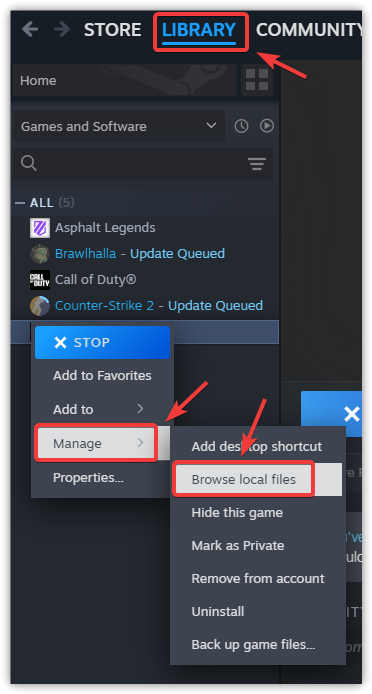
- Steam ← Klik met de rechtermuisknop op Plan 1 ← Beheren ← Door lokale bestanden bladeren.
![]()
- Zoeken _CommonRedist ← DirectXVoer vervolgens het DirectX-installatieprogramma uit dat zich daarin bevindt.
- Start uw computer opnieuw op en probeer het opnieuw.
4. Voer het spel uit als beheerder
Als het spel geen bestanden kan schrijven, geen toegang heeft tot mappen of zichzelf niet kan configureren vanwege beperkte machtigingen, kan de beheerdersmodus bevestigen dat er een probleem is met de machtigingen.
- Steam ← Klik met de rechtermuisknop op Plan 1 ← Beheren ← Door lokale bestanden bladeren.
![]()
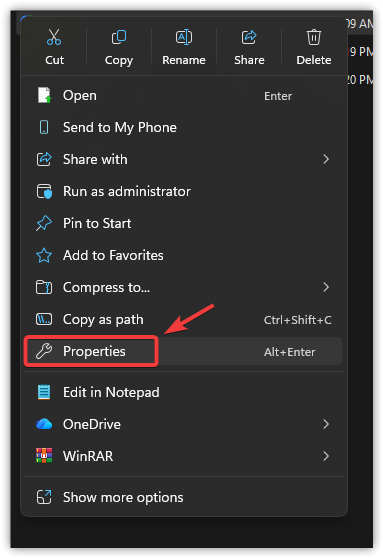
- Klik met de rechtermuisknop op een bestand .exe Spelgerelateerde informatie ← Aanbod ← Compatibiliteit.
- Inschakelen Dit programma als Administrator ← Toepassen ← OK.
- Start het spel.
5. Schakel de compatibiliteitsmodus in.
Dit kan op sommige computers helpen als een Windows-functie de werking verstoort. Gebruik dit alleen als de voorgaande stappen niet hebben gewerkt.
- Stoom ← Beheren ← Door lokale bestanden bladeren.
![]()
- Klik met de rechtermuisknop op een bestand .exe Spelgerelateerde informatie ← Aanbod.
![]()
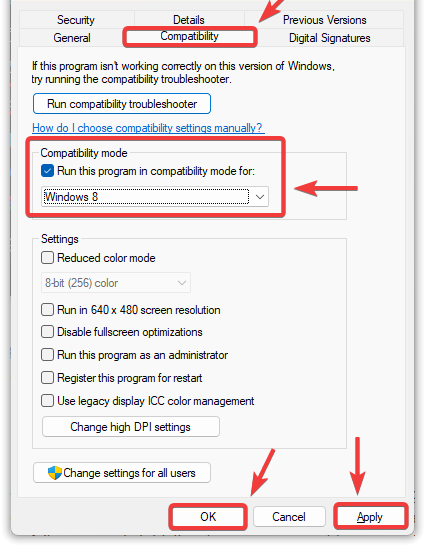
- Open Compatibiliteit.
- Inschakelen Dit programma in deze compatibiliteitsmodus uitvoeren en selecteer Windows 8 (poging Windows 7 (Alleen als Windows 8 niet werkt).
- Klik Toepassen ← OK.
![]()
- Start het spel en test het uit.
6. Installeer Steam opnieuw (zonder je games te verliezen)
Als de kernbestanden van Steam beschadigd zijn, kan het spel mogelijk niet correct worden geïnitialiseerd. Door Steam opnieuw te installeren, kunnen opstartproblemen worden opgelost zonder geïnstalleerde spellen te verwijderen, zolang je de map steamapps maar behoudt.
- dichtbij Stoom (En voltooi het proces in Task Manager Ook).
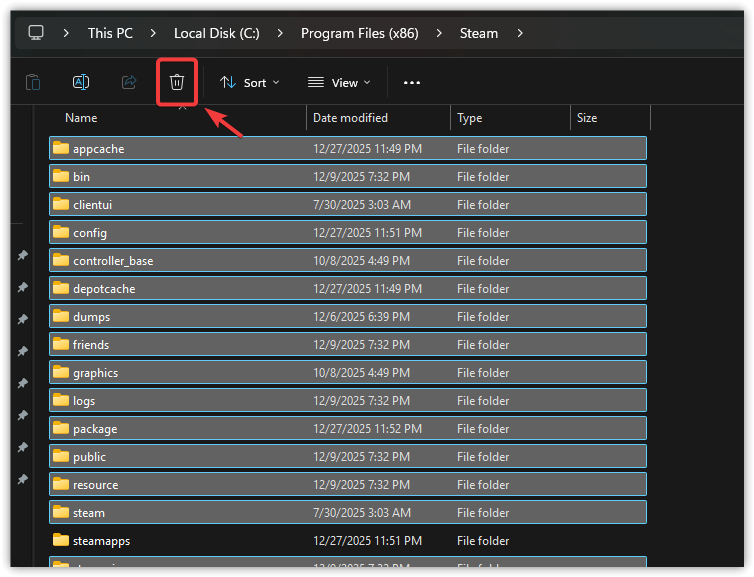
- Open de Steam-installatiemap (meestal C: Programmabestanden (x86) Steam).
- Verwijder alles behalve:
- stoomapps (Geïnstalleerde spellen)
- gebruikersgegevens (Gebruikersgegevens, aanbevolen)
- Steam.exe
![]()
- Vullen Steam.exe Om Steam opnieuw op te bouwen.
- Controleer na het bijwerken van Steam de spelbestanden opnieuw (stap 1) en probeer het nogmaals.
7. Installeer het spel opnieuw
Als de installatie te beschadigd is om te repareren, zal een herinstallatie alle spelgegevens vervangen door een schone kopie.
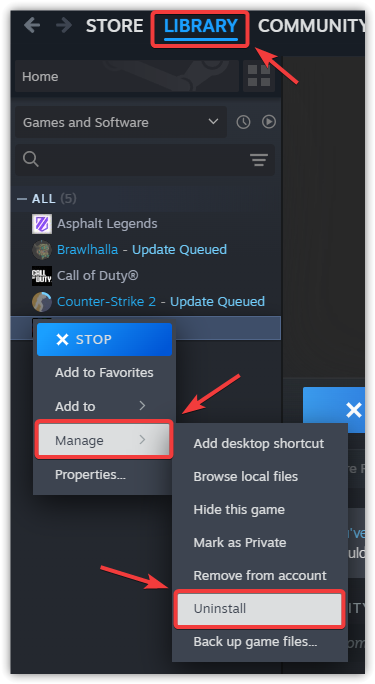
- Stoom ← Bibliotheek ← Klik met de rechtermuisknop op Plan 1 ← Installatie ongedaan maken.
![]()
- Herstart de computer.
- Installeer het spel opnieuw.
- Start het spel na de installatie om het te testen.

Reacties zijn gesloten.